





Das Belohnungs-Widget ist die kundenorientierte Zentrale Ihres Treueprogramms. Hier können Mitglieder ihren Punktestand einsehen, Möglichkeiten zum Sammeln und Einlösen entdecken, Empfehlungslinks teilen und ihre Aktivitätshistorie überprüfen.
Nachdem Sie diese Anleitung gelesen haben, werden Sie verstehen, was jedes Panel Ihren Kunden anzeigt, wie Gäste das Widget erleben und wie Sie Deep Linking und Platzierungsoptionen nutzen können, um das Engagement zu fördern.
Widget-Übersicht
Das Belohnungs-Widget ist ein Panel, das automatisch auf den kundenorientierten Seiten Ihres Shops eingebettet wird. Es fungiert als Self-Service-Dashboard, auf dem Mitglieder alles im Zusammenhang mit ihren Belohnungen an einem Ort sehen können, ohne die Seite zu verlassen, auf der sie sich befinden.
Das Widget besteht aus zwei Hauptkomponenten:
- Launcher: Ein schwebender Button, auf den Kunden klicken, um das Widget zu öffnen
- Panel: Die ausklappbare Benutzeroberfläche, die alle Funktionen des Treueprogramms enthält
Das Widget ist in Bildschirme unterteilt, die jeweils auf eine bestimmte Aufgabe ausgerichtet sind. Mitglieder navigieren zwischen ihnen über Karten auf dem Home Panel.
Home Panel
Das Home Panel ist das, was Mitglieder sehen, wenn sie das Widget zum ersten Mal öffnen. Es bietet einen schnellen Überblick über den Status des Mitglieds und die Navigation zu allem anderen.

Das Home Panel beinhaltet:
- Punktestand: Die aktuelle Anzahl der einlösbaren Punkte des Mitglieds, prominent oben angezeigt.
- Punkte sammeln: Eine Navigationskarte, die zu "Punkte sammeln" führt, wo Mitglieder alle verfügbaren Aktionen zum Sammeln von Punkten sehen können.
- Punkte einlösen: Eine Navigationskarte, die zu "Punkte einlösen" führt, wo Mitglieder Prämien durchsuchen und beanspruchen können.
- Empfehlen Sie Ihre Freunde: Wenn das Empfehlungsprogramm aktiviert ist, erscheint dieser Abschnitt mit Freigabeoptionen, damit Mitglieder Freunde direkt vom Home Panel aus einladen können.
- Ihre Aktivität: Eine Navigationskarte, die zur Aktivitätshistorie führt, wo Mitglieder ihre vollständige Punkte- und Empfehlungshistorie überprüfen können.
Das Home Panel passt sich an, je nachdem, welche Programme Sie aktiviert haben. Wenn nur das Punkteprogramm aktiv ist, werden keine Empfehlungsabschnitte angezeigt. Wenn nur das Empfehlungsprogramm aktiv ist, werden punktspezifische Abschnitte ausgeblendet.
VIP-Status
Wenn das VIP-Programm aktiviert ist, zeigt das Home Panel eine VIP-Statuskarte mit der Stufe des Mitglieds und seinem Fortschritt zur nächsten Stufe an. Ein Klick auf die Stufe öffnet das VIP-Status-Panel mit den Vorteilen der Stufe, Willkommensgeschenken und einer Rangliste aller Stufen. Auf den inneren Bildschirmen des Widgets zeigt die Kopfzeile auch den Namen der Stufe des Mitglieds an. Siehe VIP-Status im Rewards Widget anzeigen.
Punkte sammeln
Punkte sammeln zeigt jede Aktion an, mit der Punkte gesammelt werden. Jeder Eintrag zeigt das Symbol der Aktion, eine Beschreibung dessen, was das Mitglied tun muss, und die Anzahl der Punkte, die es erhält.

Zum Beispiel könnte eine typische Liste zum Sammeln von Punkten Folgendes enthalten:
- Konto erstellen - 100 Punkte (einmalig)
- Bonus für die erste Bestellung - 200 Punkte (einmalig)
- Einkauf tätigen - 5 Punkte pro 1 $ ausgegebenem Betrag
- Produktbewertung schreiben - 100 Punkte pro Bewertung
Die hier angezeigten Aktionen spiegeln das wider, was Sie in RewardsWP » Einstellungen » Punkte unter dem Abschnitt "Punkte sammeln" konfiguriert haben. Wenn Sie Sammelaktionen im Adminbereich aktivieren oder deaktivieren, wird die Liste im Widget automatisch aktualisiert.
Punkte einlösen
Einlösemöglichkeiten zeigt alle verfügbaren Prämien an, die Mitglieder mit ihren Punkten einlösen können. Jede Prämie zeigt ihren Titel, die Punktkosten und eine Einlösen -Schaltfläche an. Wenn ein Mitglied genügend Punkte für eine Prämie hat, ist die Schaltfläche Einlösen aktiv. Wenn sie noch nicht genügend Punkte haben, ist die Schaltfläche deaktiviert und das Feld zeigt an, wie viele Punkte sie noch benötigen.

Wenn ein Mitglied auf Einlösen klickt, erscheint eine Bestätigungsaufforderung, die es bittet, seine Wahl zu verifizieren. Dies verhindert versehentliche Einlösungen. Nach der Bestätigung werden seine Punkte sofort abgezogen und ein Gutscheincode generiert. Der neue Gutschein erscheint im Abschnitt „Ihre Prämien“ oben auf dem Home Panel, bereit zur Anwendung in Ihrem Warenkorb.
Die hier aufgeführten Prämien entsprechen den Ausgabenaktionen, die Sie unter RewardsWP » Einstellungen » Punkte im Abschnitt Einlösemöglichkeiten eingerichtet haben.
Wenn ein Mitglied auf Einlösen klickt, erscheint eine Bestätigungsaufforderung, die es bittet, seine Wahl zu verifizieren. Dies verhindert versehentliche Einlösungen. Nach der Bestätigung werden seine Punkte sofort abgezogen und ein Gutscheincode generiert. Der neue Gutschein erscheint im Abschnitt „Ihre Prämien“ oben auf dem Home Panel, bereit zur Anwendung in Ihrem Warenkorb.
Freunde werben
Der Abschnitt „Freunde empfehlen“ gibt Mitgliedern alles an die Hand, was sie brauchen, um ihren Empfehlungslink zu teilen. Er erscheint auf dem Home Panel, wenn das Empfehlungsprogramm aktiviert ist.

Dieser Abschnitt enthält:
- Empfehlungslink zum Kopieren in die Zwischenablage: Mitglieder können ihre eindeutige Empfehlungs-URL mit einem Klick kopieren. Eine Bestätigungsnachricht wird kurz angezeigt, wenn der Link kopiert wurde.
- Freigabekanäle: Vorkonfigurierte Schaltflächen zum Teilen über E-Mail, X und Facebook
Die hier angezeigten Kanäle werden durch die Einstellungen unter RewardsWP » Einstellungen » Widget im Abschnitt Freigabeoptionen gesteuert.
Prämienaktivität
Die Aktivitätshistorie gibt Mitgliedern einen transparenten Überblick über ihre Punktehistorie und ihre Empfehlungsaktivitäten. Mitglieder greifen darauf zu, indem sie auf den Link Ihre Aktivität auf dem Home Panel klicken.

Wenn sowohl das Punkteprogramm als auch das Empfehlungsprogramm aktiviert sind, sehen Mitglieder eine tabulatorische Oberfläche, um zwischen den beiden Aktivitätstypen zu wechseln:
- Punkte-Tab: Chronologisches Protokoll jeder Punktransaktion
- Empfehlungs-Tab: Protokoll aller Empfehlungsumwandlungen
Wenn nur ein Programm aktiviert ist, wird der einzelne relevante Tab ohne den Tab-Wechsler angezeigt.
Punkte-Tab
Der Punkte-Tab zeigt eine chronologische Liste jeder Punktransaktion an. Jeder Eintrag zeigt die durchgeführte Aktion, die Quelle, die Anzahl der hinzugefügten oder abgezogenen Punkte und einen relativen Zeitstempel an. Verdiente Punkte erscheinen in Grün mit einem + Präfix, während ausgegebene oder abgezogene Punkte in Grau mit einem – Präfix erscheinen. Ausstehende Punkte zeigen eine bernsteinfarbene „Ausstehend“-Markierung.

Empfehlungs-Tab
Der Empfehlungs-Tab zeigt jeden Freund an, den das Mitglied geworben hat. Oben zeigt eine Zusammenfassungszeile die Anzahl der abgeschlossenen und ausstehenden Empfehlungen an. Jeder Eintrag zeigt den Namen des Freundes (Vorname und Anfangsbuchstabe des Nachnamens aus Datenschutzgründen), was er getan hat, eine Statusmarkierung und wann es passiert ist.

VIP-Tab
Der VIP-Tab listet die Stufenänderungen des Mitglieds im Laufe der Zeit auf, z. B. wann es eine Stufe erreicht oder zu einer anderen gewechselt hat. Er erscheint, während das VIP-Programm aktiviert ist.
Gästeerlebnis
Besucher, die Ihrem Prämienprogramm noch nicht beigetreten sind, sehen eine Vorschauversion des Widgets, die zur Anmeldung anregen soll. Anstatt mitgliederspezifische Funktionen anzuzeigen, gibt die Vorschau den Gästen einen Vorgeschmack auf das Programm.
Was Gäste sehen:
- Programmübersicht — Eine Beschreibung der Vorteile einer Teilnahme
- „Mitglied werden“-CTA — Ein prominenter Call-to-Action-Button, der zur Anmeldung auffordert
- Vorschau des Punktesystems — Ein Einblick, wie Punkte gesammelt werden
- Verfügbare Prämien — Eine Vorschau dessen, was eingelöst werden kann
Gäste können die Bereiche „Ways to Earn“ und „Ways to Redeem“ durchsuchen, um zu sehen, was verfügbar ist. Jeder Bereich enthält jedoch eine Aufforderung zur Anmeldung anstelle einer aktiven Funktion. Gäste können keine Prämien einlösen oder auf die Prämienaktivität zugreifen, bis sie ein Konto erstellen.
Verknüpfung von Gastbestellungen:
Wenn ein Gast einen Kauf tätigt und später ein Konto erstellt, verknüpft RewardsWP automatisch seine Bestellungen und vergibt Punkte rückwirkend. Dies stellt sicher, dass Gäste keine Punkte verlieren, die sie verdient hätten, wenn sie angemeldet gewesen wären.
Wenn das VIP-Programm aktiviert ist, sehen Gäste auch eine Übersicht der VIP-Stufen, die auflistet, was jede Stufe freischaltet und was erforderlich ist, um sie zu erreichen.
Deep Linking
Sie können direkt zu jedem Widget-Bereich verlinken, indem Sie einen Hash-Link zu jeder Seite hinzufügen, auf der das Widget aktiv ist. Hash-Links öffnen das Widget, ohne die Seite neu zu laden. Sie eignen sich daher ideal für Navigationsmenüs, Schaltflächen und In-Page-Links.
| Hash-Link | Öffnet |
#rewardswp-home | Home Panel |
#rewardswp-earn | Punkte sammeln |
#rewardswp-redeem | Punkte einlösen |
#rewardswp-rewards | Ihre Prämien |
#rewardswp-activity | Prämienaktivität |
#rewardswp-activity-points | Prämienaktivität (Punkte-Tab) |
#rewardswp-activity-referrals | Prämienaktivität (Empfehlungs-Tab) |
#rewardswp-join | Registrierungsformular |
#rewardswp-login | Anmeldeformular |
Beispiel:
Das Hinzufügen eines Menüpunkts, der auf IhreDomain.de/shop/#rewardswp-earn verweist, öffnet die Shop-Seite und den Bereich „Ways to Earn“.
Verwendung von Deep Links in E-Mails: Hash-Links funktionieren in E-Mails nicht, da E-Mail-Clients das #-Fragment entfernen. Ersetzen Sie #rewardswp- stattdessen durch ?rewardswp=. Verwenden Sie beispielsweise IhreDomain.de/shop/?rewardswp=earn in einer E-Mail, um auf „Ways to Earn“ zu verlinken.
Häufige Anwendungsfälle:
- Navigationsmenüs — Fügen Sie einen Menüpunkt „Meine Prämien“ hinzu, der zu
#rewardswp-homeverlinkt - Schaltflächen auf Landing Pages — Verlinken Sie auf „Ways to Earn“ mit
#rewardswp-earn - E-Mail-Kampagnen — Verlinken Sie auf die Prämienaktivität mit
?rewardswp=activity
Anpassen Ihres Widgets
Das Rewards-Widget wird automatisch auf den kundenorientierten Seiten Ihres Shops eingebettet. Sie können sein Aussehen und seine Position unter RewardsWP » Einstellungen » Rewards-Widget steuern.
Die Einstellungen sind in drei Abschnitte unterteilt: Allgemein, Rewards-Launcher und Freigabeoptionen.

Allgemeine Einstellungen
Die allgemeinen Einstellungen steuern das Gesamterscheinungsbild und das Branding des Widget-Panels. Diese Einstellungen wirken sich darauf aus, wie das Widget aussieht und was die Mitglieder sehen, wenn sie es öffnen.

Markenfarbe: Legt die primäre Akzentfarbe für das gesamte Widget fest. Dies wirkt sich auf Schaltflächen, Abzeichen und hervorgehobene Elemente aus.
Text & Symbole auf Markenfarbe — Steuert, ob Text und Symbole auf farbigem Hintergrund hell oder dunkel sind. Optionen:
- Auto (Standard): Wählt automatisch hell oder dunkel basierend auf der Helligkeit der Markenfarbe aus
- Hell: Erzwingt hellen Text und helle Symbole (bei dunklen Markenfarben verwenden)
- Dunkel: Erzwingt dunklen Text und dunkle Symbole (bei hellen Markenfarben verwenden)
Begrüßungsüberschrift: Die Willkommensnachricht im Kopfbereich des Panels (z. B. „Willkommen bei“, „Hallo“).
Programmname: Der Name Ihres Prämienprogramms, der im gesamten Widget angezeigt wird (z. B. „Meine Prämien“, „Treueprogramm“).
Einstellungen für den Rewards-Launcher
Der Rewards-Launcher ist die schwebende Schaltfläche, auf die Kunden klicken, um das Widget zu öffnen. Diese Einstellungen steuern, wie die Launcher-Schaltfläche angezeigt wird und wo sie auf Ihrer Website positioniert ist.
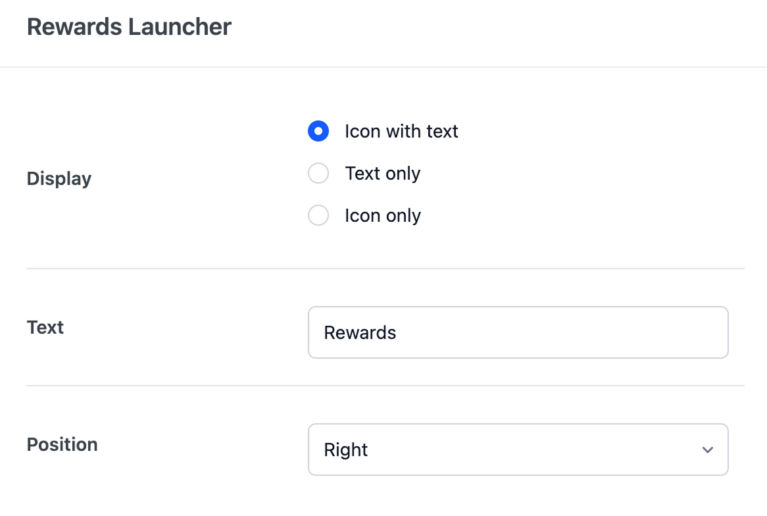
Anzeige: Steuert, was die Launcher-Schaltfläche anzeigt:
- Symbol mit Text (Standard): Zeigt das Widget-Symbol neben einer Textbeschriftung an
- Nur Text: Zeigt nur die Textbeschriftung an
- Nur Symbol: Zeigt nur das Widget-Symbol für ein kompakteres Aussehen an
Text: Die Textbeschriftung, die auf der Launcher-Schaltfläche angezeigt wird (deaktiviert, wenn Anzeige auf „Nur Symbol“ eingestellt ist).
Position: Wählen Sie aus, auf welcher Seite des Bildschirms der Launcher erscheinen soll:
- Rechts (Standard)
- Links
Der Launcher verwendet eine feste Position, sodass er sichtbar bleibt, während Kunden nach unten scrollen.
Einstellungen für Freigabeoptionen
Freigabeoptionen steuern, wie Mitglieder ihre Empfehlungslinks direkt aus dem Rewards-Widget teilen können. Aktivieren Sie die Kanäle, die Sie anbieten möchten, und passen Sie die vorausgefüllten Nachrichten an Ihre Markenstimme an. Diese Einstellungen gelten nur, wenn das Empfehlungsprogramm aktiv ist.

X: Umschalten zum Aktivieren/Deaktivieren der Freigabe über X (ehemals Twitter). Wenn aktiviert, können Mitglieder ihren Empfehlungslink auf X teilen.
X-Nachricht: Passen Sie die vorausgefüllte Nachricht an, die angezeigt wird, wenn Mitglieder über X teilen. Maximal 280 Zeichen. Verfügbare Platzhalter: {site_name}, {advocate_name}, {reward_name}, {referral_link}.
Facebook: Umschalten zum Aktivieren/Deaktivieren der Freigabe über Facebook. Wenn aktiviert, können Mitglieder ihren Empfehlungslink auf Facebook teilen.
Hinweis: Facebook erlaubt keine vordefinierten Nachrichten. Wenn ein Fürsprecher seine Freunde über Facebook wirbt, wird er aufgefordert, seine eigene Nachricht hinzuzufügen.
E-Mail: Umschalten, um das Teilen per E-Mail zu aktivieren/deaktivieren. Wenn aktiviert, können Mitglieder ihren Empfehlungslink per E-Mail teilen.
- Betreff der E-Mail: Passen Sie die Betreffzeile für Empfehlungs-E-Mails an. Verfügbare Platzhalter:
{site_name},{advocate_name},{reward_name},{referral_link}. - Nachricht der E-Mail: Passen Sie den E-Mail-Text für Empfehlungs-E-Mails an. Verfügbare Platzhalter:
{site_name},{advocate_name},{reward_name},{referral_link}.
Häufig gestellte Fragen
Ja. Verwenden Sie einen Hash-Link (z. B. #rewardswp-home) für jeden Link in Ihrem Menü. Hash-Links werden für Menüs bevorzugt, da sie das Widget öffnen, ohne die Seite neu zu laden.
Der Launcher ist die schwebende Schaltfläche, auf die Kunden klicken, um das Widget zu öffnen. Das Widget ist das vollständige ausklappbare Bedienfeld, das alle in dieser Anleitung beschriebenen Bedienfelder enthält. Sie können beides unabhängig voneinander in den Einstellungen anpassen.
Ja. Mitglieder sehen ihren persönlichen Punktestand, ihren Empfehlungslink und ihre vollständige Aktivitätshistorie. Gäste sehen eine Vorschau des Programms mit Aufforderungen zur Anmeldung. Beide können die Möglichkeiten zum Sammeln und Einlösen durchsuchen, aber nur Mitglieder können Aktionen ausführen.
Ja. Navigieren Sie zu RewardsWP » Einstellungen » Punkte und aktualisieren Sie die Felder für die Währung unter den allgemeinen Einstellungen. Sie können einen Singularnamen (z. B. „Stern“), einen Pluralnamen (z. B. „Sterne“) und eine Abkürzung (max. 4 Zeichen) festlegen. Der neue Name wird im gesamten Widget und in der Aktivitätshistorie angezeigt.