





Möchten Sie den VIP-Status so sehen, wie Ihre Kunden ihn sehen? Das Belohnungs-Widget zeigt jedem Mitglied seine aktuelle Stufe, wie nah es der nächsten ist und was jede Stufe auf Ihrer Leiter bietet. So wissen sie immer, worauf sie hinarbeiten können.
In dieser Anleitung führen wir Sie durch jeden Ort, an dem VIP im Belohnungs-Widget erscheint, für Mitglieder und für Besucher, die noch nicht beigetreten sind. Alles, was Sie brauchen, ist eine Pro-Lizenzstufe und das VIP-Programm, das mit mindestens einer Stufe aktiviert ist.
Voraussetzungen: Das VIP-Programm erfordert eine Pro-Lizenzstufe und einen aktiven WooCommerce- oder Easy Digital Downloads-Shop.
Stellen Sie vor Beginn sicher, dass RewardsWP auf Ihrer WordPress-Site installiert und aktiviert ist. Um zu erfahren, wie das Widget insgesamt funktioniert, lesen Sie Das Belohnungs-Widget verstehen.
Anzeige der Stufe in der Widget-Kopfzeile
VIP wird automatisch im Widget angezeigt, sobald das VIP-Programm aktiviert ist. Es gibt keine separate Widget-Einstellung, die geändert werden muss.
Wenn ein Mitglied eine Stufe innehat, zeigt die Kopfzeile auf den inneren Bildschirmen des Widgets, wie z. B. „Möglichkeiten zum Verdienen“, den Namen seiner Stufe an. Sie befindet sich unter seinem Punktestand oder seiner Empfehlungsanzahl, falls Sie nur Empfehlungen durchführen, anstelle Ihres Programmnamens. So bleibt sein Status sichtbar, wo immer er sich im Widget befindet.

Das Home-Panel geht weiter, mit einer Karte für die Stufe des Mitglieds.
Lesen der VIP-Statuskarte
Das Home-Panel des Widgets enthält eine VIP-Statuskarte. Sie zeigt das Symbol und den Namen der Stufe des Mitglieds sowie eine Fortschrittsleiste zur nächsten Stufe. Eine kurze Zeile über der Leiste gibt an, was noch übrig ist, z. B. wie viel mehr ausgegeben oder wie viele Punkte mehr verdient werden müssen.
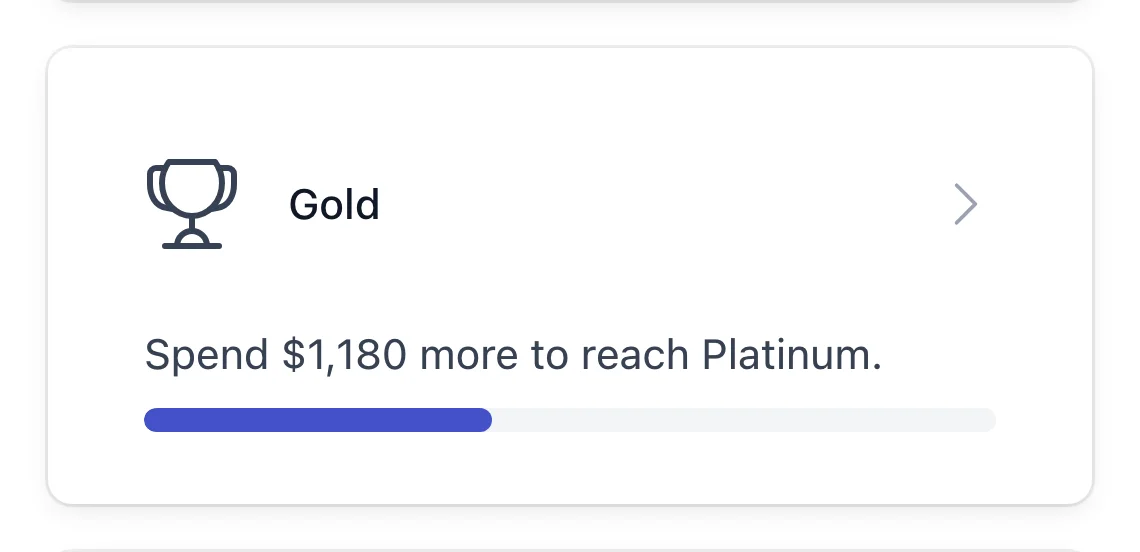
Die Karte ändert sich je nach Situation des Mitglieds:
- Gerade befördert: Eine Markierung hebt die neue Stufe hervor, bis das Mitglied seinen VIP-Status öffnet.
- Noch keine Stufe: Die Karte nennt Ihre erste Stufe und zeigt den Fortschritt des Mitglieds dorthin an.
- Auf der obersten Stufe: Die Karte besagt, dass das Mitglied Ihre höchste Stufe innehat, anstatt den Fortschritt anzuzeigen.
- Gefährdet: Während einer Kulanzfrist zeigt die Karte an, was das Mitglied tun muss und wie viele Tage es Zeit hat, seine Stufe zu behalten. Siehe Verwaltung der VIP-Stufen-Herabstufung und der Kulanzfrist.
Mitglieder öffnen ihren vollständigen VIP-Status von dieser Karte aus.
Erkunden des VIP-Statusbereichs
Wenn ein Mitglied auf seine Stufe auf der VIP-Statuskarte klickt, öffnet sich der VIP-Statusbereich mit dem vollständigen Bild seiner Stufe:
- Seine aktuelle Stufe, mit seinem Fortschritt zur nächsten Stufe oder der Gefährdungsleiste während einer Kulanzfrist.
- Vorteile: Der Punkte-Multiplikator der Stufe bei Einkäufen, wenn das Punkteprogramm aktiv ist, gefolgt von den von Ihnen für die Stufe aufgeführten Vorteilen. Wenn eine Stufe weder das eine noch das andere hat, wird dieser Abschnitt nicht angezeigt.
- Willkommensgeschenk: Die Einstiegsprämien, die das Mitglied bei Erreichen der Stufe erhalten hat und die als bereits zu seinen Prämien hinzugefügt markiert sind. Die Überschrift lautet Willkommensgeschenke, wenn es mehr als eines gibt.
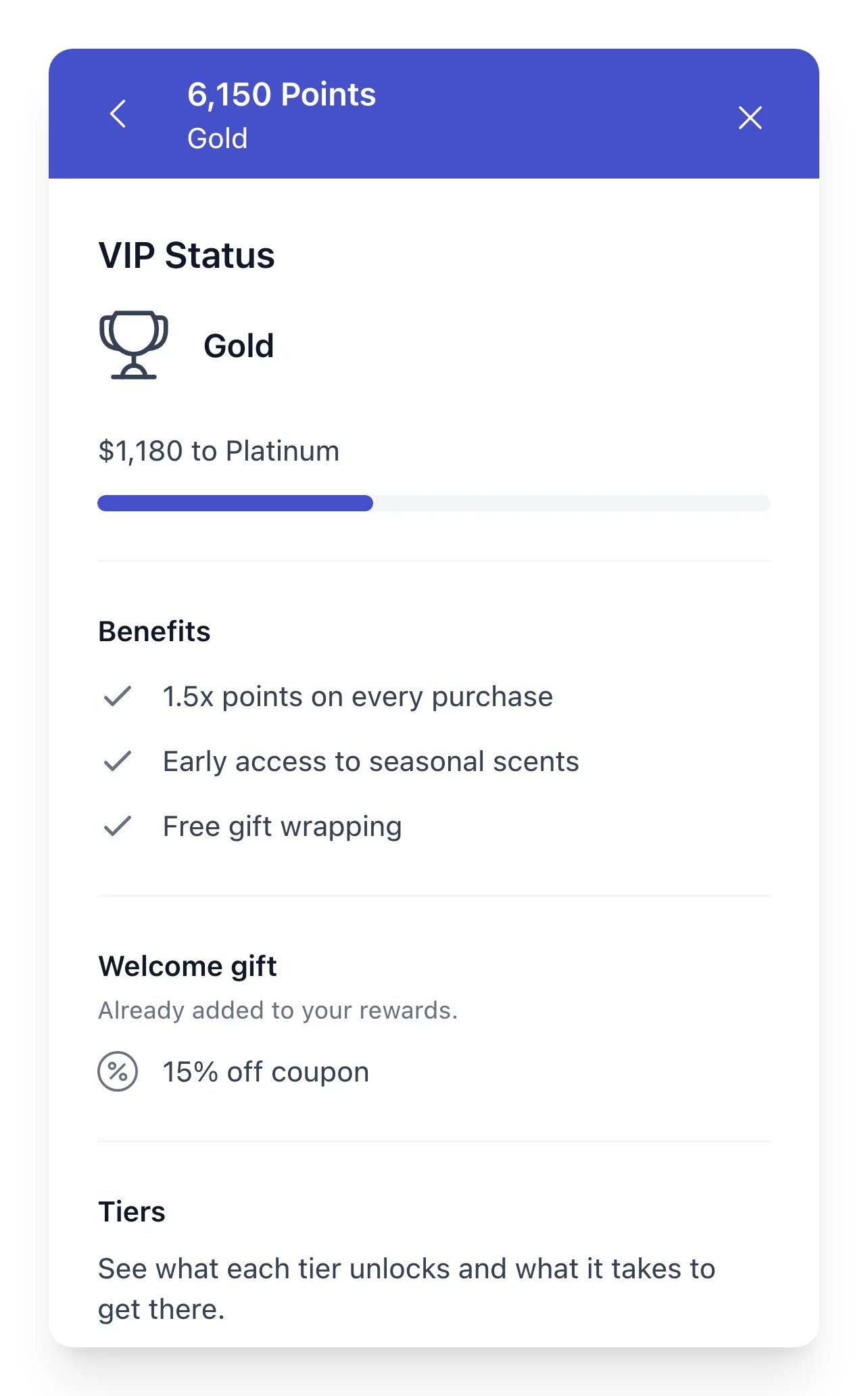
Während einer Kulanzfrist ersetzt die Gefährdungsleiste die Vorteile und das Willkommensgeschenk. So sieht das Mitglied, was es tun muss, um seine Stufe zu behalten.
Wenn das Punkteprogramm aktiv ist, sehen Mitglieder Ihrer höchsten Stufe eine Schaltfläche, um ihre Prämien zu durchsuchen. Mitglieder, die noch keine Stufe erreicht haben, sehen eine Einladung, ihre VIP-Reise zu beginnen, mit ihrem Fortschritt zur ersten Stufe.
Durchsuchen der Stufenleiter
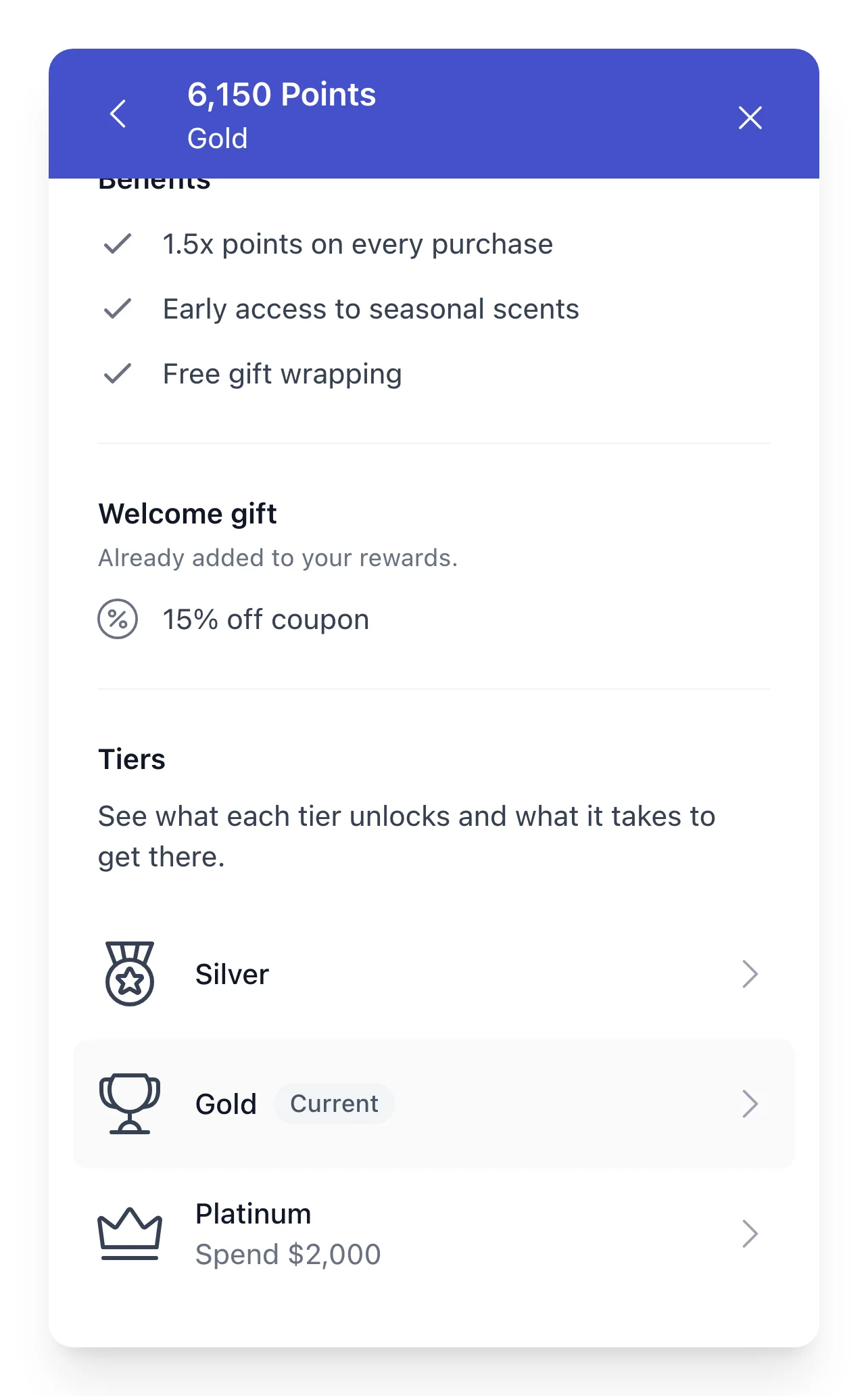
Unterhalb der eigenen Stufe des Mitglieds listet das Panel alle Stufen Ihrer Rangliste in Reihenfolge auf, wobei die eigene Stufe als aktuell markiert ist. Stufen, die sie noch nicht erreicht haben, zeigen, was dafür erforderlich ist.
Mitglieder können eine Stufe öffnen, um ihre Vorteile und Willkommensgeschenke zu sehen. Wenn sie sehen, was eine Stufe höher auf sie wartet, haben die Mitglieder ein klares nächstes Ziel.
Stufenänderungen erscheinen auch in der Aktivitätshistorie des Mitglieds.
Überprüfen der VIP-Aktivität
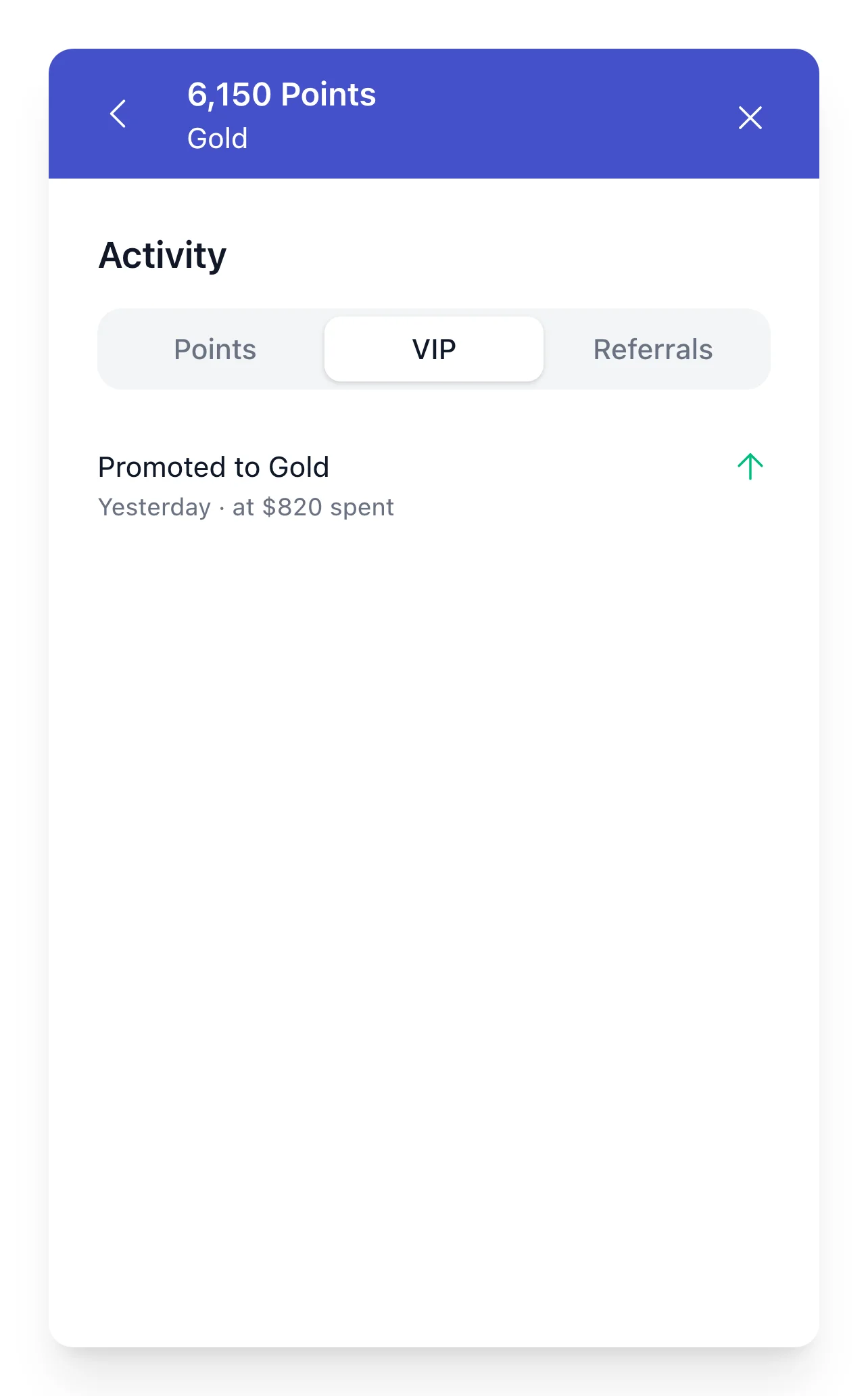
Das Aktivitäts-Panel des Widgets hat einen VIP-Tab. Es listet die Stufenänderungen des Mitglieds im Laufe der Zeit auf, z. B. wann es eine Stufe erreicht oder in eine höhere gewechselt hat.
Besucher, die sich noch nicht angemeldet haben, sehen ebenfalls VIP, in einer einfacheren Form.
VIP für Besucher anzeigen, die sich noch nicht angemeldet haben
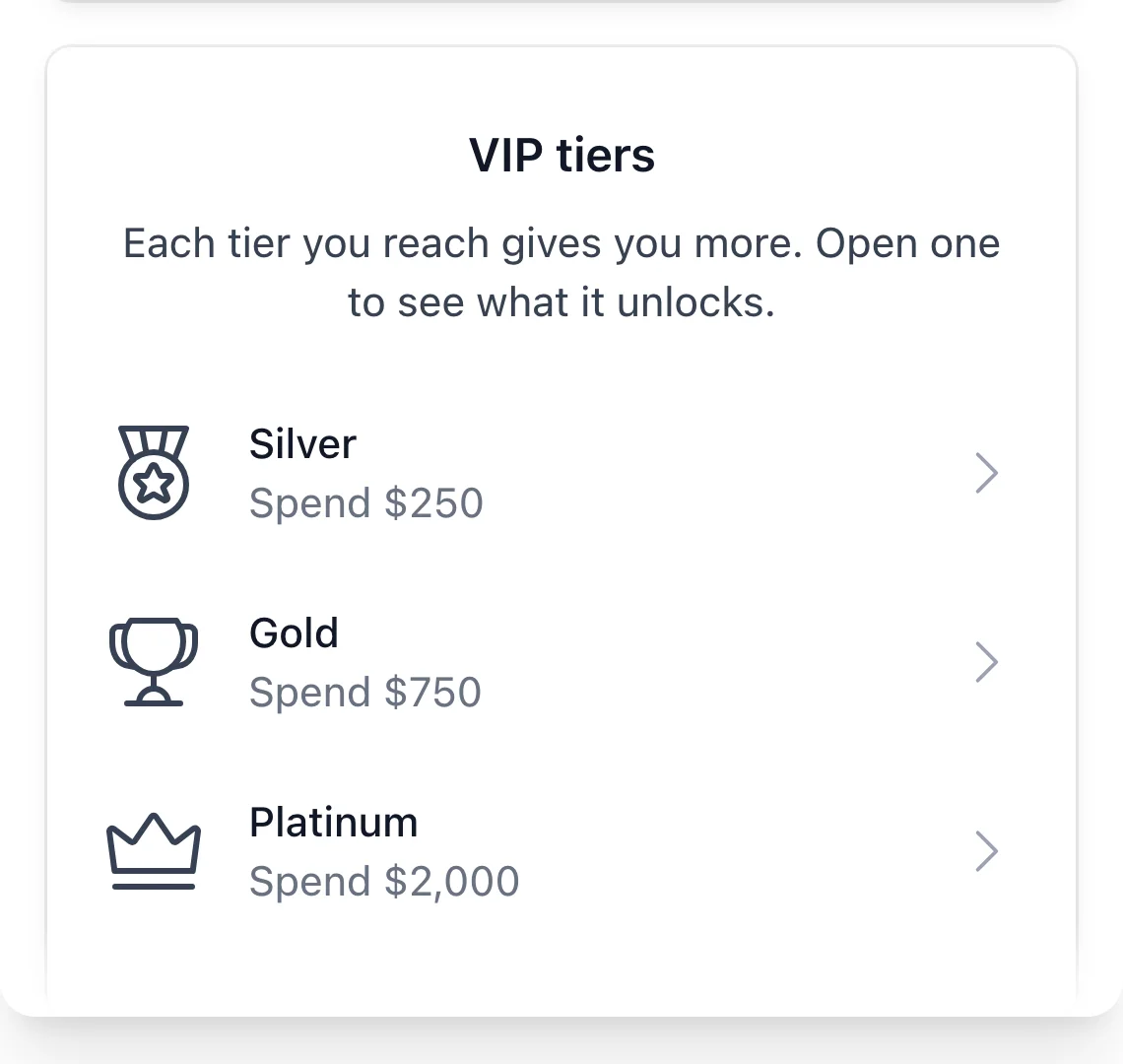
Besucher, die noch keine Mitglieder sind, sehen im Widget eine Übersicht über die VIP-Stufen. Sie listet jede Stufe und die dafür erforderlichen Kriterien auf. Besucher können eine Stufe öffnen, um zu sehen, was sie freischaltet. Die Prämien im Voraus zu sehen, gibt neuen Kunden einen Grund, Ihrem Programm beizutreten.
Das ist alles! Sie wissen jetzt alles, was Kunden über ihren VIP-Status sehen. Lesen Sie als Nächstes, wie Mitglieder per E-Mail über ihren Status informiert werden, in Anpassen von VIP-Stufen-E-Mails.
FAQ
Nachfolgend beantworten wir einige der häufigsten Fragen zu VIP im Rewards Widget.
Wie ändere ich das Aussehen einer Stufe im Widget?
Das Widget verwendet den Namen, die Beschreibung, das Symbol und die Vorteile jeder Stufe aus Ihren VIP-Einstellungen. Um sie zu ändern, bearbeiten Sie die Stufe auf dem VIP-Tab. Siehe Erstellen und Verwalten von VIP-Stufen.
Was sehen meine Mitglieder, wenn das Programm, für das sie sich qualifizieren, deaktiviert ist?
Mitglieder, die eine Stufe innehaben, sehen diese weiterhin zusammen mit ihren Vorteilen. Fortschritt, die Stufenleiter und Gefährdungshinweise werden ausgeblendet, bis das Programm wieder aktiv ist, da in der Zwischenzeit niemand zwischen den Stufen wechseln kann. Mitglieder ohne Stufe sehen die VIP-Statuskarte nicht.
Können meine Mitglieder die Stufenschwellenwerte sehen?
Ja, für Stufen, die sie noch nicht erreicht haben. Die Stufenleiter zeigt, was jede dieser Stufen erfordert, in der gleichen Einheit, nach der sich Mitglieder qualifizieren, wie z. B. ausgegebener Betrag oder Anzahl von Punkten.