





Möchten Sie Ihre Kunden für jeden Einkauf in Ihrem WooCommerce-Shop belohnen? RewardsWP verbindet sich mit WooCommerce, um Punkte für Bestellungen zu vergeben, Punkte auf Produktseiten anzuzeigen und eingelöste Belohnungen in WooCommerce-Gutscheine umzuwandeln.
In diesem Leitfaden führen wir Sie durch die Aktivierung der Integration und was sie in jeder Phase einer Bestellung bewirkt.
- Überprüfung des Integrationsstatus
- Punkte auf Produktseiten anzeigen
- Wie verdienen Bestellungen Punkte?
- Wie ziehen Rückerstattungen Punkte zurück?
- Punkte für Produktbewertungen sammeln
- Belohnungen in WooCommerce-Gutscheine umwandeln
- Belohnungen nach dem Checkout anzeigen
- Kunden zu Fürsprechern machen
- VIP-Stufen in WooCommerce ausführen
- Welche WooCommerce-Funktionen werden unterstützt?
- FAQ
Stellen Sie vor dem Start sicher, dass RewardsWP installiert und aktiviert ist, und dass WooCommerce aktiv ist.
Überprüfung des Integrationsstatus
Die WooCommerce-Integration wird automatisch aktiviert, wenn WooCommerce auf Ihrer Website aktiv ist. Es gibt keine Einrichtung.
Gehen Sie in der Admin-Seitenleiste von WordPress zu RewardsWP » Einstellungen. Klicken Sie dann auf den Tab Integrationen.

Im WooCommerce-Bereich erscheint neben dem Namen ein aktives Abzeichen. Unter dem Integrationsstatus wird eine Meldung angezeigt, dass die Integration automatisch aktiviert wurde.

Der Schalter ist gesperrt, da die Integration dem WooCommerce-Plugin folgt. Um die Integration zu deaktivieren, deaktivieren Sie WooCommerce.
RewardsWP funktioniert mit einem Shop gleichzeitig. Wenn WooCommerce und Easy Digital Downloads beide aktiv sind, verwendet RewardsWP WooCommerce.
Als Nächstes sehen wir uns an, wie die Integration Punkte auf Produktseiten anzeigt.
Punkte auf Produktseiten anzeigen
Auf jeder Produktseite zeigt RewardsWP ein Banner unter dem Produkttitel und -preis an. Es teilt dem Besucher mit, wie viele Punkte er beim Kauf dieses Artikels verdient. So ist die Belohnung klar, bevor er sie in den Warenkorb legt.

Die Zahl stammt aus der Verdienstrate „Einkauf tätigen“, die Sie unter RewardsWP » Einstellungen » Punkte festlegen. Für ein VIP-Mitglied enthält das Banner den Punktemultiplikator seiner Stufe.
Die Nachricht hängt davon ab, wer die Seite betrachtet:
- Mitglieder und Gäste, wenn die Gastteilnahme aktiviert ist, sehen „Verdienen Sie [Anzahl] Punkte, wenn Sie diesen Artikel kaufen.“
- Wenn das Programm nur für Mitglieder ist, sehen Besucher, die keine Mitglieder sind, „Melden Sie sich an, um [Anzahl] Punkte zu sammeln, wenn Sie diesen Artikel kaufen.“ Der Text „Anmelden“ ist ein Link.
Das Banner folgt der Einstellung Verdient bei für Käufe. Ein Produkt, das keine Punkte einbringt, zeigt kein Banner an.
Weitere Informationen zu Verdienstraten finden Sie unter Punkte durch Käufe verdienen.
Als Nächstes sehen wir uns an, wie Bestellungen Punkte sammeln.
Wie verdienen Bestellungen Punkte?
Wenn ein Kunde eine Bestellung aufgibt, warten seine Punkte als ausstehende Punkte. RewardsWP genehmigt sie, wenn die Bestellung einen Status erreicht, der zeigt, dass der Kunde bezahlt hat.
Hier ist, was jeder WooCommerce-Bestellstatus bewirkt:
- Verarbeitung: Genehmigt die Punkte der Bestellung. Dies ist der übliche Status für Karten- und PayPal-Zahlungen.
- Abgeschlossen: Genehmigt die Punkte der Bestellung. Dies ist der übliche Status für Nachnahmebestellungen, die Sie später als abgeschlossen markieren.
- Wartestatus: Hält die Punkte zurück, während Sie auf die Zahlung warten, z. B. bei einer Überweisung.
- Abgebrochen oder fehlgeschlagen: Entfernt die ausstehenden Punkte der Bestellung, da die Bestellung unbezahlt beendet wurde.
- Zurückerstattet: Zieht die Punkte der Bestellung zurück, wie im nächsten Abschnitt erläutert.
Wenn eine Bestellung direkt von ausstehend zu abgeschlossen wechselt, erhält der Kunde die Punkte trotzdem nur einmal. RewardsWP behält den Überblick, welche Bestellungen bereits gutgeschrieben wurden. Es werden niemals dieselben Bestellungen zweimal gutgeschrieben.
RewardsWP genehmigt auch Punkte, wenn WooCommerce eine abgeschlossene Zahlung bestätigt. Dies gilt für Zahlungs-Gateways, die die üblichen Statusänderungen überspringen.
Als Nächstes behandeln wir, was passiert, wenn Sie eine Bestellung erstatten.
Wie ziehen Rückerstattungen Punkte zurück?
Wenn Sie eine Bestellung in WooCommerce zurückerstatten, zieht RewardsWP die von der Bestellung verdienten Punkte zurück:
- Vollständige Rückerstattung: RewardsWP zieht die Kaufpunkte der Bestellung und alle Punkte für die Erstbestellung zurück. Geburtstags- und Empfehlungspunkte bleiben beim Kunden.
- Teilweise Rückerstattung: RewardsWP zieht nur die Punkte zurück, die die zurückerstatteten Artikel verdient haben. Die Rückerstattung eines Artikels, der keine Punkte verdient hat, zieht nichts zurück. Auch die Rückerstattung nur des Versands zieht keine Punkte zurück.
- Mehrere Rückerstattungen: Unabhängig davon, wie viele Teilerstattungen Sie vornehmen, RewardsWP zieht niemals mehr Punkte zurück, als die Bestellung verdient hat. Die Rückerstattung des Rests einer Bestellung nach einer Teilerstattung zieht nur das zurück, was übrig ist.
- Rückerstattung, während Punkte ausstehen: Eine Teilerstattung aktualisiert die ausstehenden Punkte der Bestellung. Wenn die Bestellung bezahlt ist, genehmigt RewardsWP nur die Punkte für das, was der Kunde behalten hat.
Wenn der Kunde die Punkte bereits ausgegeben hat, werden sie bei der Rückerstattung trotzdem zurückgenommen. Sein Guthaben wird dann negativ. Er kann wieder einlösen, sobald er es wieder verdient hat.
Jede Anpassung wird in der Kundenaktivität protokolliert. Das gibt Ihnen und dem Kunden eine klare Aufzeichnung davon.
Als Nächstes sehen wir uns an, wie Produktbewertungen Punkte sammeln.
Punkte für Produktbewertungen sammeln
Wenn Sie unter „Punkte sammeln“ die Option Produktbewertung schreiben aktivieren, vergibt die Integration auch Punkte für genehmigte WooCommerce-Produktbewertungen.
Sie finden „Punkte sammeln“ unter RewardsWP » Einstellungen » Punkte.

Kunden können die Produkte, die sie gekauft haben, über das Bewertungsformular auf der Produktseite bewerten. Mitglieder können sie auch im Belohnungs-Widget bewerten.
Auf der Produktseite zeigt das Bewertungsformular einem angemeldeten Mitglied an, wie viele Punkte seine Bewertung nach Genehmigung erhält. Nicht angemeldete Besucher sehen nichts Zusätzliches.
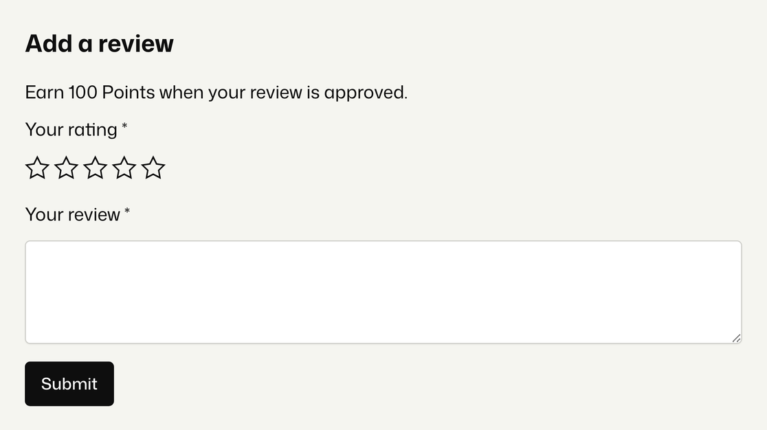
Eine Bewertung sammelt unabhängig von ihrer Bewertung, ob gut oder schlecht, die gleichen Punkte. Wir empfehlen Ihnen, Kunden mitzuteilen, dass Rezensenten Punkte sammeln. Platzieren Sie diesen Hinweis in der Nähe Ihrer Bewertungen und Ihrer Durchschnittsbewertung. Sehen Sie sich die Fragen und Antworten der FTC zur Bewertungsregel an. Dies ist keine Rechtsberatung.
Bewertungspunkte verwenden die eigenen Produktbewertungen von WooCommerce. Wenn Produktbewertungen in WooCommerce deaktiviert sind, wird die Bewertungsaktion nicht im Belohnungs-Widget angezeigt.
Um Bewertungspunkte einzurichten und zu sehen, was Kunden sehen, lesen Sie Punkte durch Produktbewertungen sammeln.
Als Nächstes behandeln wir, wie eingelöste Prämien zu WooCommerce-Gutscheinen werden.
Belohnungen in WooCommerce-Gutscheine umwandeln
Wenn ein Kunde Punkte für eine Prämie einlöst, erstellt RewardsWP einen Standard-WooCommerce-Gutschein. Er funktioniert wie jeder andere WooCommerce-Rabattcode:
- Fester Rabatt-Prämien werden zu einem Gutschein für einen festen Warenkorbrabatt.
- Prozentualer Rabatt-Prämien werden zu einem Gutschein für einen prozentualen Rabatt.
- Kostenloser Versand-Prämien werden zu einem Gutschein, der kostenlosen Versand ermöglicht.
- Kostenloses Produkt-Prämien werden zu einem Rabatt auf das ausgewählte Produkt für einen Artikel.
Begrenzung einer Prämie auf bestimmte Artikel
Rabattprämien mit festem Betrag und prozentualen Rabatten haben eine Einstellung Gilt für. Sie wählt die Artikel aus, die der Gutschein rabattiert.
Um sie zu finden, öffnen Sie die Schublade der Prämie unter „Prämien einlösen“ in RewardsWP » Einstellungen » Punkte.
Klicken Sie unter Gesamte Bestellung auf Artikel ausschließen, um Artikel wie Geschenkkarten vom Rabatt auszuschließen. „Artikel ausschließen“ funktioniert für jede Prämie, die „Gilt für“ hat.

Sie können auch Angebotsartikel ausschließen aktivieren. Artikel, die bereits im Angebot sind, behalten dann ihren Angebotspreis. Der Rest des Warenkorbs erhält weiterhin den Rabatt.
Wenn es deaktiviert ist, erhalten auch Artikel im Angebot den Rabatt. Aktivieren Sie es, wenn Sie nicht möchten, dass eine Prämie einen bereits gewährten Rabatt erhöht.

Um nur die von Ihnen ausgewählten Artikel zu rabattieren, wählen Sie Bestimmte Artikel. Fügen Sie dann Produkte oder Kategorien unter „Einbeziehen“ hinzu. Das Anwenden einer Prämie auf bestimmte Artikel ist in den Plus- und Pro-Plänen verfügbar.

Wenn Sie fertig sind, klicken Sie auf Fertig, um die Schublade zu schließen. Speichern Sie dann Ihre Änderungen über die Speicherleiste.
Eine Regel kann Produkte, Kategorien, Tags und Marken benennen. Marken und Angebotsartikel ausschließen sind nur mit WooCommerce verfügbar.
An der Kasse rabattiert der Gutschein nur die passenden Artikel. Wenn der Warenkorb keinen davon enthält, zeigt WooCommerce eine Meldung an, die erklärt, warum.

Ein fester Rabatt-Reward behält seinen Rabatt auf die passenden Artikel ab WooCommerce 8.8 oder neuer. Ältere Versionen verteilen ihn über den gesamten Warenkorb. Die Schublade des Rewards zeigt dann eine Warnung an.
Siehe Ausschließen von Produkten von Prämien und Punkten.
Als Nächstes sehen wir uns an, wo diese Reward-Gutscheine in WooCommerce erscheinen.
Prämiengutscheine in WooCommerce finden
Jeder Gutschein, den RewardsWP erstellt, erscheint in Ihrer WooCommerce-Gutscheinliste.
Um sie zu sehen, gehen Sie zu Marketing » Gutscheine in der Seitenleiste Ihres WordPress-Adminbereichs.

Jeder Gutschein ist leicht zu erkennen und kann nur einmal verwendet werden:
- Sein Code hat ein Präfix. Eingelöste Prämien beginnen mit Ihrem Punktenamen, z. B. Punkte-. VIP-Einstiegsprämien beginnen mit vip- und Empfehlungsprämien mit advocate- oder friend-.
- Seine Beschreibung besagt, dass RewardsWP ihn generiert hat und, bei regelbasierten Prämien, wofür er gilt.
- Seine Nutzungsgrenze ist eins. Nachdem der Kunde den Code verwendet hat, kann er nicht erneut angewendet werden.
Als Nächstes sehen wir uns an, was Kunden nach dem Checkout sehen.
Belohnungen nach dem Checkout anzeigen
Das Rewards-Widget bleibt außerhalb der Checkout-Seite. Kunden können dann ablenkungsfrei bezahlen.
Nach einer erfolgreichen Bestellung zeigt die Dankesseite einen Reward-Bereich an. Dort sind die Punkte aus der Bestellung, das Guthaben des Kunden und alle ausstehenden Punkte aufgelistet.
Dieser Bereich erinnert die Kunden direkt nach dem Kauf an das Programm. Er gibt ihnen einen Grund, wiederzukommen.
Wenn nichts in der Bestellung Punkte einbringt, erscheint der Bereich nicht.
Als Nächstes sehen wir uns an, wie Kunden zu Fürsprechern werden.
Kunden zu Fürsprechern machen
Die Integration kann Kunden nach dem Kauf zu Fürsprechern in Ihrem Empfehlungsprogramm machen. Dies geschieht, wenn eine Bestellung einen der folgenden Status erreicht:
- Abgeschlossen
- In Bearbeitung
- In Bearbeitung
Die Fürsprecher-Konvertierung ist getrennt von den Punkten. Bestellungen in Bearbeitung machen den Kunden zu einem Fürsprecher, während seine Punkte ausstehend bleiben. Auf diese Weise kann ein Kunde, der auf eine Banküberweisung wartet, sofort damit beginnen, Freunde zu empfehlen.
Als Nächstes sehen wir uns an, wie VIP-Stufen in WooCommerce funktionieren.
VIP-Stufen in WooCommerce ausführen
WooCommerce ist einer der beiden Shops, auf denen das VIP-Programm laufen kann.
Wenn Mitglieder aufgrund des ausgegebenen Gesamtbetrags qualifiziert sind, verwendet RewardsWP die gesamten WooCommerce-Aufzeichnungen für jedes Kundenkonto. Es überprüft den Rang eines Mitglieds erneut, wenn eine Bestellung bezahlt oder erstattet wird.
Die Ausführung von VIP-Stufen ist im Pro-Plan verfügbar.
Kostenloser Versand ist als VIP-Einstiegs-Reward mit WooCommerce verfügbar.
Siehe Auswahl, wie sich Mitglieder für VIP-Stufen qualifizieren.
Als Nächstes behandeln wir, welche WooCommerce-Funktionen die Integration unterstützt.
Welche WooCommerce-Funktionen werden unterstützt?
Die Integration funktioniert mit diesen WooCommerce-Funktionen ohne zusätzliche Einrichtung:
- High-Performance Order Storage (HPOS): RewardsWP unterstützt das neuere Bestell-Storage von WooCommerce. Es speichert Bestellungen in eigenen Datenbanktabellen.
- Kassen-Blöcke: Punkte werden auf die gleiche Weise verfolgt und vergeben, sowohl beim Block-basierten Checkout als auch beim klassischen Checkout-Shortcode.
Das ist alles! Sie wissen jetzt, wie RewardsWP mit Ihrem WooCommerce-Shop funktioniert, von Produktseiten bis zu Rückerstattungen. Lesen Sie als Nächstes, um auszuwählen, welche Produkte Punkte und Belohnungen einbringen: Produkte von Rewards und Punkten ausschließen.
FAQ
Unten haben wir einige der häufigsten Fragen zur WooCommerce-Integration beantwortet.
Kann ich WooCommerce und Easy Digital Downloads gleichzeitig verwenden?
RewardsWP funktioniert mit einem Shop gleichzeitig. Wenn beide Plugins aktiv sind, verwendet RewardsWP WooCommerce. Die Easy Digital Downloads-Integration zeigt dann eine Meldung an, dass sie nicht verwendet werden kann. Um zu Easy Digital Downloads zu wechseln, deaktivieren Sie WooCommerce.
Das Wechseln von Shops behält Ihre Artikelregeln und kostenlosen Produktauswahlen. Sie funktionieren wieder, wenn Sie zurückwechseln. Bis dahin passen spezifische Artikelregeln aus dem anderen Shop zu nichts. Regeln für den gesamten Auftrag überspringen die Ausschlüsse des anderen Shops und decken den gesamten Auftrag ab.
Was passiert, wenn ich eine Bestellung auf „Ausstehend“ oder „Abgebrochen“ zurücksetze?
Wenn die Punkte der Bestellung noch ausstehend sind, entfernt RewardsWP sie, wenn die Bestellung storniert, fehlschlägt oder vor der Zahlung erstattet wird. Genehmigte Punkte bleiben bestehen, wenn eine Bestellung rückwärts verschoben wird, z. B. von „In Bearbeitung“ zu „Ausstehend“, da RewardsWP sie nur durch eine Rückerstattung zurücknimmt. Um sie aus einer manuell geänderten Bestellung zu entfernen, stellen Sie eine Rückerstattung in WooCommerce aus oder passen Sie das Guthaben des Kunden unter RewardsWP » Mitglieder an.
Warum wird mein fester Rabatt auf den gesamten Warenkorb angewendet?
Dies geschieht bei WooCommerce-Versionen älter als 8.8. Sie verteilen einen festen Rabatt über den gesamten Warenkorb, auch wenn der Reward eine Regel für die Anwendung hat. Die Schublade des Rewards zeigt dann eine Warnung an. Um den Rabatt auf die passenden Artikel zu beschränken, aktualisieren Sie WooCommerce auf Version 8.8 oder neuer. Sehen Sie sich Anleitung zum richtigen Aktualisieren von WordPress-Plugins für eine Schritt-für-Schritt-Anleitung an.
Weitere Informationen zu Artikelregeln finden Sie unter Einen Reward auf bestimmte Artikel beschränken.
Kann ich das Punkte-Banner auf Produktseiten anpassen?
Der Bannentext verwendet Ihren Punktenamen. Seine Zahl folgt Ihrer Kauf-Punkte-Rate in RewardsWP » Einstellungen » Punkte. Um den Banner bei einigen Produkten auszublenden, schließen Sie sie vom Kauf unter "Verdient durch" aus, was sie auch vom Sammeln von Punkten abhält. Sie können den Banner auch mit CSS ausblenden.
Sehen Sie sich Anleitung zum einfachen Hinzufügen von benutzerdefiniertem CSS zu Ihrer WordPress-Website für eine Schritt-für-Schritt-Anleitung an.