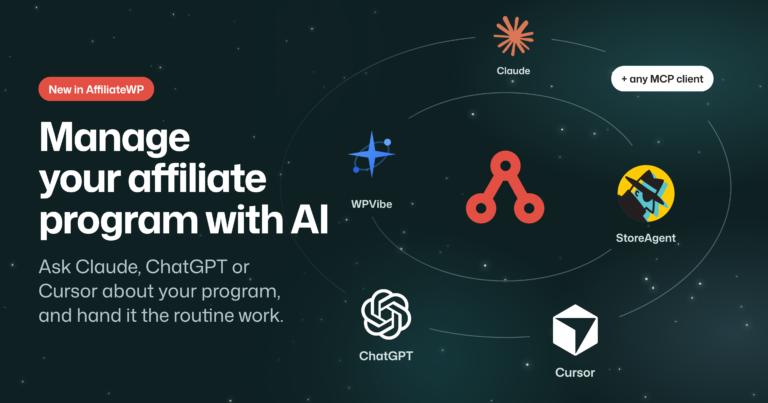
RewardsWP funktioniert jetzt mit dem KI-Assistenten, den Sie bereits verwenden. Fragen Sie Claude, ChatGPT oder Cursor, welche Kunden Punkte haben, die sie nie eingelöst haben, und die Antwort kommt direkt aus Ihrem eigenen Prämienprogramm.
Sobald Sie es zulassen, kann derselbe Chat die Änderung in RewardsWP vornehmen, sei es Bonuspunkte für einen Kunden, mehr Zeit für einen Gutschein oder eine brandneue Prämie.
Hier erfahren Sie, was Sie zuerst fragen können, wie Änderungen funktionieren, was in Ihrer Hand bleibt und wie Sie es in wenigen Minuten verbinden.
Fragen Sie, wie Ihr Prämienprogramm läuft
Jedes Beispiel ist eine Nachricht, geschrieben so, wie Sie jemanden in Ihrem Team fragen würden. Ihr Assistent wählt den Teil von RewardsWP aus, der die Antwort enthält, und antwortet in einfacher Sprache.
Sehen Sie, welche Kunden die meisten Freunde werben
Die besten Fürsprecher Ihres Empfehlungsprogramms sind es wert, namentlich bekannt zu sein:
Wer waren meine Top-Fünf-Kunden im letzten Monat nach abgeschlossenen Empfehlungen?
Sie erhalten eine Rangliste für die von Ihnen angegebenen Daten, und dieselbe Frage funktioniert auch nach gesammelten Punkten sortiert.
Finden Sie ungenutzte Punkte
Ein Guthaben, das weiter wächst, ist ein Kunde, den Sie noch nicht zurückgebracht haben:
Welche Kunden haben mehr als 1.000 Punkte und haben noch nie welche eingelöst?
Ihr Assistent filtert Ihre Mitglieder nach Guthaben und Einlöseverlauf auf einmal, sodass Sie eine Liste haben, an die Sie eine Erinnerung senden können.

Beantworten Sie die Frage eines Kunden zu seinen Punkten
Wenn ein Kunde nach den Punkten für eine Bestellung fragt, kann Ihr Assistent diese für Sie überprüfen:
Warum hat Bestellung 5120 keine Punkte erhalten?
Er prüft, was RewardsWP für diese Bestellung erfasst hat, und nennt Ihnen den Grund, z. B. dass der Kunde mit einer E-Mail-Adresse ausgecheckt hat, die noch kein Mitglied ist, oder dass die Bestellung nicht bezahlt wurde.
Prüfen Sie den letzten Monat in einer Zeile
Für die Zahlen, für die Sie normalerweise das Dashboard öffnen würden, fragen Sie:
Wie viele Punkte haben Kunden im letzten Monat gesammelt und eingelöst?
Er liest dieselben Zahlen, die Ihr RewardsWP-Dashboard anzeigt, sodass die beiden immer übereinstimmen.
Lassen Sie es die von Ihnen gewünschten Änderungen vornehmen
Wenn der Schreibzugriff aktiviert ist, kann Ihr Assistent Ihr Prämienprogramm direkt ändern. Jede unten aufgeführte Änderung wurde vor der Dokumentation vollständig in einem Testgeschäft durchgeführt.
Danken Sie einem Kunden mit Bonuspunkten
Fügen Sie Mayas Konto 250 Punkte als Dankeschön für ihre Produktfotos hinzu.
Ihr Assistent findet Maya, fügt die Punkte als manuelle Anpassung hinzu und speichert Ihren Grund als Notiz nur für Administratoren. Die Punkte werden in ihrem Prämien-Widget angezeigt, wie jede andere Anpassung auch.
Geben Sie einem Gutschein mehr Zeit
Erweitern Sie Kenjis 5-Dollar-Rabattgutschein bis Ende nächsten Monats.
Dadurch wird das Ablaufdatum der Prämie und das Ablaufdatum des Gutscheins in Ihrem Geschäft verschoben. Ein Gutschein aus einer Prämie, die nie abläuft, hat nichts zu verlängern, daher wird Ihr Assistent Sie stattdessen darauf hinweisen.
Fügen Sie eine Prämie hinzu und wissen Sie zuerst, was ein Punkt wert ist
Fügen Sie eine Einlösemöglichkeit hinzu: 500 Punkte für 5 $ Rabatt.
Dies ist die Änderung, die Ihre Margen berührt. Daher bittet RewardsWP Ihren Assistenten, sie als Testlauf durchzuführen und Ihnen das Ergebnis anzuzeigen, bevor etwas gespeichert wird. Der Testlauf zeigt, was ein Punkt durch die neue Prämie wert ist, einen Cent pro Punkt bei 500 Punkten für 5 $, und was Sie schulden würden, wenn jeder Punkt, den Ihre Kunden haben, dafür ausgegeben würde.

Prämien für Produktbewertungen
Schalten Sie Punkte für das Hinterlassen einer Bewertung frei, 50 Punkte, nur für verifizierte Käufer.
Kunden beginnen ab diesem Zeitpunkt, für Bewertungen zu verdienen. Bereits hinterlassene Bewertungen werden nicht rückwirkend vergütet.
Beginnen Sie die Woche mit einer Aufforderung
Sie können einige davon zu einer einzigen Nachricht verketten und sie jeden Montag senden:
Fassen Sie die Punkte und Empfehlungen der letzten Woche zusammen, listen Sie Kunden mit mehr als 1.000 Punkten auf, die noch nie eingelöst haben, und geben Sie mir die drei wichtigsten Aufgaben.
Ihr Assistent liest jeden Teil, ordnet sie an und schließt mit einer kurzen Liste der Aufgaben für diese Woche ab.
Änderungen bleiben inaktiv, bis Sie sie aktivieren
Ihr Assistent meldet sich als der WordPress-Benutzer an, der ihn verbunden hat. Er kann also nur sehen und tun, was dieser Benutzer kann. Jede RewardsWP-Aktion erfordert einen Benutzer, der die Einstellungen Ihrer Website verwalten kann.
Lesen ist immer aktiviert. Änderungen an RewardsWP warten auf die Aktivierung des MCP-Schreibzugriffs im Abschnitt „KI-Berechtigungen“ des Tabs „KI-MCP“. Dieser eine Schalter deckt jeden Connector ab. Solange er deaktiviert ist, werden Ihrem Assistenten keine Änderungen von RewardsWP angeboten.
Wenn er aktiviert ist, kann Ihr Assistent auf Ihre Programmeinstellungen und Ihre Mitglieder zugreifen, einschließlich der Löschung eines Mitglieds. Deshalb muss jede Änderung einen Grund haben, den Ihr Assistent angeben muss, und eine Löschung erfordert zwei Schritte: zuerst eine Vorschau des Mitglieds, dann eine Bestätigung. Wenn Punkte hinzugefügt oder abgezogen werden, zeigt die Mitgliedseite in RewardsWP an, welcher Assistent die Änderung vorgenommen hat.
Die Aktionen von RewardsWP können Ihre Lizenz nicht berühren, den Schreibzugriff nicht aktivieren oder ändern, mit welchem Geschäft RewardsWP verbunden ist.
Das Connector-Plugin ist der einzige Teil, über den RewardsWP nicht entscheidet. Es hat seine eigenen Berechtigungen, die Sie bei der Verbindung auswählen. Eine Lese- und Schreibverbindung kann auf Teile Ihrer Website außerhalb von RewardsWP zugreifen. Wenn Sie nur Antworten wünschen, verbinden Sie es im schreibgeschützten Modus.

Zwei kostenlose Plugins verbinden Ihren Assistenten
RewardsWP beschreibt, was es über die WordPress Abilities API tun kann, und ein kostenloser Connector-Plugin übergibt dies über MCP, den offenen Standard, den KI-Assistenten zur Kommunikation mit anderer Software, an Ihren Assistenten. Sie fügen den Connector über den Tab KI-MCP hinzu.
WPVibe verbindet Ihren Assistenten mit Ihrer gesamten WordPress-Site, einschließlich RewardsWP, und funktioniert sowohl mit WooCommerce als auch mit Easy Digital Downloads. Seine RewardsWP-Rezepte führen Sie durch Aufgaben wie die Überprüfung ausstehender Empfehlungen und das Markieren ungewöhnlicher, und jede wird zuerst in einem Live-Shop getestet.
Wenn Sie einen WooCommerce-Shop betreiben, ist StoreAgent eine weitere großartige Option. Es ist ein WooCommerce-KI-Agent, der auch mit Ihren Käufern chattet und Produktinhalte schreibt. Er verbindet Ihren Assistenten mit Ihrem Shop und RewardsWP.
Beide funktionieren mit Claude, ChatGPT, Cursor und jedem anderen Assistenten, der MCP unterstützt.
Richten Sie es in vier Schritten ein
Es dauert ein paar Minuten und benötigt WordPress 6.9 oder neuer, die Version, die die Abilities API hinzugefügt hat.
- Gehen Sie zu RewardsWP > Tools und öffnen Sie den Tab KI-MCP.
- Installieren und aktivieren Sie WPVibe mit einem Klick aus seiner Zeile. Wenn Sie WooCommerce verwenden, sehen Sie StoreAgent auch darunter.
- Richten Sie den Connector ein und folgen Sie dessen Schritten, um Ihren KI-Assistenten zu verbinden.
- Damit Ihr Assistent Änderungen vornehmen kann, aktivieren Sie MCP-Schreibzugriff aktivieren.

Alles, was Ihr Assistent lesen und ändern kann, ist in der RewardsWP KI-Assistenten-Dokumentation aufgeführt.
Verfügbar für jeden RewardsWP-Tarif
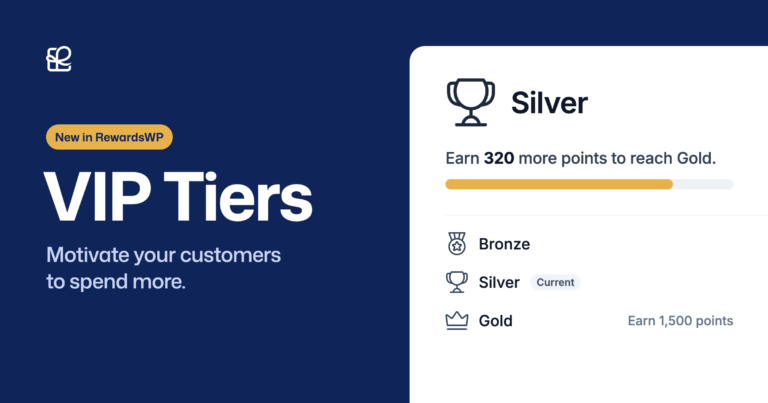
Jeder RewardsWP-Plan beinhaltet KI-Assistenten, sodass Sie diese bereits haben, sobald Sie das neueste Update installiert haben. Eine Änderung, die Ihr Plan nicht abdeckt, wie z. B. die Einrichtung von VIP-Stufen ohne Pro, wird mit dem Plan zurückgegeben, der sie beinhaltet.
Nächster Schritt: Öffnen Sie den KI-MCP-Tab, verbinden Sie WPVibe und fragen Sie Ihren Assistenten, welche Kunden Punkte haben, die sie nie ausgegeben haben. Ich wette, mindestens ein Name auf dieser Liste wird Sie überraschen.
RewardsWP KI-Assistent FAQs
Ja, sobald der Schreibzugriff aktiviert ist. Er zeigt zuerst eine Vorschau des Mitglieds an, löscht es dann in einem zweiten Schritt, und die Löschung nimmt dessen Punktehistorie, Empfehlungen und Belohnungen mit, die RewardsWP nicht wiederherstellen kann. Sie können den Kunden wieder als Mitglied hinzufügen, aber er beginnt wieder bei Null. Lassen Sie den Schreibzugriff also deaktiviert, wenn Sie nur Antworten wünschen.
Einige schon, auf die gleiche Weise, wie sie von Ihrem Administrator eine erhalten würden. Punkte, die einen Kunden in eine VIP-Stufe bringen, senden die Stufen-E-Mail, und das Abschließen einer Empfehlung sendet dem Kunden seine Belohnung.
Die gleichen Mitgliedsdetails, die Sie in RewardsWP sehen, einschließlich Namen und E-Mail-Adressen. Die E-Mails von empfohlenen Freunden sind maskiert, und IP-Adressen von Besuchern, Lizenzschlüssel und andere Geheimnisse werden weggelassen.