





Sind Sie bereit, das RewardsWP-Plugin auf Ihrer WordPress-Seite zu installieren? Sobald Sie eine Lizenz erworben haben, besteht der nächste Schritt darin, das Plugin zu installieren, damit Sie Ihr Empfehlungsprogramm aufbauen und Ihr Geschäft ausbauen können.
In dieser Schritt-für-Schritt-Anleitung führen wir Sie durch die Installation und Aktivierung des RewardsWP-Plugins.
Herunterladen des RewardsWP-Plugins
Melden Sie sich zunächst in Ihrem Kundenbereich an. Nach der Anmeldung klicken Sie auf die Registerkarte Downloads.
Hier sehen Sie eine Seite mit all Ihren verfügbaren Downloads, einschließlich des RewardsWP-Plugins. Um das Plugin herunterzuladen, klicken Sie auf die Schaltfläche RewardsWP herunterladen. Dadurch wird eine ZIP-Datei des Plugins auf Ihrem Computer gespeichert.
Wenn die Datei während des Downloads automatisch entpackt wird und als normaler Ordner erscheint, müssen Sie sie erneut komprimieren, bevor Sie sie in WordPress hochladen. Der Plugin-Uploader von WordPress erfordert, dass Dateien im ZIP-Format vorliegen.
Installation von RewardsWP auf Ihrer Website
Sobald Sie Ihre ZIP-Datei heruntergeladen haben, navigieren Sie zu der Seite, auf der Sie RewardsWP installieren möchten. Gehen Sie dann im Admin-Dashboard zu Plugins » Neues Plugin hinzufügen Plugin und klicken Sie auf die Schaltfläche Plugin hochladen.

Von hier aus sehen Sie die Option zum Hochladen des Plugins. Klicken Sie auf die Schaltfläche Datei auswählen und wählen Sie die gerade heruntergeladene RewardsWP-ZIP-Datei aus.

Nachdem Ihre Datei hochgeladen wurde, klicken Sie auf die Schaltfläche Jetzt installieren.
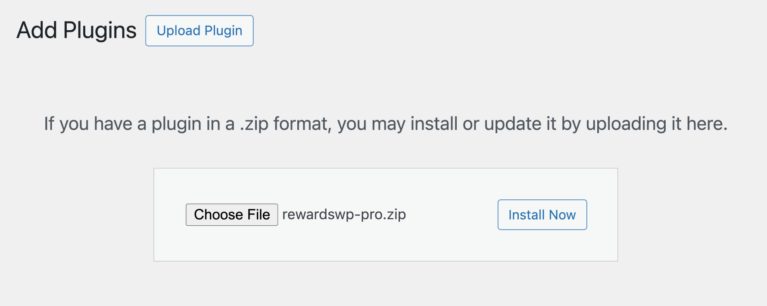
Dadurch wird der Installationsprozess für Sie gestartet. Sobald das Plugin installiert ist, klicken Sie auf die Schaltfläche Plugin aktivieren , um RewardsWP auf Ihrer Seite zu aktivieren.
Häufig gestellte Fragen
Sie finden Ihren Lizenzschlüssel in Ihrem AffiliateWP-Konto unter der Registerkarte Downloads, nachdem Sie sich angemeldet haben.
Wenn die Datei während des Downloads automatisch entpackt wird, komprimieren Sie den Ordner einfach erneut, bevor Sie ihn in WordPress hochladen. WordPress benötigt Plugins im Zip-Format zum Hochladen.
Die Anzahl der Seiten, auf denen Sie RewardsWP installieren können, hängt von der von Ihnen erworbenen Lizenz ab. Überprüfen Sie Ihr AffiliateWP-Konto, um zu sehen, wie viele Seiten Ihre Lizenz unterstützt.
Sobald Ihr Lizenzschlüssel verifiziert ist, erhalten Sie automatische Updates direkt in Ihrem WordPress-Dashboard. Sie können RewardsWP wie jedes andere WordPress-Plugin aktualisieren.
Das war's! Sie haben das RewardsWP-Plugin erfolgreich auf Ihrer WordPress-Seite installiert und aktiviert. Wenn Sie diese einfachen Schritte befolgen, sind Sie nun bereit, Ihr Empfehlungsprogramm zu erstellen und durch Empfehlungsmarketing Wachstum zu erzielen. Stellen Sie sicher, dass Sie Ihren Lizenzschlüssel überprüfen, um laufende Updates und Support zu erhalten.