





Would you like to reward your customers for every purchase in your WooCommerce store? RewardsWP connects to WooCommerce to award points on orders, show points on product pages, and turn redeemed rewards into WooCommerce coupons.
En esta guía, te explicaremos cómo se activa la integración y qué hace en cada paso de un pedido.
- Comprobando el estado de la integración
- Mostrando puntos en las páginas de producto
- ¿Cómo se ganan puntos con los pedidos?
- ¿Cómo se recuperan los puntos con las devoluciones?
- Ganar puntos por reseñas de productos
- Convirtiendo recompensas en cupones de WooCommerce
- Mostrando recompensas después de finalizar la compra
- Convirtiendo clientes en defensores
- Ejecutando niveles VIP en WooCommerce
- ¿Qué funciones de WooCommerce son compatibles?
- Preguntas frecuentes
Before you get started, make sure RewardsWP is installed and activated on your WordPress site, and that WooCommerce is active.
Comprobando el estado de la integración
The WooCommerce integration turns on by itself when WooCommerce is active on your site. There’s nothing to set up.
From your WordPress admin sidebar, go to RewardsWP » Settings. Then click the Integrations tab.

In the WooCommerce section, an Active badge appears beside the name. Under Integration Status, a message says the integration has been automatically enabled.

The toggle is locked because the integration follows the WooCommerce plugin. To turn the integration off, deactivate WooCommerce.
RewardsWP works with one store at a time. If WooCommerce and Easy Digital Downloads are both active, RewardsWP uses WooCommerce.
A continuación, veremos cómo la integración muestra los puntos en las páginas de los productos.
Mostrando puntos en las páginas de producto
On each product page, RewardsWP shows a banner under the product title and price. It tells the visitor how many points they earn when they buy that item. That way, the reward is clear before they add it to the cart.

El número proviene de la tasa de obtención "Realizar una compra", que configuras en RewardsWP » Ajustes » Puntos. Para un miembro VIP, el banner incluye el multiplicador de puntos de su nivel.
The message depends on who is viewing the page:
- Members, and guests when guest participation is on, see “Earn [number] points when you buy this item.”
- Cuando el programa es solo para miembros, los visitantes que no son miembros ven "Inicia sesión para ganar [número] puntos al comprar este artículo". El texto "Inicia sesión" es un enlace.
The banner follows the Earns on setting of Make a purchase. A product that earns no points shows no banner.
For more on earn rates, see Earning points from purchases.
A continuación, veremos cómo los pedidos obtienen puntos.
¿Cómo se ganan puntos con los pedidos?
When a customer places an order, its points wait as pending points. RewardsWP approves them when the order reaches a status that shows the customer paid.
Here’s what each WooCommerce order status does:
- Procesando: Aprueba los puntos del pedido. Este es el estado habitual para pagos con tarjeta y PayPal.
- Completado: Aprueba los puntos del pedido. Este es el estado habitual para los pedidos contra reembolso que marcas como completados más tarde.
- En espera: Mantiene los puntos pendientes mientras esperas el pago, como una transferencia bancaria.
- Cancelado o Fallido: Elimina los puntos pendientes del pedido, porque el pedido terminó sin pagar.
- Reembolsado: Retira los puntos del pedido, como explica la siguiente sección.
Si un pedido pasa directamente de pendiente a completado, el cliente aún recibe los puntos una sola vez. RewardsWP hace un seguimiento de los pedidos que ya ha acreditado. Nunca otorga el mismo pedido dos veces.
RewardsWP también aprueba puntos cuando WooCommerce confirma que un pago está completo. Esto cubre las pasarelas de pago que omiten los cambios de estado habituales.
A continuación, cubriremos qué sucede cuando reembolsas un pedido.
¿Cómo se recuperan los puntos con las devoluciones?
Cuando reembolsas un pedido en WooCommerce, RewardsWP retira los puntos que el pedido ganó:
- Reembolso total: RewardsWP retira los puntos de compra del pedido y cualquier punto del primer pedido. Los puntos de cumpleaños y de referencia permanecen con el cliente.
- Reembolso parcial: RewardsWP retira solo los puntos que ganaron los artículos reembolsados. Reembolsar un artículo que no ganó puntos no retira nada. Reembolsar solo el envío tampoco retira puntos.
- Más de un reembolso: Independientemente de cuántos reembolsos parciales realices, RewardsWP nunca retira más de lo que ganó el pedido. Reembolsar el resto de un pedido después de un reembolso parcial retira solo lo que queda.
- Reembolso mientras los puntos están pendientes: Un reembolso parcial actualiza los puntos pendientes del pedido. Cuando el pedido se paga, RewardsWP aprueba solo los puntos de lo que el cliente conservó.
Si el cliente ya gastó los puntos, el reembolso todavía los retira. Su saldo entonces se vuelve negativo. Pueden canjear de nuevo una vez que lo recuperen.
Cada ajuste se registra en la actividad del cliente. Eso te da a ti y al cliente un registro claro del mismo.
A continuación, veremos cómo las reseñas de productos obtienen puntos.
Ganar puntos por reseñas de productos
Cuando activas Escribir una reseña de producto en "Formas de obtener", la integración también otorga puntos por las reseñas de productos de WooCommerce aprobadas.
Encontrarás "Formas de obtener" en RewardsWP » Ajustes » Puntos.

Los clientes pueden reseñar los productos que compraron con el formulario de reseña en la página del producto. Los miembros también pueden reseñarlos dentro del widget de recompensas.
En la página del producto, el formulario de reseña muestra a un miembro conectado cuántos puntos obtiene su reseña cuando se aprueba. Los visitantes que no han iniciado sesión no ven nada adicional.
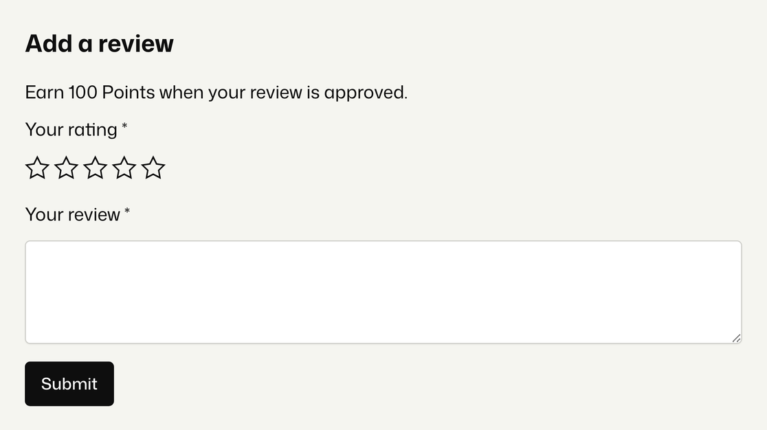
Una reseña obtiene los mismos puntos independientemente de su calificación, buena o mala. Te recomendamos que informes a los clientes que los reseñadores obtienen puntos. Coloca esa nota cerca de tus reseñas y tu calificación promedio. Consulta las preguntas y respuestas de la FTC sobre la norma de reseñas. Esto no es asesoramiento legal.
Los puntos de reseña utilizan las propias reseñas de productos de WooCommerce. Cuando las reseñas de productos están desactivadas en WooCommerce, la acción de reseña no se muestra en el widget de recompensas.
Para configurar los puntos por reseña y ver lo que ven los clientes, lee Ganar puntos por reseñas de productos.
A continuación, cubriremos cómo las recompensas canjeadas se convierten en cupones de WooCommerce.
Convirtiendo recompensas en cupones de WooCommerce
Cuando un cliente canjea puntos por una recompensa, RewardsWP crea un cupón estándar de WooCommerce. Funciona como cualquier otro código de descuento de WooCommerce:
- Las recompensas de Descuento fijo se convierten en un cupón de Descuento fijo en el carrito.
- Las recompensas de Descuento por porcentaje se convierten en un cupón de Descuento por porcentaje.
- Las recompensas de Envío gratuito se convierten en un cupón que permite el envío gratuito.
- Las recompensas de Producto gratuito se convierten en un descuento en el producto elegido, para un artículo.
Limitar una Recompensa a Algunos Artículos
Las recompensas de descuento fijo y porcentual tienen una configuración de Se aplica a. Elige los artículos que descuenta el cupón.
Para encontrarlo, abre el cajón de la recompensa en "Formas de canjear" en RewardsWP » Ajustes » Puntos.
En Pedido completo, haz clic en Excluir artículos para mantener artículos como tarjetas de regalo fuera del descuento. "Excluir artículos" funciona en cualquier recompensa que tenga "Se aplica a".

También puedes activar Excluir artículos en oferta. Los artículos ya en oferta conservan su precio de oferta. El resto del carrito todavía recibe el descuento.
Cuando está desactivado, los artículos en oferta también reciben el descuento. Actívalo si no quieres que una recompensa se sume a un descuento que ya ofreces.

Para descontar solo los artículos que elijas, selecciona Artículos específicos. Luego agrega productos o categorías en "Incluir". Aplicar una recompensa a artículos específicos está disponible en los planes Plus y Pro.

Cuando termines, haz clic en Hecho para cerrar el cajón. Luego guarda tus cambios desde la barra de guardar.
Una regla puede nombrar productos, categorías, etiquetas y marcas. Las marcas y Excluir artículos en oferta solo están disponibles con WooCommerce.
Al finalizar la compra, el cupón descuenta solo los artículos coincidentes. Si el carrito no contiene ninguno de ellos, WooCommerce muestra un mensaje que explica por qué.

Una recompensa de descuento fijo mantiene su descuento en los artículos coincidentes con WooCommerce 8.8 o posterior. Las versiones anteriores lo distribuyen en todo el carrito. El cajón de la recompensa muestra entonces una advertencia.
Consulta Excluir productos de recompensas y puntos.
A continuación, veremos dónde aparecen estos cupones de recompensa en WooCommerce.
Encontrar cupones de recompensa en WooCommerce
Todos los cupones que crea RewardsWP aparecen en tu lista de cupones de WooCommerce.
Para verlos, ve a Marketing » Cupones en la barra lateral de administración de WordPress.

Cada cupón es fácil de identificar y solo se puede usar una vez:
- Su código tiene un prefijo. Las recompensas canjeadas comienzan con el nombre de tus puntos, como puntos-. Las recompensas de entrada VIP comienzan con vip- y las recompensas de referencia comienzan con advocate- o friend-.
- Su descripción indica que RewardsWP lo generó y, para una recompensa basada en reglas, a qué se aplica.
- Su límite de uso es uno. Después de que el cliente usa el código, no se puede volver a aplicar.
A continuación, veremos qué ven los clientes después de pagar.
Mostrando recompensas después de finalizar la compra
El widget de recompensas no aparece en la página de pago. Los clientes pueden terminar de pagar sin distracciones.
Después de un pedido exitoso, la página de agradecimiento muestra una sección de recompensas. Enumera los puntos del pedido, el saldo del cliente y cualquier punto pendiente.
Esta sección recuerda a los clientes el programa justo después de que compren. Les da una razón para volver.
Si nada en el pedido genera puntos, la sección no aparece.
A continuación, veremos cómo los clientes se convierten en defensores.
Convirtiendo clientes en defensores
La integración puede convertir a los clientes en defensores de tu programa de referidos después de que compren. Esto sucede cuando un pedido alcanza uno de estos estados:
- Completado
- Procesando
- En espera
La conversión de defensores es independiente de los puntos. Los pedidos en espera convierten al cliente en un defensor mientras sus puntos permanecen pendientes. De esa manera, un cliente que espera una transferencia bancaria puede comenzar a referir amigos de inmediato.
A continuación, veremos cómo funcionan los niveles VIP en WooCommerce.
Ejecutando niveles VIP en WooCommerce
WooCommerce es una de las dos tiendas en las que puede funcionar el Programa VIP.
Cuando los miembros califican por monto total gastado, RewardsWP utiliza los registros totales de WooCommerce para cada cuenta de cliente. Vuelve a verificar el nivel de un miembro cuando se paga o se reembolsa un pedido.
Ejecutar niveles VIP está disponible en el plan Pro.
El envío gratuito está disponible como una recompensa de entrada VIP con WooCommerce.
Ver Cómo elegir cómo califican los miembros para los niveles VIP.
A continuación, cubriremos qué características de WooCommerce admite la integración.
¿Qué funciones de WooCommerce son compatibles?
La integración funciona con estas características de WooCommerce, sin configuración adicional:
- Almacenamiento de pedidos de alto rendimiento (HPOS): RewardsWP es compatible con el nuevo almacenamiento de pedidos de WooCommerce. Mantiene los pedidos en sus propias tablas de base de datos.
- Bloques de pago: Los puntos se rastrean y se otorgan de la misma manera con el pago basado en bloques o el shortcode de pago clásico.
¡Eso es todo! Sabes cómo RewardsWP funciona con tu tienda WooCommerce, desde las páginas de productos hasta los reembolsos. A continuación, para elegir qué productos generan puntos y obtienen recompensas, lee Excluir productos de recompensas y puntos.
Preguntas frecuentes
A continuación, hemos respondido algunas de las preguntas más comunes sobre la integración de WooCommerce.
¿Puedo usar WooCommerce y Easy Digital Downloads al mismo tiempo?
RewardsWP funciona con una tienda a la vez. Si ambos plugins están activos, RewardsWP utiliza WooCommerce. La integración con Easy Digital Downloads muestra un mensaje de que no se puede usar. Para cambiar a Easy Digital Downloads, desactive WooCommerce.
Cambiar de tienda conserva tus reglas de artículos y selecciones de productos gratuitos. Vuelven a funcionar cuando vuelves a cambiar. Hasta entonces, las reglas de artículos específicos de la otra tienda no coinciden con nada. Las reglas de pedido completo omiten las exclusiones de la otra tienda y cubren todo el pedido.
¿Qué sucede si cambio un pedido a Pendiente o Cancelado?
Si los puntos del pedido aún están pendientes, RewardsWP los elimina cuando el pedido se cancela, falla o se reembolsa antes del pago. Los puntos aprobados permanecen cuando un pedido retrocede, por ejemplo, de Procesando a Pendiente, porque RewardsWP solo los recupera a través de un reembolso. Para eliminarlos de un pedido que modificó manualmente, emita un reembolso en WooCommerce o ajuste el saldo del cliente en RewardsWP » Miembros.
¿Por qué mi descuento fijo de recompensa descuenta todo el carrito?
Esto ocurre en versiones de WooCommerce anteriores a la 8.8. Reparten un descuento fijo sobre todo el carrito, incluso cuando la recompensa tiene una regla de Aplicar a. El cajón de la recompensa muestra entonces una advertencia. Para mantener el descuento en los artículos coincidentes, actualiza WooCommerce a la versión 8.8 o posterior. Consulta Cómo actualizar correctamente los plugins de WordPress para obtener una guía paso a paso.
Para obtener más información sobre las reglas de artículos, consulta Limitar una recompensa a algunos artículos.
¿Puedo personalizar el banner de puntos en las páginas de productos?
El texto del banner utiliza el nombre de tus puntos. Su número sigue tu tasa de obtención "Realizar una compra" en RewardsWP » Ajustes » Puntos. Para ocultar el banner en algunos productos, exclúyelos de "Realizar una compra" en "Gana en", lo que también evita que obtengan puntos. También puedes ocultar el banner con CSS.
Consulta Cómo añadir fácilmente CSS personalizado a tu sitio de WordPress para obtener una guía paso a paso.