





¿Quieres saber por qué algunos puntos de un miembro aún no se pueden gastar? Cada entrada de puntos en RewardsWP tiene un estado. Ese estado decide si los puntos cuentan para el saldo que un miembro puede canjear.
En esta guía, te explicaremos el estado de cada punto, dónde encontrarlo y qué sucede con un saldo después de un reembolso. Todo lo que necesitas es RewardsWP con un programa de puntos activo.
- Visualización de los estados de puntos
- Comprender el significado de cada estado
- Aprobado
- Pendiente
- Expirado
- Revocado
- Cálculo del saldo de un miembro
- Gestión de reembolsos y saldos negativos
- Preguntas frecuentes
Antes de empezar, asegúrate de que RewardsWP esté instalado y activado en tu sitio de WordPress.
Visualización de los estados de puntos
Para empezar, veremos dónde muestra RewardsWP el estado de cada entrada: la lista de la actividad de puntos de cada miembro y la página de cada miembro.
Desde la barra lateral de administración de tu WordPress, ve a RewardsWP » Puntos.
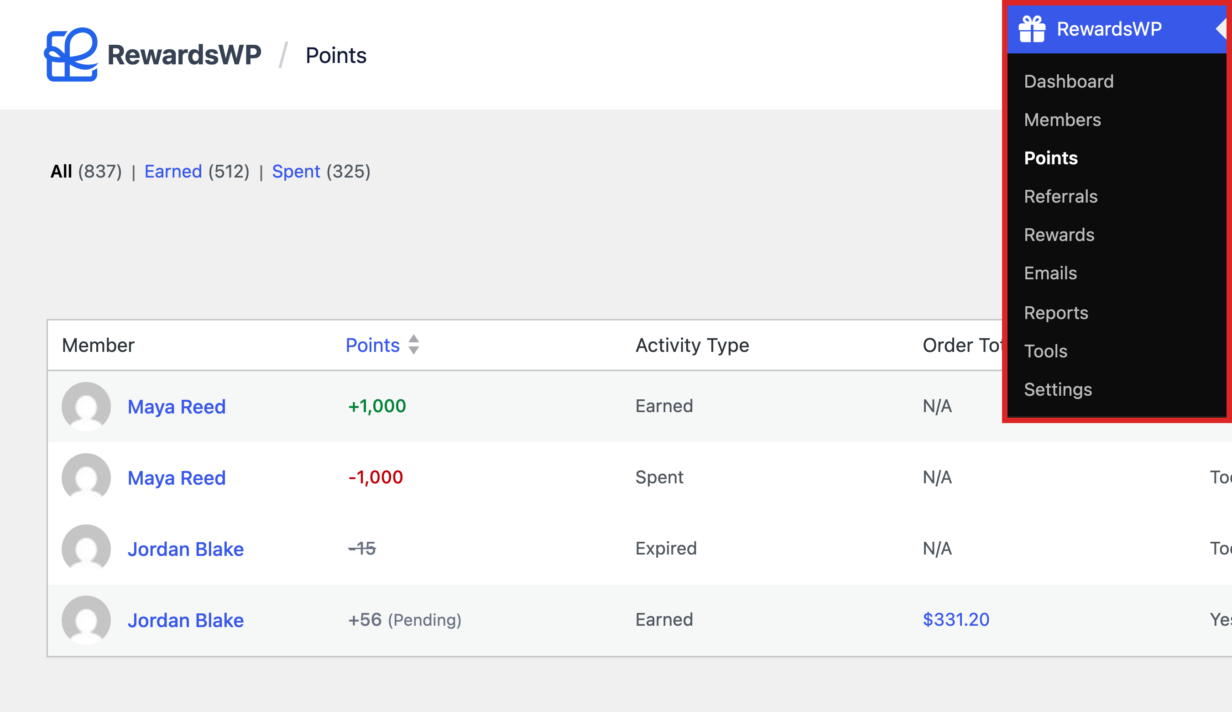
Esta página enumera cada entrada de puntos para cada miembro, las más recientes primero. Las entradas ganadas muestran un número positivo. Las entradas gastadas muestran un número negativo.
Una entrada pendiente muestra (Pendiente) junto a sus puntos. Una entrada caducada muestra sus puntos tachados, con Caducado en la columna Tipo de actividad.
La columna Detalles indica para qué fue cada entrada. Una entrada de revisión nombra el producto revisado. Una entrada de pedido muestra su número de pedido.

Para ver las entradas de un miembro y el saldo que puede gastar, haz clic en el nombre del miembro.

En la parte superior de la página del miembro, la estadística Puntos disponibles muestra el saldo que puede canjear. Los puntos pendientes aparecen como un recuento debajo de ella.

Más abajo, la pestaña Puntos de la sección Actividad enumera las entradas del miembro. Las entradas ganadas muestran un número positivo. Una redención muestra un número negativo.
Una entrada pendiente lleva una etiqueta Puntos pendientes. Una entrada caducada muestra sus puntos tachados.

Ahora que sabes dónde encontrar cada estado, veamos qué significa cada uno.
Comprender el significado de cada estado
Cuando un miembro gana o gasta puntos, RewardsWP crea una entrada de puntos con un estado. Solo los puntos aprobados cuentan para el saldo que un miembro puede gastar.
Aprobado
Aprobado es el estado más común. Significa que los puntos son totalmente válidos.
RewardsWP registra los puntos como aprobados cuando una compra alcanza un estado confirmado. Hace lo mismo cuando un miembro completa una acción, como registrarse o dejar una reseña de producto aprobada. Los ajustes manuales realizados por un administrador de la tienda también se aprueban.
Para configurar puntos por compras, lee Ganar puntos por compras. Para registros, consulta Ganar puntos por registros, reseñas y primeros pedidos. Para reseñas, consulta Ganar puntos por reseñas de productos.
Para los miembros, los puntos aprobados significan progreso. Estos puntos se muestran en su saldo y su historial. Están listos para ser canjeados por recompensas.
A continuación, veamos los puntos pendientes.
Pendiente
Los puntos pendientes solo se crean cuando RewardsWP está esperando una confirmación final. Esto sucede cuando un pedido o acción aún no se ha completado por completo. Los ejemplos incluyen compras contra reembolso antes del pago, métodos de pago que requieren verificación adicional y flujos de trabajo de aprobación personalizados.
Los miembros pueden ver los puntos pendientes en su historial. Estos puntos se suman al saldo que pueden gastar una vez que el pedido o la acción se completan.
La mayoría de las acciones de obtención no utilizan puntos pendientes. Los puntos pendientes existen para mantener la precisión de los puntos en casos de pago especiales.
Cuando un pedido finaliza sin pagar, RewardsWP elimina sus puntos pendientes. Un pedido finaliza sin pagar cuando se cancela, cuando falla o cuando se reembolsa antes del pago.
Un reembolso parcial mientras los puntos aún están pendientes actualiza esos puntos pendientes. Cuando llega el pago, RewardsWP aprueba solo los puntos correspondientes a lo que el miembro conservó.
A continuación, veamos los puntos caducados.
Expirado
Si configuras la caducidad de puntos, los puntos dejan de ser válidos una vez que pasa su período de caducidad. Cuando los puntos ganados más antiguos de un miembro superan el período de caducidad, RewardsWP actualiza su estado a caducado con una tarea programada. La caducidad de puntos está disponible en los planes Básico, Plus y Pro.
Los puntos caducados se eliminan del saldo disponible y permanecen visibles en el historial. La caducidad de puntos nunca reduce el saldo por debajo de cero.
Para obtener detalles sobre cómo elegir un período de caducidad, consulta Configurar la caducidad de puntos.
A continuación, veamos los puntos revocados.
Revocado
Los puntos revocados representan una reversión. Esto ocurre cuando un administrador deduce puntos manualmente, o cuando la prevención de fraudes elimina puntos que ya se habían otorgado. RewardsWP resta los puntos revocados del saldo disponible de inmediato y mantiene una entrada en el registro con el motivo.
Los miembros ven el saldo inferior, junto con la entrada revocada y su nota en su historial.
Ahora que sabes lo que significa cada estado, veamos cómo se suman al saldo de un miembro.
Cálculo del saldo de un miembro
RewardsWP calcula el saldo disponible a partir de las entradas aprobadas únicamente:
Saldo disponible = Ganados aprobados − Gastados aprobados
Las entradas pendientes, caducadas y revocadas nunca cuentan para el saldo que un miembro puede canjear. Permanecen en el historial como registro de lo sucedido, sin cambiar los puntos que un miembro puede usar hoy.
A continuación, veamos cómo los reembolsos cambian el saldo de un miembro.
Gestión de reembolsos y saldos negativos
Un reembolso recupera los puntos que ganó su pedido. Un reembolso parcial recupera solo los puntos que ganaron los artículos reembolsados. Un artículo que no ganó nada no recupera nada.
Los artículos no ganan nada cuando la opción de configuración "Ganan en" de "Realizar una compra" los excluye.
Para configurar eso, lee Excluir productos de recompensas y puntos.
Un reembolso todavía retira sus puntos cuando el miembro ya los ha gastado. Su saldo entonces cae por debajo de cero. Se muestra como un número negativo en el widget de recompensas y en la lista de Miembros.
Para obtener más información sobre el widget, lee Comprender el Widget de Recompensas.
En la página del miembro, un saldo negativo sin puntos pendientes se lee como "Recuperado de futuras ganancias" en "Puntos disponibles". Los puntos que el miembro gane a continuación pagarán la diferencia.
Hasta que su saldo cubra nuevamente una recompensa, el miembro no podrá canjear.
Si usas la caducidad de puntos, RewardsWP nunca retira los mismos puntos dos veces. Esto se aplica a un reembolso, una caducidad y una anulación de una entrada de puntos.
¡Eso es todo! Ahora sabes lo que significa cada estado de puntos y cómo afecta al saldo de un miembro. A continuación, para ver todo lo que puedes hacer desde la página de un miembro, lee Administrar miembros.
Preguntas frecuentes
A continuación, hemos respondido a algunas de las preguntas más comunes sobre los estados de los puntos.
¿Por qué mis miembros no pueden gastar sus puntos pendientes?
Los puntos pendientes están esperando que su pedido o acción se complete, como un pago que aún no ha llegado. Para saber qué sucede a continuación, consulta la sección Pendiente anterior.
¿Pueden los saldos de mis miembros ser negativos?
Sí, después de un reembolso de puntos que el miembro ya ha gastado. Para saber cómo el miembro lo paga, consulta la sección Gestión de Reembolsos y Saldos Negativos anterior.
¿Retiro puntos cuando solo reembolso el envío?
No. Reembolsar solo el envío no retira puntos, porque los puntos no se ganan sobre el envío.


