





¿Te gustaría lanzar niveles VIP para tus clientes o pausarlos por un tiempo? El interruptor de Estado del Programa VIP activa y desactiva la calificación de niveles. Su insignia de estado te indica de un vistazo si los miembros pueden alcanzar tus niveles en este momento.
En esta guía, te explicaremos cómo activar y desactivar el Programa VIP y qué significa cada estado. Todo lo que necesitas es un nivel de licencia Pro.
Requisitos: El Programa VIP requiere un nivel de licencia Pro y una tienda activa de WooCommerce o Easy Digital Downloads.
Antes de empezar, asegúrate de que RewardsWP esté instalado y activado en tu sitio de WordPress.
Habilitar el Programa VIP
Para empezar, activaremos el interruptor de Estado del Programa en la parte superior de la configuración VIP. El Programa VIP está desactivado por defecto, por lo que ningún miembro puede alcanzar un nivel hasta que lo actives.
Desde la barra lateral de administración de tu WordPress, ve a RewardsWP » Ajustes y haz clic en la pestaña VIP.
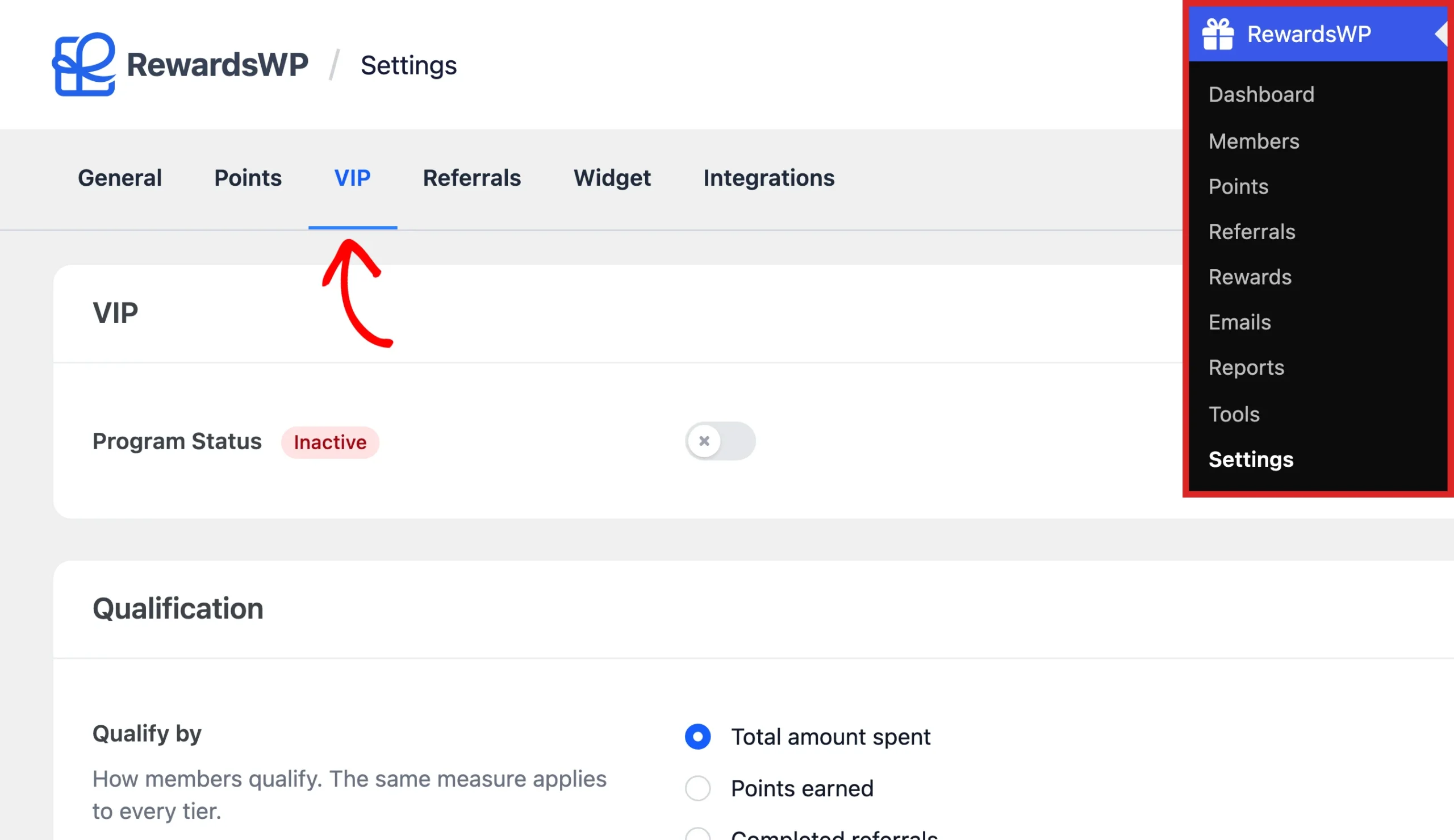
En la sección VIP, activa el interruptor de Estado del Programa.
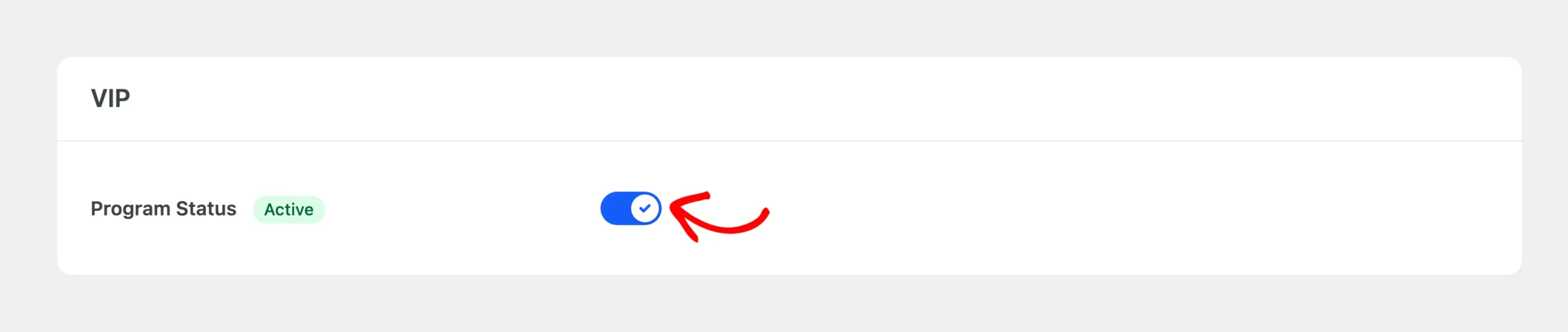
Nota: Si no hay ninguna tienda conectada, el interruptor no se puede activar. La sección VIP muestra un enlace para configurar WooCommerce o Easy Digital Downloads en su lugar. En un nivel de licencia inferior a Pro, el interruptor está bloqueado. La fila te indica qué plan necesita VIP.
Tu escalera necesita al menos un nivel antes de que los miembros puedan alcanzarlo. Si aún no has creado ningún nivel, la sección Niveles debajo del interruptor te pide que añadas el primero.
Para ver los pasos, consulta Crear y Gestionar Niveles VIP.
Cuando hayas terminado, haz clic en Guardar Cambios en la barra con las pestañas de configuración.
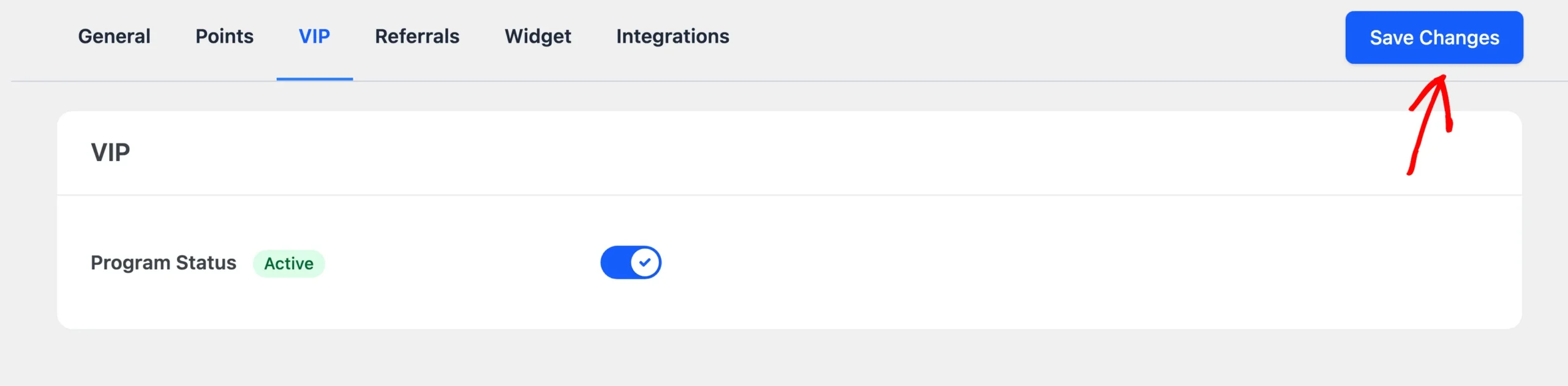
Después de guardar, RewardsWP asigna en segundo plano a cada miembro que ya califica a su nivel. Esta asignación es silenciosa. No envía correos electrónicos de nivel ni otorga recompensas de entrada, por lo que los clientes existentes no reciben un gran lote de mensajes cuando lanzas el programa.
A continuación, comprueba la insignia de Estado del Programa para confirmar que tu programa está en funcionamiento.
Leer la Insignia de Estado del Programa
La insignia junto a Estado del Programa muestra el estado de tu programa. Se actualiza tan pronto como cambias una configuración en la pestaña, por lo que puede mostrar un estado que aún no has guardado.
- Activo: VIP está activado, hay una tienda conectada, el programa a través del cual los miembros califican está activado y existe al menos un nivel. Los miembros están avanzando a través de tus niveles.
- Atención requerida: VIP está activado, pero los miembros califican a través de un programa que está desactivado. Por ejemplo, los miembros califican por los puntos ganados y el Programa de Puntos está desactivado. Nadie podrá calificar hasta que reactives ese programa o cambies la forma en que los miembros califican.
- Inactivo: VIP está desactivado o no hay ninguna tienda conectada.

Si VIP está activado pero aún no has creado un nivel, no aparecerá ninguna insignia. La sección Niveles te indica que VIP no tiene niveles y que necesitas al menos un nivel para que los miembros puedan alcanzarlo.
Deshabilitar el Programa VIP
Si necesitas pausar tus niveles, desactivarás el Programa VIP de la misma manera que lo activaste.
En la pestaña VIP, desactiva el interruptor Estado del Programa.
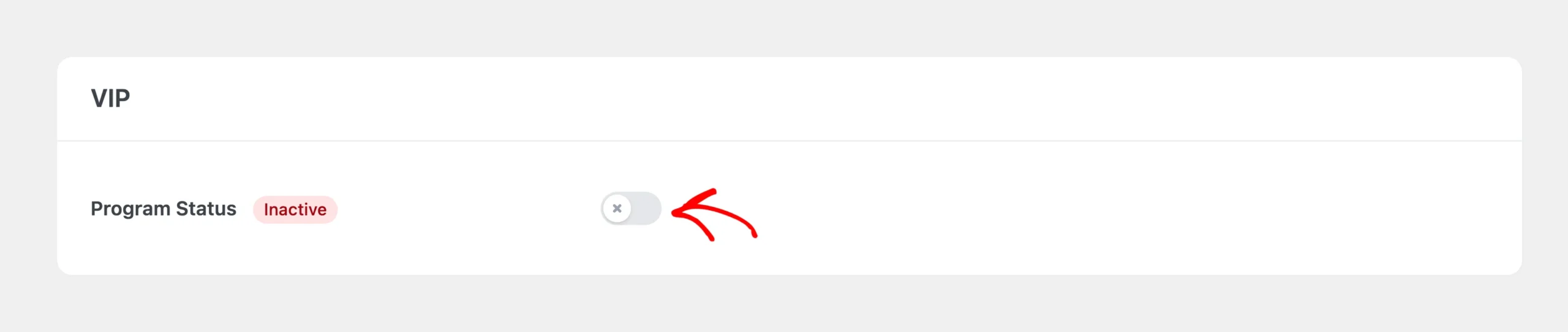
Cuando estés listo, haz clic en Guardar Cambios en la barra con las pestañas de configuración.
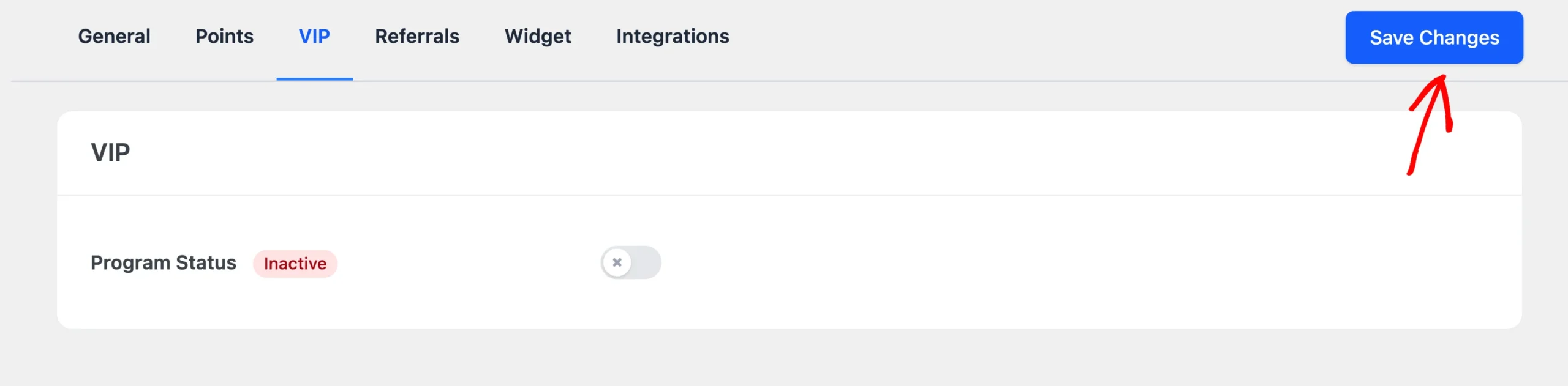
Desactivar VIP no elimina nada. Tus niveles, configuraciones y el historial VIP de cada miembro se conservan guardados, por lo que puedes reactivar el programa en cualquier momento.
¿Qué Cambia Cuando Activas o Desactivas el Programa VIP?
Esto es lo que controla el Estado del Programa VIP en RewardsWP.
Cuando el VIP está Activado
- Los miembros son promocionados y, dependiendo de tu configuración, descendidos a medida que sus totales cambian.
- Los miembros ganan puntos con el multiplicador de su nivel y reciben recompensas de entrada al alcanzar un nuevo nivel.
- El Widget de Recompensas muestra el nivel de cada miembro, su progreso y tu escalera de niveles.
- Se envían correos electrónicos VIP cuando un miembro alcanza un nivel, cuando su nivel está en riesgo y cuando su estado cambia.
- La pantalla de Miembros y los Informes muestran columnas VIP, filtros y el rendimiento de los niveles.
Cuando el VIP está Desactivado
- Nadie califica para un nivel ni se mueve entre niveles.
- Los multiplicadores de nivel y las recompensas de entrada no se aplican.
- Las secciones VIP del Widget de Recompensas, la pantalla de Miembros y los Informes se ocultan.
- No se envían correos electrónicos VIP.
¡Eso es todo! Ahora sabes cómo activar y desactivar el Programa VIP y cómo leer su estado. A continuación, elige cómo califican los miembros para tus niveles.
Preguntas frecuentes
A continuación, hemos respondido algunas de las preguntas más comunes sobre cómo activar y desactivar el Programa VIP.
¿Por qué mi insignia dice "Requiere atención"?
Los miembros califican a través de un programa que está desactivado. En la sección Calificación, un aviso te indica qué programa está pausado y te enlaza a él. Reactiva ese programa o elige otra opción de Calificar por.
¿Qué sucede si desactivo el Programa de Puntos mientras VIP usa puntos?
RewardsWP te pide que confirmes primero, porque la nueva calificación VIP se pausa mientras los puntos están desactivados. Puedes desactivar Puntos de todos modos, o cambiar primero cómo califican los miembros. La misma comprobación se aplica al Programa de Referidos cuando los miembros califican por referidos completados.
¿Mis miembros conservan su nivel mientras el VIP está desactivado?
Su historial VIP se guarda, pero los niveles no tienen efecto mientras VIP está desactivado. Cuando lo reactives, RewardsWP revisará a cada miembro nuevamente y lo colocará en el nivel para el que califica en ese momento.