





¿Te gustaría crear una escalera VIP que ofrezca a los miembros algo hacia lo que ascender? Cada nivel que creas establece lo que los miembros necesitan para alcanzarlo y lo que obtienen cuando lo hacen. RewardsWP mantiene tus niveles en orden automáticamente.
En esta guía, te explicaremos cómo añadir, editar, habilitar y eliminar niveles VIP. Todo lo que necesitas es un nivel de licencia Pro y el Programa VIP activado.
Requisitos: El Programa VIP requiere un nivel de licencia Pro y una tienda activa de WooCommerce o Easy Digital Downloads.
Antes de empezar, asegúrate de que RewardsWP está instalado y activado en tu sitio de WordPress. También recomendamos elegir cómo califican los miembros primero, ya que esto decide qué mide el umbral de cada nivel.
Añadir un Nivel
Para empezar, añadiremos el primer nivel a tu escalera VIP.
Desde la barra lateral de administración de WordPress, ve a RewardsWP » Ajustes. Luego haz clic en la pestaña VIP y desplázate hasta la sección Niveles.
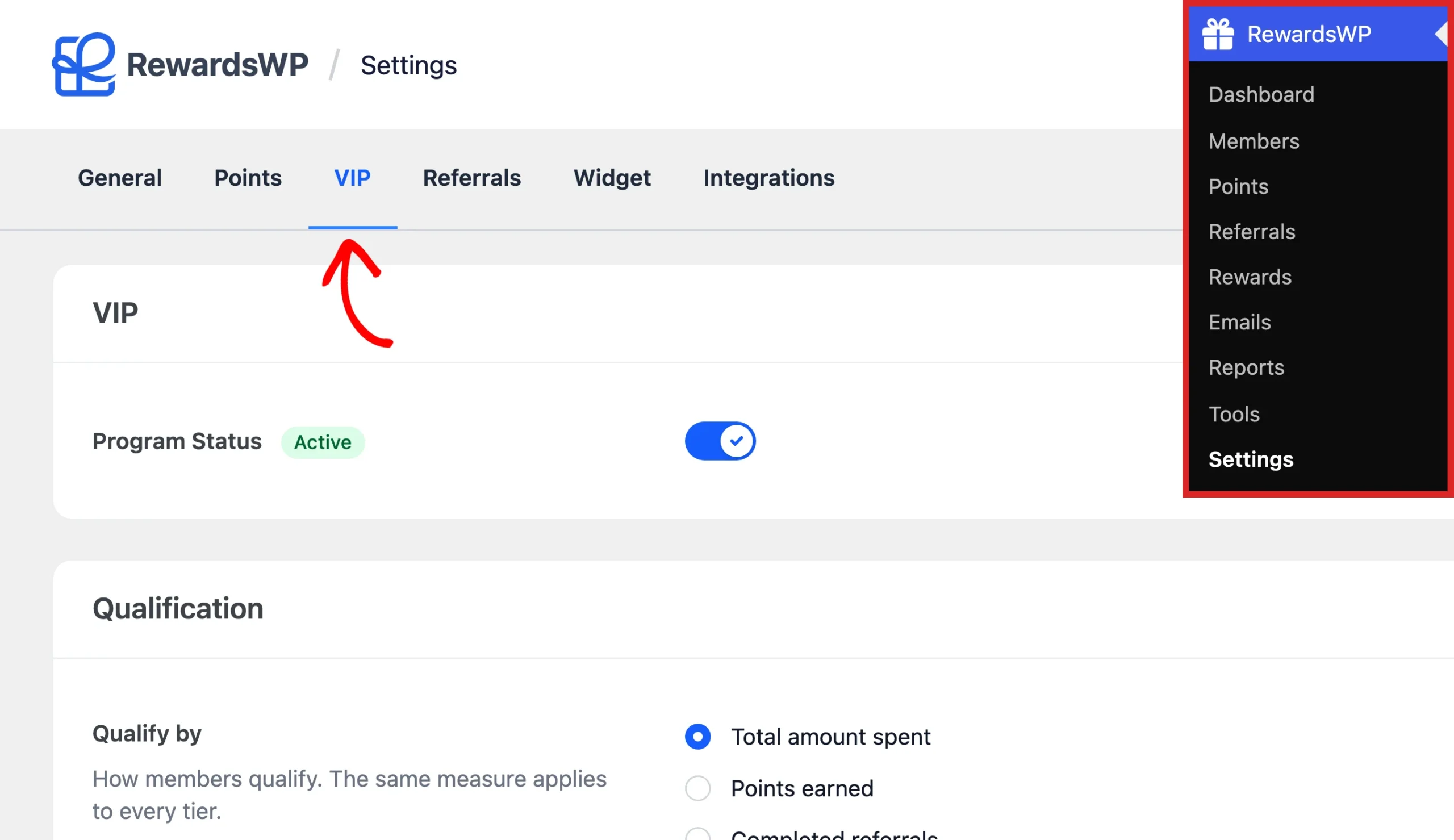
En la sección Niveles, haz clic en Añadir nivel.
Se abre un panel con la configuración del nivel.
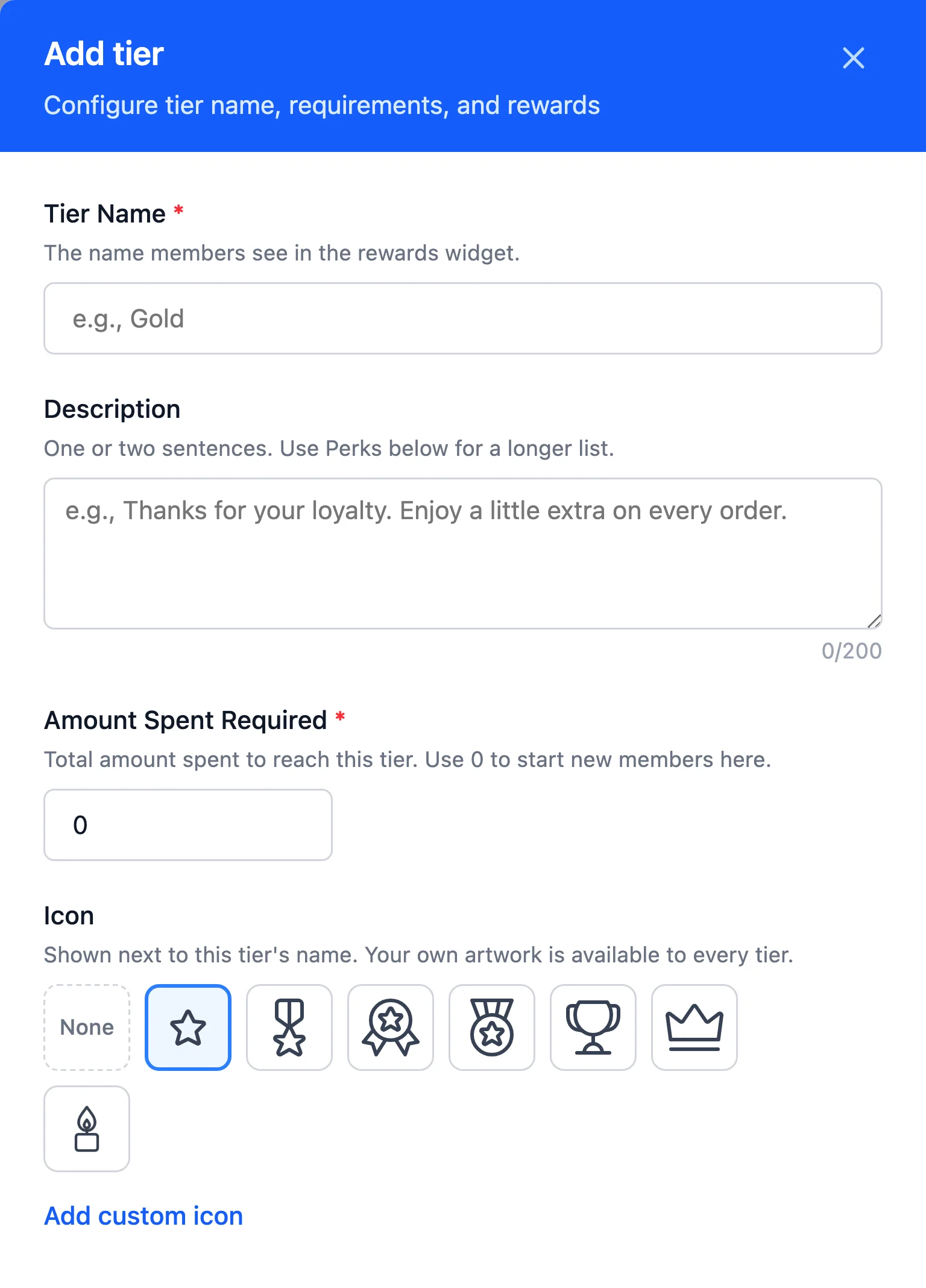
En Nombre del Nivel, introduce un nombre para el nivel, como Oro. El nombre es obligatorio.
Los miembros ven el nombre del nivel en el Widget de Recompensas y en los correos electrónicos VIP. Tú también lo ves en la pantalla de Miembros.
En Descripción, añade una o dos frases sobre el nivel. Este es un buen lugar para agradecer a los miembros o decir para quién es el nivel, como “Gracias por tu lealtad”. Las listas más largas pertenecen al campo Beneficios más abajo en el panel.
La descripción admite hasta 200 caracteres. Un contador debajo del campo muestra cuántos has utilizado.
A continuación, establecerás lo que los miembros necesitan para alcanzar el nivel.
Establecer un Umbral de Nivel
El campo de umbral se llama según cómo califican los miembros: Importe Gastado Requerido, Puntos Requeridos o Referidos Requeridos. En este campo, introduce el número entero que un miembro necesita para alcanzar este nivel. El campo empieza en 0, por lo que un nuevo nivel que no modifiques aquí se convierte en tu nivel de inicio.
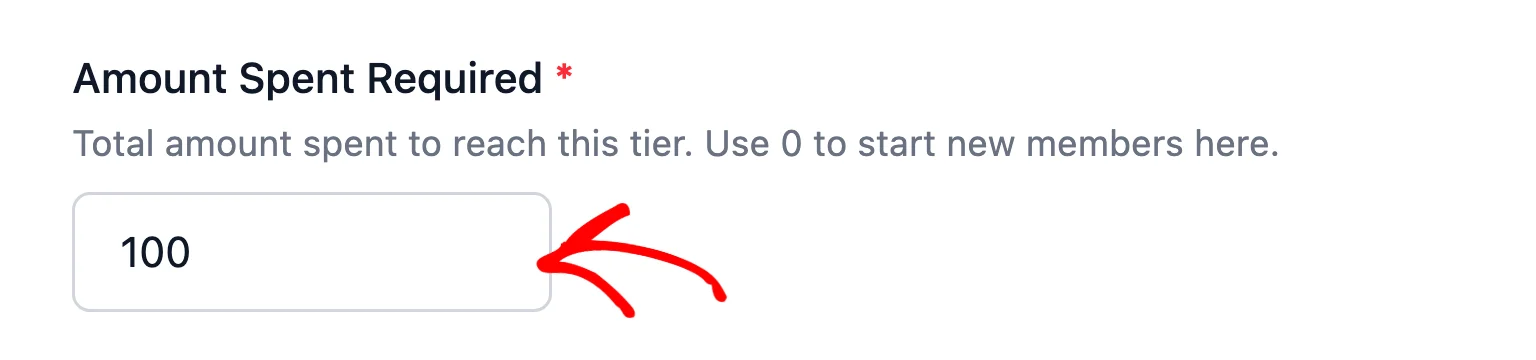
Algunas reglas mantienen tu escalera clara:
- Cada nivel necesita su propio umbral. Ningún otro nivel puede compartir el mismo número, por lo que los miembros siempre saben qué nivel viene a continuación. Esto incluye los niveles que has deshabilitado, así que asigna a un nuevo nivel un número que ningún otro nivel utilice.
- Un umbral de 0 crea un nivel de inicio. Cada miembro aterriza allí tan pronto como se une, lo que da a los nuevos clientes un estatus desde el primer día. Solo un nivel puede empezar en 0.
- Los niveles se ordenan por umbral. RewardsWP ordena tus niveles del umbral más bajo al más alto, tanto en esta pantalla como en el Widget de Recompensas. Para cambiar la posición de un nivel en la escala, cambia su umbral.
Después de realizar los cambios, haz clic en Guardar en la parte inferior del panel. Luego haz clic en Guardar Cambios.
- Icono: consulta Personalizar iconos de niveles VIP.
- Multiplicador de Puntos: consulta Establecer multiplicadores de puntos VIP.
- Recompensas de Entrada: consulta Añadir recompensas de entrada VIP.
- Beneficios: consulta Añadir beneficios de niveles VIP.
Guardar tus Niveles
A medida que completas el panel, el Resumen en la parte inferior describe el nivel en una frase. Indica lo que obtienen los miembros y lo que necesitan para alcanzarlo. Es una forma rápida de comprobar que el nivel se lee como pretendes antes de añadirlo.
Cuando el nivel tenga el aspecto correcto, haz clic en Añadir nivel en la parte inferior del panel.
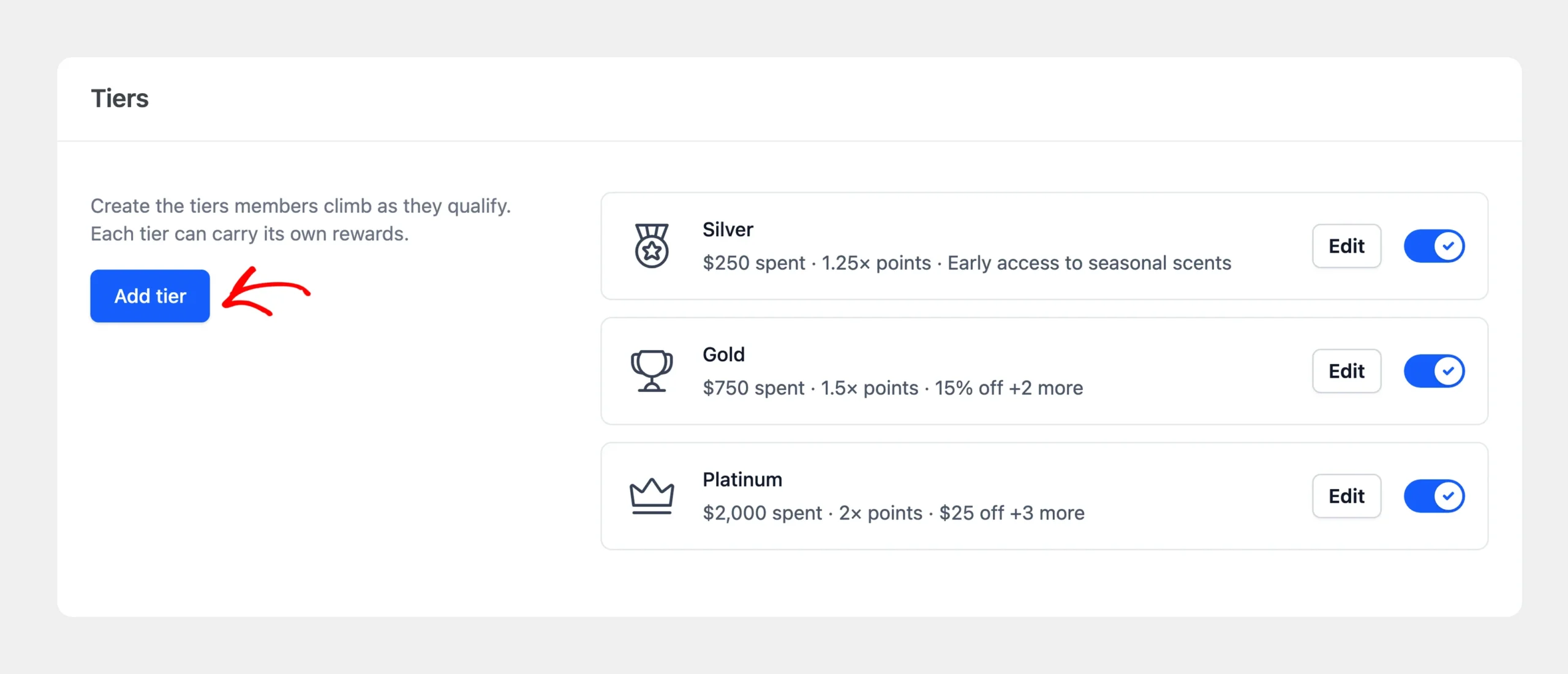
El nivel aparece ahora en la sección Niveles, pero no estará activo hasta que guardes.
Repite estos pasos para cada nivel que desees. Cuando hayas terminado, haz clic en Guardar Cambios en la barra de las pestañas de configuración.
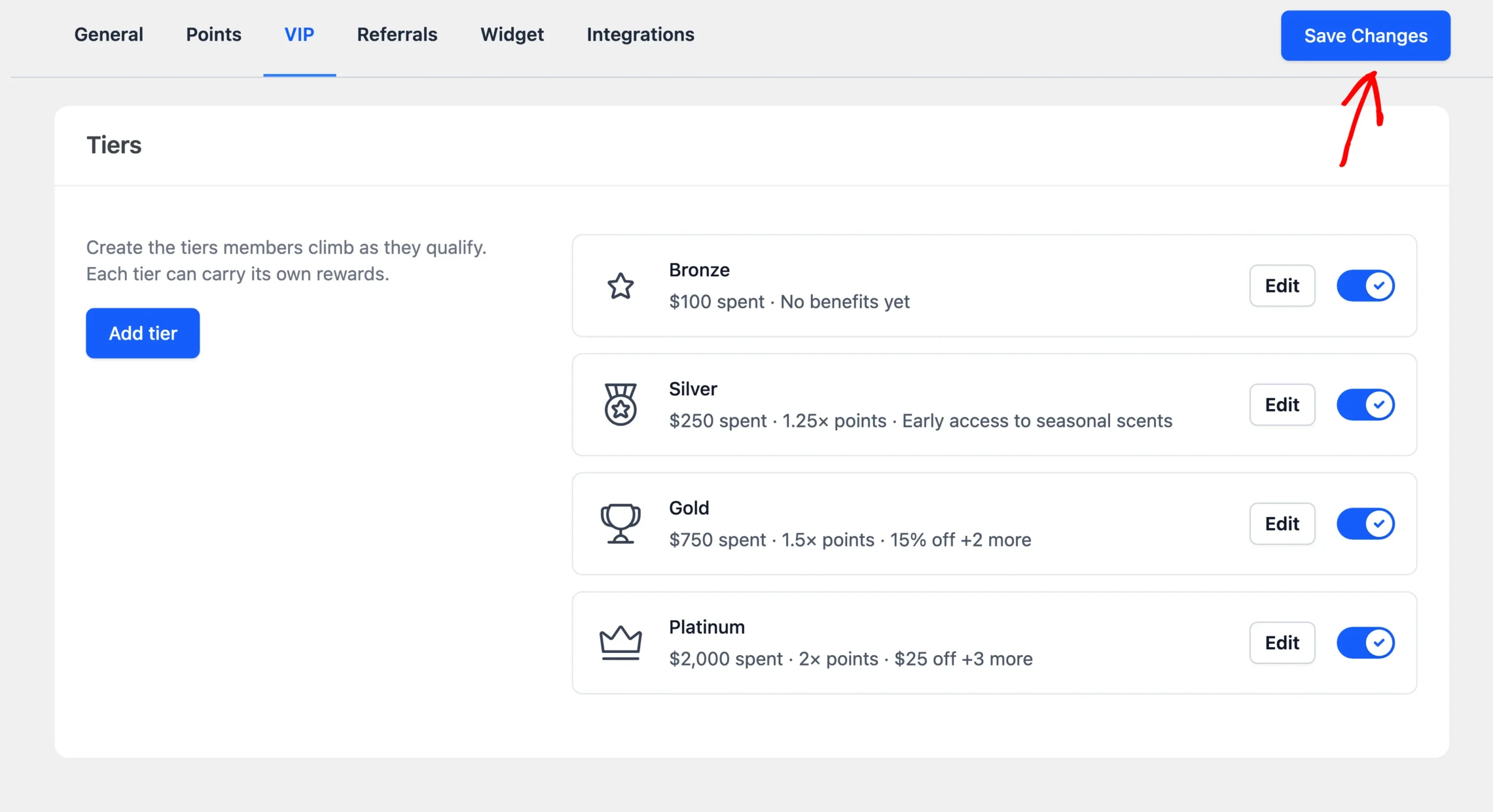
Después de guardar, RewardsWP asigna a los miembros que ya cumplen los requisitos a tus niveles en segundo plano. Esta asignación es silenciosa. No envía correos electrónicos de nivel ni otorga recompensas de entrada.
A partir de entonces, los miembros que alcanzan un nivel a través de su propia actividad reciben el correo electrónico Nivel Alcanzado y las recompensas de entrada del nivel.
Editar un Nivel
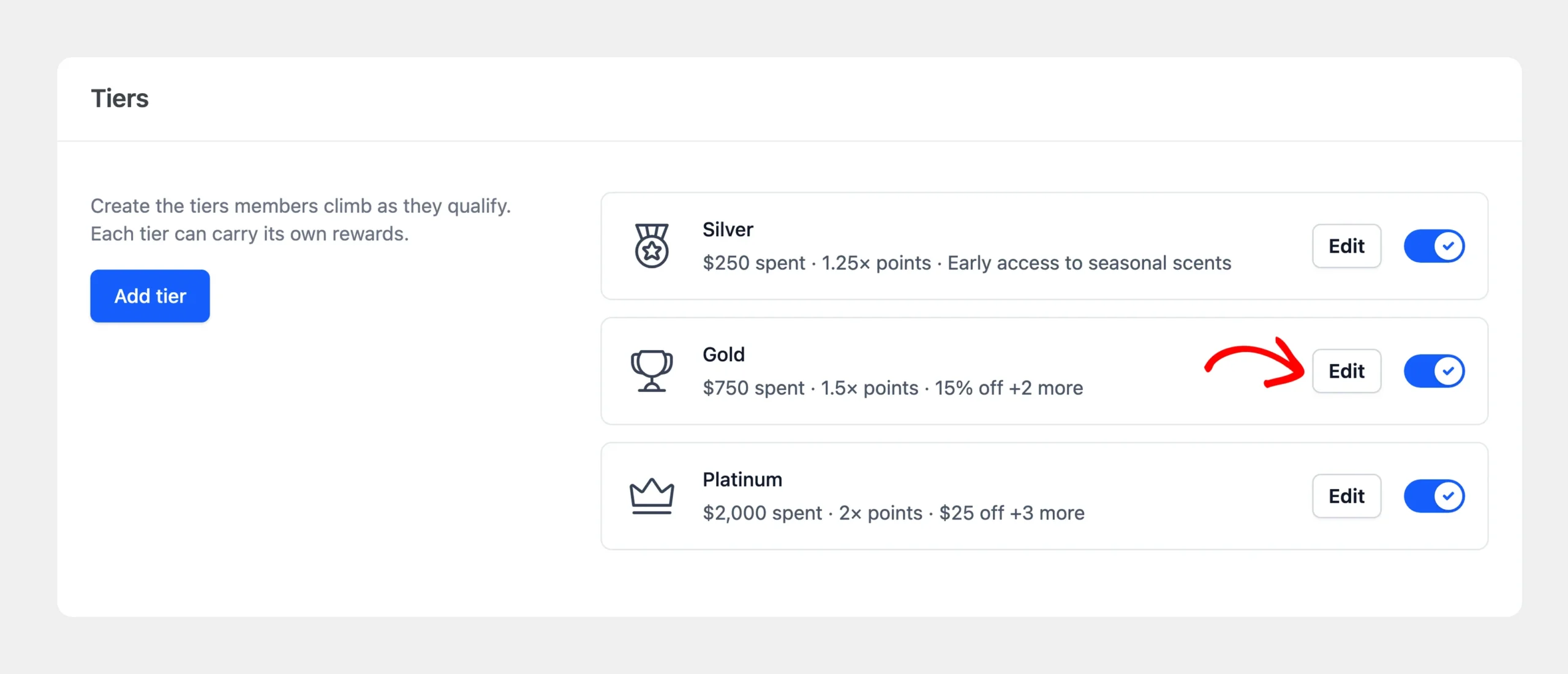
Cada tarjeta de nivel muestra su icono, nombre y un resumen de su umbral y recompensas. Para modificar un nivel, haz clic en Editar en su tarjeta.
Después de realizar los cambios, haz clic en Guardar en la parte inferior del panel. Luego haz clic en Guardar cambios.
Cambiar el nombre, la descripción, el icono, el multiplicador, las recompensas o los beneficios de un nivel entra en vigor para los miembros de inmediato. Cambiar un umbral puede mover a los miembros, por lo que RewardsWP comprueba a cada miembro de nuevo en segundo plano después de guardar.
Habilitar o Deshabilitar un Nivel
Cada tarjeta de nivel tiene un interruptor a la derecha de su botón Editar. Permite quitar un nivel de tu escala sin eliminarlo, por ejemplo, mientras rediseñas sus recompensas.
Para desactivar un nivel, apaga su interruptor. Luego haz clic en Guardar Cambios.
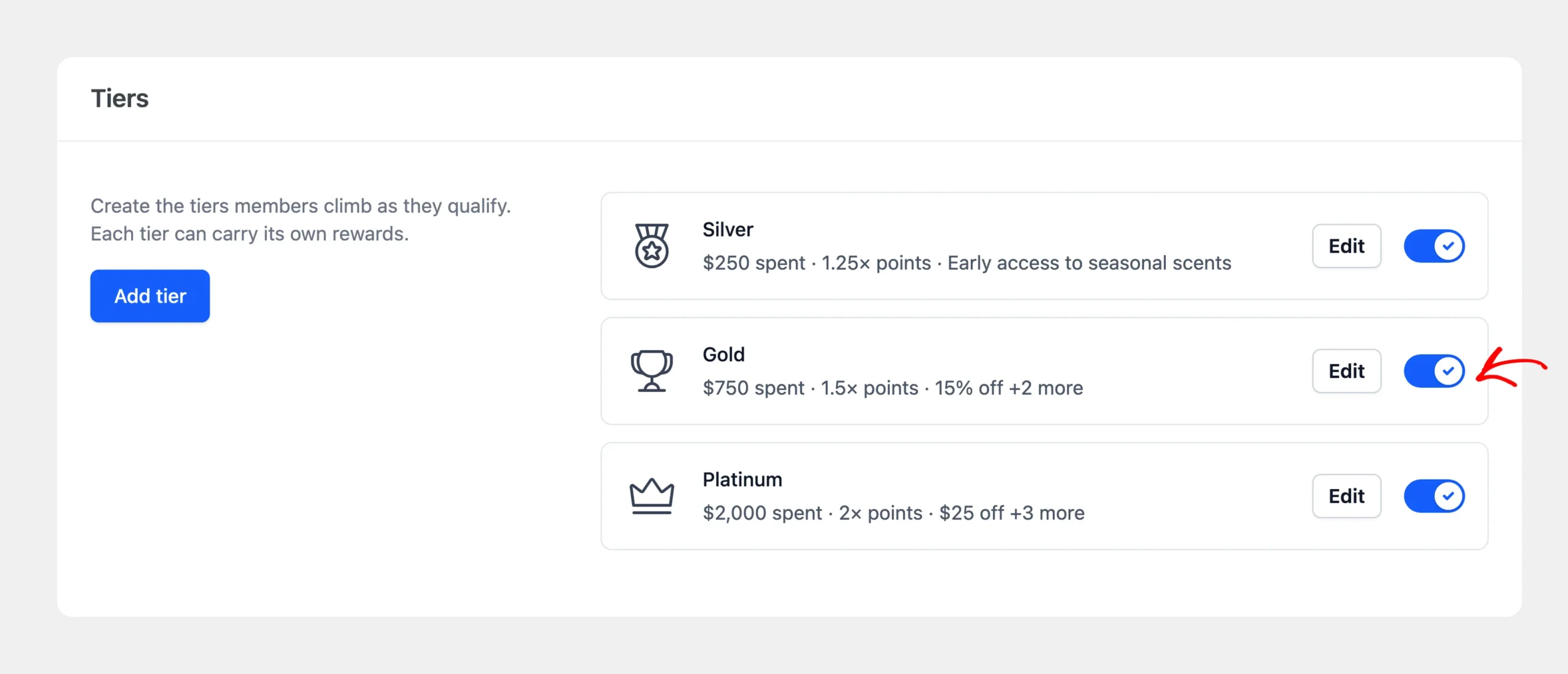
Mientras un nivel está desactivado, nadie puede alcanzarlo. Los miembros que lo poseían pasan al nivel para el que califican entre tus niveles activados.
Los nuevos niveles se activan cuando los añades. Un nivel desactivado conserva su lugar en la lista, atenuado, hasta que lo vuelves a activar.
Eliminar un nivel
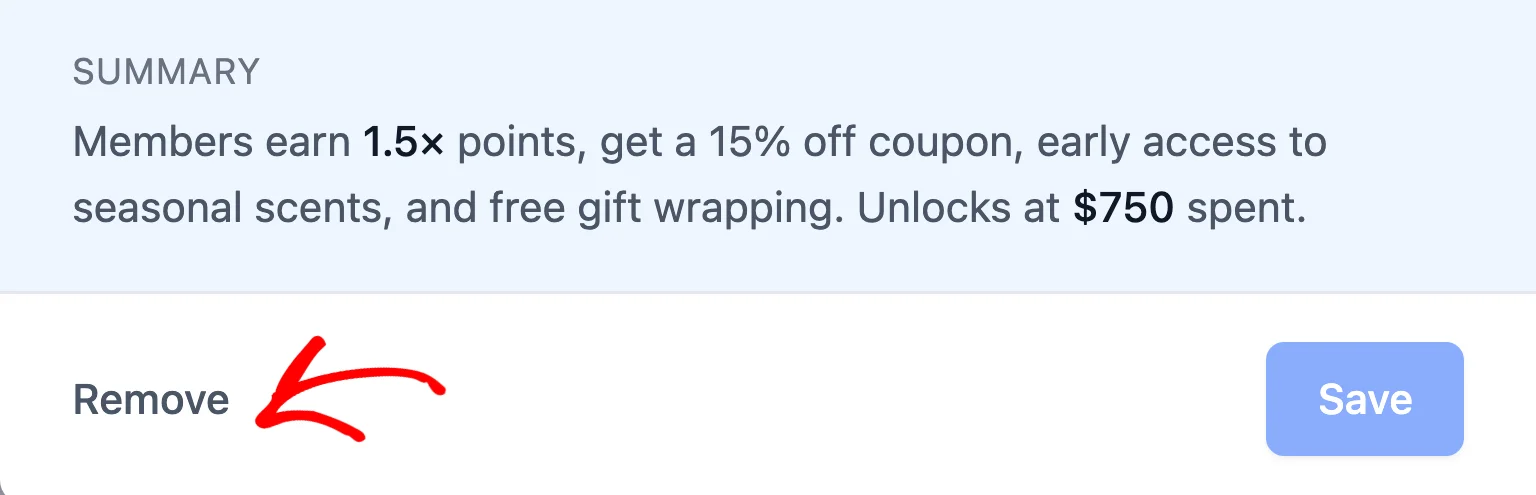
Para eliminar un nivel de forma permanente, haz clic en Editar en su tarjeta. Luego haz clic en Eliminar en la parte inferior del panel.
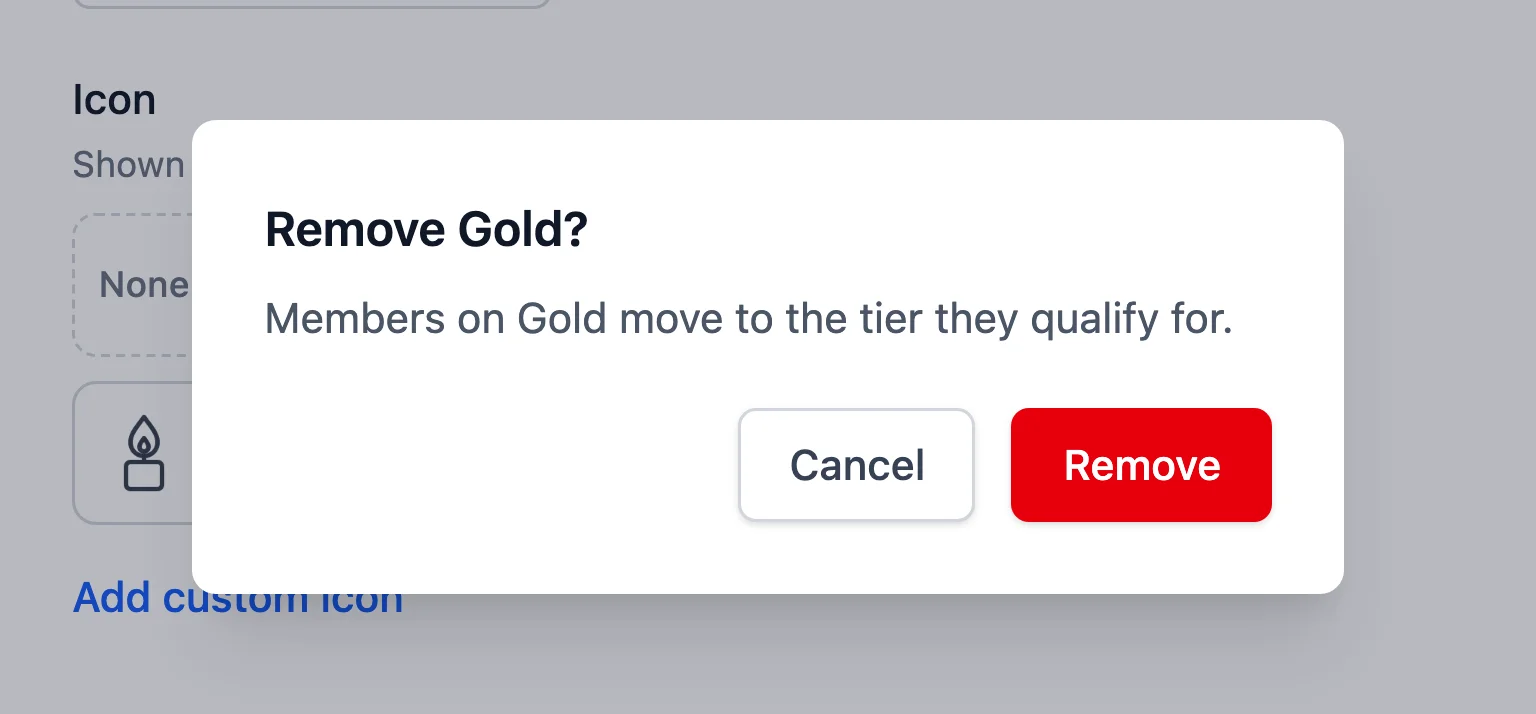
RewardsWP te pide que confirmes y nombra el nivel que estás eliminando. La eliminación no es definitiva hasta que guardes tu configuración.
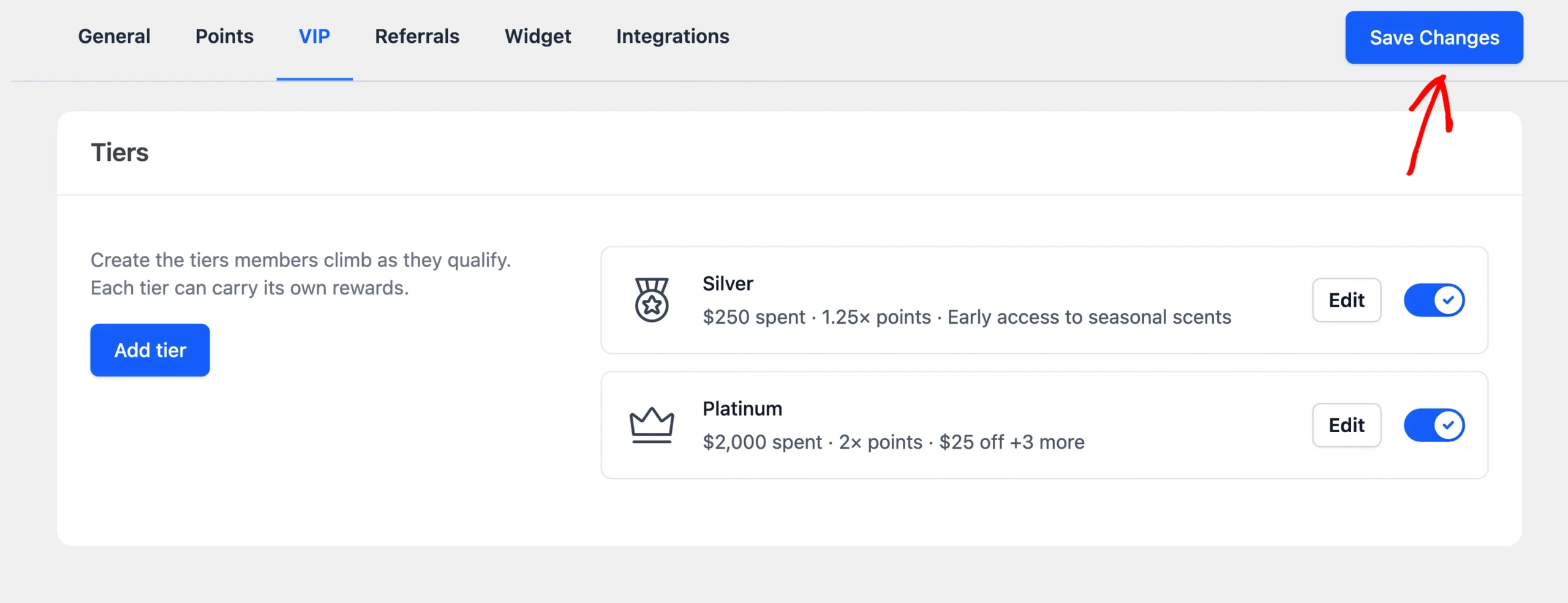
Después de confirmar, haz clic en Guardar Cambios. Los miembros que poseían el nivel eliminado pasan al nivel para el que califican entre tus niveles restantes.
¡Eso es todo! Has creado tu escala VIP. A continuación, para dar a cada nivel un icono que los miembros reconozcan, lee Personalizar iconos de niveles VIP.
Preguntas frecuentes
A continuación, hemos respondido a algunas de las preguntas más frecuentes sobre la creación y gestión de niveles VIP.
¿Cuántos niveles puedo crear?
No hay un límite establecido. Una escalera corta es más fácil de seguir para los miembros, ya que cada uno siempre ve lo lejos que está del siguiente nivel.
¿Puedo arrastrar los niveles a un orden diferente?
No. Los niveles siempre se ordenan por su umbral, el más bajo primero. Para mover un nivel hacia arriba o hacia abajo en la escalera, cambia su umbral.
¿Por qué no puedo guardar un nivel con este umbral?
Otro nivel ya utiliza ese número, o ya tienes otro nivel como nivel de inicio en 0. Esta comprobación incluye los niveles que has deshabilitado. Para guardar el nivel, asígnale un umbral diferente.
¿Los miembros reciben un correo electrónico cuando añado un nivel?
No para los miembros que RewardsWP coloca al guardar. Los correos electrónicos de nivel y las recompensas de entrada van a los miembros que alcanzan un nivel a través de su propia actividad después de eso.