





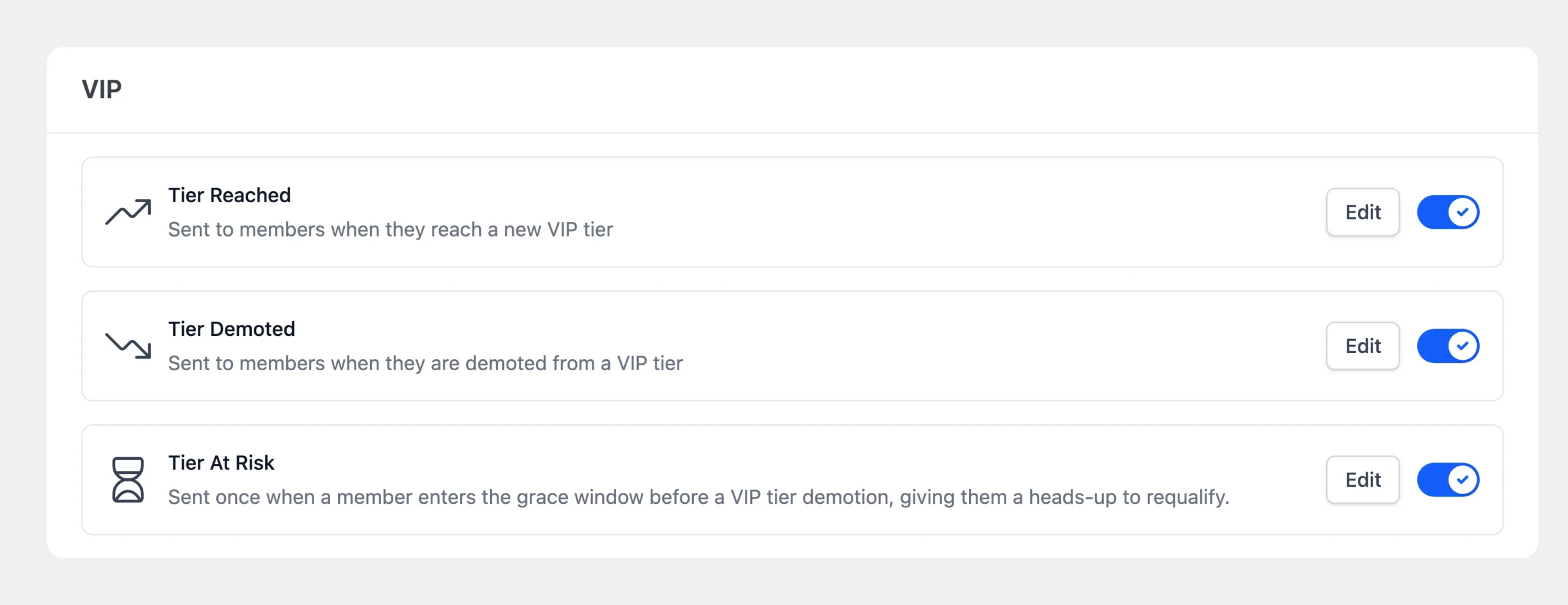
¿Quieres que los miembros sepan sobre su estado VIP en el momento en que cambia? RewardsWP envía tres correos VIP a medida que los miembros suben y bajan en tu escalera de niveles. Nivel Alcanzado celebra un nuevo nivel, y Nivel en Riesgo advierte a un miembro antes de que baje. Nivel Degradado les dice cuándo lo han hecho. Los tres están activados por defecto, así que los miembros se enteran de los cambios de nivel sin ninguna configuración por tu parte.
En esta guía, te explicaremos cada correo VIP, cuándo se envía y cómo personalizar su línea de asunto con etiquetas de combinación. Todo lo que necesitas es una licencia Pro y el Programa VIP activado.
Requisitos: Los correos VIP de nivel requieren una licencia Pro y una tienda activa de WooCommerce o Easy Digital Downloads.
Antes de empezar, asegúrate de que RewardsWP esté instalado y activado en tu sitio de WordPress.
Buscando los correos VIP
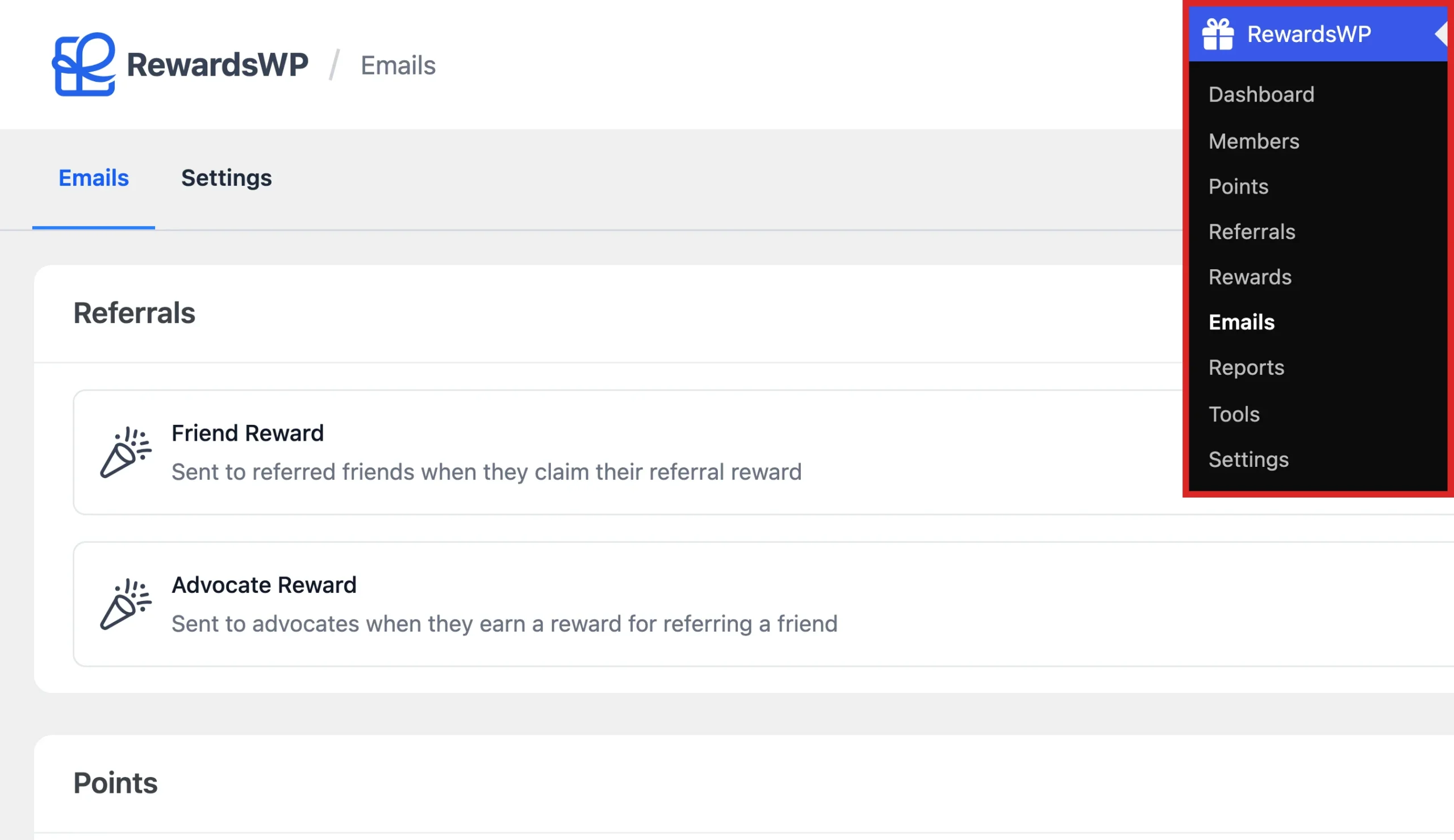
Desde la barra lateral de administración de tu WordPress, ve a RewardsWP » Correos.
Los tres correos VIP están agrupados bajo su propio encabezado VIP en la lista.
Para la configuración que todos los correos de RewardsWP comparten, como el nombre del remitente y el logo, consulta la Guía completa de correos de RewardsWP.
¿Cómo funciona el correo de Nivel Alcanzado?
Este correo felicita a un miembro por alcanzar un nuevo nivel. Su asunto predeterminado es “¡Has alcanzado {tier_name}!”. El correo incluye el regalo de bienvenida del nivel, sus beneficios y un enlace para ver su estado.
Se envía cuando un miembro es promocionado por su propia actividad, como un pedido, puntos ganados o una referencia completada. No se envía cuando RewardsWP coloca a los miembros después de que cambies tu configuración VIP. Consulta Entender cuándo se actualizan los niveles VIP.
RewardsWP crea el resto del correo por ti, así que la línea de asunto es la parte que escribes. Estas etiquetas de combinación funcionan en él:
{member_name}: el nombre del miembro.{tier_name}: el nivel que alcanzó.{tier_description}: la descripción del nivel.{multiplier}: el multiplicador de puntos del nivel en las compras.{tier_benefits}: los beneficios que listaste para el nivel.{entry_reward}: el regalo de bienvenida por alcanzar el nivel.{shop_url}: un enlace a tu tienda.
¿Cómo funciona el correo de Nivel en Riesgo?
Este correo advierte a un miembro que ya no califica para su nivel y le dice cómo conservarlo. Su asunto predeterminado es “Tu estado VIP {current_tier} está en riesgo”.
Se envía una vez, cuando comienza el período de gracia de un miembro. Si tu Período de Gracia de Democión está configurado en Inmediato, los miembros bajan de nivel de inmediato, por lo que este correo electrónico no se envía. Consulta Gestión de la Democión de Nivel VIP y el Período de Gracia.
Etiquetas de combinación que puedes usar en la línea de asunto:
{member_name}: el nombre del miembro.{current_tier}: el nivel que corren el riesgo de perder.{days_remaining}: los días que quedan en su período de gracia.{deadline}: la fecha en que finaliza su período de gracia.{requalify_action}: lo que necesitan hacer para mantener su nivel, escrito para cómo califican los miembros, como "Gana 150 puntos más" o "Gasta 40 € más".
¿Cómo funciona el correo de Nivel Degradado?
Este correo electrónico informa a un miembro que ha pasado a un nivel inferior, o ha abandonado el programa VIP, y lo invita a volver a subir. Su asunto predeterminado es "Tu estado VIP ha cambiado".
Se envía cuando un miembro desciende por su propia actividad, como un reembolso. También se envía cuando la verificación diaria de niveles detecta que su período de gracia ha finalizado. No se envía cuando los miembros descienden después de que tú cambies la configuración de tu programa VIP.
Etiquetas de combinación que puedes usar en la línea de asunto:
{member_name}: el nombre del miembro.{previous_tier}: el nivel que tenía.{new_tier}: el nivel al que se ha movido. Si abandonó el programa VIP por completo, el correo electrónico dice "sin nivel".{requalify_cta_label}y{requalify_cta_url}: un botón adecuado a cómo los miembros califican.
El botón en los correos electrónicos Nivel en Riesgo y Nivel Degradado se adapta a tu Configuración de Calificación:
- Monto total gastado: el botón envía a los miembros a tu tienda.
- Puntos totales ganados (de por vida) o Puntos ganados (período recurrente): el botón muestra a los miembros las formas de ganar puntos.
- Referidos completados: el botón lleva a los miembros a su enlace de referido.
Personalizar un correo VIP
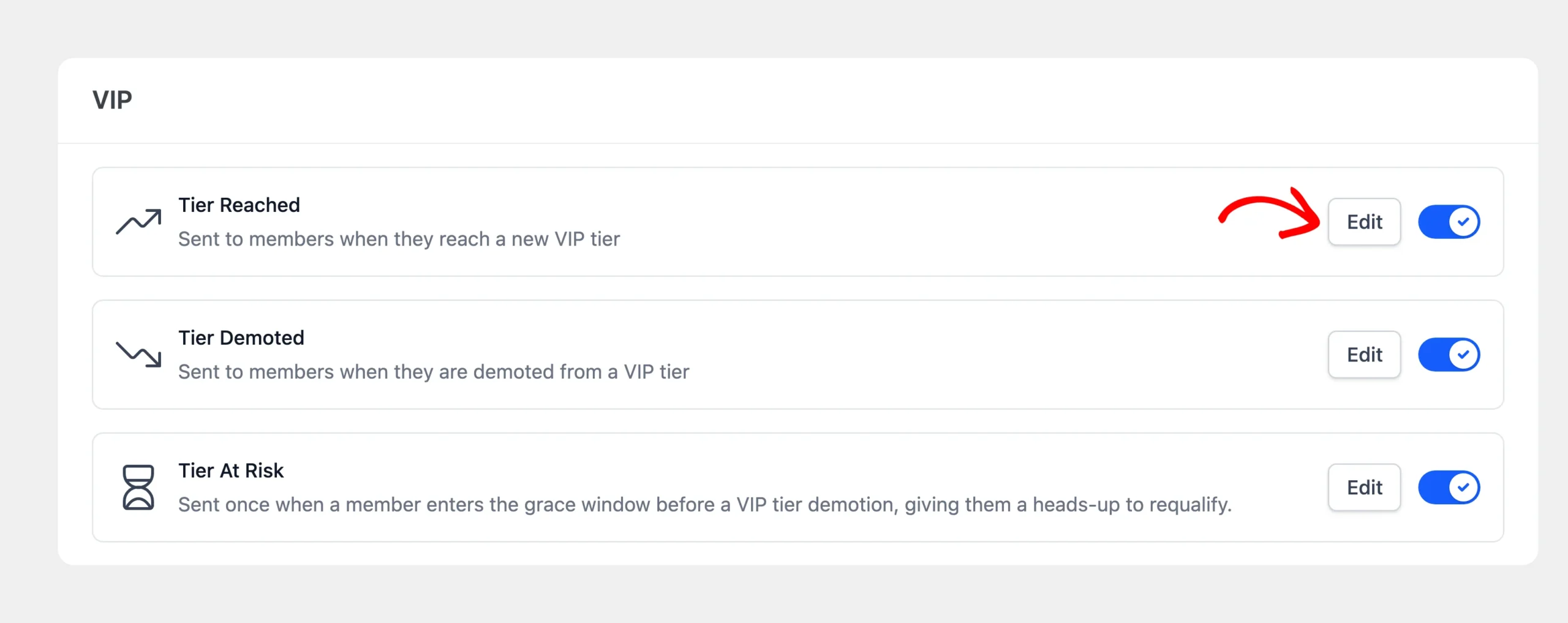
Cada correo electrónico VIP tiene su propia fila con un botón Editar y un interruptor. El interruptor activa o desactiva el correo electrónico sin abrirlo, como se explica en las Preguntas Frecuentes a continuación.
En la pantalla RewardsWP » Correos electrónicos, busca el correo electrónico VIP que deseas cambiar. A continuación, haz clic en Editar en su fila.
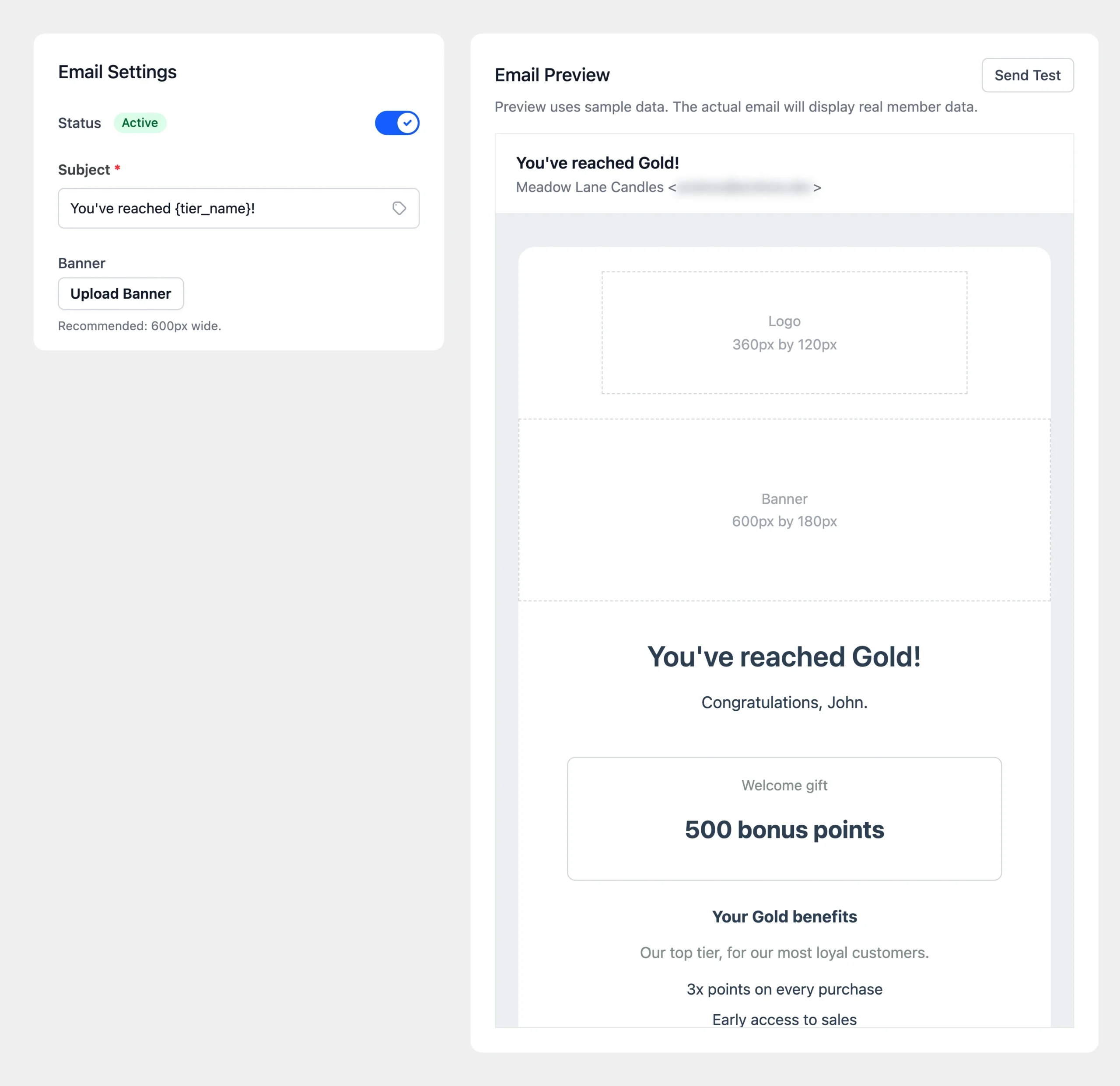
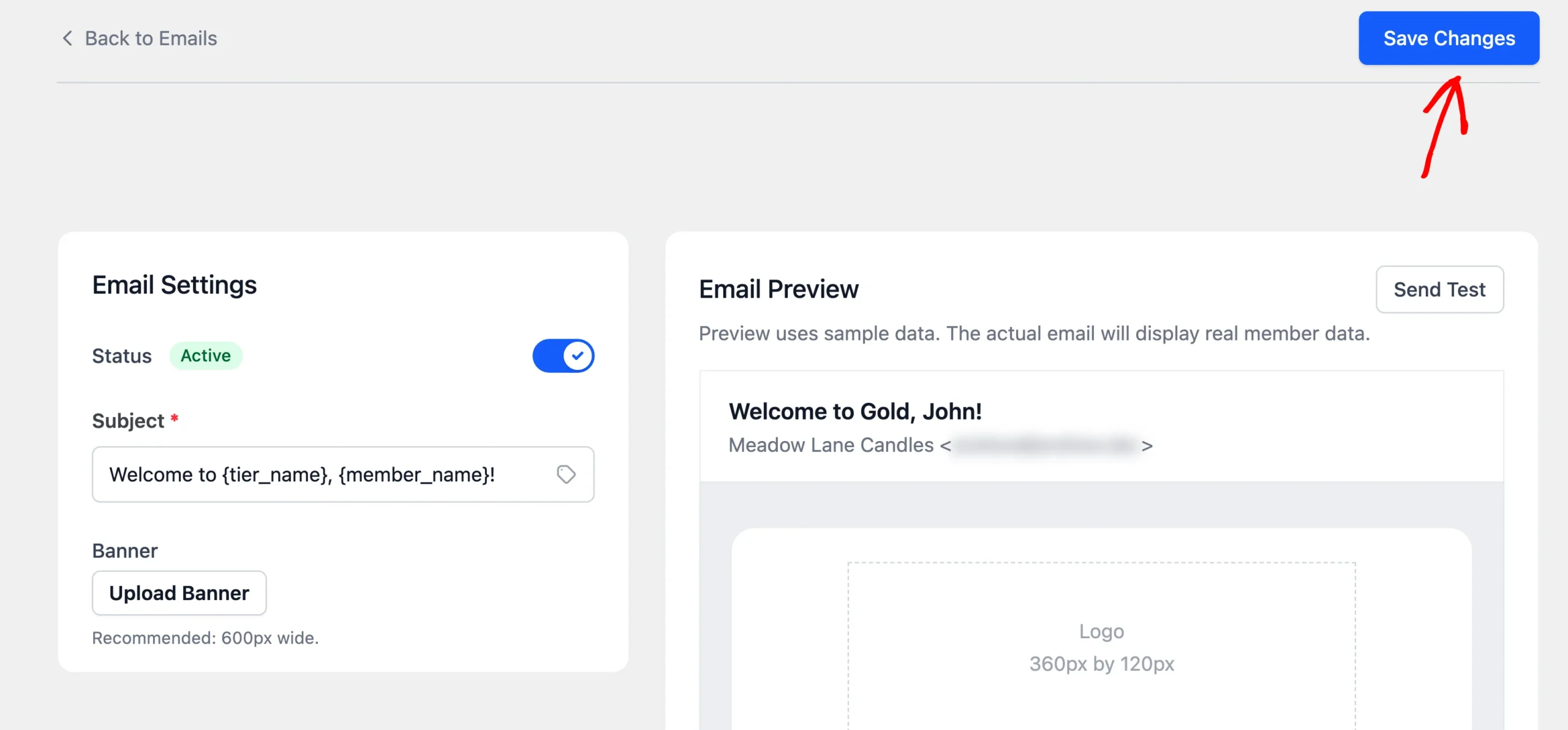
La configuración del correo electrónico se abre, con una vista previa en vivo al lado:
- Estado: activa o desactiva el correo electrónico. Mientras está desactivado, los miembros no reciben ese correo electrónico y los demás correos electrónicos VIP siguen enviándose.
- Asunto: la línea de asunto. El icono de etiqueta dentro del campo abre una lista de etiquetas de combinación para insertar. Por ejemplo, "¡Bienvenido a {tier_name}, {member_name}!" saluda al miembro por su nombre.
- Banner: una imagen opcional que aparece debajo de tu logotipo en la parte superior del correo electrónico. Déjalo vacío para un encabezado simple.
La vista previa utiliza datos de muestra, para que puedas comprobar cómo quedan tu asunto y banner antes de que cualquier miembro reciba el correo electrónico. El botón Enviar prueba envía el correo electrónico a la dirección de correo electrónico "De" de tu tienda, para que también puedas comprobarlo en una bandeja de entrada real.
Cuando hayas terminado, haz clic en Guardar Cambios.
Tu nuevo asunto y banner se aplican a todos los correos electrónicos de ese tipo que RewardsWP envíe a partir de ahora.
Añadir detalles VIP al correo de Puntos Ganados
El correo electrónico Puntos Ganados también puede mencionar el estado VIP de un miembro en su línea de asunto. Tres etiquetas de combinación hacen eso posible:
{vip_tier_name}: el nivel actual del miembro.{vip_next_tier}: el siguiente nivel en tu escalera.{vip_points_to_next}: cuánto necesita el miembro para alcanzar el siguiente nivel, como un número simple en la unidad por la que los miembros califican. En un programa basado en gastos, es una cantidad sin símbolo de moneda, y en un programa de referidos, es un número de referidos.
Un asunto como “Estás a {vip_points_to_next} de {vip_next_tier}” recuerda a los miembros lo cerca que están del siguiente nivel cada vez que ganan puntos.
Estas etiquetas solo se completan para los miembros que tienen un nivel. Para otros miembros están vacías, y un miembro en tu nivel superior no tiene un siguiente nivel que nombrar. Ten esto en cuenta al redactar el asunto, para que siga siendo fácil de leer sin ellas.
¡Eso es todo! Tus miembros ahora reciben información sobre cada cambio en su estado VIP. A continuación, lee Ver miembros por nivel VIP.
Preguntas frecuentes
A continuación, respondemos a algunas de las preguntas más comunes sobre los correos electrónicos de niveles VIP.
¿Por qué los miembros no recibieron un correo electrónico cuando lancé VIP?
Cuando activas VIP o cambias tus niveles, RewardsWP asigna los miembros de forma silenciosa. De esta manera, tus clientes no reciben un gran lote de correos electrónicos a la vez. El correo electrónico de Nivel Alcanzado comienza con la próxima promoción que un miembro gana a través de su propia actividad.
¿Puedo desactivar un correo VIP individual?
Sí. En la pantalla de Correos electrónicos, desactiva el interruptor en la fila de ese correo electrónico. Luego haz clic en Guardar Cambios. Los otros correos electrónicos VIP siguen enviándose.
¿Recibirán mis miembros un correo de Puntos Ganados por los puntos de recompensa de entrada?
No. El correo electrónico de Nivel Alcanzado ya nombra el regalo de bienvenida, por lo que los puntos de bonificación llegan sin un correo electrónico de puntos por separado.