Möchten Sie wissen, was jede RewardsWP-Einstellung bewirkt, bevor Sie sie ändern? Die RewardsWP-Einstellungsseite steuert Ihre Punkte, Empfehlungen, VIP-Stufen, Rewards-Widget, Spam-Schutz und Store-Integrationen.
Diese Anleitung führt Sie durch jeden Einstellungs-Tab und erklärt, was seine Optionen bewirken.
- Speichern Ihrer RewardsWP-Einstellungen
- Allgemein
- Lizenzschlüssel
- Allgemeine Einstellungen
- Spam-Schutz
- Punkte
- Empfehlungen
- Programmstatus
- Empfehlungsverfolgung
- Empfehlungsprämien
- Wie Empfehlungsbelohnungen zusammenarbeiten
- VIP
- Rewards-Widget
- Integrationen
Stellen Sie sicher, dass RewardsWP installiert und aktiviert ist, bevor Sie beginnen.
Speichern Ihrer RewardsWP-Einstellungen
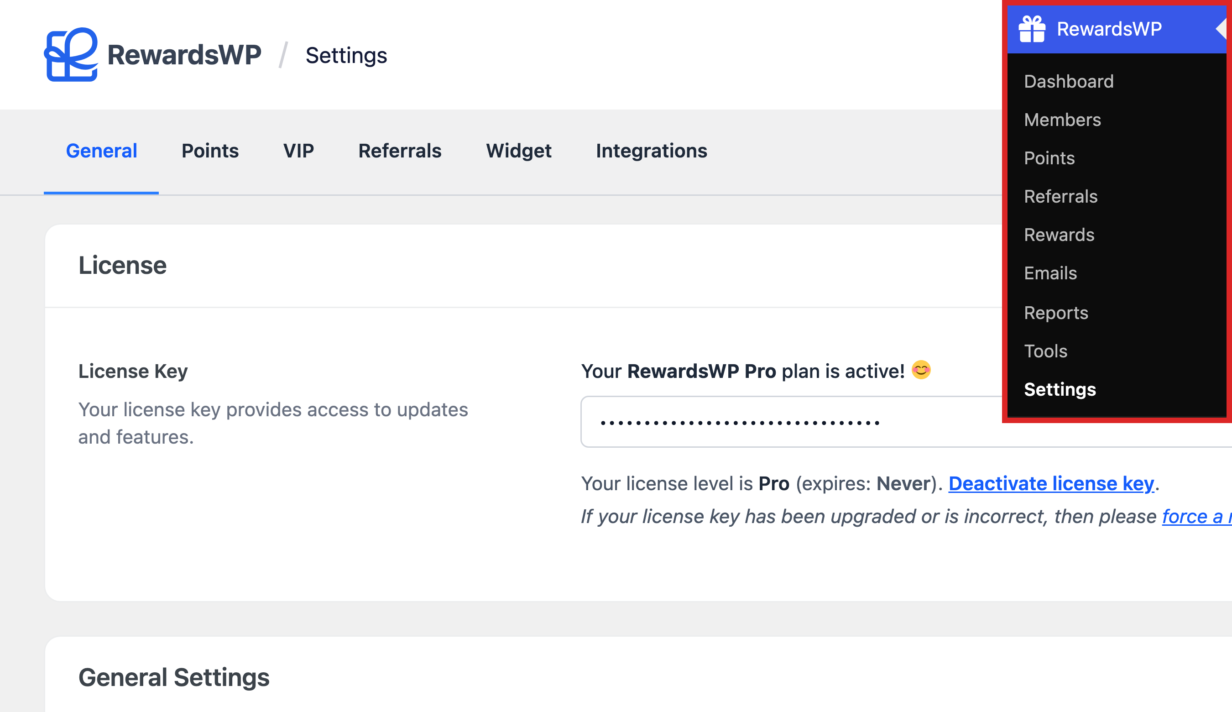
Um die Einstellungen zu öffnen, gehen Sie zu RewardsWP » Einstellungen in Ihrem WordPress-Adminbereich. Der Einstellungsbildschirm hat einen Tab für jede Einstellungs-Gruppe. Jeder Tab ist in Abschnitte unterteilt.
Einstellungen werden von einer Speicherleiste gespeichert, die erscheint, wenn Sie ungespeicherte Änderungen haben. Ihre Schaltfläche „Änderungen speichern“ speichert diese. Cmd+S auf einem Mac oder Strg+S auf einem Windows-PC speichert diese ebenfalls.
Wenn Sie versuchen, die Seite mit ungespeicherten Änderungen zu verlassen, warnt Sie RewardsWP zuerst.
Einstellungs-Schubladen, wie die für eine Verdienstmöglichkeit, werden mit einer Schaltfläche „Fertig“ geschlossen. Speichern Sie dann Ihre Änderungen über die Speicherleiste.
Als Nächstes behandelt der Tab „Allgemein“ Ihre Lizenz, allgemeine Einstellungen und den Spam-Schutz.
Allgemein
Der Tab „Allgemein“ enthält zwei Abschnitte, die das Fundament Ihres RewardsWP-Setups bilden. Der erste steuert die Lizenzierung und die Verfügbarkeit von Funktionen.
Der zweite, „Allgemeine Einstellungen“, definiert Kernregeln, die beeinflussen, wie Kunden an Ihren Programmen teilnehmen. Er enthält auch die Spam-Schutz-Einstellung, die hilft, Bots aus dem Rewards-Widget fernzuhalten.
Lizenzschlüssel
Ihr RewardsWP-Lizenzschlüssel bestimmt, welche Funktionen im gesamten Plugin verfügbar sind. Wenn eine gültige Lizenz aktiv ist, wird die Pro-Funktionalität freigeschaltet und automatische Updates aktiviert. Dies gibt Ihnen Zugriff auf erweiterte Belohnungstypen, E-Mail-Benachrichtigungen und kontinuierliche Verbesserungen.
Verschiedene Lizenzstufen steuern, welche Einstellungen und Belohnungsoptionen in der Benutzeroberfläche angezeigt werden. Daher sind bestimmte Funktionen nur sichtbar, wenn die entsprechende Lizenzstufe aktiv ist. Dies hält die Einstellungs-Erfahrung fokussiert und relevant für Ihren Plan.

Lizenzstatus-Indikatoren geben sofortiges Feedback. Sie zeigen deutlich an, ob Ihre Lizenz gültig, abgelaufen, ungültig oder deaktiviert ist. Dies zeigt Ihnen auf einen Blick, ob Funktionen eingeschränkt sind.
Als Nächstes erklärt der Abschnitt „Allgemeine Einstellungen“, wie RewardsWP für Ihre Kunden funktioniert.
Allgemeine Einstellungen
Allgemeine Einstellungen definieren, wie RewardsWP auf grundlegender Ebene funktioniert. Diese Optionen beeinflussen das Tracking-Verhalten, die URL-Struktur und wer an Ihren Programmen teilnehmen kann.
So richten Sie sie ein:
- Währung: Wählen Sie in diesem Feld die Währung aus, die Ihr Geschäft für Transaktionen verwendet. Sie könnten zum Beispiel „US-Dollar (USD)“ wählen. Dies stellt sicher, dass die Belohnungen mit der Preisgestaltung Ihres Geschäfts übereinstimmen.
- Empfehlungs-Slug: Der eindeutige Bezeichner, der in Empfehlungslinks verwendet wird, z. B. „teilen“. Ein Empfehlungslink könnte wie folgt aussehen: Ihreshomepage.de/?share=5ee7bdf.
- Cookie-Ablauf: Legen Sie in diesem Feld die Dauer fest, für die ein Empfehlungslink gültig bleibt. Standardmäßig sind dies 30 Tage. Ein geworbener Freund muss innerhalb von 30 Tagen einen Kauf tätigen, damit der Fürsprecher eine Belohnung erhält.
- Programmteilnehmer: Programmteilnehmer bestimmen, wer am RewardsWP-Programm teilnehmen darf. Sie können die Teilnahme zulassen von:
- Alle Kunden, einschließlich Gäste und registrierte Benutzer, oder
- Nur Mitglieder, die die Teilnahme auf Kunden mit WordPress-Konten beschränken
Hinweis: Wenn Gastteilnahme aktiviert ist, können Gäste Belohnungen verdienen. Sie müssen ein Konto erstellen, bevor sie Punkte oder Belohnungen einlösen können. Die Beschränkung der Teilnahme nur auf Mitglieder stellt sicher, dass alle Aktivitäten von Anfang an mit registrierten Konten verknüpft sind.

Diese Einstellungen bilden die Grundlage Ihres Empfehlungsprogramms. Es ist wichtig, sie korrekt einzurichten.
Als Nächstes erklärt der Abschnitt Spam-Schutz, wie RewardsWP Bots aus dem Belohnungs-Widget heraushält.
Spam-Schutz
Auf der Registerkarte Allgemein finden Sie die Einstellung Spam-Schutz nach Programmteilnehmer. Sie hilft, Bots aus den Belohnungs-Widget-Formularen fernzuhalten, die einen Besucher zulassen oder ein Geschenk beanspruchen.
Dies sind die Anmelde-, Anmelde- und Geschenke-Formulare für Freunde. Der Schutz des Geschenke-Formulars für Freunde ist in den Tarifen Basic, Plus und Pro verfügbar.
Der Spam-Schutz überprüft keine Produktbewertungen. Bewertungen durchlaufen die eigene Bewertungsmoderation Ihres Shops.
Weitere Informationen zu Bewertungen finden Sie unter Punkte für Produktbewertungen sammeln.
Das RewardsWP-Widget meldet Kunden von selbst an. Ein CAPTCHA-Plugin in Ihrem Shop kann es nicht schützen. Deshalb verfügt RewardsWP über einen eigenen Spam-Schutz mit zwei Optionen:
- Honeypot: die Standardeinstellung. Es ist integriert und erfordert keine Einrichtung. Es schützt das Anmeldeformular und das Formular für Geschenke an Freunde in den Plänen Basic, Plus und Pro. Es läuft nicht auf dem Anmeldeformular, da der Browser-Autofill es auslösen kann.
- Cloudflare Turnstile: eine kostenlose Überprüfung von Cloudflare. Sie schützt die Anmeldeformulare und das Formular für Geschenke an Freunde in den Plänen Basic, Plus und Pro. Sie erfordert ein kostenloses Cloudflare-Konto, einen Site-Schlüssel und einen geheimen Schlüssel.

Cloudflare Turnstile läuft unsichtbar, es sei denn, Cloudflare fordert den Besucher zur Interaktion auf.
Wenn Sie sich nicht sicher sind, welche Option Sie wählen sollen, beginnen Sie mit Honeypot, da es keine Einrichtung erfordert.
Wenn immer noch Bots über das RewardsWP-Widget teilnehmen, wechseln Sie zu Cloudflare Turnstile. Es schützt auch das Anmeldeformular.
Einrichtung von Cloudflare Turnstile
Zuerst erhalten Sie Ihre Schlüssel von Cloudflare. Fügen Sie in Ihrem Cloudflare-Dashboard ein Turnstile-Widget für die Domain Ihres Shops hinzu. Kopieren Sie dann seinen Site-Schlüssel und seinen geheimen Schlüssel.
Die Turnstile-Dokumentation von Cloudflare erklärt, wie ein Widget hinzugefügt wird.
Gehen Sie dann zurück in WordPress zu RewardsWP » Einstellungen. Finden Sie auf der Registerkarte Allgemein den Abschnitt Spam-Schutz und wählen Sie Cloudflare Turnstile.
Fügen Sie dann Ihre Schlüssel in die Felder Site-Schlüssel und Geheimer Schlüssel ein. Diese Felder werden angezeigt, sobald Sie Cloudflare Turnstile auswählen.

Um Turnstile zu aktivieren, klicken Sie in der Speicherleiste auf Änderungen speichern.

Überprüfung Ihrer Turnstile-Schlüssel
Der Einstellungsbildschirm überprüft beide Schlüssel. Wenn Cloudflare einen Schlüssel nicht akzeptiert, listet das Problempanel auf dem Einstellungsbildschirm ihn auf.
Um das Panel zu öffnen, klicken Sie auf die Schaltfläche Probleme auf dem Einstellungsbildschirm.

Um einen Schlüssel zu korrigieren, klicken Sie auf den Link unter dem Problem, z. B. Geheimen Schlüssel korrigieren.

Kopieren Sie dann den Schlüssel erneut aus Ihrem Cloudflare-Dashboard und fügen Sie ihn ein.
Hier ist, was das RewardsWP-Widget tut, während ein Schlüssel Aufmerksamkeit benötigt:
- Wenn Sie Cloudflare Turnstile wählen, aber einen Schlüssel leer lassen, verwendet das RewardsWP-Widget Honeypot.
- Wenn Cloudflare nicht erreichbar ist oder sagt, dass der geheime Schlüssel falsch ist, können Besucher die Überprüfung ohne sie durchlaufen. Das Problempanel teilt Ihnen mit, wann dies geschieht.
Weitere Möglichkeiten, wie RewardsWP Ihr Programm sicher hält, finden Sie unter Betrugsprävention bei Empfehlungen.
Als Nächstes richtet die Registerkarte Punkte ein, wie Kunden Punkte sammeln und einlösen.
Punkte
Die Registerkarte Punkte verwaltet Ihr Treueprogramm und ermöglicht es Kunden, Punkte durch Einkäufe und Engagement zu sammeln und einzulösen.
Die vollständige Dokumentation zum Punkteprogramm finden Sie im Vollständigen Leitfaden zu RewardsWP-Punkten.
Als Nächstes steuert die Registerkarte Empfehlungen das Empfehlungsprogramm von Anfang bis Ende.
Empfehlungen
Die Registerkarte Empfehlungen steuert, wie Ihr „Freunde werben Freunde“-Programm von Ende zu Ende funktioniert. Dazu gehört, wann das Programm aktiv ist, welche Prämien ausgegeben werden und wie Fürsprecher ihre Empfehlungslinks teilen.
Empfehlungseinstellungen sollen Ihnen helfen, Großzügigkeit, Rentabilität und einfache Weitergabe auszubalancieren und gleichzeitig die Erfahrung für Kunden einfach zu halten.
Programmstatus
Der Programmstatus fungiert als Hauptsteuerung für das Empfehlungsprogramm.
Wenn das Programm Aktiv ist, generiert RewardsWP Empfehlungslinks für Fürsprecher, zeigt Freigabeoptionen im Belohnungs-Widget an und beginnt mit der Nachverfolgung von Empfehlungen. Wenn das Programm Inaktiv ist, werden alle Empfehlungsfunktionen für Kunden ausgeblendet und keine neuen Empfehlungen mehr nachverfolgt.
Wichtig ist, dass die Deaktivierung des Programms keine vorhandenen Daten löscht. Zuvor ausgegebene Prämien, der Empfehlungsverlauf und Fürsprecherlinks bleiben sicher gespeichert. Dies erleichtert das vorübergehende Pausieren Ihres Programms, ohne den Fortschritt zu verlieren.
Als Nächstes steuert der Abschnitt Empfehlungsnachverfolgung, wie RewardsWP Empfehlungen identifiziert und zuordnet.
Empfehlungsverfolgung
Der Abschnitt "Empfehlungsverfolgung" steuert, wie RewardsWP Empfehlungen identifiziert und zuordnet.
Empfehlungs-Variable
Die Empfehlungs-Variable definiert den URL-Parameter, der in Empfehlungslinks verwendet wird. Dieser Wert erscheint in jeder von Fürsprechern geteilten Empfehlungs-URL.
Wenn die Empfehlungs-Variable beispielsweise auf "share" gesetzt ist, sehen die Empfehlungslinks so aus:
https://yourstore.com/?share=ABC123
Dieser Parameter ermöglicht es RewardsWP, Besuche und Käufe dem richtigen Fürsprecher zuzuordnen. Da Empfehlungslinks extern geteilt und im Laufe der Zeit wiederverwendet werden, sollte die Empfehlungs-Variable kurz, klar und vor dem Start endgültig sein.
Gültigkeitsdauer des Empfehlungs-Cookies
Die Gültigkeitsdauer des Empfehlungs-Cookies steuert, wie lange die Empfehlungszuordnung nach dem Klicken auf einen Empfehlungslink aktiv bleibt. Wenn jemand auf einen Empfehlungslink klickt, speichert RewardsWP ein Cookie im Browser des Besuchers, das die Kennung des Fürsprechers enthält. Solange das Cookie gültig ist, wird jeder qualifizierte Kauf dem Fürsprecher gutgeschrieben, auch wenn der Kauf Tage später erfolgt.
Als Nächstes definiert der Abschnitt Empfehlungsbelohnungen, was jede Seite einer Empfehlung erhält.
Empfehlungsprämien
Der Abschnitt "Empfehlungsprämien" definiert, was passiert, wenn eine Empfehlung erfolgreich konvertiert. RewardsWP unterstützt zweiseitige Prämien, d. h. Sie können sowohl den Fürsprecher, der die Empfehlung geteilt hat, als auch den Freund, der seine erste Bestellung aufgegeben hat, belohnen.
Jede Seite wird separat eingerichtet, was Ihnen die Flexibilität gibt, Belohnungen zu entwerfen, die Großzügigkeit und Rentabilität ausgleichen.
Fürsprecher-Belohnung
Die Fürsprecher-Belohnung wird dem bestehenden Kunden ausgestellt, der erfolgreich einen Freund wirbt.
Wenn Sie unter "Fürsprecher-Prämie" auf Prämie hinzufügen klicken, können Sie aus den folgenden Prämietypen wählen:
- Rabattbetrag: Stellt einen Gutschein mit festem Betrag aus, z. B. zehn Euro Rabatt.
- Prozentualer Rabatt: Stellt einen prozentualen Rabatt aus, z. B. 20 % Rabatt.
- Kostenloser Versand: Stellt einen Gutschein aus, der die Versandkosten entfernt.
- Punkte: Gutschreibt Punkte direkt auf das Punktekonto des Fürsprechers. Diese Option ist verfügbar, wenn das Punktprogramm aktiviert ist.
Fürsprecher-Belohnungen werden jedes Mal ausgegeben, wenn eine qualifizierende Empfehlung konvertiert, um sicherzustellen, dass Fürsprecher für kontinuierliches Teilen konsequent belohnt werden.
Freund-Belohnung
Die Freund-Belohnung wird dem neuen Kunden bei seiner ersten Bestellung ausgestellt, nachdem er über einen Empfehlungslink gekommen ist. Wenn Sie unter Freund-Belohnung auf Belohnung hinzufügen klicken, können Sie aus den folgenden Belohnungstypen wählen:
- Betragsrabatt: Stellt einen Gutschein mit festem Betrag für die erste Bestellung des Freundes aus.
- Prozentualer Rabatt: Stellt einen prozentualen Rabatt aus.
- Kostenloser Versand: Stellt einen Gutschein für kostenlosen Versand aus.
Jeder Freund-Belohnungstyp ist ein Gutschein. Der Freund erhält einen Vorteil bei seinem ersten Kauf.
Als Nächstes sehen Sie, wie die Belohnungen für Fürsprecher und Freunde bei einer Empfehlung zusammenwirken.
Wie Empfehlungsbelohnungen zusammenarbeiten
Sobald beide Belohnungen eingerichtet sind, übernimmt RewardsWP den gesamten Empfehlungsablauf automatisch:
- Ein Fürsprecher teilt seinen Empfehlungslink.
- Ein Freund klickt auf den Link und tätigt seine erste Bestellung.
- Der Freund erhält seine Belohnung für die qualifizierende Bestellung.
- Der Fürsprecher erhält seine Belohnung, nachdem die Empfehlung bestätigt wurde.
Jede Empfehlung generiert neue Belohnungen. Die gesamte Belohnungsausgabe wird intern nachverfolgt. Es gibt keine doppelten oder verpassten Belohnungen.
Als Nächstes behandelt der VIP-Tab, wie Kunden durch die Ränge aufsteigen.
VIP
Anforderungen: Der VIP-Tab erfordert eine Pro-Lizenzstufe oder höher und einen aktiven WooCommerce- oder Easy Digital Downloads-Shop.
Der VIP-Tab richtet Stufen ein, die Kunden erklimmen, wenn sie ausgeben, Punkte sammeln oder Freunde werben. Der Tab hat drei Abschnitte:
- VIP: Der Umschalter für den Programmstatus schaltet die Stufenqualifizierung ein und aus. Siehe Aktivieren oder Deaktivieren des VIP-Programms.
- Qualifikation: Qualifizieren nach legt das Maß fest, das jede Stufe verwendet. Gezählt über legt einen lebenslangen Gesamtbetrag oder ein rollierendes Fenster für Punkte fest. Demotion-Gnadenfrist legt fest, wie lange Kunden eine Stufe behalten, nachdem sie darunter gefallen sind. Siehe Auswahl, wie Mitglieder für VIP-Stufen qualifiziert werden und Verwaltung von VIP-Stufen-Abstieg und der Gnadenfrist.
- Stufen: Fügen Sie Stufen hinzu, bearbeiten Sie sie, aktivieren und entfernen Sie sie. Jede Stufe hat ihren eigenen Schwellenwert, ihr eigenes Symbol, ihren eigenen Punkte-Multiplikator, ihre eigenen Einstiegsprämien und ihre eigenen Vergünstigungen. Siehe Erstellen und Verwalten von VIP-Stufen.
Lesen Sie Verständnis des VIP-Programms, um zu erfahren, wie das Programm zusammenpasst.
Als Nächstes behandelt der Abschnitt Belohnungs-Widget, wie das Widget aussieht und wie Kunden ihre Empfehlungslinks teilen.
Rewards-Widget
Das Belohnungs-Widget ist das, was Ihre Kunden verwenden, um ihre Empfehlungslinks zu teilen und Belohnungen zu verfolgen. Es ist vollständig anpassbar, um zu Ihrer Marke zu passen und die Benutzererfahrung zu verbessern. Während Sie das Design und die Einstellungen des Widgets ändern, sehen Sie die Aktualisierungen in Echtzeit, bevor Sie speichern.

- Markenfarbe: In diesem Feld wählen Sie eine Farbe, die zu Ihrem Branding passt. Diese wird im gesamten Design des Widgets verwendet.
- Rewards Launcher Anzeige: Passen Sie an, wie der Launcher auf Ihrer Website angezeigt wird. Optionen umfassen:
- Symbol mit Text
- Nur Text
- Nur Symbol
Sie können auch den Launcher-Text (z. B. „Belohnungen verdienen“) bearbeiten und seine Position auf dem Bildschirm für optimale Sichtbarkeit wählen.
- Teilen-Optionen: Ermöglichen Sie Kunden, ihre Empfehlungslinks direkt aus dem Widget zu teilen. Unterstützte Methoden umfassen:
- Facebook: Kunden können ihre Links teilen. Facebook verlangt von Benutzern, dass sie ihre eigenen Nachrichten beim Posten schreiben.
- E-Mail: Passen Sie den Betreff und die Nachricht für Empfehlungs-E-Mails an. Platzhalter wie {site_name} und {referral_link} personalisieren jede Nachricht.
Als Nächstes zeigt der Abschnitt Integrationen, wie RewardsWP mit Ihrem Shop verbunden wird.
Integrationen
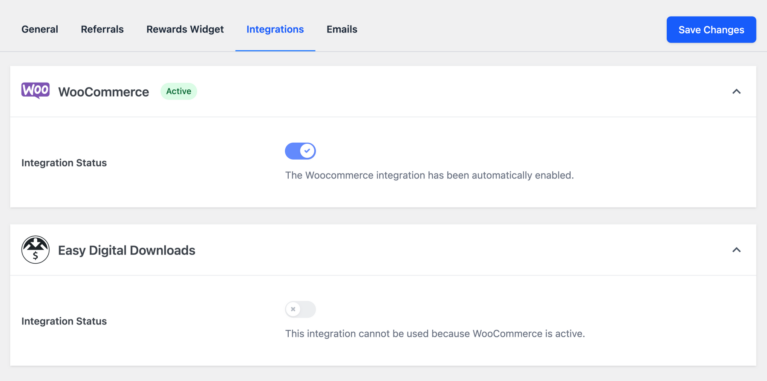
RewardsWP unterstützt WooCommerce und Easy Digital Downloads und gewährleistet die Kompatibilität mit den beliebtesten E-Commerce-Plattformen.

- Wenn WooCommerce oder Easy Digital Downloads nicht installiert ist, sehen Sie eine Meldung, die Sie auffordert, das entsprechende Plugin zu installieren und zu aktivieren. Sehen Sie sich Anleitung zur Installation eines WordPress-Plugins für eine Schritt-für-Schritt-Anleitung an.
- Nach der Installation und Aktivierung aktiviert RewardsWP die Integration automatisch. Sie sehen beispielsweise eine Bestätigungsmeldung wie „Die WooCommerce-Integration wurde automatisch aktiviert.“
Diese Integrationen sorgen für eine nahtlose Verfolgung von Empfehlungen und die Anwendung von Belohnungen während des Bestellvorgangs.
Das ist alles! Sie wissen jetzt, was die einzelnen Registerkarten der RewardsWP-Einstellungen bewirken, einschließlich des Schutzes des Belohnungs-Widgets vor Bots. Lesen Sie als Nächstes im Vollständigen Leitfaden zu RewardsWP-Punkten, wie Kunden Punkte verdienen und ausgeben.