





Möchten Sie Ihre Kunden für ihre Einkäufe und ihr Engagement auf eine natürliche und wertvolle Weise belohnen? Das RewardsWP-Punkteprogramm ermöglicht es Ihnen, Kunden mit Punkten für ihre Aktivitäten zu belohnen, die sie später gegen sinnvolle Prämien einlösen können.
Dieser Leitfaden erklärt, wie das Punkteprogramm funktioniert, wie Kunden Punkte sammeln und einlösen und wie Sie das System konfigurieren und verwalten können, um es an die Loyalitätsstrategie Ihres Shops anzupassen.
Das Punkteprogramm erfordert, dass entweder WooCommerce oder Easy Digital Downloads auf Ihrer WordPress-Website installiert und aktiviert sind. Das Sammeln und Einlösen von Punkten ist an die Bestellaktivität gebunden, daher muss eine dieser E-Commerce-Plattformen aktiv sein, bevor Punkte aktiviert werden.
Das RewardsWP-Punkteprogramm verstehen
Im Kern ist das RewardsWP-Punkteprogramm ein lebenszyklusgesteuertes System. Kunden sammeln Punkte, wenn sie bestimmte Aktionen auf Ihrer Website durchführen, wie z. B. Einkäufe tätigen, Konten erstellen oder Bewertungen schreiben. Diese Punkte sammeln sich in einem Guthaben an, das Kunden während ihrer gesamten Reise einsehen können. Im Laufe der Zeit können Kunden ihre Punkte gegen Prämien wie Rabatte oder kostenlosen Versand einlösen.
Nach der Konfiguration läuft das System automatisch im Hintergrund. Punkte werden vergeben, abgezogen, verfallen und angepasst, ohne manuelles Eingreifen, sodass Sie sich auf Ihr Geschäft konzentrieren können, während die Kunden durch Prämien engagiert bleiben.
Wie Punkte funktionieren
Alle Punkte in RewardsWP verwenden einen festen Wert, der das System einfach und vorhersehbar hält. Anstatt den Punktwert anzupassen, steuern Sie, wie großzügig Ihr Programm ist, indem Sie anpassen, wie schnell Kunden Punkte sammeln.
| Punkte | Dollar-Wert |
| 1 Punkt | $0.01 |
| 100 Punkte | $1.00 |
| 500 Punkte | $5.00 |
| 1.000 Punkte | $10.00 |
Dieses konsistente Verhältnis von 100 Punkten pro 1 € hält das System einfach und transparent. Anstatt den Punktwert zu ändern, steuern Sie, wie großzügig Ihr Programm ist, indem Sie anpassen, wie schnell Punkte gesammelt werden.
Beispiel:
- Wenn Kunden 5 Punkte pro 1 € Umsatz sammeln, erhalten sie effektiv 5 % als Prämien zurück.
- Wenn sie 10 Punkte pro 1 € Umsatz sammeln, erhalten sie 10 % zurück.
Punkteprogramm aktivieren
Bevor Kunden Punkte sammeln oder einlösen können, muss das Punkteprogramm aktiviert sein. Das Punkteprogramm enthält einen einzigen Schalter, der das gesamte Punktesystem auf Ihrer Website aktiviert. So aktivieren Sie das Punkteprogramm:
- Navigieren Sie zu RewardsWP » Einstellungen.
- Klicken Sie auf die Registerkarte Punkte.
- Suchen Sie den Abschnitt Programmstatus.
- Schalten Sie den Schalter auf Aktiv.
- Klicken Sie auf Änderungen speichern.
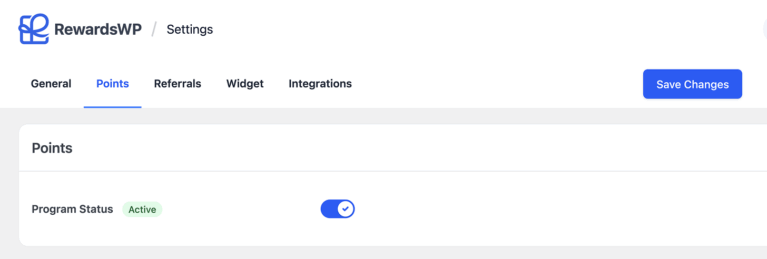
Wenn das Programm aktiv ist, beginnen Kunden mit dem Sammeln von Punkten, ihre Guthaben werden im Belohnungs-Widget angezeigt und Einlöseoptionen werden verfügbar. Wenn das Programm inaktiv ist, werden alle punktbezogenen Funktionen ausgeblendet und keine neuen Punkte vergeben, obwohl bestehende Guthaben erhalten bleiben.
Es wird empfohlen, das Programm während der Konfiguration der Sammel- und Ausgaberegeln inaktiv zu halten. Sobald Ihre Einrichtung abgeschlossen ist, können Sie es auf Aktiv schalten und Ihr Treueprogramm zuversichtlich starten.
Punkte-Branding
Punkte sind Teil Ihres Markenerlebnisses. RewardsWP ermöglicht es Ihnen, die Namen Ihrer Punktwährung anzupassen, damit sie dem Ton und der Stimme Ihres Shops entspricht.
Währungsnamen anpassen
Gehen Sie zu RewardsWP » Einstellungen » Punkte und suchen Sie den Abschnitt „Punkte-Branding“.
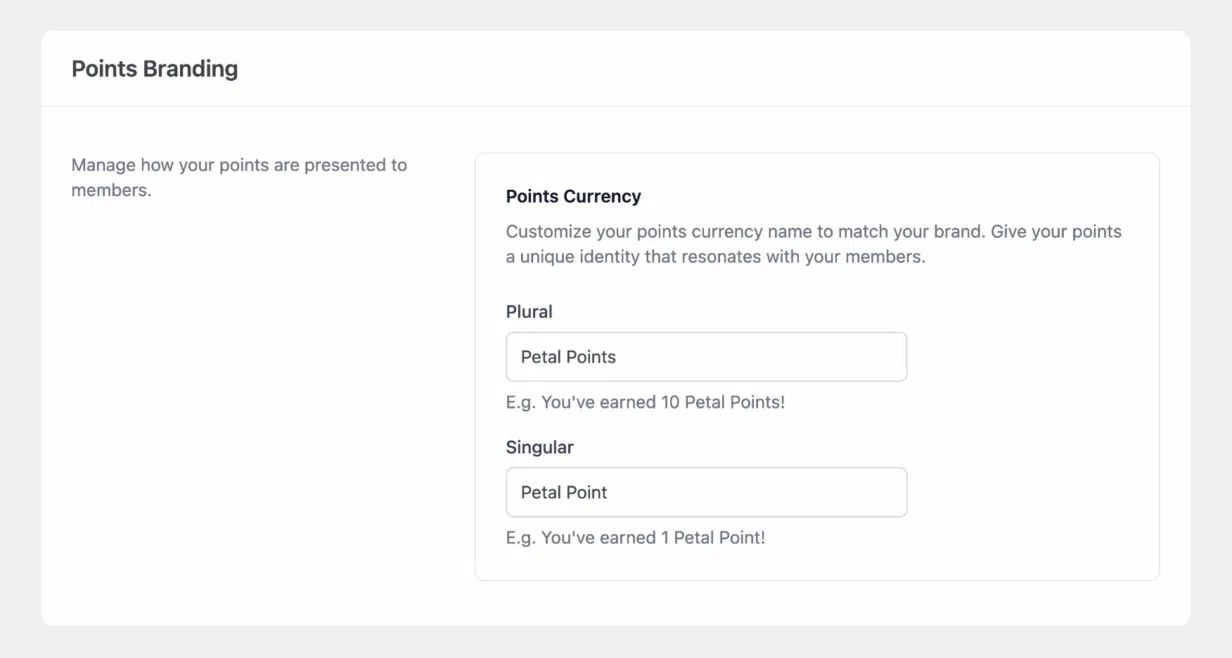
Hier können Sie ändern:
- Pluralname – wird verwendet, wenn auf mehr als eine Einheit Bezug genommen wird.
- Singularname – wird für eine einzelne Einheit verwendet.
Beliebte Namensoptionen sind:
| Einzahl | Mehrzahl | Am besten für |
| Punkt | Punkte | Universell, professionell (empfohlener Standard) |
| Stern | Sterne | Leistungsorientierte Marken |
| Münze | Münzen | Gamifizierte, verspielte Marken |
| Gutschrift | Gutschriften | Finanzdienstleistungen, professioneller Ton |
| Edelstein | Edelsteine | Schmuck-, Schönheits-, Luxusmarken |
Ihre benutzerdefinierten Namen erscheinen im gesamten Programm, einschließlich des Belohnungs-Widgets, des Kundenkontobereichs, der Produktseiten und der Benachrichtigungs-E-Mails.
Punkteablauf
Punkteablauf ermöglicht es Ihnen zu steuern, wie lange verdiente Punkte gültig bleiben. Dies fördert zeitnahes Engagement und gibt Ihnen die Kontrolle über langfristige Belohnungsverpflichtungen. Sie können einen Ablaufzeitraum von nie ablaufend bis zu zwei Jahren wählen. Standardmäßig laufen Punkte nach einem Jahr ab.

Verfügbare Ablaufoptionen:
| Zeitraum | Beschreibung | Am besten für |
| Nie ablaufen | Punkte bleiben unbegrenzt gültig | Premium-Marken, seltene Kaufzyklen |
| 30 Tage | Punkte verfallen 1 Monat nach dem Sammeln | Schnelldreher, Werbeaktionen |
| 3 Monate | Punkte verfallen vierteljährlich | Moderate Kaufhäufigkeit |
| 6 Monate | Punkte verfallen halbjährlich | Saisonale Geschäfte |
| 1 Jahr | Punkte verfallen jährlich (Standard) | Die meisten Geschäfte (Industriestandard) |
| 2 Jahre | Punkte verfallen alle 2 Jahre | Hochpreisige Artikel, B2B |
Wie Verfall funktioniert
Punkte verfallen nach dem First-in, first-out (FIFO) Prinzip, d.h. die ältesten Punkte verfallen zuerst.
Beispiel-Zeitplan:
- Am 1. Januar 2025 gesammelte Punkte → Verfallen am 1. Januar 2026
- Am 1. März 2025 gesammelte Punkte → Verfallen am 1. März 2026
- Am 1. Juni 2025 gesammelte Punkte → Verfallen am 1. Juni 2026
Wenn Punkte verfallen:
- Sie werden aus dem Guthaben des Kunden entfernt.
- Ein Punkte-Eintrag wird mit dem Status „verfallen“ erstellt.
- E-Mail-Benachrichtigungen können Mitglieder vor dem Verfall informieren.
Verfallserinnerungen werden 30 Tage, 7 Tage und 1 Tag vor dem Verfall der Punkte gesendet.
Wählen Sie einen Verfallszeitraum, der zum Kaufverhalten Ihrer Kunden passt. Wenn Kunden beispielsweise normalerweise alle zwei bis drei Monate kaufen, kann ein Verfall nach 30 Tagen restriktiv wirken. Die Standardoption von einem Jahr ist für die meisten Shops gut geeignet.
Punkte sammeln
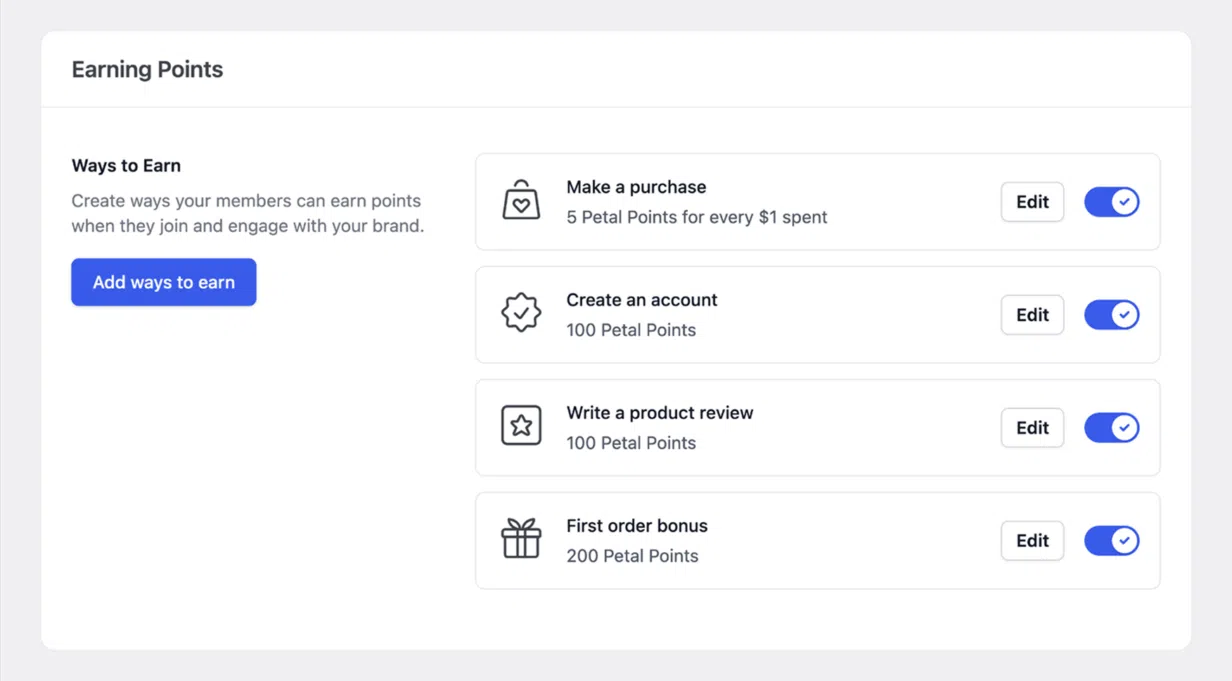
Das Punkteprogramm bietet verschiedene Sammelaktionen, mit denen Kunden durch Einkäufe und Interaktionen Punkte sammeln können. Jede Sammelaktion kann im Abschnitt „Punkte sammeln“ einzeln aktiviert oder deaktiviert werden.
Kunden können durch die folgenden Aktionen Punkte sammeln:
- Einen Einkauf tätigen.
- Ein Konto erstellen.
- Eine Produktbewertung schreiben.
- Bonus für die erste Bestellung.
Jede Aktion trägt zum wachsenden Punktestand des Kunden bei.
Einen Kauf tätigen
Käufe sind die Grundlage der meisten Treueprogramme. Kunden sammeln Punkte basierend auf ihrem Bestellwert, sobald eine Bestellung abgeschlossen oder die Zahlung bestätigt ist.
Beim Bearbeiten dieser Aktion können Sie festlegen:
- Punkte pro verdientem Dollar
- Status aktivieren/deaktivieren
Punkte werden vergeben, wenn die Bestellung auf Abgeschlossen (WooCommerce) gesetzt wird oder die Zahlung bestätigt ist (EDD). Bestellwerte umfassen standardmäßig Produktpreise, Versand und Steuern, schließen jedoch die Einlösung von Geschenkgutscheinen und Rabatte aus.
Punkte pro Dollar-Einstellung:
Diese Einstellung bestimmt, wie viele Punkte Kunden für jeden ausgegebenen Dollar erhalten. Die von Ihnen eingegebene Zahl bestimmt direkt die Großzügigkeit Ihres Programms:
| Punkte pro 1 $ | Belohnungsrate | Programmtyp |
| 3 Punkte | 3 % Rückerstattung | Konservativ |
| 5 Punkte | 5 % Rückerstattung | Standard (empfohlen) |
| 10 Punkte | 10 % Rückerstattung | Großzügig |
Beispielrechnung:
Wenn Sie 5 Punkte pro 1 $ festlegen und ein Kunde eine Bestellung über 100 $ aufgibt:
- Gesammelte Punkte: 100 × 5 = 500 Punkte
- Wert: 5,00 $
Wann Punkte vergeben werden:
Punkte werden gutgeschrieben, wenn sich der Bestellstatus auf Abgeschlossen (WooCommerce) ändert oder nach Zahlungsbestätigung (Easy Digital Downloads). Punkte werden NICHT vergeben für:
- Ausstehende Bestellungen
- Stornierte Bestellungen
- Zurückerstattete Bestellungen (Punkte werden abgezogen)
Ein Konto erstellen
Sie können Kunden mit einem einmaligen Anmeldebonus belohnen, wenn sie ein Konto erstellen. Punkte werden sofort vergeben, wenn ein Benutzer sich erfolgreich über die WordPress-Registrierung, den WooCommerce-Checkout, die Mein Konto-Seite oder ein beliebiges Standard-Registrierungsformular registriert. Zur Konfiguration:
- Klicken Sie auf Bearbeiten bei der Aktion „Ein Konto erstellen“
- Legen Sie die Punkte-Menge fest (Standard: 100 Punkte)
- Schalten Sie auf Aktiviert
- Klicken Sie auf Änderungen speichern
Empfohlene Bonusbeträge:
| Programmtyp | Anmeldebonus | % des ersten Bonus |
| 3 Pkt./1 € | 50–100 Punkte | 10–20 % von 5 € Bonus |
| 5 Pkt./1 € | 100–200 Punkte | 20–40 % von 5 € Bonus |
| 10 Pkt./1 € | 200–300 Punkte | 20–30 % von 10 € Bonus |
Bewerben Sie Ihren Anmeldebonus prominent: „Melden Sie sich an und erhalten Sie 100 Punkte GRATIS!“ Diese einfache Nachricht kann die Registrierungsraten erheblich steigern.
Produktbewertung schreiben
Diese Aktion belohnt Kunden für die Einreichung von Produktbewertungen, die Sie genehmigen. Zur Konfiguration:
- Klicken Sie auf Bearbeiten bei der Aktion „Produktbewertung schreiben“
- Legen Sie die Punkte-Menge fest (Standard: 100 Punkte)
- Konfigurieren Sie den Schalter Nur verifizierte Käufer
- Schalten Sie auf Aktiviert
- Klicken Sie auf Speichern
Einstellung „Nur verifizierte Käufer“:
| Einstellung | Verhalten |
| Aktiviert (empfohlen) | Nur Kunden, die das Produkt gekauft haben, können Punkte für die Bewertung erhalten |
| Deaktiviert | Jeder registrierte Kunde kann Punkte für jede Bewertung erhalten |
Wir empfehlen, „Nur verifizierte Käufer“ aktiviert zu lassen, um authentische Bewertungen sicherzustellen und Missbrauch zu verhindern.
So funktioniert der Bewertungsprozess:
- Kunde kauft und erhält ein Produkt
- Kunde schreibt eine Bewertung auf der Produktseite
- Bewertung gelangt in Ihre WordPress-Moderationswarteschlange
- Sie genehmigen die Bewertung in Kommentare oder im WooCommerce-Adminbereich
- Punkte werden dem Kunden automatisch gutgeschrieben
- Benachrichtigungs-E-Mail wird gesendet (falls konfiguriert)
- Punkte werden pro Produkt vergeben, nicht pro Bewertung
- Jeder Kunde kann nur einmal pro Produkt Bewertungspunkte sammeln
- Abgelehnte oder Spam-Bewertungen bringen keine Punkte
- Punkte werden nach der Genehmigung vergeben, sodass Sie die Qualitätskontrolle aufrechterhalten können
Bonus für die erste Bestellung
Der Bonus für die erste Bestellung belohnt Kunden mit zusätzlichen Punkten nach ihrem ersten abgeschlossenen Kauf. Der Bonus wird automatisch gutgeschrieben, wenn der Status der ersten Bestellung eines Kunden auf Abgeschlossen oder In Bearbeitung gesetzt wird (für Zahlungsgateways, die „In Bearbeitung“ für erfolgreiche Bestellungen verwenden).
So konfigurieren Sie:
- Klicken Sie auf Bearbeiten bei der Aktion „Bonus für die erste Bestellung“
- Legen Sie die Punktzahl fest (Standard: 200 Punkte)
- Schalten Sie auf Aktiviert
- Klicken Sie auf Speichern
Der Bonus wird automatisch gutgeschrieben, wenn der Status der ersten Bestellung eines Kunden auf Abgeschlossen oder In Bearbeitung gesetzt wird (für Zahlungsgateways, die „In Bearbeitung“ für erfolgreiche Bestellungen verwenden).
Wie es mit Kaufpunkten kombiniert wird:
Der Bonus für die erste Bestellung wird zusätzlich zu den regulären Kaufpunkten hinzugefügt:
| Quelle | Beispiel (100-Dollar-Bestellung, 5 Punkte/1 $) |
| Kaufpunkte | 500 Punkte |
| Bonus für die erste Bestellung | +200 Punkte |
| Insgesamt verdient | 700 Punkte |
Dies schafft ein verbessertes erstes Erlebnis – Kunden verdienen mehr als erwartet!
Strategischer Wert:
- Belohnt Neukunden großzügig dafür, dass sie sich für Sie entscheiden
- Schafft einen „Wow-Moment“ beim Bezahlen
- Beschleunigt den Weg zur ersten Belohnung
- Fördert den sofortigen Zweitkauf
- Zeigt den Programmwert sofort an
Empfohlene Bonusbeträge:
| Programmtyp | Bonus für die erste Bestellung | Effekt |
| 3 Pkt./1 € | 150–200 Punkte | Hilft, die langsamere Verdienstrate auszugleichen |
| 5 Pkt./1 € | 200–250 Punkte | ~40–50 % des 5-Dollar-Prämiums |
| 10 Pkt./1 € | 250–300 Punkte | Ermöglicht potenziell die sofortige Einlösung |
Möglichkeiten zur Einlösung von Punkten
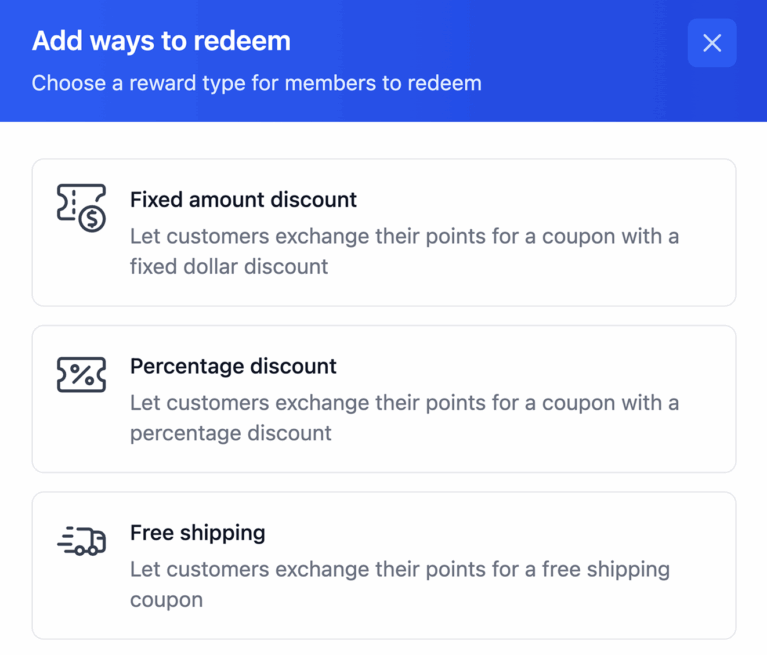
Sobald Kunden Punkte gesammelt haben, ist der nächste Schritt die Entscheidung, wie sie diese ausgeben können. Der Abschnitt „Möglichkeiten zur Einlösung“ definiert, wie Kunden Punkte in Prämien umwandeln können. RewardsWP bietet drei Einlösungstypen an:
- Festbetragsrabatt — X-Dollar-Rabattgutschein
- Prozentualer Rabatt — X % Rabattgutschein
- Kostenloser Versand — Gutschein für kostenlosen Versand (nur WooCommerce)
Standard-Einlösungsprämien:
Wenn RewardsWP installiert ist, werden drei Standardprämien erstellt. Sie können diese jederzeit bearbeiten oder ersetzen.
- 500 Punkte → 5-Dollar-Rabattgutschein
- 1.000 Punkte → 10-Dollar-Rabattgutschein
- 2.000 Punkte → 20-Dollar-Rabattgutschein
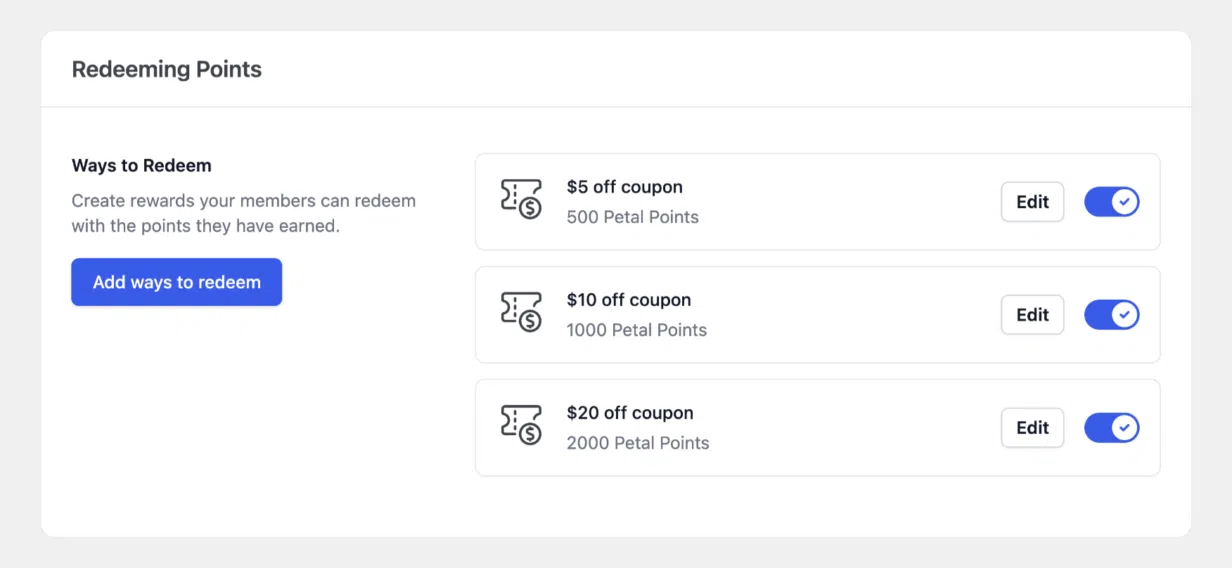
Rabatt auf festen Betrag
Festbetragsprämien generieren Gutscheine für einen bestimmten Dollarbetrag. Sie definieren die Anzahl der benötigten Punkte und den Rabattbetrag. Die Einhaltung des Standardverhältnisses von 100 zu 1 hält die Prämien vorhersehbar und fair.
So konfigurieren Sie:
- Klicken Sie auf „Möglichkeiten zur Einlösung hinzufügen“ und wählen Sie Festbetragsrabatt
- Konfigurieren Sie die folgenden Felder:
- Klicken Sie auf Speichern
Konfigurationsfelder:
| Feld | Beschreibung |
| Benötigte Punkte | Benötigte Punkte zur Einlösung |
| Rabattwert | Dollarwert des Rabatts |
| Prämienablauf | Wie lange der Gutschein gültig bleibt |
Empfohlene Punkt-zu-Wert-Verhältnisse:
Nach dem Standardverhältnis von 100:1:
- 5-Dollar-Rabatt = 500 Punkte
- 10 $ Rabatt = 1.000 Punkte
- 20 $ Rabatt = 2.000 Punkte
- 50 $ Rabatt = 5.000 Punkte
Prozentualer Rabatt
Prozentuale Rabatte bieten je nach Warenkorbgröße einen flexiblen Wert. Während sie für Warenkörbe mit hohem Wert attraktiv sind, können sie bei großen Bestellungen sehr großzügig werden und sollten daher mit Bedacht eingesetzt werden.
So konfigurieren Sie:
- Klicken Sie auf „Möglichkeiten zur Einlösung hinzufügen“ und wählen Sie Prozentualer Rabatt
- Konfigurieren Sie die Einstellungen ähnlich wie bei festen Rabatten
- Legen Sie den Rabattprozentsatz fest (z. B. 10 für 10 % Rabatt)
- Klicken Sie auf Speichern
Wichtiger Hinweis:
Prozentuale Rabatte haben einen variablen Wert, abhängig von der Bestellgröße:
| Warenkorb gesamt | Wert des 10 % Rabatts | Effektiver Punktwert |
| $50 | $5 | 100:1 |
| $100 | $10 | 100:1 |
| $200 | $20 | 50:1 (großzügig!) |
| $500 | $50 | 20:1 (sehr großzügig!) |
Wann prozentuale vs. feste Rabatte verwenden:
| Prozentuale Rabatte verwenden für | Feste Rabatte verwenden für |
| Shops mit breiter Preisspanne | Konsistente Preise |
| Höherer AOV (100 $+) | Niedrigere Preispunkte |
| Premium-Positionierung | Vorhersehbare Wirkung |
| VIP/High-Tier-Prämien | Einsteiger-Prämien |
Kostenloser Versand
Kostenlose Versandangebote eliminieren Versandkosten und sind nur für WooCommerce verfügbar. Kostenloser Versand ist einer der effektivsten Anreize im E-Commerce und wird von Kunden oft als hochwertig wahrgenommen, auch wenn die tatsächlichen Kosten bescheiden sind.
Kostenlose Versandangebote sind nur für die WooCommerce-Integration verfügbar. Sie erscheinen nicht für Easy Digital Downloads.
Kostenlose Versandangebote sind nur für die WooCommerce-Integration verfügbar. Sie erscheinen nicht für Easy Digital Downloads.
So konfigurieren Sie:
- Klicken Sie auf „Möglichkeiten zur Einlösung hinzufügen“ und wählen Sie Kostenloser Versand
- Legen Sie die erforderlichen Punkte fest
- Mindestausgaben konfigurieren (optional, aber empfohlen)
- Gutscheindauer festlegen
- Klicken Sie auf Speichern
Warum kostenloser Versand wichtig ist:
- Die meisten Käufer sagen, kostenloser Versand beeinflusst Kaufentscheidungen
- Versandkosten sind der Hauptgrund für abgebrochene Warenkörbe (48%)
- Bestellungen mit kostenlosem Versand haben einen durchschnittlich 30 % höheren Warenkorbwert
- Kunden schätzen kostenlosen Versand sehr
| Typische Versandkosten | Vorgeschlagene Punkte |
| 5–7 $ | 500–700 Punkte |
| 8–12 $ | 800–1.000 Punkte |
| $15+ | 1.200–1.500 Punkte |
Viele Unternehmen bepreisen kostenlose Versandprämien leicht unter den tatsächlichen Kosten, da Kunden einen enormen Wert wahrnehmen. Wenn der Versand 10 $ kostet, ist es strategisch sinnvoll, die Prämie auf 800 Punkte (Wert 8 $) festzulegen.
Einlöseprämien verwalten
Sie können Einlösungsprämien jederzeit hinzufügen, bearbeiten, deaktivieren oder löschen. Das Deaktivieren einer Prämie verbirgt sie, ohne sie zu entfernen, während das Löschen sie dauerhaft aus dem System entfernt. Dies ermöglicht es Ihnen, Ihre Prämienstrategie im Laufe der Zeit anzupassen, ohne die Kundenguthaben zu beeinträchtigen.
- Hinzufügen: Klicken Sie auf „Einlösemöglichkeiten hinzufügen“, wählen Sie einen Prämietyp und konfigurieren Sie ihn.
- Bearbeiten: Klicken Sie bei jeder Prämie auf „Bearbeiten“.
- Deaktivieren: Verwenden Sie den Schalter, um eine Prämie zu verbergen, ohne sie zu löschen.
- Löschen: Klicken Sie auf das Löschsymbol, um die Prämie dauerhaft zu entfernen.
Mitgliederpunktestand
Jeder Kunde hat ein Punkteguthaben, das sich wie folgt berechnet:
Aktuelles Guthaben = Verdient – Ausgegeben – Abgelaufen
Punkte erscheinen in:
- Das Prämien-Widget
- Bestellbestätigungsseiten
- E-Mail-Benachrichtigungen
- Hinweise zum Punktesammeln auf der Produktseite
Punkt-Eintragstypen:
| Typ | Auswirkung auf das Guthaben | Quelle |
| verdient | Erhöhungen | Käufe, Anmeldungen, Bewertungen, Boni |
| ausgegeben | Verringerungen | Einlösungen |
| abgelaufen | Verringerungen | Automatische Ablaufzeit |
| widerrufen | Verringerungen | Manuelle Admin-Aktion, Rückerstattungen |
Admin-Punkteverwaltung
RewardsWP bietet umfassende Tools für Administratoren, um Mitgliederpunkte anzuzeigen und zu verwalten. Administratoren können eine detaillierte Punktehistorie einsehen, Guthaben manuell anpassen und interne Notizen zur Aufzeichnung hinzufügen.
Punktehistorie anzeigen
Um die Punktehistorie eines Mitglieds anzuzeigen:
- Gehen Sie zu RewardsWP » Mitglieder
- Klicken Sie auf ein Mitglied, um dessen Detailansicht zu öffnen
- Sehen Sie sich den Abschnitt Punkte an, der Folgendes anzeigt:
- Aktueller Saldo
- Insgesamt verdient
- Gesamtausgaben
- Aktuelle Punkteaktivität
Punkte manuell anpassen
Administratoren können Punkte manuell zu Mitgliedskonten hinzufügen oder davon abziehen.
Um die Punkte eines Mitglieds anzupassen:
- Gehen Sie zu RewardsWP » Mitglieder
- Klicken Sie auf das Mitglied, das Sie anpassen möchten
- Klicken Sie auf die Schaltfläche Anpassen
- Im Modalfenster:
- Wählen Sie Punkte hinzufügen oder Punkte abziehen
- Geben Sie den Betrag der Punkte ein
- Fügen Sie eine interne Notiz hinzu (nur Admin)
- Klicken Sie auf Speichern
Punkte auf Produktseiten
RewardsWP zeigt auf WooCommerce-Produktseiten eine Benachrichtigung über Punkteverdienst an, die Kunden darüber informiert, wie viele Punkte sie für den Kauf dieses Produkts erhalten.
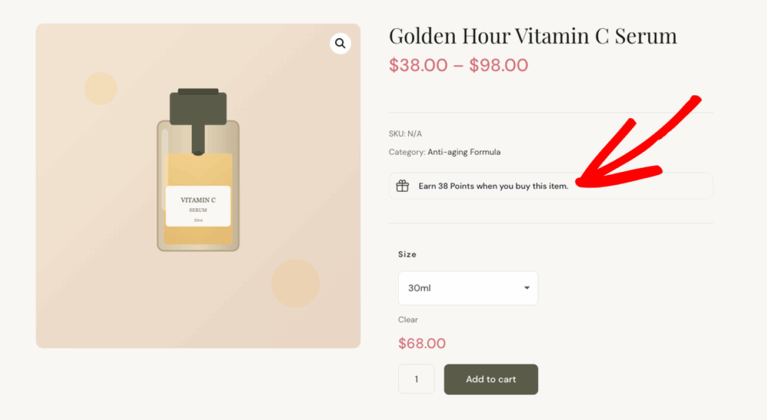
Anzeige von Punkten auf der Bestellbestätigung
Nach Abschluss eines Kaufs zeigt RewardsWP auf der WooCommerce-Bestätigungsseite ein kompaktes Belohnungsbanner an. Dies verstärkt den Wert in einem wichtigen Moment und fördert Wiederholungskäufe.
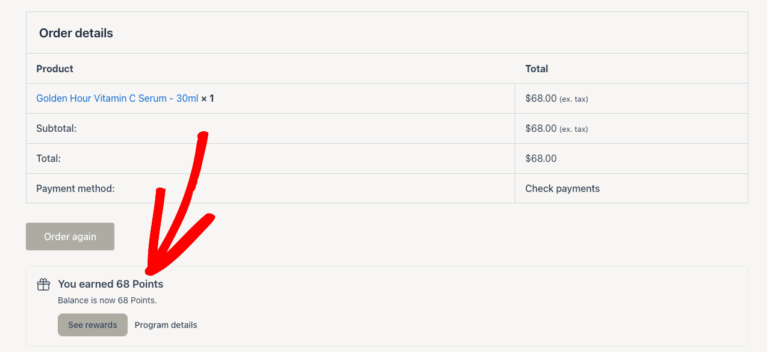
Punkte und Rückerstattungen
Rückerstattungen werden automatisch bearbeitet, um genaue Punktestände zu gewährleisten. Wenn eine Bestellung vollständig erstattet wird, werden alle für diese Bestellung gesammelten Punkte widerrufen. Bei teilweisen Rückerstattungen werden Punkte proportional abgezogen, wobei Boni für die erste Bestellung erhalten bleiben. Dies gewährleistet Fairness und verhindert doppelte Abzüge.
Vollständige Rückerstattungen
Wenn eine Bestellung vollständig erstattet wird (Status ändert sich zu „Erstattet“):
- Punkte werden abgezogen – Alle mit dem Kauf verdienten Punkte werden widerrufen
- Punkte-Eintrag wird erstellt – Ein „widerrufener“ Eintrag erscheint im Punkverlauf
Beispiel:
- Kunde hat 500 Punkte für eine Bestellung über 100 $ verdient
- Bestellung wird vollständig erstattet
- 500 Punkte werden vom Guthaben abgezogen
Teilweise Rückerstattungen
Wenn eine Bestellung teilweise erstattet wird:
- Punkte werden proportional abgezogen
- Bonus für die erste Bestellung wird NICHT abgezogen (Kauf wurde trotzdem getätigt)
Beispielrechnung:
- Ursprüngliche Bestellung: 100 $
- Verdiente Punkte: 500 (5 Punkte/1 $)
- Erstattungsbetrag: 25 $ (25 %)
- Abgezogene Punkte: 500 × 25 % = 125 Punkte
Das System verhindert doppelte Abzüge, auch wenn Rückerstattungen in mehreren Schritten erfolgen.
E-Mail-Benachrichtigungen
RewardsWP enthält integrierte E-Mail-Benachrichtigungen, die unter RewardsWP » E-Mails verwaltet werden können. E-Mail-Benachrichtigungen halten Kunden über Punkteaktivitäten, Einlösungen und bevorstehende Ablaufdaten auf dem Laufenden.
Punktebezogene E-Mails:
| Auslöser | Schlüsselinhalt | |
| Gesammelte Punkte | Punkte dem Konto gutgeschrieben | Punktesumme, Quelle, neues Guthaben |
| Prämien-Einlösung | Punkte für Gutschein eingelöst | Gutscheincode, Prämiendetails, verbleibendes Guthaben |
| Punkte laufen ab | Punkte laufen bald ab | Tage bis zum Ablauf, gefährdete Punkte, Handlungsaufforderung zur Einlösung |
Verfügbare E-Mail-Merge-Tags:
- {points_earned} – Betrag der gerade verdienten Punkte
- {points_earned_formatted} – „50 Punkte“
- {current_balance} — Gesamtpunktestand
- {current_balance_formatted} — „550 Punkte“
- {currency_singular} — „Punkt“
- {currency_plural} — „Punkte“
- {member_name} — Name des Kunden
- {coupon_code} — Generierter Gutscheincode
- {reward_title} — z. B. „5 € Rabattgutschein“
Häufig gestellte Fragen
Jeder Punkt in RewardsWP entspricht 0,01 € (ein Cent). Das bedeutet 100 Punkte = 1,00 €. Dieses Verhältnis ist fest und kann nicht geändert werden – es soll Ihr Programm transparent und leicht verständlich machen.
In RewardsWP Pro können Sie Verfallszeiträume von 30 Tagen bis zu 2 Jahren konfigurieren oder Punkte so einstellen, dass sie niemals verfallen.
Punkte werden auf den Gesamtbetrag der Bestellung berechnet, nachdem Rabatte angewendet wurden. Wenn eine Bestellung über 100 € einen Rabatt von 20 € hat, werden Punkte auf den Nettobetrag von 80 € angerechnet.
Punkte werden vergeben, wenn sich der Bestellstatus in WooCommerce zu „Abgeschlossen“ ändert oder wenn die Zahlung in Easy Digital Downloads bestätigt wird. Ausstehende oder stornierte Bestellungen bringen keine Punkte.
Ja! Gehen Sie zu RewardsWP » Mitglieder, wählen Sie ein Mitglied aus und klicken Sie auf „Punkte anpassen“, um Punkte mit einer optionalen Notiz hinzuzufügen oder zu entfernen, die die Anpassung erklärt.
Kunden öffnen das Belohnungs-Widget auf Ihrer Website, navigieren zum Abschnitt „Einlösen“ und klicken auf eine verfügbare Belohnung. Das System generiert einen eindeutigen Gutscheincode, den sie beim Checkout anwenden können.
Punkte werden sofort abgezogen, wenn die Belohnung eingelöst wird, nicht wenn der Gutschein verwendet wird. Dies verhindert, dass Kunden das System ausnutzen, indem sie mehrere Gutscheine mit denselben Punkten einlösen.