





Die meisten WooCommerce-Shops ermöglichen es Kunden, ohne die Erstellung eines Kontos auszuchecken. Das bedeutet, dass viele Ihrer Käufer als Gäste beginnen. RewardsWP verfolgt diese Gastkäufe und verknüpft sie automatisch mit einem Mitgliedskonto, wenn der Kunde sich anmeldet. Diese Anleitung erklärt, was Gäste im Widget sehen, wie ihre Käufe im Hintergrund verfolgt werden und wie die Bestellverknüpfung funktioniert, wenn sie zu vollwertigen Mitgliedern werden.
Was Gäste im Widget sehen
Wenn ein Besucher, der Ihrem Prämienprogramm noch nicht beigetreten ist, das Widget öffnet, sieht er eine Vorschauversion, die zur Anmeldung anregen soll. Das Gästeerlebnis gibt ihnen einen Vorgeschmack auf das, was das Programm bietet, ohne Zugriff auf mitgliederspezifische Funktionen.
Gäste sehen:
- „Mitglied werden“-CTA – Ein auffälliger Button, der sie auffordert, ein Konto zu erstellen und dem Programm beizutreten.

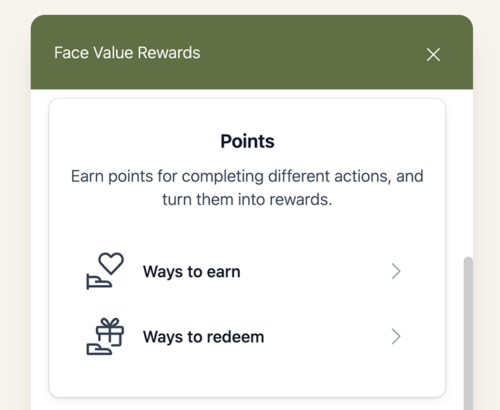
- Vorschau des Punktesystems – Eine Übersicht darüber, wie Punkte funktionieren, ohne ein persönliches Guthaben.
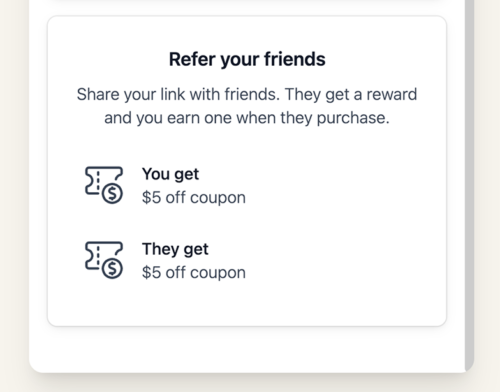
- Vorschau der Empfehlungsprämien – Ein Einblick in die Prämien, die durch Empfehlungen verfügbar sind.
- Vorschau des VIP-Bereichs – Wenn VIP-Stufen aktiviert sind, eine Vorschau der Stufenstruktur und der Vorteile.
- Vorschauen auf „Möglichkeiten zum Verdienen“ und „Möglichkeiten zum Einlösen“ – Gäste können verfügbare Verdienstaktionen und Prämien durchsuchen, aber jedes Panel enthält einen Beitritts-CTA anstelle einer aktiven Funktionalität.
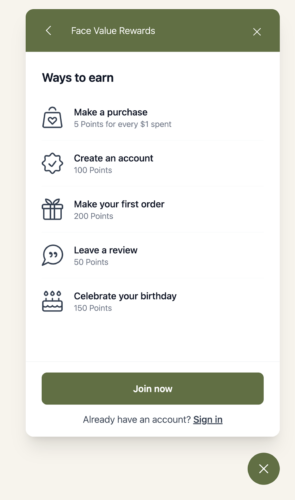
Gäste können keine Punkte sammeln, auf einen Empfehlungslink zugreifen, mit Freunden teilen oder Prämien einlösen. Diese Funktionen werden verfügbar, sobald sie ein Konto erstellen und Mitglied werden.
Wie Gastkäufe verfolgt werden
Wenn ein Gast einen Kauf über die Gastkasse von WooCommerce tätigt, erfasst RewardsWP seine Bestelldaten (E-Mail-Adresse und Name) und erstellt einen Gastmitgliedsdatensatz. Hier ist, was Schritt für Schritt passiert:
- Gast durchsucht Ihren Shop – Der Besucher sieht das Widget im Gast-/Vorschau-Modus. Noch wurde keine Verfolgung gestartet.
- Gast schließt einen Kauf ab – Er/Sie checkt aus, ohne ein Konto zu erstellen, und gibt seine/ihre E-Mail-Adresse und seinen/ihren Namen als Teil des Standard-WooCommerce-Checkouts an.
- Gastmitgliedsdatensatz erstellt – RewardsWP erstellt einen Mitgliedsdatensatz mit dem Status Gast. Dieser Datensatz speichert seine/ihre E-Mail-Adresse und verknüpft seine/ihre Bestellung.
- Tracking-Token ausgestellt – Ein eindeutiges Token wird generiert und auf dem Gerät des Besuchers gespeichert. Dieses Token ermöglicht es RewardsWP, den Gast bei wiederholten Besuchen zu erkennen.
Das Tracking-Token wird aus Gründen der Zuverlässigkeit an zwei Orten gespeichert:
- Browser-Cookie (
rewardswp_member_access_token) – Gültig für 400 Tage, was die maximale Dauer ist, die Browser zulassen. - Lokaler Speicher – Eine Sicherungskopie im lokalen Speicher des Browsers, die auch dann bestehen bleibt, wenn Cookies gelöscht werden.
Dieser Dual-Speicher-Ansatz stellt sicher, dass Gäste bei wiederholten Besuchen erkannt werden, auch wenn eine der Speichermethoden gelöscht wird.
Erstellung von Gastkonten
Wenn RewardsWP einen Gastmitgliedsdatensatz erstellt, funktioniert dies anders als bei einem regulären Mitgliedskonto:
- Kein WordPress-Konto erforderlich – Der Gastmitgliedsdatensatz existiert nur innerhalb von RewardsWP. Der Gast hat kein WordPress-Benutzerkonto oder keine Anmeldedaten.
- Status ist „Gast“ – Gastmitglieder erscheinen in Ihrer RewardsWP » Mitglieder -Liste mit einem Gast -Statusabzeichen, getrennt von aktiven Mitgliedern.
- Noch keine Punkte vergeben – Der Kauf wird erfasst, aber Punkte werden erst vergeben, wenn der Gast zu einem Vollmitglied konvertiert. Dies stellt sicher, dass er ein Konto hat, um auf sein Guthaben zuzugreifen.
- Bestelldaten bleiben erhalten – Die E-Mail-Adresse, der Name und die Bestellhistorie des Gastes werden gespeichert und können verknüpft werden, wenn er sich anmeldet.
Sie können Gastmitglieder auf der Seite RewardsWP » Mitglieder über den Tab Gäste anzeigen und filtern.
Umwandlung von Gast zu Mitglied
Wenn ein Gast beschließt, ein Konto in Ihrem Shop zu erstellen, übernimmt RewardsWP die Konvertierung automatisch. Es ist keine manuelle Intervention erforderlich.
Der Konvertierungsprozess funktioniert wie folgt:
- Gast kehrt zu Ihrem Shop zurück – RewardsWP prüft auf das Tracking-Token in den Cookies oder dem lokalen Speicher des Gastes.
- Gast erstellt ein Konto – Der Gast registriert sich über das Kontoerstellungsformular Ihrer Website, die Kontoerstellung an der WooCommerce-Kasse oder eine andere WordPress-Registrierungsmethode.
- Token wird mit Gastdatensatz abgeglichen – RewardsWP verwendet das gespeicherte Token, um den vorhandenen Mitgliedsdatensatz des Gastes zu finden.
- Gastdatensatz wird aktualisiert – Der Gastmitgliedsdatensatz wird mit dem neuen WordPress-Benutzerkonto verknüpft. Der Status des Mitglieds ändert sich von Gast zu Aktiv.
- Historische Bestellungen verknüpft – Alle früheren Gastkäufe, die mit dieser E-Mail oder diesem Token verbunden sind, werden mit dem neuen Mitgliedskonto verknüpft.
- Punkte vergeben – Punkte werden für alle verknüpften Käufe rückwirkend berechnet und vergeben.
Das Aktivitätsprotokoll des Mitglieds zeigt die verknüpften Käufe als verdiente Punkteinträge an, wodurch das neue Mitglied sofort Einblick in die bereits angesammelten Prämien erhält.
Wie die Bestellverknüpfung funktioniert
Die Bestellverknüpfung ist der Prozess, der die früheren Käufe eines Gastes mit seinem neuen Mitgliedskonto verbindet. Er basiert auf zwei Abgleichmethoden:
E-Mail-Abgleich
Wenn ein Gast ein Konto erstellt, prüft RewardsWP, ob die E-Mail-Adresse des neuen Kontos mit der E-Mail-Adresse übereinstimmt, die für Gastkäufe verwendet wurde. Wenn eine Übereinstimmung besteht, werden diese Bestellungen mit dem Mitglied verknüpft.
Dies ist die primäre Verknüpfungsmethode und deckt das häufigste Szenario ab: ein Gast, der dieselbe E-Mail-Adresse für die Kasse und die Registrierung des Kontos verwendet hat.
Token-Abgleich
Zusätzlich zum E-Mail-Abgleich verwendet RewardsWP das auf dem Gerät des Gastes gespeicherte Tracking-Token. Dies behandelt Sonderfälle, in denen:
- Der Gast eine andere E-Mail-Adresse für sein Konto als für die Kasse verwendet hat.
- Mehrere Gastbestellungen wurden vom selben Gerät unter verschiedenen E-Mail-Adressen aufgegeben.
Der tokenbasierte Ansatz speichert und ruft Tokens über Sitzungen hinweg ab. RewardsWP verwaltet den Token-Lebenszyklus durch mehrere Schritte:
- Token setzen – Wenn ein Gastmitglied erstellt wird, wird der Token sowohl in einen Cookie als auch in den lokalen Speicher geschrieben.
- Token abrufen – Bei wiederholten Besuchen prüft RewardsWP beide Speicherorte und verwendet den verfügbaren Token.
- Token abgleichen – Während der Kontoerstellung wird der Token mit den Gastmitgliedsdatensätzen abgeglichen, um das richtige Konto zum Verknüpfen zu finden.
Was wird verknüpft
Wenn Bestellungen erfolgreich verknüpft werden, geschieht Folgendes:
- Jede berechtigte Bestellung wird dem Konto des Mitglieds zugeordnet.
- Punkte werden für jede Bestellung anhand Ihrer konfigurierten Verdienstrate berechnet.
- Punkteinträge erscheinen im Aktivitätsprotokoll des Mitglieds mit dem entsprechenden Quellkennzeichen (z. B. „Einkauf getätigt“).
- Das Punkteguthaben des Mitglieds wird aktualisiert, um alle verknüpften Einkäufe widerzuspiegeln.
Was Shop-Betreiber wissen sollten
Die Gastteilnahme funktioniert in den meisten Setups automatisch, aber hier sind ein paar Dinge, die Sie beachten sollten:
- Gast-Checkout muss aktiviert sein – Die Gastteilnahme basiert auf der Gast-Checkout-Funktion von WooCommerce, die in den meisten Shops standardmäßig aktiviert ist. Wenn Sie diese deaktiviert haben, müssen Kunden vor dem Kauf ein Konto erstellen, und der Gast-Flow gilt nicht.
- Punkte werden nach der Konvertierung vergeben – Gäste sammeln keine Punkte, solange sie den Gaststatus haben. Punkte werden nur berechnet und vergeben, wenn der Gast zu einem vollwertigen Mitglied konvertiert. Dies verhindert verwaiste Punktestände, auf die niemand zugreifen kann.
- Gastdatensätze erscheinen in Ihrer Mitgliederliste – Gastmitglieder werden im Tab „Gäste“ auf der Seite „RewardsWP » Mitglieder“ angezeigt. Sie können sehen, wie viele Gäste Sie haben und ihre Bestelldaten überprüfen.
- Keine manuelle Verknüpfung erforderlich – Der Konvertierungs- und Bestellverknüpfungsprozess ist vollständig automatisch. Sie müssen keine Datensätze zusammenführen, Bestellungen neu zuweisen oder manuell Punkte vergeben.
- Cookie-Dauer beträgt 400 Tage – Das Tracking-Cookie wird auf die maximal vom Browser erlaubte Dauer von 400 Tagen eingestellt. Nach diesem Zeitraum oder wenn der Gast seine Cookies löscht, dient der Token im lokalen Speicher als Backup.
Häufig gestellte Fragen
Nicht, solange sie Gäste sind. Punkte werden rückwirkend berechnet und vergeben, wenn der Gast ein Konto erstellt und Mitglied wird. Dies stellt sicher, dass die Punkte einem Konto gutgeschrieben werden, auf das der Kunde tatsächlich zugreifen und es nutzen kann.
RewardsWP stuft den Gastdatensatz automatisch zu einem aktiven Mitglied hoch, verknüpft alle früheren Gastkäufe mit dem neuen Konto und vergibt Punkte für diese Bestellungen. Der gesamte Prozess ist automatisch und das Mitglied sieht seine verdienten Punkte sofort im Widget.
Die Teilnahme von Gästen ist an die Einstellung für die Gastbestellung von WooCommerce gebunden. Wenn Sie die Gastbestellung in WooCommerce » Einstellungen » Konten & Datenschutz deaktivieren, müssen Kunden ein Konto erstellen, bevor sie einkaufen können. Das bedeutet, dass jeder Käufer bereits ein Mitglied ist, wenn er zur Kasse geht.