





Möchten Sie eine VIP-Leiter aufbauen, die den Mitgliedern etwas zum Erklimmen gibt? Jede von Ihnen erstellte Stufe legt fest, was Mitglieder erreichen müssen, um sie zu erreichen, und was sie erhalten, wenn sie es tun. RewardsWP ordnet Ihre Stufen automatisch.
In dieser Anleitung führen wir Sie durch das Hinzufügen, Bearbeiten, Aktivieren und Entfernen von VIP-Stufen. Alles, was Sie brauchen, ist eine Pro-Lizenzstufe und das VIP-Programm ist aktiviert.
Voraussetzungen: Das VIP-Programm erfordert eine Pro-Lizenzstufe und einen aktiven WooCommerce- oder Easy Digital Downloads-Shop.
Stellen Sie vor Beginn sicher, dass RewardsWP auf Ihrer WordPress-Site installiert und aktiviert ist. Wir empfehlen außerdem, zuerst auszuwählen, wie Mitglieder qualifiziert werden, da dies bestimmt, was die Schwellenwerte jeder Stufe messen.
Hinzufügen einer Stufe
Um zu beginnen, fügen wir die erste Stufe zu Ihrer VIP-Leiter hinzu.
Gehen Sie in der Admin-Seitenleiste von WordPress zu RewardsWP » Einstellungen. Klicken Sie dann auf die Registerkarte VIP und scrollen Sie zum Abschnitt Stufen.
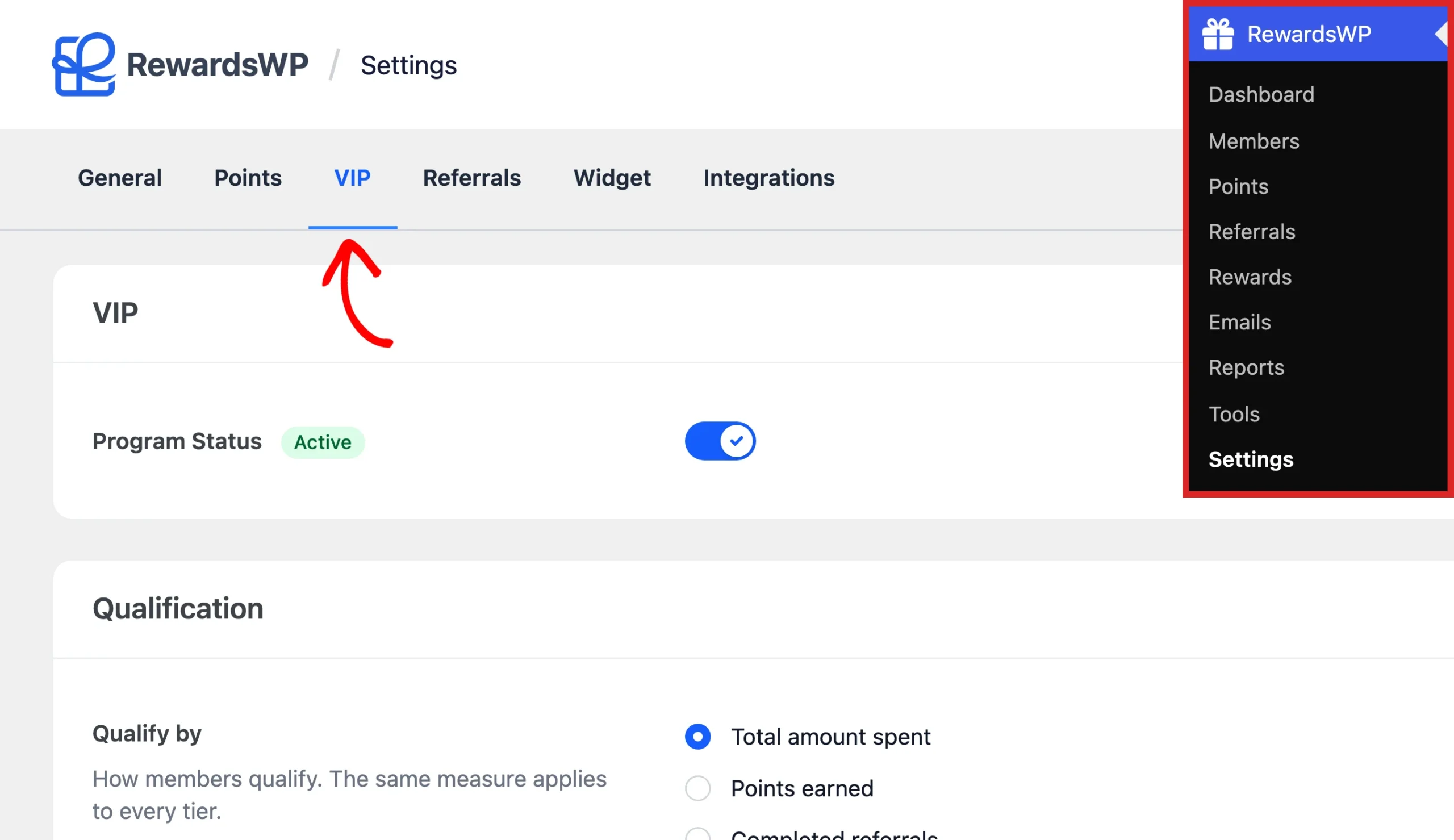
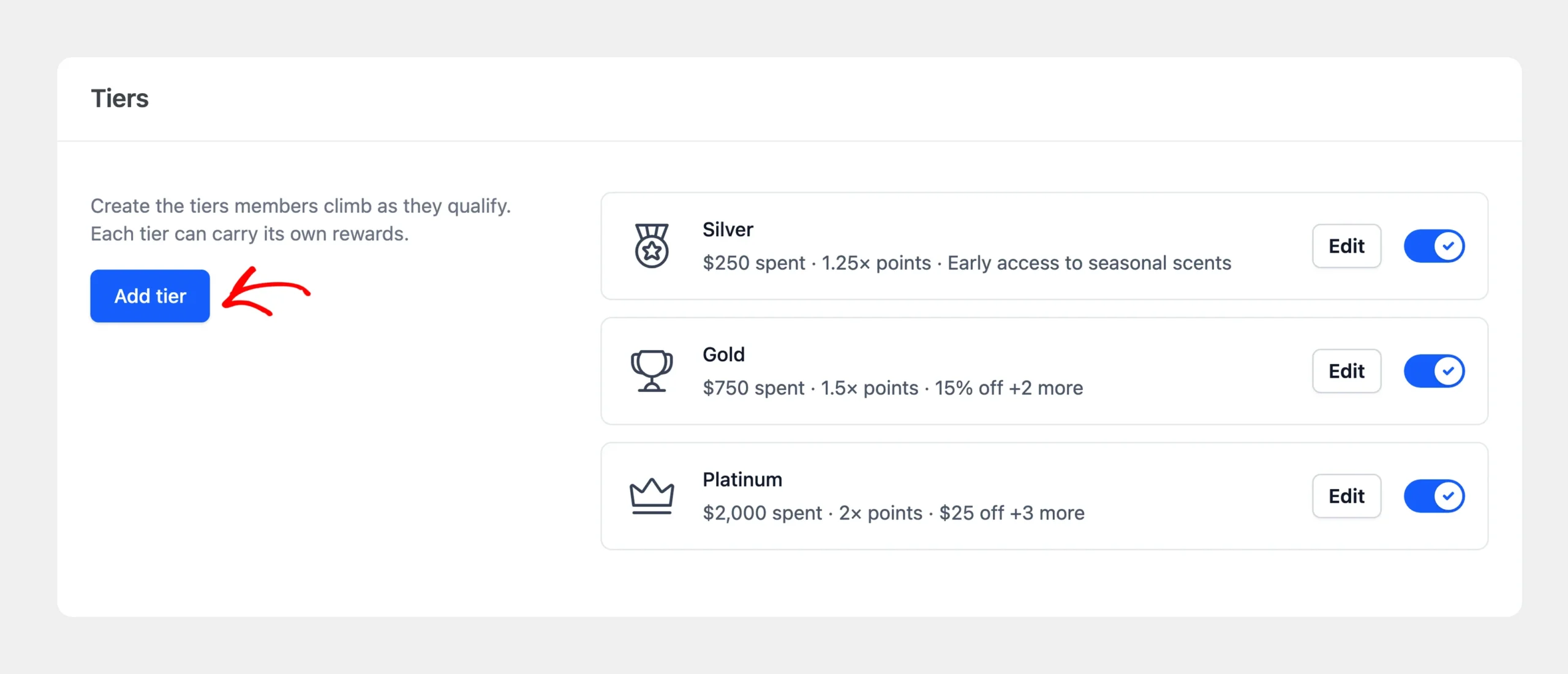
Klicken Sie im Abschnitt Stufen auf Stufe hinzufügen.
Eine Schublade öffnet sich mit den Einstellungen der Stufe.
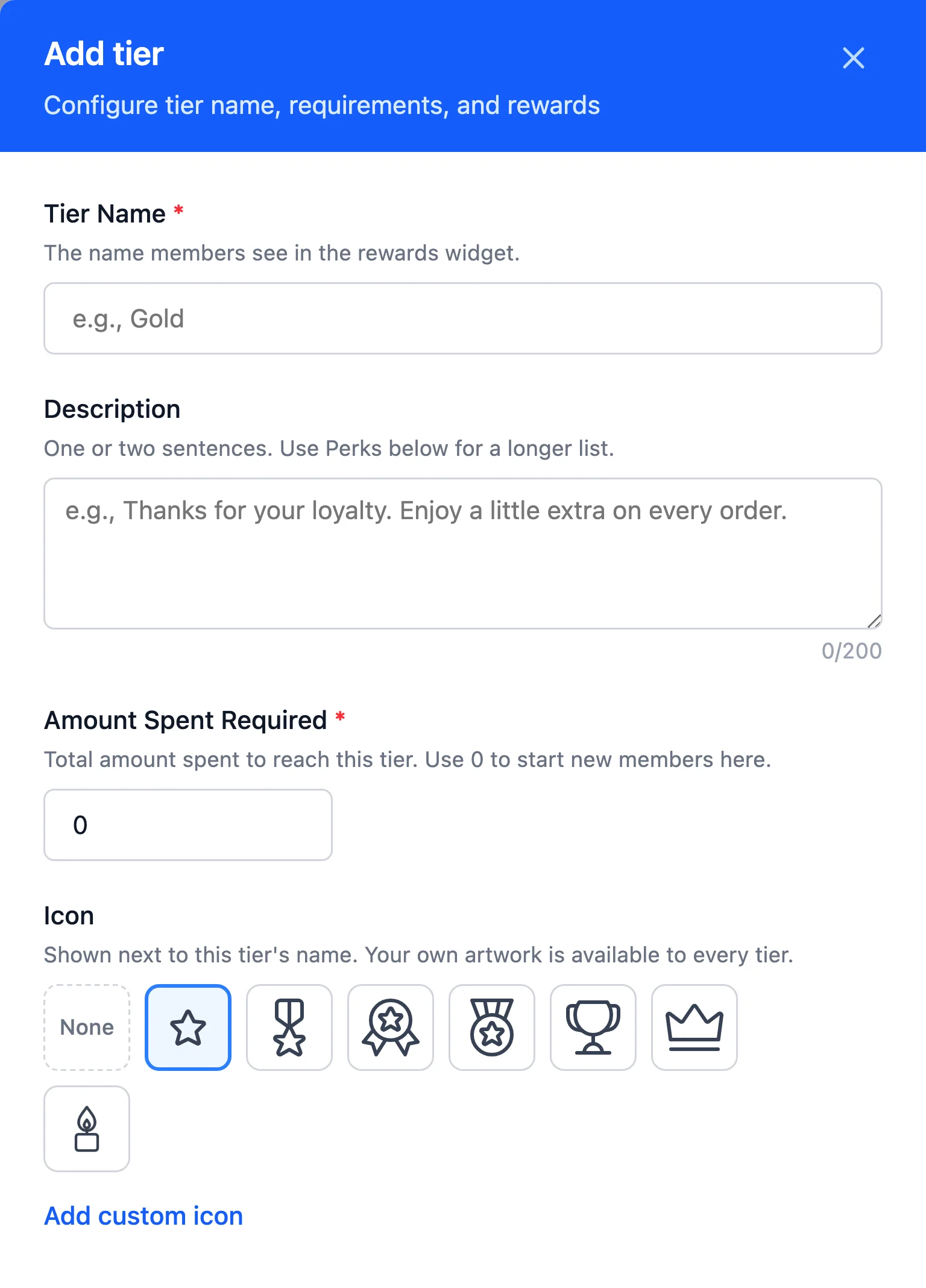
Geben Sie unter Stufenname einen Namen für die Stufe ein, z. B. Gold. Der Name ist erforderlich.
Mitglieder sehen den Stufennamen im Rewards-Widget und in VIP-E-Mails. Sie sehen ihn auch auf dem Mitgliederbildschirm.
Geben Sie unter Beschreibung ein oder zwei Sätze über die Stufe ein. Dies ist ein guter Ort, um Mitgliedern zu danken oder anzugeben, für wen die Stufe bestimmt ist, z. B. „Danke für Ihre Treue“. Längere Listen gehören in das Feld Vorteile weiter unten in der Schublade.
Die Beschreibung fasst bis zu 200 Zeichen. Ein Zähler unter dem Feld zeigt an, wie viele Sie verwendet haben.
Als Nächstes legen Sie fest, was Mitglieder erreichen müssen, um die Stufe zu erreichen.
Festlegen eines Stufenschwellenwerts
Das Schwellenwertfeld ist nach der Art und Weise benannt, wie Mitglieder qualifiziert werden: Erforderlicher ausgegebener Betrag, Erforderliche Punkte oder Erforderliche Empfehlungen. Geben Sie in dieses Feld die ganze Zahl ein, die ein Mitglied benötigt, um diese Stufe zu erreichen. Das Feld beginnt bei 0, sodass eine neue Stufe, die Sie hier nicht ändern, Ihre Startstufe wird.
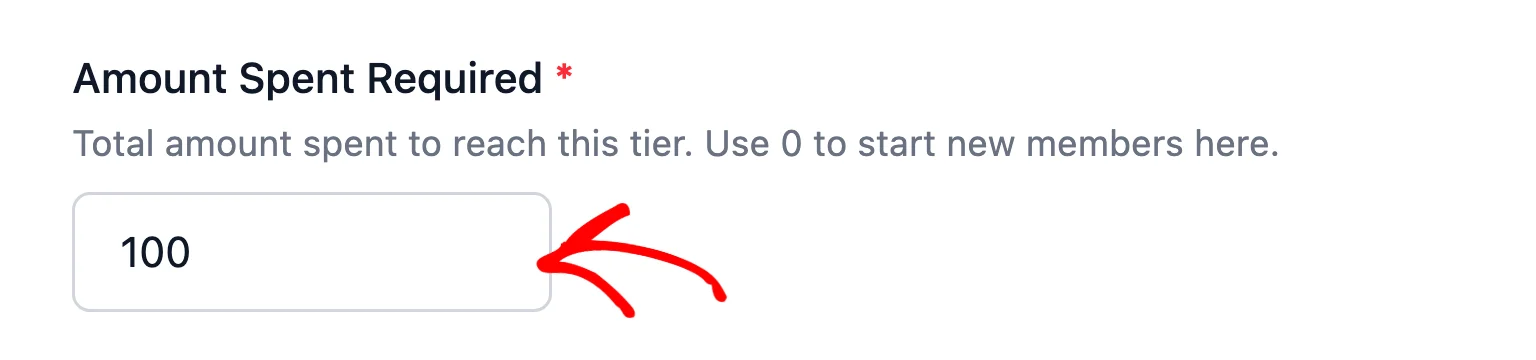
Ein paar Regeln halten Ihre Leiter übersichtlich:
- Jede Stufe benötigt ihren eigenen Schwellenwert. Keine zwei Stufen können dieselbe Zahl teilen, sodass Mitglieder immer wissen, welche Stufe als Nächstes kommt. Dies gilt auch für Stufen, die Sie deaktiviert haben. Geben Sie einer neuen Stufe daher eine Zahl, die keine andere Stufe verwendet.
- Ein Schwellenwert von 0 macht eine Startstufe. Jedes Mitglied landet dort, sobald es beitritt, was neuen Kunden vom ersten Tag an einen Status verleiht. Nur eine Stufe kann bei 0 beginnen.
- Stufen werden nach Schwellenwert sortiert. RewardsWP sortiert Ihre Stufen vom niedrigsten zum höchsten Schwellenwert, sowohl auf diesem Bildschirm als auch im Rewards-Widget. Um die Position einer Stufe in der Rangliste zu ändern, ändern Sie ihren Schwellenwert.
Der Rest des Ausklappmenüs legt fest, wie die Stufe aussieht und was sie den Mitgliedern gibt. Jeder Teil hat seine eigene Anleitung:
- Symbol: siehe Anpassen von VIP-Stufensymbolen.
- Punkte-Multiplikator: siehe Festlegen von VIP-Punkte-Multiplikatoren.
- Einstiegsbelohnungen: siehe Hinzufügen von VIP-Einstiegsbelohnungen.
- Vorteile: siehe Hinzufügen von VIP-Stufen-Vorteilen.
Speichern Ihrer Stufen
Während Sie das Ausklappmenü ausfüllen, beschreibt die Zusammenfassung unten die Stufe in einem Satz. Sie besagt, was die Mitglieder erhalten und was sie benötigen, um sie zu erreichen. Es ist eine schnelle Möglichkeit, zu überprüfen, ob die Stufe wie beabsichtigt gelesen wird, bevor Sie sie hinzufügen.
Wenn die Stufe richtig aussieht, klicken Sie am unteren Rand des Ausklappmenüs auf Stufe hinzufügen.
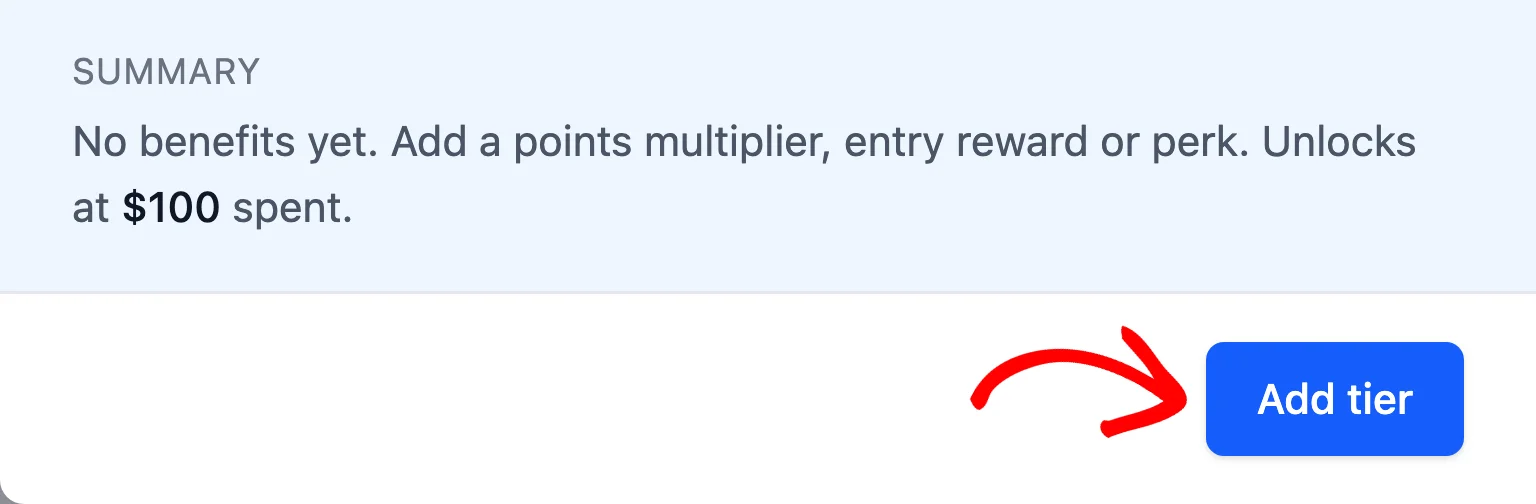
Die Stufe erscheint nun im Abschnitt Stufen, ist aber erst live, wenn Sie speichern.
Wiederholen Sie diese Schritte für jede gewünschte Stufe. Wenn Sie fertig sind, klicken Sie in der Leiste mit den Einstellungsregisterkarten auf Änderungen speichern.
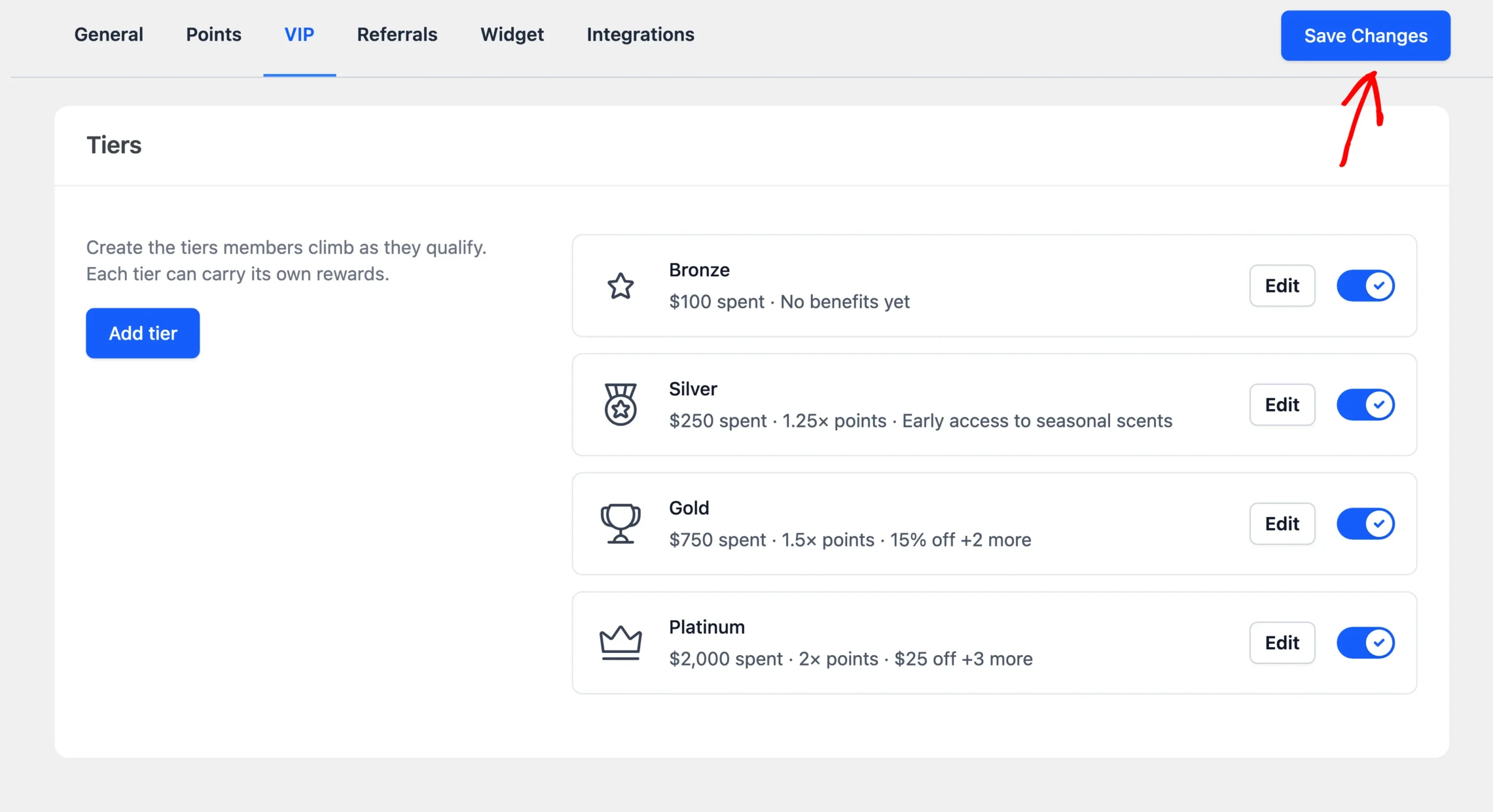
Nachdem Sie gespeichert haben, ordnet RewardsWP Mitglieder, die bereits qualifiziert sind, im Hintergrund Ihren Stufen zu. Diese Zuordnung erfolgt lautlos. Es werden keine Stufen-E-Mails gesendet und keine Einstiegsbelohnungen ausgestellt.
Von da an erhalten Mitglieder, die eine Stufe durch ihre eigene Aktivität erreichen, die E-Mail „Stufe erreicht“ und die Einstiegsbelohnungen der Stufe.
Bearbeiten einer Stufe
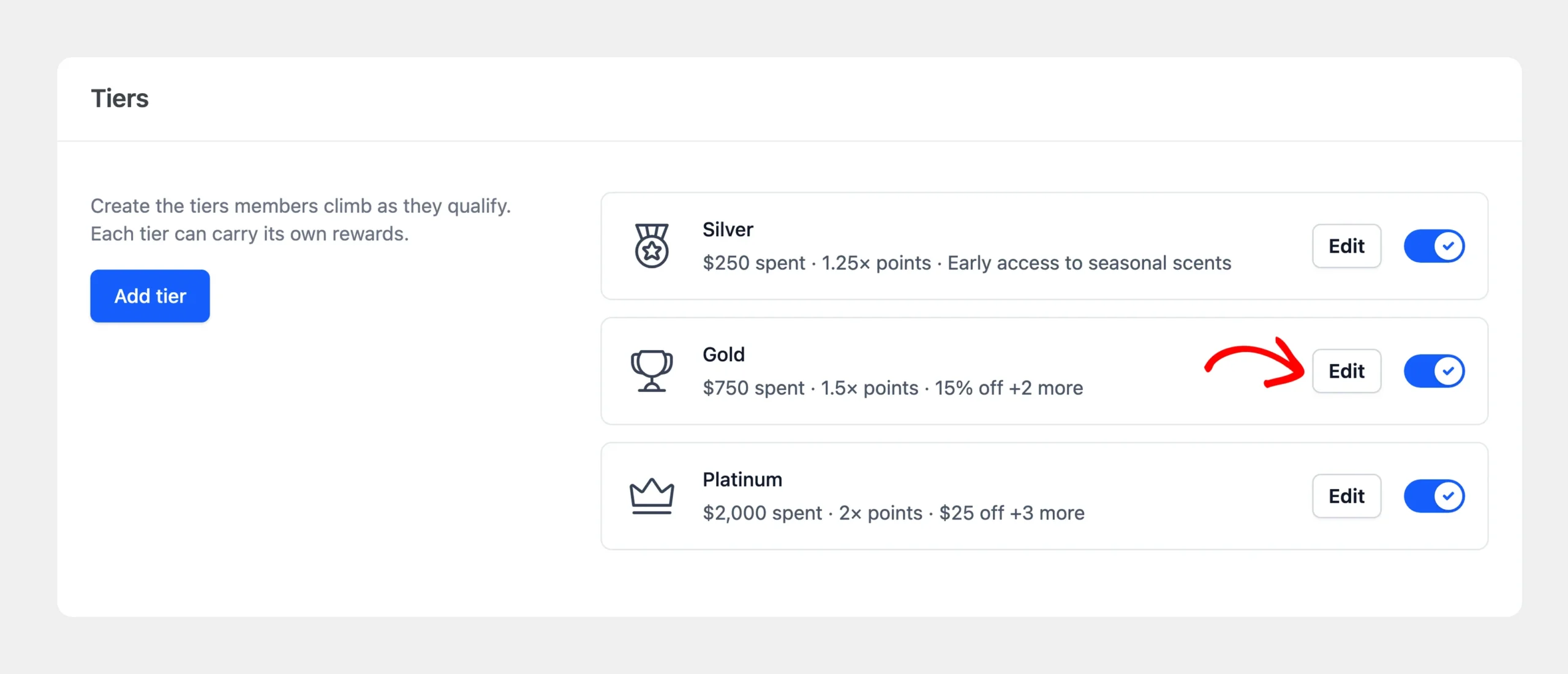
Jede Stufenkarte zeigt ihr Symbol, ihren Namen und eine Zusammenfassung ihres Schwellenwerts und ihrer Belohnungen. Um eine Stufe zu ändern, klicken Sie auf der Karte auf Bearbeiten.
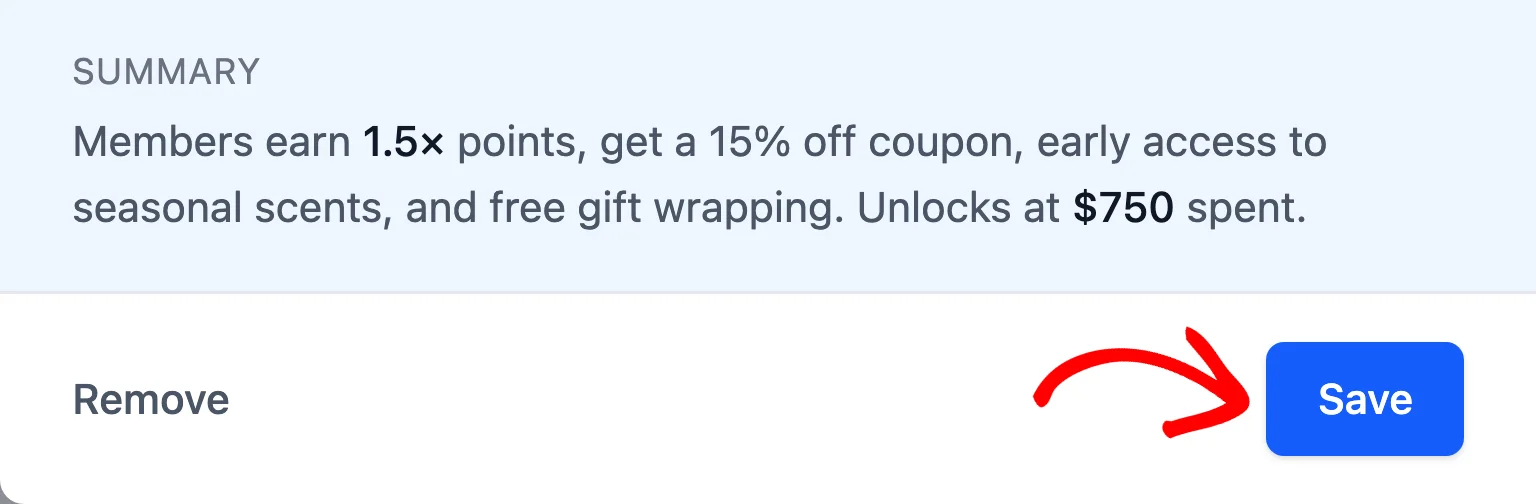
Nachdem Sie Ihre Änderungen vorgenommen haben, klicken Sie am unteren Rand des Ausklappmenüs auf Speichern. Klicken Sie dann auf Änderungen speichern.
Das Ändern des Namens, der Beschreibung, des Symbols, des Multiplikators, der Belohnungen oder der Vorteile einer Stufe wird sofort für die Mitglieder wirksam. Das Ändern eines Schwellenwerts kann Mitglieder verschieben, daher überprüft RewardsWP nach dem Speichern jedes Mitglied erneut im Hintergrund.
Aktivieren oder Deaktivieren einer Stufe
Jede Stufenkarte verfügt rechts neben der Schaltfläche Bearbeiten über einen Schalter. Damit können Sie eine Stufe aus Ihrer Rangliste entfernen, ohne sie zu löschen, z. B. während Sie ihre Belohnungen überarbeiten.
Um eine Stufe zu deaktivieren, schalten Sie ihren Schalter aus. Klicken Sie dann auf Änderungen speichern.
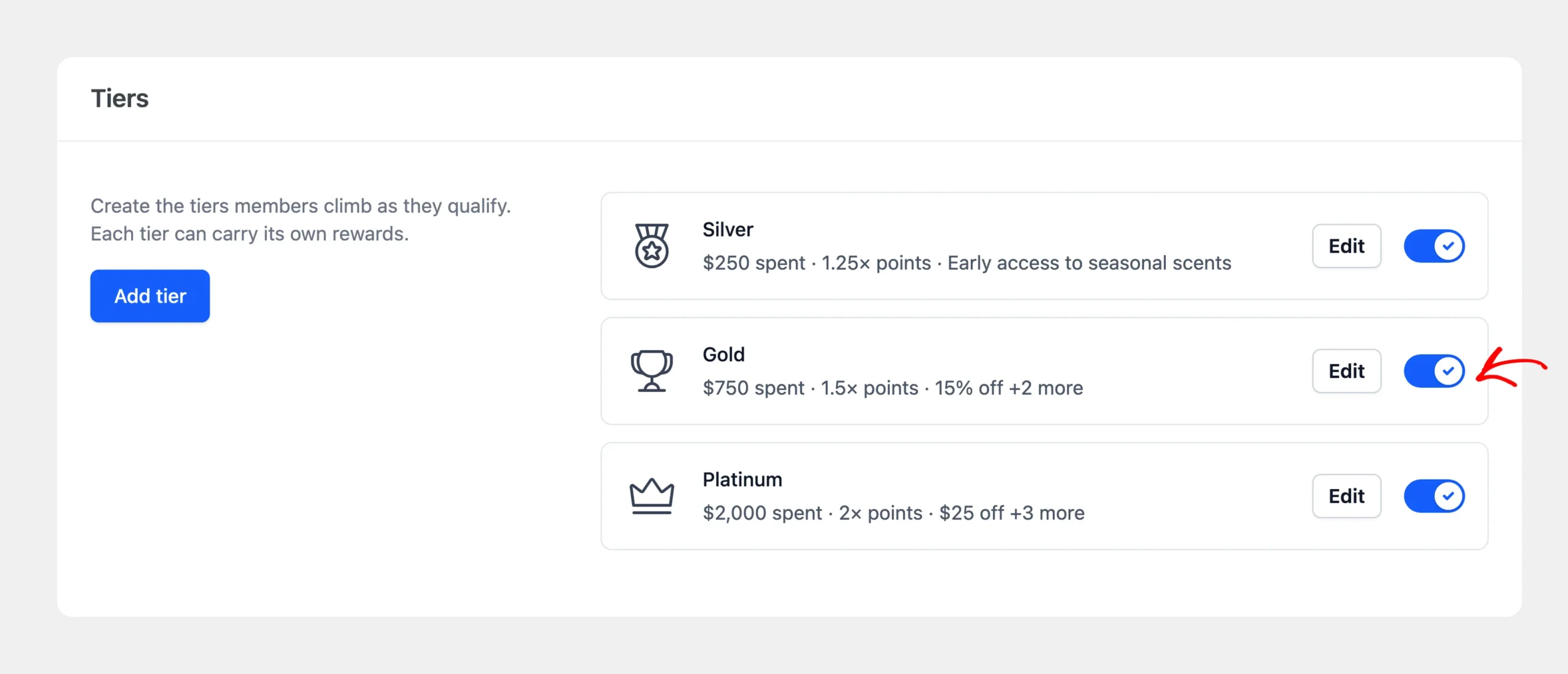
Während eine Stufe deaktiviert ist, kann sie niemand erreichen. Mitglieder, die sie innehatten, wechseln zu der Stufe, für die sie unter Ihren aktivierten Stufen qualifiziert sind.
Neue Stufen sind aktiviert, wenn Sie sie hinzufügen. Eine deaktivierte Stufe behält ihren Platz in der Liste, ausgegraut, bis Sie sie wieder einschalten.
Ebene entfernen
Um eine Stufe endgültig zu entfernen, klicken Sie auf der Karte auf Bearbeiten. Klicken Sie dann am unteren Rand des Ausklappmenüs auf Entfernen.
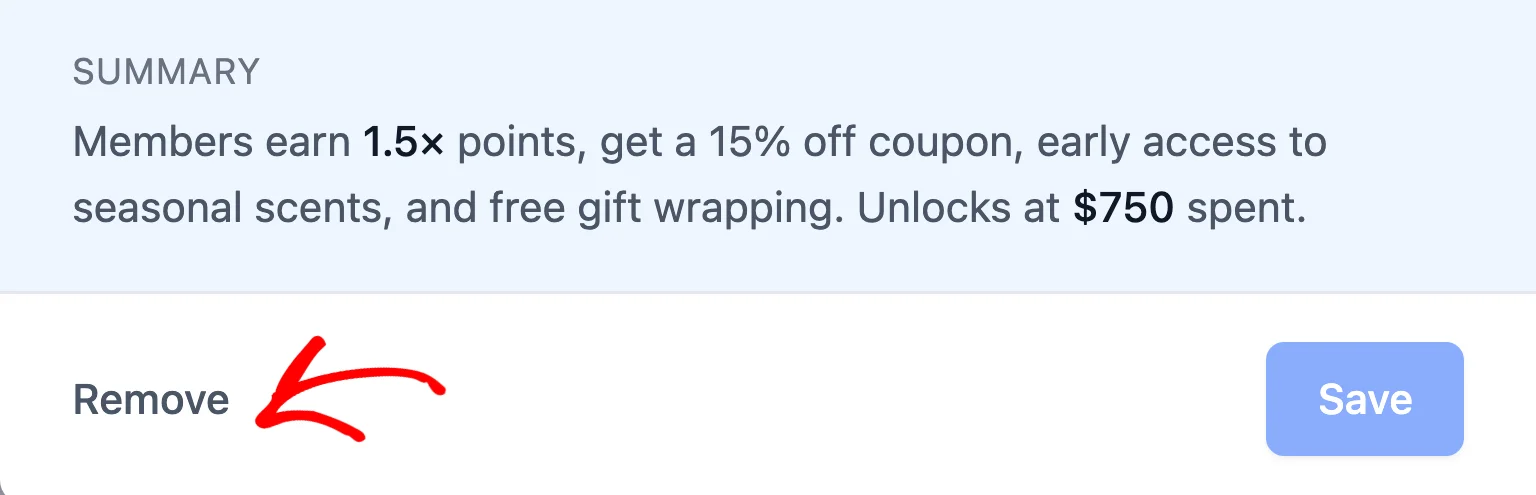
RewardsWP bittet Sie um Bestätigung und nennt die zu entfernende Stufe. Die Entfernung ist erst endgültig, wenn Sie Ihre Einstellungen speichern.
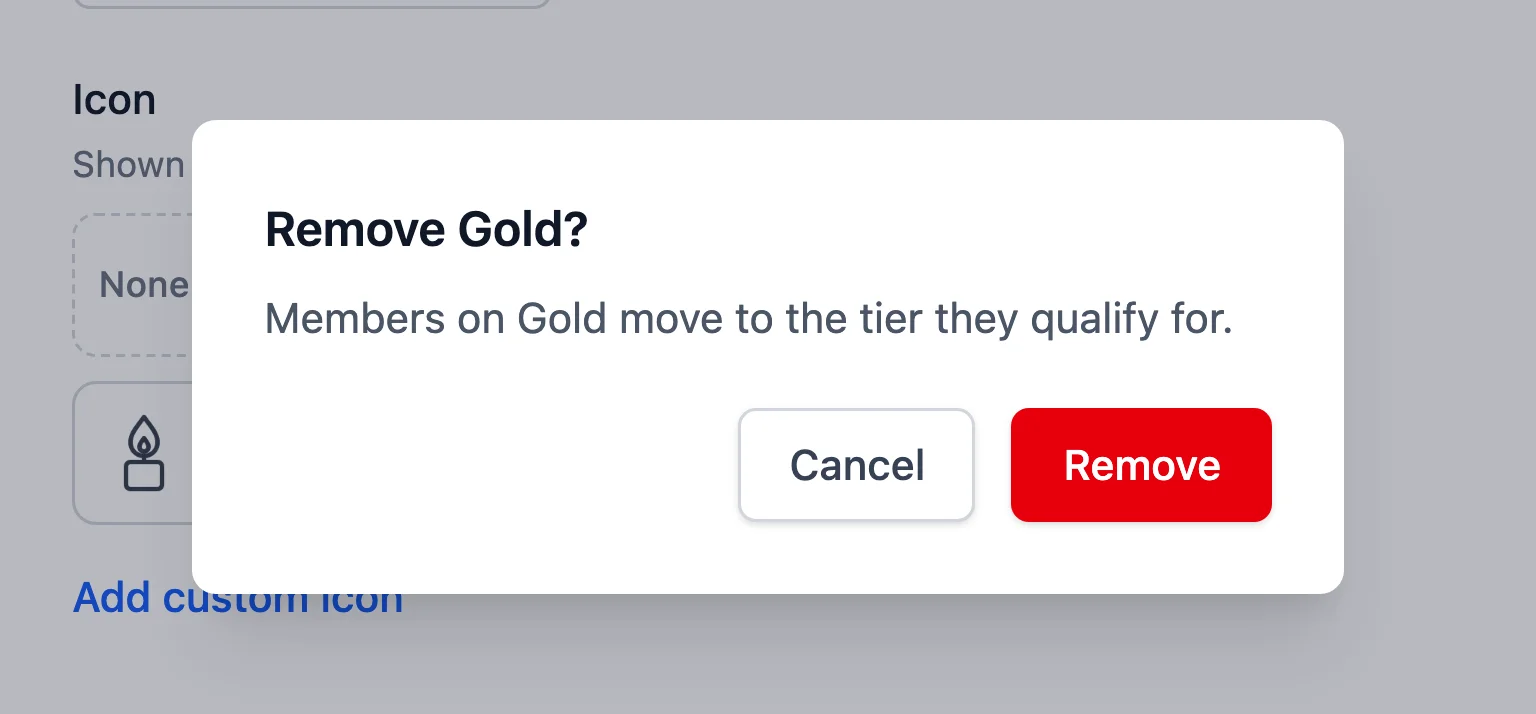
Nachdem Sie bestätigt haben, klicken Sie auf Änderungen speichern. Mitglieder, die die entfernte Stufe innehatten, wechseln zu der Stufe, für die sie unter Ihren verbleibenden Stufen qualifiziert sind.
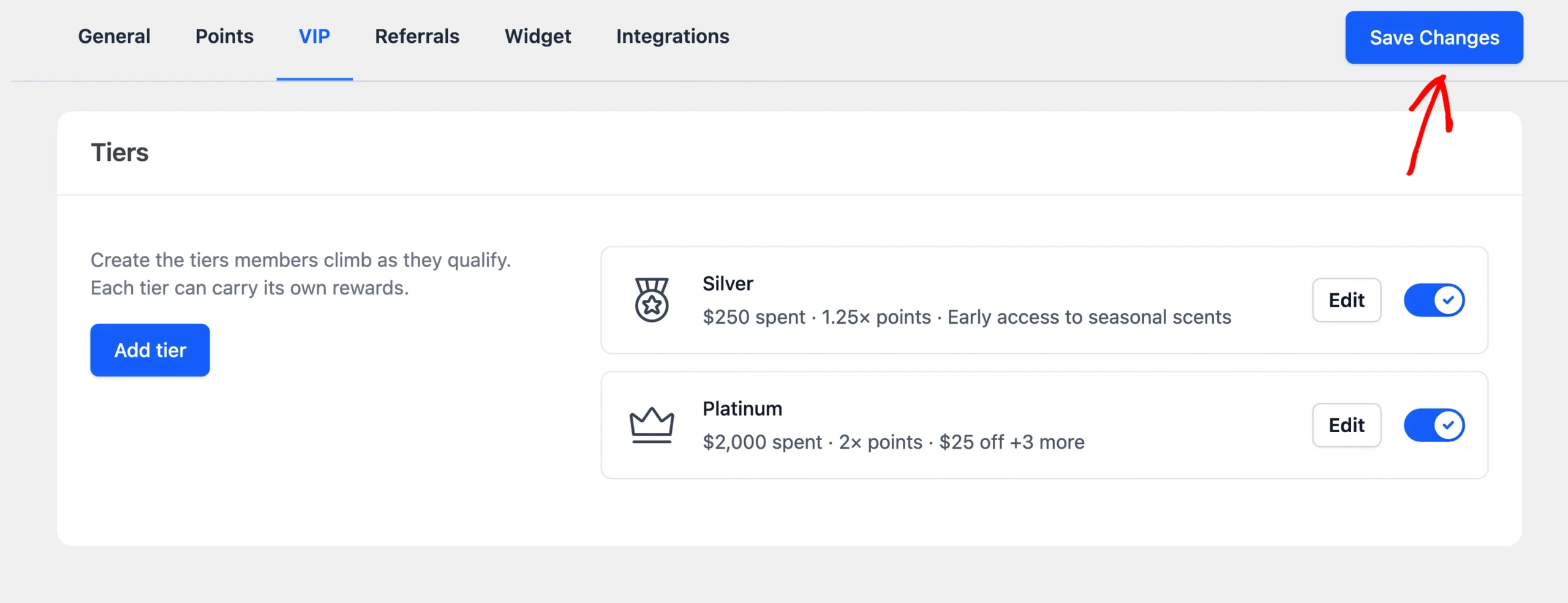
Das ist alles! Sie haben Ihre VIP-Rangliste erstellt. Lesen Sie als Nächstes, um jeder Stufe ein Symbol zu geben, das die Mitglieder erkennen, Anpassen von VIP-Stufensymbolen.
FAQ
Nachfolgend beantworten wir einige der häufigsten Fragen zum Erstellen und Verwalten von VIP-Stufen.
Wie viele Stufen kann ich erstellen?
Es gibt keine festgelegte Grenze. Eine kurze Leiter ist für Mitglieder leichter zu befolgen, da jeder immer sieht, wie weit er von der nächsten Stufe entfernt ist.
Kann ich Stufen in eine andere Reihenfolge ziehen?
Nein. Stufen werden immer nach ihrem Schwellenwert sortiert, der niedrigste zuerst. Um eine Stufe in der Leiter nach oben oder unten zu verschieben, ändern Sie ihren Schwellenwert.
Warum kann ich eine Stufe mit diesem Schwellenwert nicht speichern?
Eine andere Stufe verwendet diese Zahl bereits, oder eine andere Stufe ist bereits Ihre Startstufe bei 0. Diese Prüfung umfasst auch deaktivierte Stufen. Um die Stufe zu speichern, geben Sie ihr einen anderen Schwellenwert.
Erhalten Mitglieder eine E-Mail, wenn ich eine Stufe hinzufüge?
Nicht für die Mitglieder, die RewardsWP beim Speichern platziert. E-Mails und Einstiegsprämien für Stufen gehen an Mitglieder, die eine Stufe durch ihre eigene Aktivität danach erreichen.