





Möchten Sie entscheiden, was einem Mitglied seinen VIP-Status einbringt? Die Einstellung „Qualifizieren nach“ wählt das eine Maß aus, das Ihre gesamte Stufenleiter verwendet. Das kann sein, wie viel Mitglieder ausgeben, wie viele Punkte sie verdienen oder wie viele Freunde sie werben.
In diesem Leitfaden führen wir Sie durch jede Qualifizierungsoption, wie das Punktesystem funktioniert und was passiert, wenn Sie Ihre Wahl ändern. Alles, was Sie brauchen, ist eine Pro-Lizenz und das VIP-Programm ist aktiviert.
Voraussetzungen: Das VIP-Programm erfordert eine Pro-Lizenzstufe und einen aktiven WooCommerce- oder Easy Digital Downloads-Shop.
Stellen Sie vor Beginn sicher, dass RewardsWP auf Ihrer WordPress-Website installiert und aktiviert ist.
Auswählen einer Qualifizierungsoption
Um zu beginnen, wählen wir das Maß aus, das Ihre Stufen verwenden.
Gehen Sie in der Admin-Seitenleiste von WordPress zu RewardsWP » Einstellungen und klicken Sie auf die Registerkarte VIP.
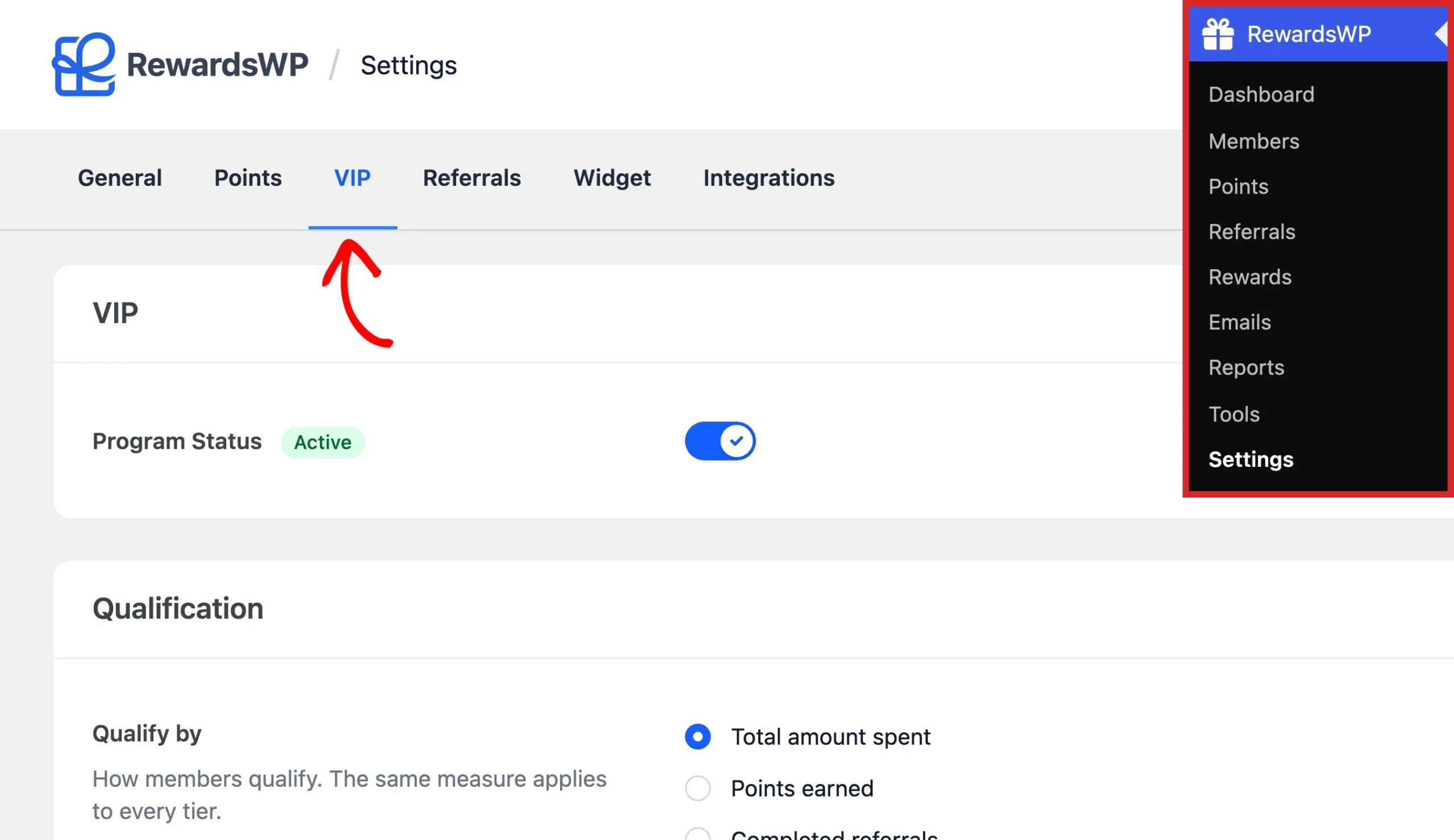
Weiter unten im Tab finden Sie den Abschnitt „Qualifizierung“.
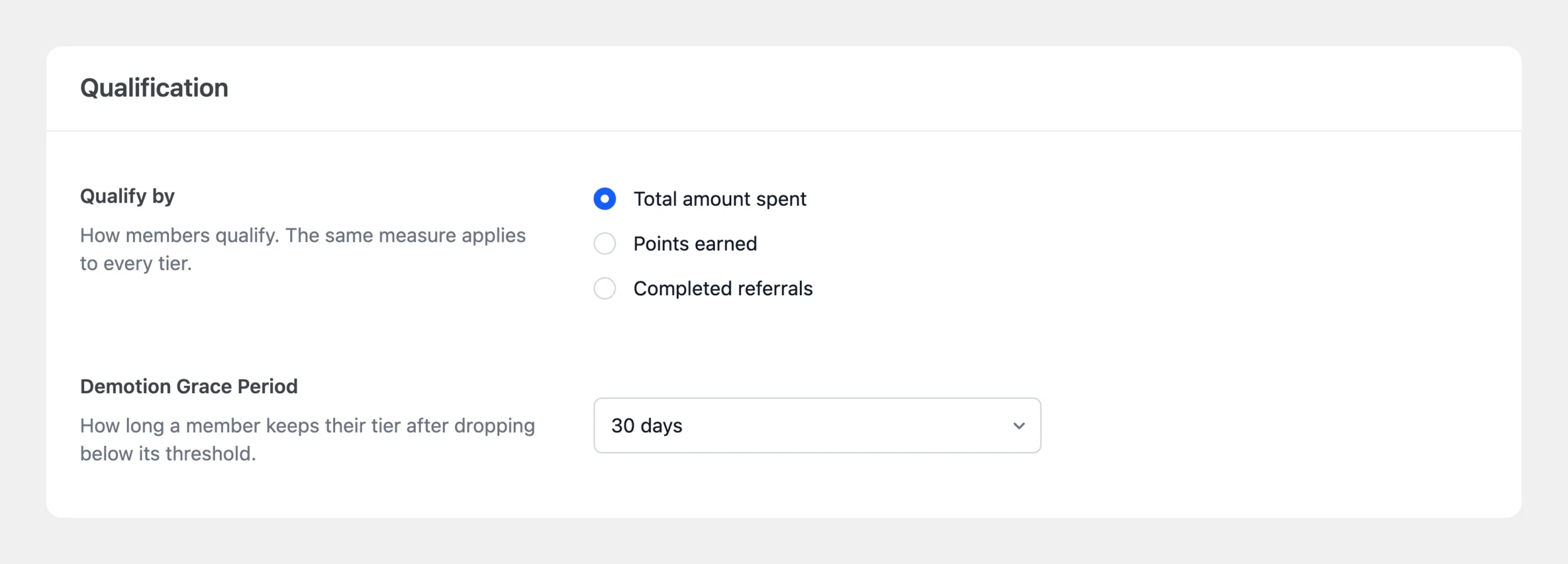
Wählen Sie unter Qualifizieren nach eine Option. Das gleiche Maß gilt für jede Stufe, wählen Sie also diejenige, die am besten zu dem Verhalten passt, das Sie belohnen möchten.
- Gesamtausgaben: belohnt Ihre umsatzstärksten Kunden. Wählen Sie dies, wenn der Umsatz pro Kunde für Sie am wichtigsten ist. Es erfordert einen aktiven Shop und funktioniert ohne das Punkteprogramm.
- Gesammelte Punkte: belohnt Engagement jeder Art, da Mitglieder Punkte für Einkäufe, Anmeldungen, Bewertungen und mehr sammeln. Es erfordert, dass das Punkteprogramm aktiviert ist.
- Abgeschlossene Empfehlungen: belohnt Ihre besten Fürsprecher. Wählen Sie dies, wenn Mundpropaganda Ihr Wachstum vorantreibt. Es erfordert, dass das Empfehlungsprogramm aktiviert ist.
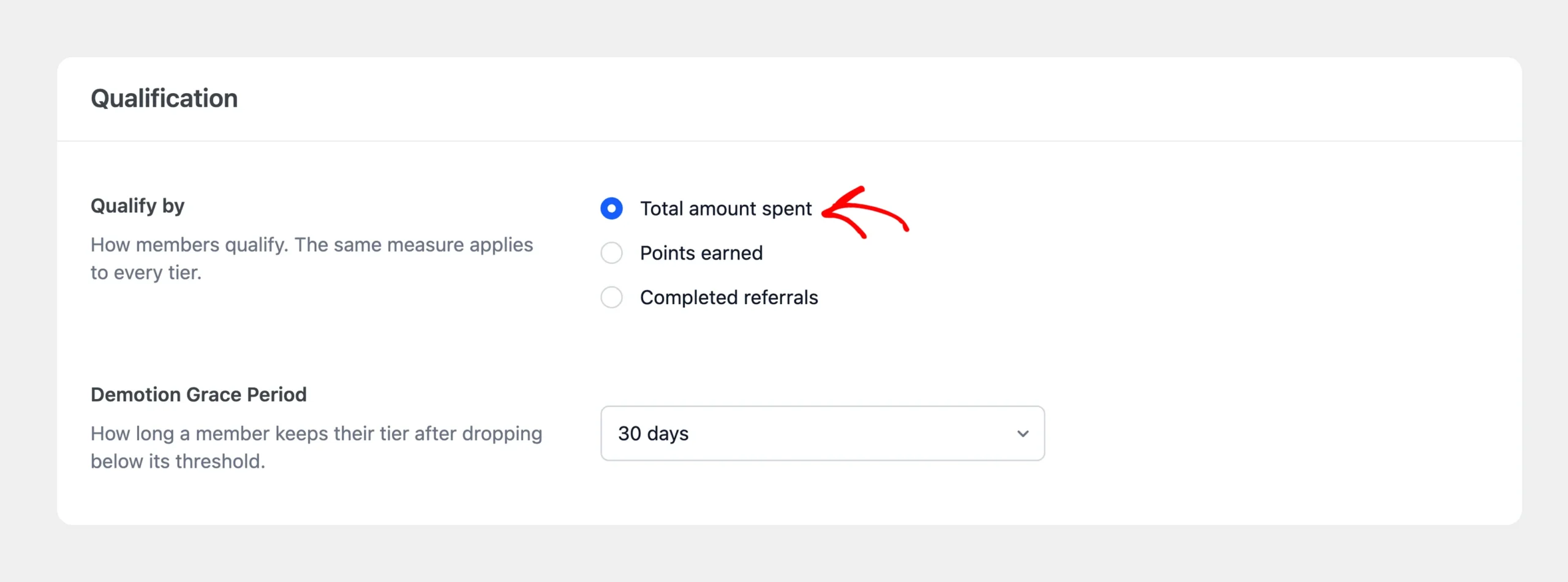
Gesamtausgaben sind standardmäßig ausgewählt, da es auf jedem Shop funktioniert, ohne ein anderes Programm zu aktivieren.
Wenn das Programm einer Option deaktiviert ist, ist diese Option deaktiviert und zeigt einen Link zum Aktivieren des Programms an.
Wenn Sie fertig sind, klicken Sie in der Leiste mit den Einstellungsregisterkarten auf Änderungen speichern.

Wenn Sie Gesammelte Punkte gewählt haben, entscheidet eine weitere Einstellung, welche dieser Punkte zählen.
Punkte über ein Zeitfenster zählen
Wenn Sie Gesammelte Punkte wählen, erscheint darunter ein Dropdown-Menü Gezählt über. Es legt fest, welche Punkte für eine Stufe zählen:
- Lebenslang (Standard): Jeder Punkt, den ein Mitglied jemals gesammelt hat, zählt. Mitglieder steigen nicht ab, wenn die Zeit vergeht, da alte Punkte nie aus der Gesamtsumme verschwinden. Eine Rückerstattung kann ein Mitglied immer noch nach unten verschieben, da die Punkte aus einem zurückerstatteten Kauf nicht mehr zählen.
- Letzte 30 Tage, Letzte 90 Tage, Letzte 180 Tage oder Letzte 365 Tage: Nur Punkte, die innerhalb dieses Zeitfensters gesammelt wurden, zählen. Wenn ältere Punkte aus dem Fenster fallen, kann ein Mitglied, das aufhört zu verdienen, eine Stufe absteigen.
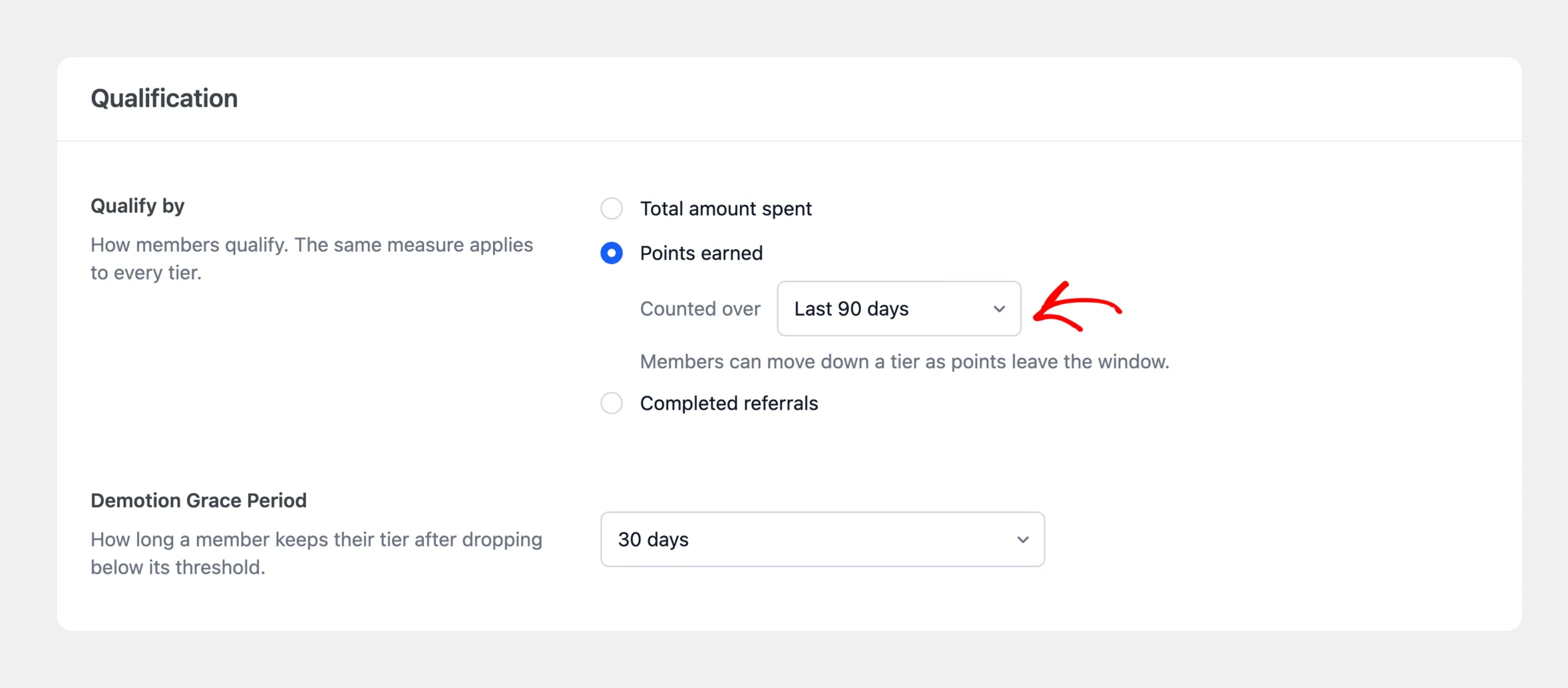
Ein "Lifetime"-Status passt zu einem Programm, bei dem der Status ein permanenter Dankeschön ist. Ein "Window"-Status passt zu einem Programm, bei dem der Status widerspiegelt, wie aktiv ein Mitglied gerade ist. Es gibt den Mitgliedern auch einen Grund, weiterhin zu verdienen, um ihren Rang zu halten.
Die Wahl eines "Window"-Status zeigt auch die Einstellung Demotion Grace Period (Schonfrist für Herabstufung), die steuert, wie lange ein Mitglied seinen Rang behält, nachdem es darunter gefallen ist. Dieselbe Einstellung erscheint, wenn Mitglieder durch Ausgaben oder Empfehlungen qualifiziert sind, da diese Summen auch sinken können.
Siehe Verwaltung der VIP-Rang-Herabstufung und der Schonfrist.
Wie wird jede Option gezählt?
Gesamtausgaben
RewardsWP liest die Gesamtausgaben jedes Mitglieds aus Ihrem Shop. Woher diese Gesamtsumme stammt, hängt von Ihrem Shop ab:
- WooCommerce: RewardsWP verwendet den ausgegebenen Gesamtbetrag, den WooCommerce für das Kundenkonto aufzeichnet. Eine Bestellung zählt vollständig, bis sie vollständig erstattet wird. Eine Teilerstattung senkt also nicht die Ausgaben eines Mitglieds.
- Easy Digital Downloads: RewardsWP verwendet den lebenslangen Wert des Kunden, der bereits vollständige und teilweise Rückerstattungen abzieht.
RewardsWP überprüft den Rang eines Mitglieds sofort erneut, wenn es eine Bestellung aufgibt oder eine Rückerstattung erhält.
Wenn eine Rückerstattung die Ausgaben eines Mitglieds unter seinen Rang senkt, kann es herabgestuft werden, und die Schonfrist für Herabstufungen kommt zur Anwendung.
Gesammelte Punkte
Nur genehmigte Punkte, die ein Mitglied verdient hat, zählen. Punkte, die ein Mitglied für Prämien ausgibt, senken nicht seine Gesamtsumme. Das Einlösen einer Prämie kostet ein Mitglied also niemals seinen Rang. Ausstehende Punkte zählen, sobald sie genehmigt sind.
Wenn ein Kauf erstattet wird, zählen die damit verdienten Punkte nicht mehr, und das Mitglied kann eine Rangstufe herabgestuft werden.
Abgeschlossene Empfehlungen
Jede Empfehlung zählt, sobald sie abgeschlossen ist, und RewardsWP überprüft den Rang des Mitglieds, sobald dies geschieht. Wenn die Bestellung des empfohlenen Freundes vollständig erstattet wird, zählt diese Empfehlung nicht mehr für den Rang. Um zu erfahren, wann eine Empfehlung abgeschlossen ist, lesen Sie Verständnis von Empfehlungsstatussen.
Ändern, wie Mitglieder sich qualifizieren
Sie können die Option "Qualifizieren durch" jederzeit ändern. Ihre Ränge behalten die von Ihnen eingegebenen Schwellenwerte, aber diese Zahlen bedeuten nun etwas anderes. Zum Beispiel werden 500 als Schwellenwert für Gold statt 500 verdienten Punkten zu 500 $ ausgegeben.
Sobald Sie eine neue Option wählen, erinnert Sie eine Benachrichtigung im Abschnitt "Ränge" daran, jeden Rang zu überprüfen.
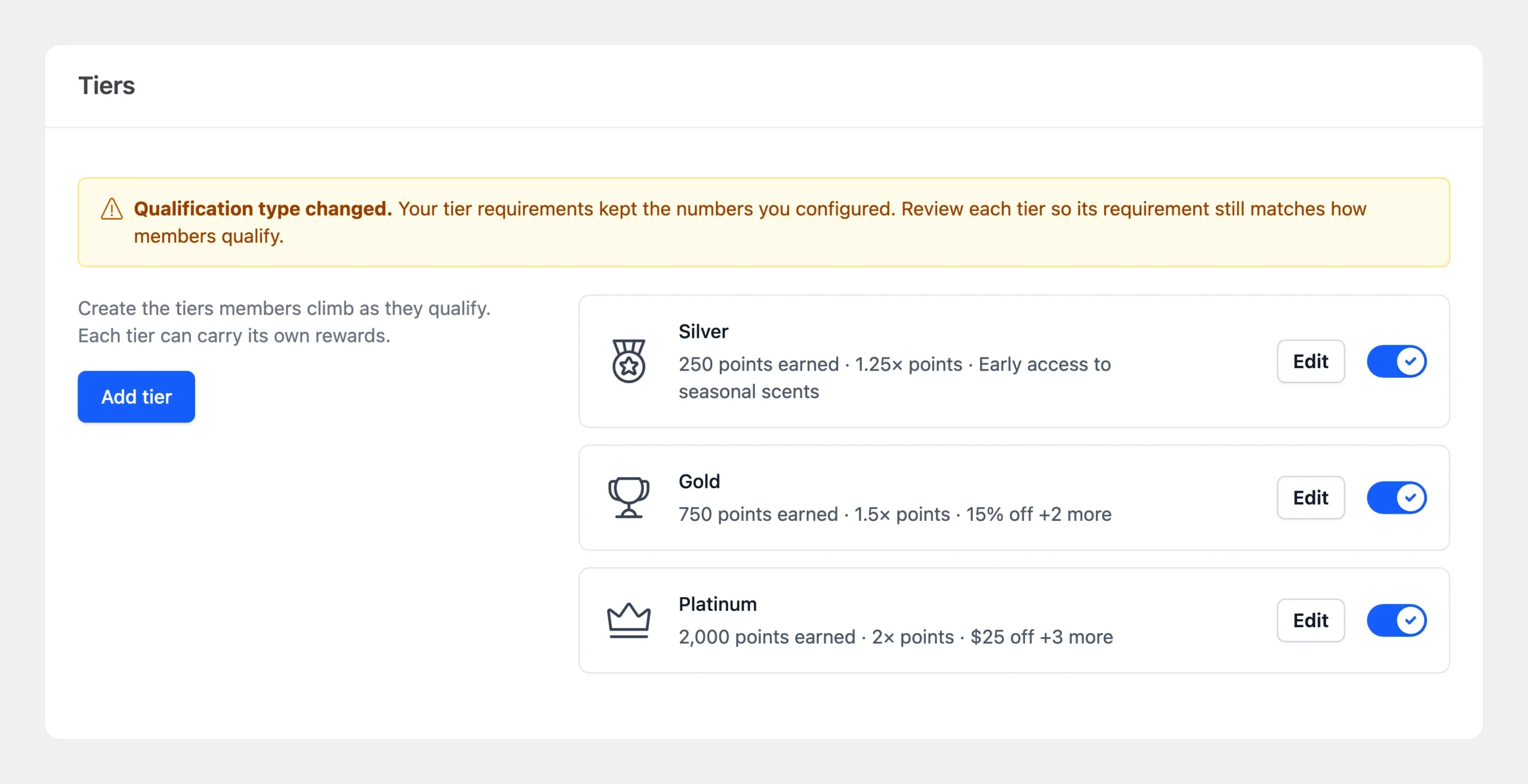
Nachdem Sie gespeichert haben, überprüft RewardsWP im Hintergrund jedes Mitglied anhand des neuen Maßstabs und platziert es in dem Rang, für den es sich jetzt qualifiziert. Diese Überprüfung erfolgt stillschweigend. Es werden keine Rang-E-Mails gesendet und keine Einstiegsprämien vergeben.
Das ist alles! Sie haben gewählt, wie sich Mitglieder für Ihre VIP-Ränge qualifizieren. Erstellen Sie als Nächstes Ihre Ränge und legen Sie den Schwellenwert für jeden fest.
FAQ
Nachfolgend beantworten wir einige der häufigsten Fragen dazu, wie sich Mitglieder für VIP-Ränge qualifizieren.
Kann ich für jede Stufe ein anderes Maß verwenden?
Nein. Ein Maßstab gilt für die gesamte Leiter, sodass Mitglieder immer in derselben Einheit zum nächsten Rang aufsteigen.
Zählen meine manuellen Punkteanpassungen für eine Stufe?
Ja, wenn sich Mitglieder durch verdiente Punkte qualifizieren. Punkte, die Sie einem Mitglied über den Bildschirm "Mitglieder" hinzufügen, zählen als verdiente Punkte, und RewardsWP überprüft sofort seinen Rang. Punkte, die Sie abziehen, senken nicht den verdienten Gesamtbetrag des Mitglieds.
Was passiert, wenn ich das Programm, über das sich meine Mitglieder qualifizieren, deaktiviere?
Qualifizierungszeitraum pausiert. Mitglieder behalten ihre Stufe und deren Vorteile, aber niemand steigt auf oder ab, und das Rewards Widget zeigt keinen Fortschritt mehr an. Die Program Status-Plakette ändert sich zu "Benötigt Aufmerksamkeit", bis Sie das Programm wieder aktivieren oder eine andere Option wählen.