





O Widget de Recompensas é o centro de contato com o cliente do seu programa de fidelidade. É onde os membros verificam o saldo de pontos, descobrem maneiras de ganhar e resgatar, compartilham links de indicação e revisam o histórico de suas atividades.
Após a leitura deste guia, você entenderá o que cada painel mostra aos seus clientes, como os visitantes vivenciam o widget e como usar opções de deep linking e posicionamento para impulsionar o engajamento.
Visão Geral do Widget
O Widget de Recompensas é um painel que é incorporado automaticamente nas páginas voltadas para o cliente da sua loja. Ele funciona como um painel de autoatendimento onde os membros podem ver tudo relacionado às suas recompensas em um só lugar, sem sair da página em que estão.
O widget tem dois componentes principais:
- Launcher: Um botão flutuante que os clientes clicam para abrir o widget
- Painel: A interface deslizante contendo todos os recursos do programa de fidelidade
O widget é organizado em telas, cada uma focada em uma tarefa específica. Os membros navegam entre elas usando cartões no painel inicial.
Para ver todos os painéis antes de configurar o seu, experimente o RewardsWP ao vivo com dados de exemplo.
Painel inicial
O painel inicial é o que os membros veem quando abrem o widget pela primeira vez. Ele fornece um resumo rápido do status do membro e navegação para todo o resto.

O painel inicial inclui:
- Saldo de pontos: O total atual de pontos resgatáveis do membro, exibido de forma proeminente no topo.
- Maneiras de ganhar: Um cartão de navegação que abre as Maneiras de Ganhar, onde os membros podem ver todas as ações disponíveis para ganhar pontos.
- Maneiras de resgatar: Um cartão de navegação que abre as Maneiras de Resgatar, onde os membros podem navegar e reivindicar recompensas.
- Indique seus amigos: Quando o programa de indicação está ativado, esta seção aparece com opções de compartilhamento para que os membros possam convidar amigos diretamente do painel inicial.
- Sua atividade: Um cartão de navegação que abre a Atividade de Recompensas, onde os membros podem revisar seu histórico completo de pontos e indicações.
O painel inicial se adapta com base nos programas que você ativou. Se apenas o Programa de Pontos estiver ativo, as seções relacionadas a indicações não aparecerão. Se apenas o Programa de Indicações estiver ativo, as seções específicas de pontos serão ocultadas.
Status VIP
Com o Programa VIP ativado, o painel inicial exibe um cartão de Status VIP com o nível do membro e seu progresso para o próximo. Clicar no nível abre o painel de Status VIP, com os benefícios do nível, presentes de boas-vindas e uma escada de todos os níveis. Nas telas internas do widget, o cabeçalho também mostra o nome do nível do membro. Veja Exibindo o Status VIP no Widget de Recompensas.
Maneiras de Ganhar
Maneiras de Ganhar mostra todas as ações que geram pontos. Cada entrada mostra o ícone da ação, uma descrição do que o membro precisa fazer e a quantidade de pontos que ele receberá.

Por exemplo, uma lista típica de ganhos pode incluir:
- Criar uma conta — 100 pontos (uma vez)
- Bônus de primeiro pedido — 200 pontos (uma vez)
- Fazer uma compra — 5 pontos por R$ 1 gasto
- Escreva uma avaliação de produto — 100 pontos por avaliação
As ações mostradas aqui espelham o que você configurou em RewardsWP » Configurações » Pontos na seção Formas de Ganhar. Ao ativar ou desativar ações de ganho no admin, a lista é atualizada automaticamente no widget.
Maneiras de Resgatar
Formas de Resgate exibe todas as recompensas disponíveis que os membros podem reivindicar com seus pontos. Cada recompensa exibe seu título, o custo em pontos e um botão Resgatar. Quando um membro tem pontos suficientes para uma recompensa, o botão Resgatar está ativo. Quando eles ainda não têm pontos suficientes, o botão fica desativado e o painel mostra quantos pontos a mais eles precisam.

Quando um membro clica em Resgatar, um prompt de confirmação aparece pedindo para verificar sua escolha. Isso evita resgates acidentais. Após a confirmação, seus pontos são deduzidos imediatamente e um código de cupom é gerado. O novo cupom aparece na seção “Suas recompensas” na parte superior do painel inicial, pronto para ser aplicado ao carrinho.
As recompensas listadas aqui correspondem às ações de gastos que você configurou em RewardsWP » Configurações » Pontos na seção Formas de Resgate.
Quando um membro clica em Resgatar, um prompt de confirmação aparece pedindo para verificar sua escolha. Isso evita resgates acidentais. Após a confirmação, seus pontos são deduzidos imediatamente e um código de cupom é gerado. O novo cupom aparece na seção “Suas recompensas” na parte superior do painel inicial, pronto para ser aplicado ao carrinho.
Indique Seus Amigos
A seção Indique Seus Amigos oferece aos membros tudo o que eles precisam para compartilhar seu link de indicação. Ela aparece no painel inicial quando o programa de indicação está ativado.

Esta seção inclui:
- Link de indicação para copiar: Os membros podem copiar seu URL de indicação exclusivo com um clique. Uma mensagem de confirmação aparece brevemente quando o link é copiado.
- Canais de compartilhamento: Botões pré-configurados para compartilhar via E-mail, X e Facebook
Os canais mostrados aqui são controlados pelas configurações em RewardsWP » Configurações » Widget na seção Opções de Compartilhamento.
Atividade de Recompensas
Atividade de Recompensas oferece aos membros uma visão transparente de seu histórico de pontos e atividade de indicação. Os membros a acessam clicando no link Sua atividade no painel inicial.

Se o Programa de Pontos e o Programa de Indicações estiverem ativados, os membros verão uma interface com abas para alternar entre os dois tipos de atividade:
- Aba Pontos: Registro cronológico de cada transação de pontos
- Aba Indicações: Registro de todas as conversões de indicação
Se apenas um programa estiver ativado, a única aba relevante aparecerá sem o seletor de abas.
Aba Pontos
A aba Pontos mostra uma lista cronológica de cada transação de pontos. Cada entrada exibe a ação que ocorreu, a origem, o número de pontos adicionados ou deduzidos e um timestamp relativo. Pontos ganhos aparecem em verde com um prefixo +, enquanto pontos gastos ou deduzidos aparecem em cinza com um prefixo -. Pontos pendentes mostram um selo âmbar de Pendente.

Aba Indicações
A aba Indicações mostra cada amigo que o membro indicou. Na parte superior, uma linha de resumo mostra a contagem de indicações concluídas e pendentes. Cada entrada exibe o nome do amigo (primeiro nome e inicial do sobrenome por privacidade), o que ele fez, um selo de status e quando aconteceu.

Aba VIP
A aba VIP lista as mudanças de nível do membro ao longo do tempo, como quando ele atingiu ou mudou para um nível. Ela aparece enquanto o Programa VIP está ativado.
Experiência do Visitante
Visitantes que ainda não aderiram ao seu programa de recompensas veem uma versão de pré-visualização do widget, projetada para incentivar a adesão. Em vez de mostrar recursos exclusivos para membros, a pré-visualização oferece aos convidados uma amostra do programa.
O que os convidados veem:
- Visão geral do programa — Uma descrição dos benefícios de participar
- CTA “Torne-se um membro” — Um botão proeminente de chamada para ação incentivando a inscrição
- Prévia do sistema de pontos — Uma amostra de como os pontos são ganhos
- Recompensas disponíveis — Uma prévia do que eles podem resgatar
Os convidados podem navegar pelos painéis Formas de Ganhar e Formas de Resgatar para ver o que está disponível, mas cada painel inclui um prompt de adesão em vez de funcionalidade ativa. Os convidados não podem resgatar recompensas ou acessar a Atividade de Recompensas até criarem uma conta.
Vinculação de pedidos de convidados:
Quando um convidado faz uma compra e, posteriormente, cria uma conta, o RewardsWP vincula automaticamente seus pedidos e concede pontos retroativamente. Isso garante que os convidados não percam pontos que teriam ganhado se estivessem logados.
Com o Programa VIP ativado, os convidados também veem um resumo dos níveis VIP listando o que cada nível desbloqueia e o que é necessário para alcançá-lo.
Link Profundo
Você pode vincular diretamente a qualquer painel do widget adicionando um link hash a qualquer página onde o widget esteja ativo. Os links hash abrem o widget sem recarregar a página, tornando-os ideais para menus de navegação, botões e links na página.
| Link hash | Abre |
#rewardswp-home | Painel inicial |
#rewardswp-ganhar | Maneiras de Ganhar |
#rewardswp-resgatar | Maneiras de Resgatar |
#rewardswp-recompensas | Suas Recompensas |
#rewardswp-atividade | Atividade de Recompensas |
#rewardswp-atividade-pontos | Atividade de Recompensas (aba Pontos) |
#rewardswp-atividade-referencias | Atividade de Recompensas (aba Indicações) |
#rewardswp-entrar | Formulário de registro |
#rewardswp-login | Formulário de login |
Exemplo:
Adicionar um item de menu que vincula a sua-loja.com/loja/#rewardswp-earn abre a página da loja e o painel Formas de Ganhar.
Usando deep links em e-mails: Links hash não funcionam em e-mails porque os clientes de e-mail removem o fragmento #. Substitua #rewardswp- por ?rewardswp= em vez disso. Por exemplo, use sua-loja.com/loja/?rewardswp=earn em um e-mail para vincular a Formas de Ganhar.
Casos de uso comuns:
- Menus de navegação — Adicione um item de menu “Minhas Recompensas” vinculando a
#rewardswp-home - Botões em páginas de destino — Link para Formas de Ganhar com
#rewardswp-earn - Campanhas de e-mail — Link para Atividade de Recompensas com
?rewardswp=activity
Personalizando seu Widget
O Widget de Recompensas é incorporado automaticamente nas páginas voltadas para o cliente da sua loja. Você pode controlar sua aparência e posição em RewardsWP » Configurações » Widget de Recompensas.
As configurações são organizadas em três seções: Geral, Inicializador de Recompensas e Opções de Compartilhamento.

Configurações Gerais
As configurações Gerais controlam a aparência e a marca geral do painel do widget. Essas configurações afetam como o widget se parece e o que os membros veem quando o abrem.

Cor da marca: Define a cor de destaque principal em todo o widget. Isso afeta botões, selos e elementos destacados.
Texto e ícones na cor da marca — Controla se o texto e os ícones em fundos coloridos são claros ou escuros. Opções:
- Automático (padrão): Escolhe automaticamente claro ou escuro com base na luminância da cor da marca
- Claro: Força texto e ícones claros (use com cores de marca escuras)
- Escuro: Força texto e ícones escuros (use com cores de marca claras)
Título de boas-vindas: A mensagem de boas-vindas exibida no cabeçalho do painel (por exemplo, “Bem-vindo a”, “Olá,”).
Nome do programa: O nome do seu programa de recompensas exibido em todo o widget (por exemplo, “Minhas Recompensas”, “Programa de Fidelidade”).
Configurações do Inicializador de Recompensas
O Inicializador de Recompensas é o botão flutuante que os clientes clicam para abrir o widget. Essas configurações controlam como o botão inicializador aparece e onde ele é posicionado em seu site.
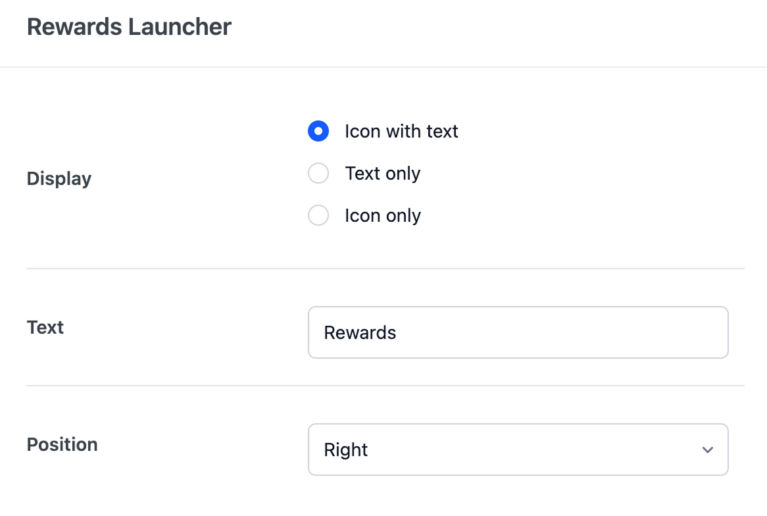
Exibição: Controla o que o botão inicializador mostra:
- Ícone com texto (padrão): Mostra o ícone do widget ao lado de um rótulo de texto
- Somente texto: Mostra apenas o rótulo de texto
- Somente ícone: Mostra apenas o ícone do widget para uma aparência mais compacta
Texto: O rótulo de texto exibido no botão inicializador (desabilitado quando a Exibição está definida como “Somente ícone”).
Posição: Escolha em qual lado da tela o inicializador aparece:
- Direita (padrão)
- Esquerda
O inicializador usa uma posição fixa, portanto, permanece visível enquanto os clientes rolam a página.
Configurações de Opções de Compartilhamento
As Opções de Compartilhamento controlam como os membros podem compartilhar seus links de referência diretamente do Widget de Recompensas. Habilite os canais que você deseja oferecer e personalize as mensagens pré-preenchidas para corresponder à voz da sua marca. Essas configurações se aplicam apenas quando o Programa de Referência está ativo.

X: Alternar para ativar/desativar o compartilhamento via X (anteriormente Twitter). Quando ativado, os membros podem compartilhar seu link de referência no X.
Mensagem X: Personalize a mensagem pré-preenchida que aparece quando os membros compartilham via X. Máximo de 280 caracteres. Marcadores disponíveis: {site_name}, {advocate_name}, {reward_name}, {referral_link}.
Facebook: Ative/desative o compartilhamento via Facebook. Quando ativado, os membros podem compartilhar seu link de indicação no Facebook.
Observação: O Facebook não permite mensagens predefinidas. Quando um promotor indica amigos via Facebook, ele será solicitado a adicionar sua própria mensagem.
E-mail: Ative/desative o compartilhamento via e-mail. Quando ativado, os membros podem compartilhar seu link de indicação por e-mail.
- Assunto do E-mail: Personalize a linha de assunto dos e-mails de indicação. Marcadores disponíveis:
{site_name},{advocate_name},{reward_name},{referral_link}. - Mensagem de E-mail: Personalize o corpo do e-mail para e-mails de indicação. Marcadores disponíveis:
{site_name},{advocate_name},{reward_name},{referral_link}.
Perguntas Frequentes
Sim. Use um link de hash (por exemplo, #rewardswp-home) em qualquer link de página do seu menu. Links de hash são preferidos para menus porque abrem o widget sem recarregar a página.
O launcher é o botão flutuante que os clientes clicam para abrir o widget. O widget é o painel deslizante completo que contém todos os painéis descritos neste guia. Você pode personalizar ambos independentemente nas configurações.
Sim. Membros veem seu saldo pessoal de pontos, link de indicação e histórico completo de atividades. Convidados veem uma prévia do programa com prompts para entrar. Ambos podem navegar pelas Formas de Ganhar e Formas de Resgatar, mas apenas membros podem agir.
Sim. Navegue até RewardsWP » Configurações » Pontos e atualize os campos de Moeda nas configurações Gerais. Você pode definir um nome singular (por exemplo, “Estrela”), um nome plural (por exemplo, “Estrelas”) e uma abreviação (máximo de 4 caracteres). O novo nome aparece em todo o widget e na Atividade de Recompensas.