





Le widget Récompenses est le centre de votre programme de fidélité, visible par le client. C'est là que les membres vérifient leur solde de points, découvrent comment gagner et échanger des points, partagent des liens de parrainage et consultent leur historique d'activité.
Après avoir lu ce guide, vous comprendrez ce que chaque panneau montre à vos clients, comment les visiteurs découvrent le widget, et comment utiliser le deep linking et les options de placement pour stimuler l'engagement.
Aperçu du widget
Le widget Récompenses est un panneau qui s'intègre automatiquement sur les pages de votre boutique visibles par le client. Il agit comme un tableau de bord en libre-service où les membres peuvent voir tout ce qui concerne leurs récompenses en un seul endroit, sans quitter la page sur laquelle ils se trouvent.
Le widget comporte deux composantes principales :
- Lanceur : Un bouton flottant sur lequel les clients cliquent pour ouvrir le widget
- Panneau : L'interface coulissante contenant toutes les fonctionnalités du programme de fidélité
Le widget est organisé en écrans, chacun axé sur une tâche spécifique. Les membres naviguent entre eux à l'aide de cartes sur le tableau de bord.
Pour voir tous les panneaux avant de configurer le vôtre, essayez RewardsWP en direct avec des données d'exemple.
Tableau de bord
Le tableau de bord est ce que les membres voient lorsqu'ils ouvrent le widget pour la première fois. Il offre un aperçu rapide du statut du membre et de la navigation vers tout le reste.

Le tableau de bord comprend :
- Solde de points : Le total actuel des points échangeables du membre, affiché en évidence en haut.
- Moyens de gagner des points : Une carte de navigation qui ouvre les Moyens de gagner des points, où les membres peuvent voir toutes les actions disponibles pour gagner des points.
- Moyens d'échanger des points : Une carte de navigation qui ouvre les Moyens d'échanger des points, où les membres peuvent parcourir et réclamer des récompenses.
- Parrainez vos amis : Lorsque le programme de parrainage est activé, cette section apparaît avec des options de partage afin que les membres puissent inviter des amis directement depuis le tableau de bord.
- Votre activité : Une carte de navigation qui ouvre l'Activité des récompenses, où les membres peuvent consulter leur historique complet de points et de parrainage.
Le tableau de bord s'adapte en fonction des programmes que vous avez activés. Si seul le programme de points est actif, les sections relatives au parrainage n'apparaîtront pas. Si seul le programme de parrainage est actif, les sections spécifiques aux points seront masquées.
Statut VIP
Avec le programme VIP activé, le tableau de bord affiche une carte Statut VIP avec le niveau du membre et sa progression vers le niveau suivant. Cliquer sur le niveau ouvre le panneau Statut VIP, avec les avantages du niveau, les cadeaux de bienvenue et une échelle de tous les niveaux. Sur les écrans internes du widget, l'en-tête affiche également le nom du niveau du membre. Voir Affichage du statut VIP dans le widget Récompenses.
Moyens de gagner des points
Les Moyens de gagner des points montrent chaque action qui rapporte des points. Chaque entrée montre l'icône de l'action, une description de ce que le membre doit faire, et le nombre de points qu'il recevra.

Par exemple, une liste typique de gains pourrait inclure :
- Créer un compte — 100 points (une fois)
- Bonus de première commande — 200 points (une fois)
- Effectuer un achat — 5 points par tranche de 1 $ dépensé
- Écrire un avis sur un produit — 100 points par avis
Les actions présentées ici reflètent ce que vous avez configuré dans RewardsWP » Paramètres » Points sous la section Modes de gain. Lorsque vous activez ou désactivez des actions de gain dans l'administration, la liste se met à jour automatiquement dans le widget.
Moyens d'échanger des points
Modes de remboursement présente toutes les récompenses disponibles que les membres peuvent réclamer avec leurs points. Chaque récompense affiche son titre, le coût en points et un bouton Rembourser. Lorsqu'un membre a suffisamment de points pour une récompense, le bouton Rembourser est actif. Lorsqu'il n'a pas encore assez de points, le bouton est désactivé et le panneau indique combien de points supplémentaires il lui faut.

Lorsqu'un membre clique sur Échanger, une invite de confirmation apparaît lui demandant de vérifier son choix. Cela évite les échanges accidentels. Après confirmation, ses points sont immédiatement déduits et un code de coupon est généré. Le nouveau coupon apparaît dans la section « Vos récompenses » en haut du tableau de bord, prêt à être appliqué à son panier.
Les récompenses listées ici correspondent aux actions de dépense que vous avez configurées dans RewardsWP » Paramètres » Points sous la section Modes de remboursement.
Lorsqu'un membre clique sur Échanger, une invite de confirmation apparaît lui demandant de vérifier son choix. Cela évite les échanges accidentels. Après confirmation, ses points sont immédiatement déduits et un code de coupon est généré. Le nouveau coupon apparaît dans la section « Vos récompenses » en haut du tableau de bord, prêt à être appliqué à son panier.
Parrainez vos amis
La section Parrainez vos amis donne aux membres tout ce dont ils ont besoin pour partager leur lien de parrainage. Elle apparaît sur le tableau de bord lorsque le programme de parrainage est activé.

Cette section comprend :
- Lien de parrainage à copier dans le presse-papiers : Les membres peuvent copier leur URL de parrainage unique en un clic. Un message de confirmation apparaît brièvement lorsque le lien est copié.
- Canaux de partage : Boutons préconfigurés pour le partage via Email, X et Facebook
Les canaux présentés ici sont contrôlés par les paramètres dans RewardsWP » Paramètres » Widget sous Options de partage.
Activité des récompenses
L'activité de récompenses donne aux membres une vue transparente de leur historique de points et de leur activité de parrainage. Les membres y accèdent en cliquant sur le lien Votre activité sur le tableau de bord.

Si le programme de points et le programme de parrainage sont tous deux activés, les membres voient une interface à onglets pour basculer entre les deux types d'activité :
- Onglet Points : Journal chronologique de chaque transaction de points
- Onglet Parrainages : Journal de toutes les conversions de parrainage
Si un seul programme est activé, l'onglet pertinent unique apparaît sans le sélecteur d'onglets.
Onglet Points
L'onglet Points affiche une liste chronologique de chaque transaction de points. Chaque entrée affiche l'action qui s'est produite, la source, le nombre de points ajoutés ou déduits, et un horodatage relatif. Les points gagnés apparaissent en vert avec un préfixe +, tandis que les points dépensés ou déduits apparaissent en gris avec un préfixe -. Les points en attente affichent un badge « En attente » ambre.

Onglet Parrainages
L'onglet Parrainages affiche chaque ami que le membre a parrainé. En haut, une ligne de résumé indique le nombre de parrainages terminés et en attente. Chaque entrée affiche le nom de l'ami (prénom et initiale du nom pour la confidentialité), ce qu'il a fait, un badge d'état et quand cela s'est produit.

Onglet VIP
L’onglet VIP répertorie les changements de niveau du membre au fil du temps, comme lorsqu’il a atteint ou est passé à un niveau. Il apparaît tant que le Programme VIP est activé.
Expérience visiteur
Les visiteurs qui n’ont pas rejoint votre programme de fidélité voient une version d’aperçu du widget conçue pour encourager les inscriptions. Au lieu d’afficher les fonctionnalités réservées aux membres, l’aperçu donne aux clients un avant-goût du programme.
Ce que les clients voient :
- Présentation du programme — Une description des avantages de l’adhésion
- « Devenir membre » CTA — Un bouton d’appel à l’action proéminent encourageant l’inscription
- Aperçu du système de points — Un aperçu de la façon dont les points sont gagnés
- Récompenses disponibles — Un aperçu de ce qu’ils peuvent échanger
Les clients peuvent parcourir les panneaux « Façons de gagner » et « Façons d’échanger » pour voir ce qui est disponible, mais chaque panneau inclut une invite de connexion au lieu d’une fonctionnalité active. Les clients ne peuvent pas échanger de récompenses ni accéder à l’activité de récompenses tant qu’ils n’ont pas créé de compte.
Liaison des commandes des clients :
Lorsqu’un client effectue un achat et crée ensuite un compte, RewardsWP lie automatiquement ses commandes et attribue des points rétroactivement. Cela garantit que les clients ne perdent pas les points qu’ils auraient gagnés s’ils s’étaient connectés.
Avec le Programme VIP activé, les clients voient également un aperçu des niveaux VIP répertoriant ce que chaque niveau débloque et ce qu’il faut pour l’atteindre.
Liens profonds
Vous pouvez lier directement à n’importe quel panneau de widget en ajoutant un lien de hachage à n’importe quelle page où le widget est actif. Les liens de hachage ouvrent le widget sans recharger la page, ce qui les rend idéaux pour les menus de navigation, les boutons et les liens dans la page.
| Lien de hachage | Ouvre |
#rewardswp-accueil | Tableau de bord |
#rewardswp-gagner | Moyens de gagner des points |
#rewardswp-echanger | Moyens d'échanger des points |
#rewardswp-recompenses | Vos récompenses |
#rewardswp-activite | Activité des récompenses |
#rewardswp-activite-points | Activité de récompenses (onglet Points) |
#rewardswp-activite-referrals | Activité de récompenses (onglet Parrainages) |
#rewardswp-inscription | Formulaire d’inscription |
#rewardswp-connexion | Formulaire de connexion |
Exemple :
L’ajout d’un élément de menu pointant vers votremagasin.com/boutique/#rewardswp-earn ouvre la page de la boutique et fait glisser le panneau « Façons de gagner ».
Utilisation des liens directs dans les e-mails : Les liens de hachage ne fonctionnent pas dans les e-mails car les clients de messagerie suppriment le fragment #. Remplacez #rewardswp- par ?rewardswp= à la place. Par exemple, utilisez votremagasin.com/boutique/?rewardswp=earn dans un e-mail pour lier aux « Façons de gagner ».
Cas d'utilisation courants :
- Menus de navigation — Ajoutez un élément de menu « Mes récompenses » qui renvoie à
#rewardswp-home - Boutons sur les pages de destination — Lien vers les façons de gagner avec
#rewardswp-earn - Campagnes d’e-mails — Lien vers l’activité des récompenses avec
?rewardswp=activity
Personnalisation de votre widget
Le widget Récompenses s’intègre automatiquement aux pages visibles par le client de votre boutique. Vous pouvez contrôler son apparence et sa position depuis RewardsWP » Paramètres » Widget Récompenses.
Les paramètres sont organisés en trois sections : Général, Lanceur de récompenses et Options de partage.

Paramètres généraux
Les paramètres généraux contrôlent l’apparence globale et l’image de marque du panneau du widget. Ces paramètres affectent l’apparence du widget et ce que les membres voient lorsqu’ils l’ouvrent.

Couleur de marque : Définit la couleur d’accentuation principale dans tout le widget. Cela affecte les boutons, les badges et les éléments mis en surbrillance.
Texte et icônes sur couleur de marque — Contrôle si le texte et les icônes sur fond coloré sont clairs ou foncés. Options :
- Auto (par défaut) : Choisit automatiquement clair ou foncé en fonction de la luminance de la couleur de marque
- Clair : Force le texte et les icônes clairs (à utiliser avec des couleurs de marque foncées)
- Foncé : Force le texte et les icônes foncés (à utiliser avec des couleurs de marque claires)
Titre de bienvenue : Le message de bienvenue affiché dans l’en-tête du panneau (par exemple, « Bienvenue chez », « Salut »,).
Nom du programme : Le nom de votre programme de récompenses affiché dans tout le widget (par exemple, « Mes récompenses », « Programme de fidélité »).
Paramètres du lanceur de récompenses
Le lanceur de récompenses est le bouton flottant sur lequel les clients cliquent pour ouvrir le widget. Ces paramètres contrôlent l’apparence du bouton lanceur et son positionnement sur votre site.
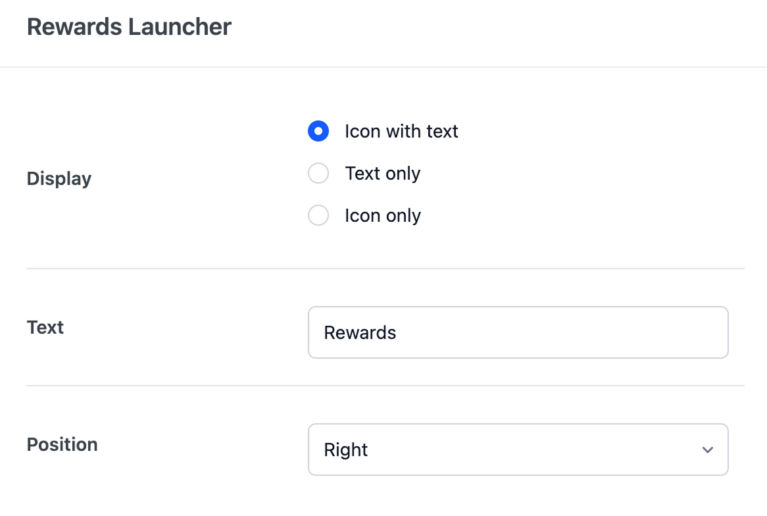
Affichage : Contrôle ce qu’affiche le bouton lanceur :
- Icône avec texte (par défaut) : Affiche l’icône du widget à côté d’une étiquette de texte
- Texte uniquement : Affiche uniquement l’étiquette de texte
- Icône uniquement : Affiche uniquement l’icône du widget pour un aspect plus compact
Texte : L’étiquette de texte affichée sur le bouton lanceur (désactivée lorsque l’affichage est défini sur « Icône uniquement »).
Position : Choisissez le côté de l’écran où le lanceur apparaît :
- Droite (par défaut)
- Gauche
Le lanceur utilise une position fixe, il reste donc visible lorsque les clients font défiler la page.
Paramètres des options de partage
Les options de partage contrôlent la manière dont les membres peuvent partager leurs liens de parrainage directement depuis le widget Récompenses. Activez les canaux que vous souhaitez proposer et personnalisez les messages pré-remplis pour qu’ils correspondent à la voix de votre marque. Ces paramètres ne s’appliquent que lorsque le programme de parrainage est actif.

X : Basculer pour activer/désactiver le partage via X (anciennement Twitter). Lorsqu’il est activé, les membres peuvent partager leur lien de parrainage sur X.
X Message : Personnalisez le message pré-rempli qui apparaît lorsque les membres partagent via X. 280 caractères maximum. Espaces réservés disponibles : {site_name}, {advocate_name}, {reward_name}, {referral_link}.
Facebook : Activez/désactivez le partage via Facebook. Lorsque cette option est activée, les membres peuvent partager leur lien de parrainage sur Facebook.
Remarque : Facebook n'autorise pas les messages prédéfinis. Lorsqu'un parrain recommande ses amis via Facebook, il sera invité à ajouter son propre message.
Email : Activez/désactivez le partage par e-mail. Lorsque cette option est activée, les membres peuvent partager leur lien de parrainage par e-mail.
- Objet de l'e-mail : Personnalisez la ligne d'objet des e-mails de parrainage. Espaces réservés disponibles :
{site_name},{advocate_name},{reward_name},{referral_link}. - Message de l'e-mail : Personnalisez le corps de l'e-mail pour les e-mails de parrainage. Espaces réservés disponibles :
{site_name},{advocate_name},{reward_name},{referral_link}.
Questions fréquemment posées
Oui. Utilisez un lien ancre (par exemple, #rewardswp-home) sur n'importe quel lien de page de votre menu. Les liens ancres sont préférés pour les menus car ils ouvrent le widget sans recharger la page.
Le lanceur est le bouton flottant sur lequel les clients cliquent pour ouvrir le widget. Le widget est le panneau coulissant complet qui contient tous les panneaux décrits dans ce guide. Vous pouvez personnaliser les deux indépendamment dans les paramètres.
Oui. Les membres voient leur solde de points personnel, leur lien de parrainage et leur historique d'activité complet. Les invités voient un aperçu du programme avec des invites à rejoindre. Les deux peuvent parcourir les moyens de gagner et les moyens de dépenser, mais seuls les membres peuvent agir.
Oui. Accédez à RewardsWP » Paramètres » Points et mettez à jour les champs de devise dans les paramètres généraux. Vous pouvez définir un nom singulier (par exemple, « Étoile »), un nom pluriel (par exemple, « Étoiles ») et une abréviation (4 caractères maximum). Le nouveau nom apparaît dans tout le widget et dans l'activité des récompenses.