RewardsWP fonctionne désormais avec l'assistant IA que vous utilisez déjà. Demandez à Claude, ChatGPT ou Cursor quels clients ont des points qu'ils n'ont jamais dépensés, et la réponse vient directement de votre propre programme de récompenses.
Une fois que vous l'autorisez, le même chat peut apporter la modification dans RewardsWP, qu'il s'agisse de points bonus pour un client, de plus de temps sur un coupon ou d'une toute nouvelle récompense.
Voici quoi lui demander d'abord, puis comment fonctionnent les modifications, ce qui reste entre vos mains et comment le connecter en quelques minutes.
Demandez comment se porte votre programme de récompenses
Chaque exemple est un message, écrit comme vous demanderiez à quelqu'un de votre équipe. Votre assistant sélectionne la partie de RewardsWP qui contient la réponse et répond en langage clair.
Voyez quels clients parrainent le plus d'amis
Les meilleurs défenseurs de votre programme de parrainage méritent d'être connus par leur nom :
Qui étaient mes cinq meilleurs clients le mois dernier en termes de parrainages complétés ?
Vous obtenez une liste classée pour les dates que vous avez fournies, et la même question fonctionne classée par points gagnés à la place.
Trouvez des points que personne n'a dépensés
Un solde qui continue de croître est un client que vous n'avez pas encore ramené :
Quels clients ont plus de 1 000 points et n'en ont jamais échangé ?
Votre assistant filtre vos membres par solde et historique d'échange en une seule fois, vous avez donc une liste à laquelle envoyer un rappel.

Répondez à la question d'un client sur ses points
Lorsqu'un client pose une question sur les points d'une commande, votre assistant peut la vérifier pour vous :
Pourquoi la commande 5120 n'a-t-elle pas rapporté de points ?
Il examine ce que RewardsWP a enregistré pour cette commande et vous indique la raison, comme le client qui a finalisé sa commande avec une adresse e-mail qui n'est pas encore membre, ou la commande qui n'a pas été payée.
Vérifiez le mois dernier en une seule ligne
Pour les chiffres que vous ouvririez normalement le tableau de bord pour voir, demandez :
Combien de points les clients ont-ils gagné et échangé le mois dernier ?
Il lit les mêmes chiffres que votre tableau de bord RewardsWP affiche, donc les deux correspondent toujours.
Laissez-le apporter les modifications que vous demandez
Avec l'accès en écriture activé, votre assistant peut modifier directement votre programme de récompenses. Chaque modification ci-dessous a été exécutée de bout en bout sur un magasin de test avant que nous ne la rédigions.
Remercier un client avec des points bonus
Ajouter 250 points au compte de Maya en guise de remerciement pour ses photos de produits.
Votre assistant trouve Maya, ajoute les points comme ajustement manuel et enregistre votre raison comme une note réservée aux administrateurs. Les points s'affichent dans son widget de récompenses comme tout autre ajustement.
Donner plus de temps à un coupon
Prolonger le coupon de réduction de 5 $ de Kenji jusqu'à la fin du mois prochain.
Cela déplace la date d'expiration de la récompense et la date d'expiration du coupon dans votre magasin. Un coupon d'une récompense qui n'expire jamais n'a rien à prolonger, votre assistant vous le dira donc à la place.
Ajouter une récompense et savoir d'abord ce que vaut un point
Ajouter un moyen de rachat : 500 points pour 5 $ de réduction.
C'est la modification qui touche vos marges, donc RewardsWP demande à votre assistant de l'exécuter en essai et de vous montrer le résultat avant d'enregistrer quoi que ce soit. L'essai montre ce que vaut un point à travers la nouvelle récompense, un centime chacun pour 500 points pour 5 $, et ce que vous devriez si tous les points que vos clients détiennent étaient dépensés pour cela.

Récompenser les avis sur les produits
Activer les points pour laisser un avis, à 50 points, pour les acheteurs vérifiés uniquement.
Les clients commencent à gagner des points pour les avis à partir de ce moment-là, et les avis qu'ils ont déjà laissés ne rapportent pas de points rétroactivement.
Commencez la semaine avec une seule invite
Vous pouvez enchaîner quelques-unes de ces invites en un seul message et l'envoyer chaque lundi :
Résumez les points et les parrainages de la semaine dernière, listez les clients ayant plus de 1 000 points qui n'ont jamais échangé, et donnez-moi les trois choses à faire en premier.
Votre assistant lit chaque partie, les aligne et termine par une courte liste de ce qu'il faut faire cette semaine.
Les modifications restent désactivées jusqu'à ce que vous les activiez
Votre assistant se connecte en tant qu'utilisateur WordPress qui l'a connecté, il ne peut donc voir et faire que ce que cet utilisateur peut faire, et chaque action RewardsWP nécessite un utilisateur capable de gérer les paramètres de votre site.
La lecture est toujours activée. La modification de quoi que ce soit dans RewardsWP attend l'activation de l'accès en écriture MCP, dans la section Permissions de l'IA de l'onglet MCP de l'IA, et ce seul interrupteur couvre chaque connecteur. Tant qu'il est désactivé, votre assistant ne se voit proposer aucune modification de RewardsWP.
Avec cela activé, votre assistant peut accéder aux paramètres de votre programme et à vos membres, y compris la suppression d'un membre. C'est pourquoi chaque modification est accompagnée d'une raison que votre assistant doit donner, et une suppression prend deux étapes, un aperçu du membre d'abord, puis une confirmation. Lorsqu'il ajoute ou déduit des points, la page du membre dans RewardsWP indique quel assistant a effectué la modification.
Les actions de RewardsWP ne peuvent pas toucher votre licence, activer l'accès en écriture ou modifier le magasin auquel RewardsWP est connecté.
Le plugin connecteur est la seule partie que RewardsWP ne décide pas. Il a ses propres autorisations, que vous choisissez lorsque vous le connectez, et une connexion en lecture et écriture peut accéder à des parties de votre site en dehors de RewardsWP. Si vous ne souhaitez que des réponses, connectez-le en lecture seule.

Deux plugins gratuits connectent votre assistant
RewardsWP décrit ce qu'il peut faire via l'API des capacités de WordPress, et un plugin connecteur gratuit transmet cela à votre assistant via MCP, la norme ouverte que les assistants IA utilisent pour communiquer avec d'autres logiciels. Vous ajoutez le connecteur depuis l'onglet AI MCP.
WPVibe connecte votre assistant à l'ensemble de votre site WordPress, y compris RewardsWP, et fonctionne que vous vendiez avec WooCommerce ou Easy Digital Downloads. Ses recettes RewardsWP vous guident dans des tâches telles que l'examen des parrainages en attente et le signalement de ceux qui sont inhabituels, et chacune est testée d'abord sur un magasin en direct.
Si vous gérez une boutique WooCommerce, StoreAgent est une autre excellente option. C'est un agent IA WooCommerce qui discute également avec vos clients et rédige du contenu produit, et il connecte votre assistant à votre boutique et à RewardsWP.
L'un ou l'autre fonctionne avec Claude, ChatGPT, Cursor et tout autre assistant prenant en charge MCP.
Configurez-le en quatre étapes
Cela prend quelques minutes, et nécessite WordPress 6.9 ou une version ultérieure, la version qui a ajouté l'API des capacités.
- Allez dans RewardsWP > Outils et ouvrez l'onglet AI MCP.
- Installez et activez WPVibe depuis sa ligne en un clic. Si vous utilisez WooCommerce, vous verrez également StoreAgent en dessous.
- Configurez le connecteur et suivez ses étapes pour connecter votre assistant IA.
- Pour permettre à votre assistant d'apporter des modifications, activez Activer l'accès en écriture MCP.

Tout ce que votre assistant peut lire et modifier est répertorié dans la documentation des assistants IA de RewardsWP.
Disponible sur tous les plans RewardsWP
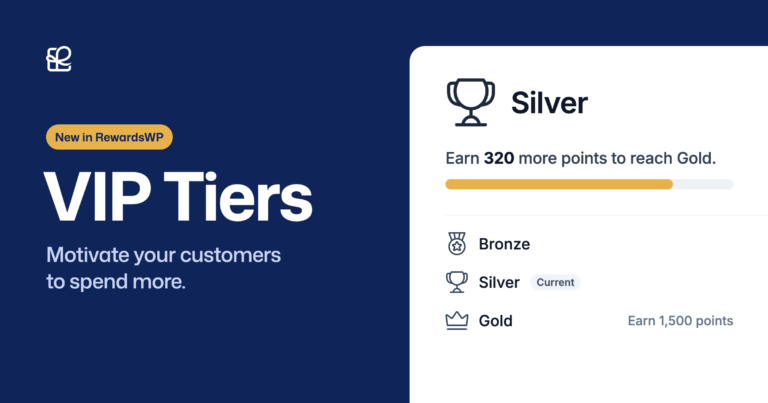
Tous les plans RewardsWP incluent des assistants IA, vous les avez donc déjà une fois que vous êtes sur la dernière mise à jour. Une modification non couverte par votre plan, comme la configuration de niveaux VIP sans Pro, revient avec le plan qui l'inclut.
Prochaine étape : ouvrez l'onglet AI MCP, connectez WPVibe et demandez à votre assistant quels clients ont des points qu'ils n'ont jamais dépensés. Je parie qu'au moins un nom sur cette liste vous surprendra.
FAQ de l'assistant IA RewardsWP
Oui, une fois l'accès en écriture activé. Il prévisualise d'abord le membre, puis supprime en une seconde étape, et la suppression emporte son historique de points, ses parrainages et ses récompenses, que RewardsWP ne peut pas restaurer. Vous pouvez rajouter le client en tant que membre, mais il recommence à zéro, alors laissez l'accès en écriture désactivé si vous ne voulez que des réponses.
Certains le font, de la même manière qu'ils le feraient depuis votre administration. Les points qui font passer un client à un niveau VIP envoient l'e-mail de niveau, et la complétion d'un parrainage envoie au client sa récompense.
Les mêmes détails de membre que vous voyez dans RewardsWP, y compris les noms et adresses e-mail. Les e-mails des amis parrainés sont masqués, et les adresses IP des visiteurs, les clés de licence et autres secrets sont omis.