





¿Quiere recompensar a sus clientes por sus compras y su participación de una manera que se sienta natural y valiosa? El Programa de Puntos de RewardsWP le permite recompensar a los clientes con puntos por su actividad, que luego pueden canjear por recompensas significativas.
Esta guía explica cómo funciona el Programa de Puntos, cómo los clientes ganan y canjean puntos, y cómo puede configurar y administrar el sistema para que se ajuste a la estrategia de fidelización de su tienda.
El Programa de Puntos requiere que WooCommerce o Easy Digital Downloads estén instalados y activados en su sitio de WordPress. La obtención y el canje de puntos están vinculados a la actividad de los pedidos, por lo que una de estas plataformas de comercio electrónico debe estar activa antes de habilitar los Puntos.
Comprensión del Programa de Puntos de RewardsWP
En su núcleo, el Programa de Puntos de RewardsWP es un sistema impulsado por el ciclo de vida. Los clientes ganan puntos cuando realizan acciones específicas en su sitio, como realizar compras, crear cuentas o escribir reseñas. Estos puntos se acumulan en un saldo que los clientes pueden ver a lo largo de su recorrido. Con el tiempo, los clientes pueden canjear sus puntos por recompensas como descuentos o envío gratuito.
Una vez configurado, el sistema se ejecuta automáticamente en segundo plano. Los puntos se otorgan, deducen, caducan y ajustan sin intervención manual, lo que le permite concentrarse en su negocio mientras los clientes permanecen comprometidos a través de las recompensas.
Cómo funcionan los puntos
Todos los puntos en RewardsWP utilizan un valor fijo que mantiene el sistema simple y predecible. En lugar de ajustar el valor de los puntos, usted controla cuán generoso se siente su programa ajustando la rapidez con la que los clientes ganan puntos.
| Puntos | Valor en Dólares |
| 1 punto | $0.01 |
| 100 puntos | $1.00 |
| 500 puntos | $5.00 |
| 1.000 puntos | $10.00 |
Esta proporción constante de 100 puntos por $1 mantiene el sistema simple y transparente. En lugar de cambiar el valor de los puntos, usted controla la generosidad de su programa ajustando la rapidez con la que se ganan los puntos.
Ejemplo:
- Si los clientes ganan 5 puntos por cada $1 gastado, efectivamente reciben un 5% de vuelta en recompensas.
- Si ganan 10 puntos por cada $1 gastado, reciben un 10% de vuelta.
Habilitar el Programa de Puntos
Antes de que los clientes puedan ganar o canjear puntos, el Programa de Puntos debe estar habilitado. El Programa de Puntos incluye un único interruptor que activa todo el sistema de puntos en su sitio. Para habilitar el Programa de Puntos:
- Navegue a RewardsWP » Ajustes.
- Haga clic en la pestaña Puntos.
- Localice la sección Estado del Programa.
- Cambie el interruptor a Activo.
- Haga clic en Guardar Cambios.
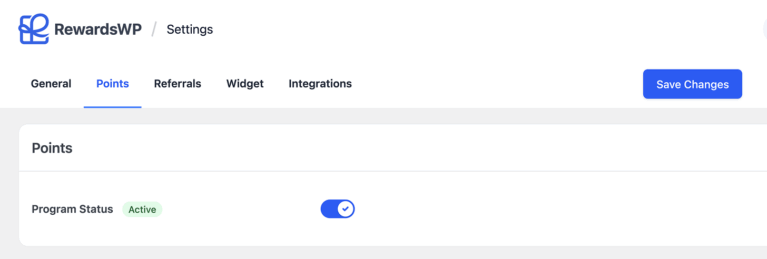
Cuando el programa está activo, los clientes comienzan a ganar puntos, sus saldos aparecen en el Widget de Recompensas y las opciones de canje están disponibles. Cuando el programa está inactivo, todas las funciones relacionadas con los puntos se ocultan y no se otorgan nuevos puntos, aunque los saldos existentes permanecen intactos.
Se recomienda mantener el programa inactivo mientras se configuran las reglas de obtención y gasto. Una vez que su configuración esté completa, puede cambiarlo a Activo y lanzar su programa de fidelización con confianza.
Branding de Puntos
Los puntos forman parte de la experiencia de tu marca. RewardsWP te permite personalizar los nombres utilizados para la moneda de tus puntos de modo que se alinee con el tono y la voz de tu tienda.
Personalización de nombres de moneda
Ve a RewardsWP » Ajustes » Puntos, y luego busca la sección Branding de Puntos.
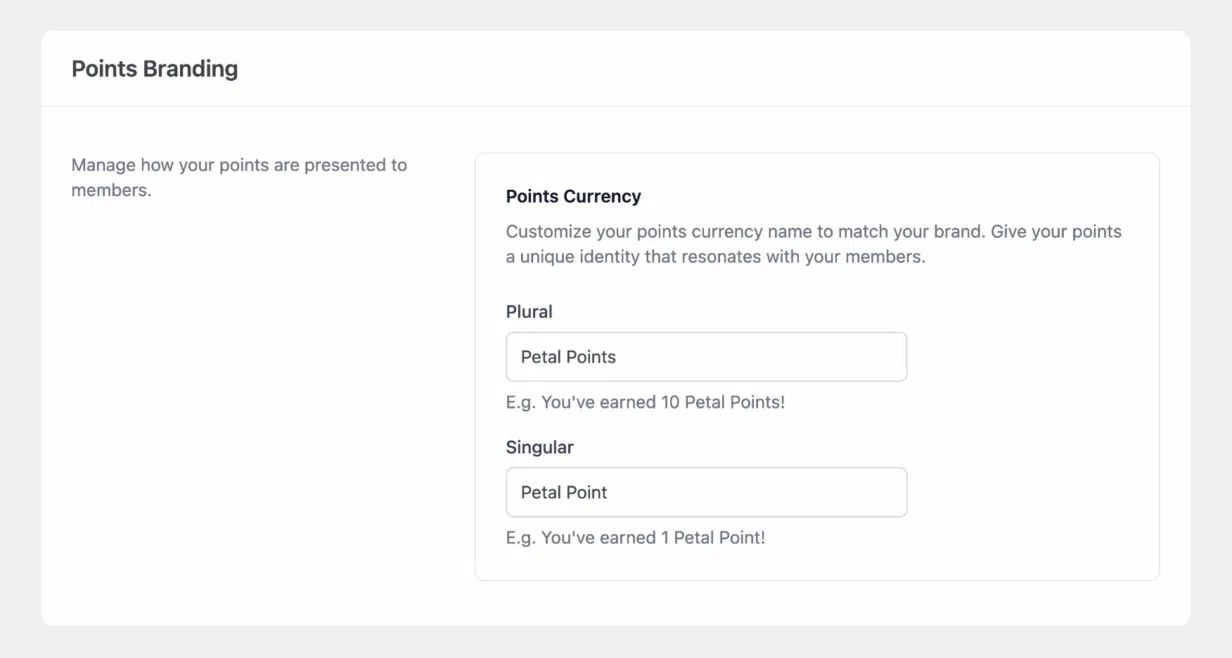
Aquí puedes modificar:
- Nombre en plural — se usa cuando te refieres a más de una unidad.
- Nombre en singular — se usa para una sola unidad.
Opciones de nombres populares incluyen:
| Singular | Plural | Mejor para |
| Punto | Puntos | Universal, profesional (predeterminado recomendado) |
| Estrella | Estrellas | Marcas centradas en logros |
| Moneda | Monedas | Marcas lúdicas y gamificadas |
| Crédito | Créditos | Servicios financieros, tono profesional |
| Gema | Gemas | Marcas de joyería, belleza, lujo |
Tus nombres personalizados aparecen en todo el programa, incluyendo el Widget de Recompensas, el área de cuenta del cliente, las páginas de productos y los correos electrónicos de notificación.
Expiración de Puntos
La expiración de puntos te permite controlar cuánto tiempo los puntos ganados permanecen válidos. Esto ayuda a fomentar la participación oportuna al tiempo que te da control sobre la responsabilidad de las recompensas a largo plazo. Puedes seleccionar un período de expiración que va desde nunca expirar hasta dos años. Por defecto, los puntos expiran después de un año.

Opciones de expiración disponibles:
| Período | Descripción | Mejor para |
| Nunca expira | Los puntos siguen siendo válidos indefinidamente | Marcas premium, ciclos de compra infrecuentes |
| 30 días | Los puntos caducan 1 mes después de ser ganados | Bienes de consumo de rápida rotación, campañas promocionales |
| 3 meses | Los puntos caducan trimestralmente | Frecuencia de compra moderada |
| 6 meses | Los puntos caducan semestralmente | Negocios de temporada |
| 1 año | Los puntos caducan anualmente (predeterminado) | La mayoría de los negocios (estándar de la industria) |
| 2 años | Los puntos caducan cada 2 años | Artículos de alto valor, B2B |
Cómo funciona la caducidad
Los puntos caducan según el método primero en entrar, primero en salir (FIFO), lo que significa que los puntos más antiguos caducan primero.
Cronología de ejemplo:
- Puntos ganados el 1 de enero de 2025 → Caducan el 1 de enero de 2026
- Puntos ganados el 1 de marzo de 2025 → Caducan el 1 de marzo de 2026
- Puntos ganados el 1 de junio de 2025 → Caducan el 1 de junio de 2026
Cuándo caducan los puntos:
- Se eliminan del saldo del cliente.
- Se crea una entrada de puntos con estado "caducado".
- Las notificaciones por correo electrónico pueden alertar a los miembros antes de la caducidad.
Los recordatorios de caducidad se envían 30 días, 7 días y 1 día antes de que caduquen los puntos.
Elige un período de caducidad que se alinee con el comportamiento de compra de tus clientes. Por ejemplo, si los clientes suelen comprar cada dos o tres meses, una caducidad de 30 días puede resultar restrictiva. La opción predeterminada de un año funciona bien para la mayoría de las tiendas.
Ganar Puntos
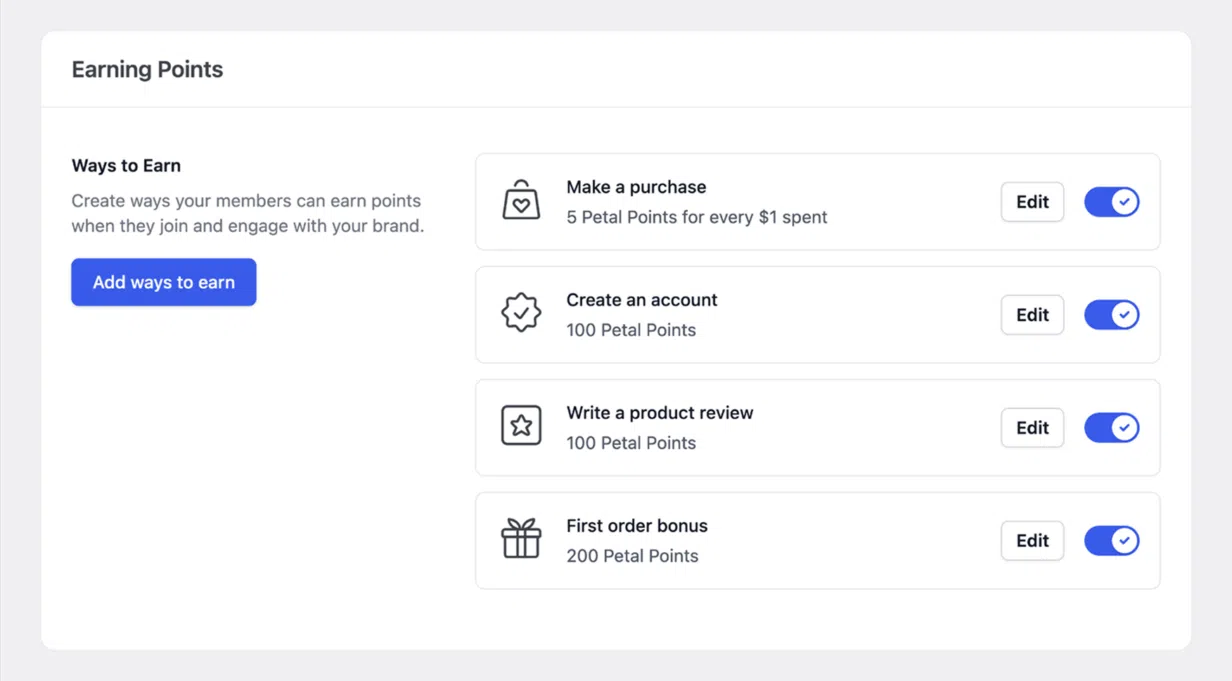
El Programa de Puntos ofrece múltiples acciones de obtención que permiten a los clientes acumular puntos a través de compras y participación. Cada acción de obtención se puede habilitar o deshabilitar individualmente desde la sección Ganar Puntos.
Los clientes pueden ganar puntos a través de las siguientes acciones:
- Realiza una compra.
- Crea una cuenta.
- Escribe una reseña de producto.
- Bono por primer pedido.
Cada acción contribuye al creciente saldo de puntos del cliente.
Realizar una compra
Las compras son la base de la mayoría de los programas de fidelización. Los clientes ganan puntos en función del total de su pedido una vez que se completa un pedido o se confirma el pago.
Al editar esta acción, puedes establecer:
- Puntos por dólar ganado
- Estado de habilitación/deshabilitación
Los puntos se otorgan cuando el pedido se establece en Completado (WooCommerce) o se confirma el pago (EDD). Los totales de los pedidos incluyen los precios de los productos, el envío y los impuestos por defecto, pero excluyen los canjes de tarjetas de regalo y los descuentos.
Configuración de puntos por dólar:
Esta configuración determina cuántos puntos ganan los clientes por cada $1 que gastan. El número que introduzcas determina directamente la generosidad de tu programa:
| Puntos por $1 | Tasa de recompensa | Tipo de programa |
| 3 puntos | 3% de devolución | Conservador |
| 5 puntos | 5% de devolución | Estándar (recomendado) |
| 10 puntos | 10% de devolución | Generoso |
Cálculo de ejemplo:
Si estableces 5 puntos por $1 y un cliente realiza un pedido de $100:
- Puntos ganados: 100 × 5 = 500 puntos
- Valor: $5.00
Cuando se otorgan puntos:
Los puntos se acreditan cuando el estado del pedido cambia a Completado (WooCommerce) o después de la confirmación del pago (Easy Digital Downloads). NO se otorgan puntos por:
- Pedidos pendientes
- Pedidos cancelados
- Pedidos reembolsados (se deducen puntos)
Crear una cuenta
Puedes recompensar a los clientes con un bono único por registrarse al crear una cuenta. Los puntos se otorgan inmediatamente cuando un usuario se registra correctamente a través del registro de WordPress, el proceso de pago de WooCommerce, la página Mi cuenta o cualquier formulario de registro estándar. Para configurar:
- Haz clic en Editar en la acción “Crear una cuenta”
- Establece la cantidad de Puntos (por defecto: 100 puntos)
- Activa el interruptor a Activado
- Haz clic en Guardar cambios
Cantidades de bonificación recomendadas:
| Tipo de programa | Bono de registro | % de la primera recompensa |
| 3 puntos/1 € | 50–100 puntos | 10–20 % de recompensa de 5 € |
| 5 puntos/1 € | 100–200 puntos | 20–40 % de recompensa de 5 € |
| 10 puntos/1 € | 200–300 puntos | 20–30 % de recompensa de 10 € |
Promociona tu bono de registro de forma destacada: “¡Regístrate y obtén 100 puntos GRATIS!” Este sencillo mensaje puede aumentar significativamente las tasas de registro.
Escribir una reseña de producto
Esta acción recompensa a los clientes por enviar reseñas de productos que apruebes. Para configurar:
- Haz clic en Editar en la acción “Escribir una reseña de producto”
- Establece la cantidad de Puntos (por defecto: 100 puntos)
- Configura el interruptor Solo compradores verificados
- Activa el interruptor a Activado
- Haz clic en Guardar
Ajuste de Solo compradores verificados:
| Ajuste | Comportamiento |
| Activado (recomendado) | Solo los clientes que compraron el producto pueden ganar puntos por reseñarlo |
| Desactivado | Cualquier cliente registrado puede ganar puntos por cualquier reseña |
Recomendamos mantener "Solo compradores verificados" activado para garantizar reseñas auténticas y prevenir abusos.
Cómo funciona el proceso de reseña:
- El cliente compra y recibe un producto
- El cliente escribe una reseña en la página del producto
- La reseña entra en tu cola de moderación de WordPress
- Apruebas la reseña en Comentarios o en el administrador de WooCommerce
- Los puntos se acreditan automáticamente al cliente
- Se envía un correo electrónico de notificación (si está configurado)
- Los puntos se otorgan por producto, no por reseña
- Cada cliente solo puede ganar puntos por reseña una vez por producto
- Las reseñas rechazadas o de spam no otorgan puntos
- Los puntos se otorgan al aprobar, lo que te permite mantener el control de calidad
Bono por primer pedido
El bono por primer pedido recompensa a los clientes con puntos adicionales después de su primera compra completada. El bono se acredita automáticamente cuando el estado del primer pedido de un cliente se convierte en Completado o Procesando (para pasarelas de pago que usan Procesando para pedidos exitosos).
Para configurar:
- Haz clic en Editar en la acción "Bono por primer pedido"
- Establece la cantidad de Puntos (por defecto: 200 puntos)
- Activa el interruptor a Activado
- Haz clic en Guardar
El bono se acredita automáticamente cuando el estado del primer pedido de un cliente se convierte en Completado o Procesando (para pasarelas de pago que usan Procesando para pedidos exitosos).
¿Cómo se combina con los puntos por compra?
El bono por primer pedido se suma además de los puntos regulares por compra:
| Fuente | Ejemplo (pedido de 100 $, 5 ptos/1 $) |
| Puntos por compra | 500 puntos |
| Bono por primer pedido | +200 puntos |
| Total ganado | 700 puntos |
Esto crea una experiencia mejorada la primera vez: ¡los clientes ganan más de lo esperado!
Valor estratégico:
- Recompensa generosamente a los nuevos clientes por elegirte
- Crea un "momento wow" al pagar
- Acelera el camino hacia la primera recompensa
- Fomenta una segunda compra inmediata
- Muestra el valor del programa por adelantado
Cantidades de bonificación recomendadas:
| Tipo de programa | Bono por primer pedido | Efecto |
| 3 puntos/1 € | 150–200 puntos | Ayuda a compensar una tasa de obtención más lenta |
| 5 puntos/1 € | 200–250 puntos | ~40–50% de la recompensa de $5 |
| 10 puntos/1 € | 250–300 puntos | Potencialmente permite la redención inmediata |
Formas de canjear puntos
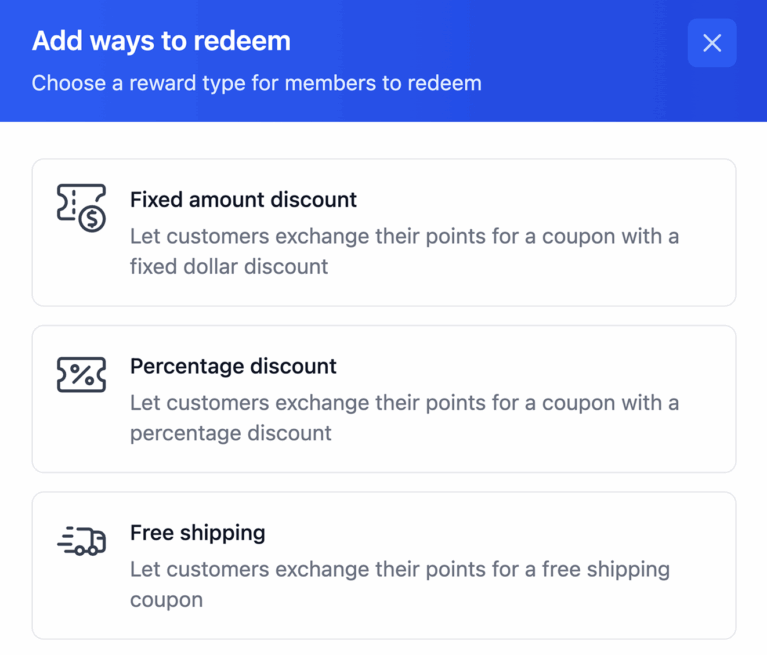
Una vez que los clientes ganan puntos, el siguiente paso es decidir cómo pueden gastarlos. La sección Formas de canjear define cómo los clientes pueden convertir puntos en recompensas. RewardsWP ofrece tres tipos de redención:
- Descuento de Importe Fijo — cupón de X $ de descuento
- Descuento Porcentual — cupón de X% de descuento
- Envío Gratuito — cupón de envío gratuito (solo WooCommerce)
Recompensas de redención predeterminadas:
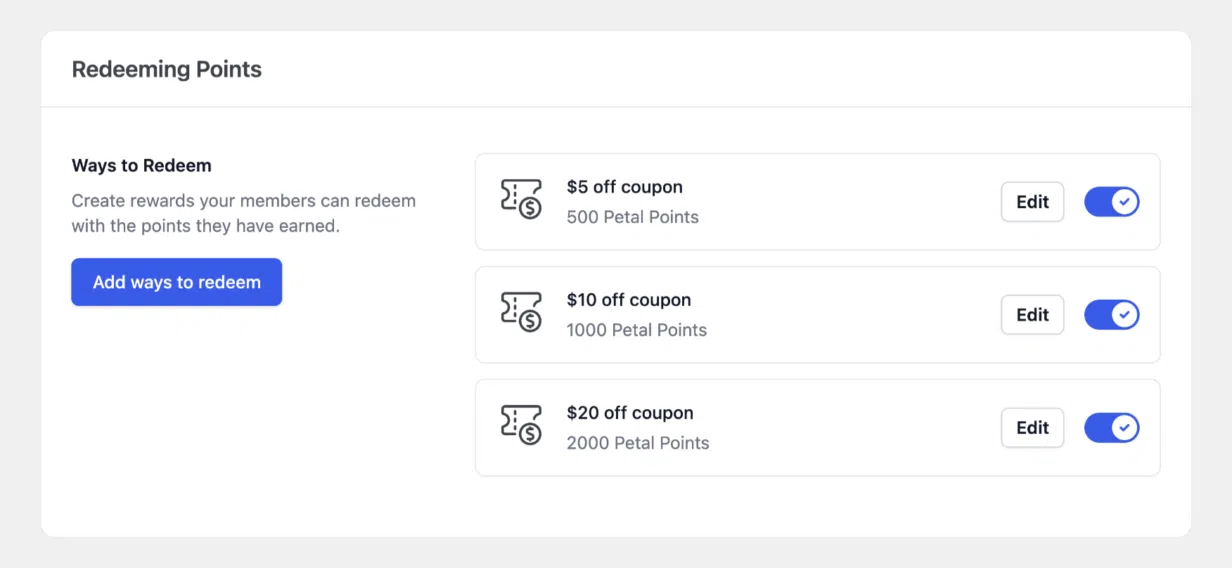
Cuando se instala RewardsWP, se crean tres recompensas predeterminadas. Puedes editarlas o reemplazarlas en cualquier momento.
- 500 puntos → cupón de $5 de descuento
- 1.000 puntos → cupón de $10 de descuento
- 2.000 puntos → cupón de $20 de descuento
Descuento de Importe Fijo
Las recompensas de importe fijo generan cupones por un valor específico en dólares. Tú defines el número de puntos requeridos y el importe del descuento. Seguir la proporción estándar de 100 a 1 mantiene las recompensas predecibles y justas.
Para configurar:
- Haz clic en “Añadir formas de canjear” y selecciona Descuento de Importe Fijo
- Configure los siguientes campos:
- Haz clic en Guardar
Campos de configuración:
| Campo | Descripción |
| Puntos Requeridos | Puntos necesarios para canjear |
| Valor del descuento | Valor en dólares del descuento |
| Caducidad de la recompensa | Cuánto tiempo permanece válido el cupón |
Relaciones recomendadas de puntos a valor:
Siguiendo la relación estándar de 100:1:
- 5 $ de descuento = 500 puntos
- 10 $ de descuento = 1000 puntos
- 20 $ de descuento = 2000 puntos
- 50 $ de descuento = 5000 puntos
Descuento por porcentaje
Los descuentos por porcentaje ofrecen un valor flexible dependiendo del tamaño del carrito. Si bien son atractivos para carritos de alto valor, pueden volverse muy generosos en pedidos grandes, por lo que deben usarse con cuidado.
Para configurar:
- Haga clic en “Añadir formas de canjear” y seleccione Descuento por porcentaje
- Configure los ajustes de forma similar a los descuentos fijos
- Establezca el Porcentaje del cupón (por ejemplo, 10 para un 10 % de descuento)
- Haz clic en Guardar
Consideración importante:
Los descuentos por porcentaje tienen un valor variable dependiendo del tamaño del pedido:
| Total del carrito | Valor del descuento del 10 % | Valor efectivo del punto |
| $50 | $5 | 100:1 |
| $100 | $10 | 100:1 |
| $200 | $20 | 50:1 (¡generoso!) |
| $500 | $50 | 20:1 (¡muy generoso!) |
Cuándo usar porcentaje frente a fijo:
| Usar porcentaje para | Usar Fijo Para |
| Tiendas con amplio rango de precios | Precios consistentes |
| Mayor valor medio del pedido (100 $ o más) | Puntos de precio más bajos |
| Posicionamiento premium | Impacto predecible |
| Recompensas VIP/de alto nivel | Recompensas de nivel de entrada |
Envío gratuito
Las recompensas de envío gratuito eliminan los costes de envío y solo están disponibles para WooCommerce. El envío gratuito es uno de los incentivos más eficaces en el comercio electrónico y a menudo es percibido como de alto valor por los clientes, incluso cuando el coste real es modesto.
Las recompensas de envío gratuito solo están disponibles para la integración con WooCommerce. No aparecen para Easy Digital Downloads.
Las recompensas de envío gratuito solo están disponibles para la integración con WooCommerce. No aparecen para Easy Digital Downloads.
Para configurar:
- Haz clic en “Añadir formas de canjear” y selecciona Envío gratuito
- Establece los Puntos Requeridos
- Configura el Gasto Mínimo (opcional pero recomendado)
- Establece la Duración del Cupón
- Haz clic en Guardar
Por qué importa el envío gratuito:
- La mayoría de los compradores dicen que el envío gratuito influye en las decisiones de compra
- El coste del envío es la razón n.º 1 del abandono del carrito (48 %)
- Los pedidos con envío gratuito tienen un valor de carrito un 30 % mayor de media
- Los clientes perciben un gran valor en el envío gratuito
| Coste de envío típico | Puntos sugeridos |
| 7-5 $ | 700-500 puntos |
| 12-8 $ | 1.000-800 puntos |
| $15+ | 1.500-1.200 puntos |
Muchas empresas fijan el precio de las recompensas de envío gratuito ligeramente por debajo del coste real porque los clientes perciben un valor enorme. Si el envío cuesta 10 $, establecer la recompensa en 800 puntos (valor de 8 $) es estratégicamente sensato.
Administrar Recompensas de Canje
Puedes añadir, editar, deshabilitar o eliminar recompensas de canje en cualquier momento. Deshabilitar una recompensa la oculta sin eliminarla, mientras que eliminarla la quita permanentemente del sistema. Esto te permite ajustar tu estrategia de recompensas con el tiempo sin alterar los saldos de los clientes.
- Añadir: Haz clic en “Añadir formas de canjear”, elige un tipo de recompensa y configúrala.
- Editar: Haz clic en “Editar” en cualquier recompensa.
- Desactivar: Usa el interruptor para ocultar una recompensa sin eliminarla.
- Eliminar: Haz clic en el icono de eliminar para quitar la recompensa permanentemente.
Saldo de Puntos del Miembro
Cada cliente tiene un saldo de puntos calculado como:
Saldo Actual = Ganados – Gastados – Caducados
Los puntos aparecen en:
- El Widget de Recompensas
- Páginas de confirmación de pedidos
- Notificaciones por correo electrónico
- Avisos de ganancia en la página del producto
Tipos de entrada de puntos:
| Tipo | Efecto en el Saldo | Fuente |
| ganados | Aumenta | Compras, registros, reseñas, bonificaciones |
| gastados | Disminuye | Canjes |
| caducados | Disminuye | Caducidad automática |
| revocados | Disminuye | Acción manual del administrador, reembolsos |
Gestión de Puntos del Administrador
RewardsWP proporciona herramientas completas para que los administradores vean y gestionen los puntos de los miembros. Los administradores pueden ver el historial detallado de puntos, ajustar manualmente los saldos y añadir notas internas para el registro.
Visualización del Historial de Puntos
Para ver el historial de puntos de un miembro:
- Ve a RewardsWP » Miembros
- Haz clic en un miembro para abrir su vista de detalles
- Ver la sección de Puntos que muestra:
- Saldo actual
- Total ganado
- Total gastado
- Actividad reciente de puntos
Ajustando puntos manualmente
Los administradores pueden agregar o eliminar puntos manualmente de las cuentas de los miembros.
Para ajustar los puntos de un miembro:
- Ve a RewardsWP » Miembros
- Haz clic en el miembro que deseas ajustar
- Haz clic en el botón Ajustar
- En la ventana modal:
- Selecciona Agregar puntos o Deducir puntos
- Introduce la Cantidad de puntos
- Añade una Nota interna (solo para administradores)
- Haz clic en Guardar
Puntos en las Páginas de Producto
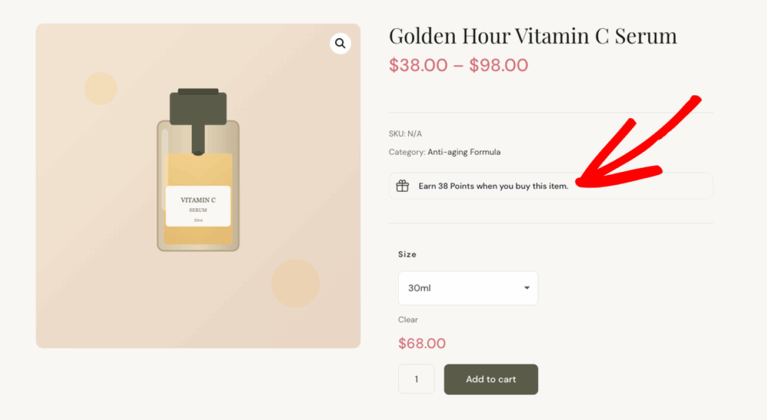
RewardsWP muestra un aviso de obtención de puntos en las páginas de productos de WooCommerce, indicando a los clientes cuántos puntos ganarán al comprar ese producto.
Visualización de Puntos en la Confirmación del Pedido
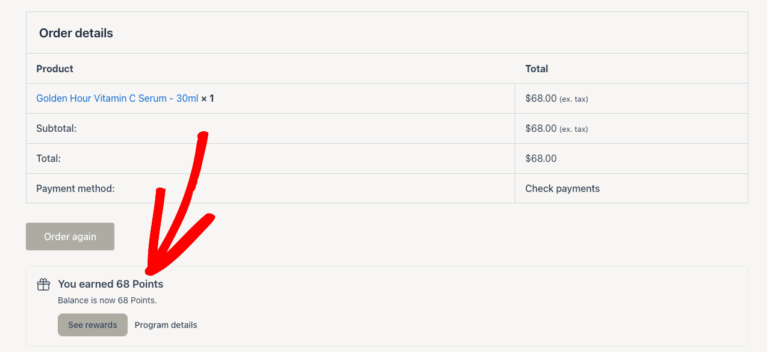
Después de completar una compra, RewardsWP muestra un banner de recompensas compacto en la página de confirmación de pedidos de WooCommerce. Esto refuerza el valor en un momento clave y fomenta las compras repetidas.
Puntos y Reembolsos
Los reembolsos se gestionan automáticamente para garantizar que los saldos de puntos sigan siendo precisos. Cuando un pedido se reembolsa por completo, se anulan todos los puntos obtenidos de ese pedido. Para reembolsos parciales, los puntos se deducen proporcionalmente, preservando las bonificaciones del primer pedido. Esto garantiza la equidad y evita deducciones duplicadas.
Reembolsos completos
Cuando un pedido se reembolsa por completo (el estado cambia a "Reembolsado"):
- Se deducen puntos — Se anulan todos los puntos obtenidos de la compra
- Se crea una entrada de puntos — Aparece una entrada de "anulado" en el historial de puntos
Ejemplo:
- El cliente ganó 500 puntos de un pedido de 100 €
- El pedido se reembolsa por completo
- Se deducen 500 puntos del saldo
Reembolsos parciales
Cuando un pedido se reembolsa parcialmente:
- Los puntos se deducen proporcionalmente
- La bonificación del primer pedido NO se deduce (la compra se realizó de todos modos)
Cálculo de ejemplo:
- Pedido original: 100 €
- Puntos ganados: 500 (5 pts/1 €)
- Importe del reembolso: 25 € (25%)
- Puntos deducidos: 500 × 25% = 125 puntos
El sistema evita deducciones duplicadas, incluso si los reembolsos se procesan en varios pasos.
Notificaciones por Correo Electrónico
RewardsWP incluye notificaciones por correo electrónico integradas que se pueden administrar desde RewardsWP » Correos electrónicos. Las notificaciones por correo electrónico mantienen a los clientes informados sobre la actividad de los puntos, las canjeaciones y las próximas expiraciones.
Correos electrónicos relacionados con puntos:
| Correo electrónico | Desencadenante | Contenido clave |
| Puntos ganados | Puntos acreditados en la cuenta | Cantidad de puntos, origen, nuevo saldo |
| Canje de recompensa | Puntos canjeados por cupón | Código de cupón, detalles de la recompensa, saldo restante |
| Puntos que caducan | Puntos que se acercan a la fecha de caducidad | Días hasta la caducidad, puntos en riesgo, llamada a la acción para canjear |
Etiquetas de combinación de correo electrónico disponibles:
- {points_earned} — Cantidad de puntos recién ganados
- {points_earned_formatted} — “50 Puntos”
- {current_balance} — Saldo total de puntos
- {current_balance_formatted} — “550 Puntos”
- {currency_singular} — “Punto”
- {currency_plural} — “Puntos”
- {member_name} — Nombre del cliente
- {coupon_code} — Código de cupón generado
- {reward_title} — Por ejemplo, “Cupón de 5 € de descuento”
Preguntas frecuentes
Cada punto en RewardsWP equivale a 0,01 € (un céntimo). Esto significa que 100 puntos = 1,00 €. Esta proporción es fija y no se puede cambiar; está diseñada para que su programa sea transparente y fácil de entender.
En RewardsWP Pro, puede configurar períodos de caducidad que van desde 30 días hasta 2 años, o establecer que los puntos nunca caduquen.
Los puntos se calculan sobre el total del pedido después de aplicar los descuentos. Si un pedido de 100 € tiene un cupón de 20 €, los puntos se ganan sobre el importe neto de 80 €.
Los puntos se otorgan cuando el estado del pedido cambia a "Completado" en WooCommerce, o cuando se confirma el pago en Easy Digital Downloads. Los pedidos pendientes o cancelados no otorgan puntos.
¡Sí! Ve a RewardsWP » Miembros, selecciona un miembro y haz clic en "Ajustar puntos" para añadir o quitar puntos con una nota opcional que explique el ajuste.
Los clientes abren el Widget de Recompensas en tu tienda, navegan a la sección "Canjear" y hacen clic en una recompensa disponible. El sistema genera un código de cupón único que pueden aplicar al finalizar la compra.
Los puntos se deducen inmediatamente cuando se canjea la recompensa, no cuando se utiliza el cupón. Esto evita que los clientes hagan trampas en el sistema canjeando varios cupones con los mismos puntos.