¿Te gustaría saber qué hace cada ajuste de RewardsWP antes de cambiarlo? La página de ajustes de RewardsWP controla tus puntos, referidos, niveles VIP, widget de recompensas, protección contra spam y las integraciones de la tienda.
Esta guía recorre cada pestaña de ajustes y explica qué hacen sus opciones.
- Guardar tus ajustes de RewardsWP
- General
- Clave de licencia
- Ajustes generales
- Protección contra spam
- Puntos
- Referencias
- Estado del programa
- Seguimiento de referidos
- Recompensas por referidos
- Cómo funcionan juntas las recompensas de referencia
- VIP
- widget de recompensas
- Integraciones
Antes de comenzar, asegúrese de que RewardsWP esté instalado y activado en su sitio.
Guardar tus ajustes de RewardsWP
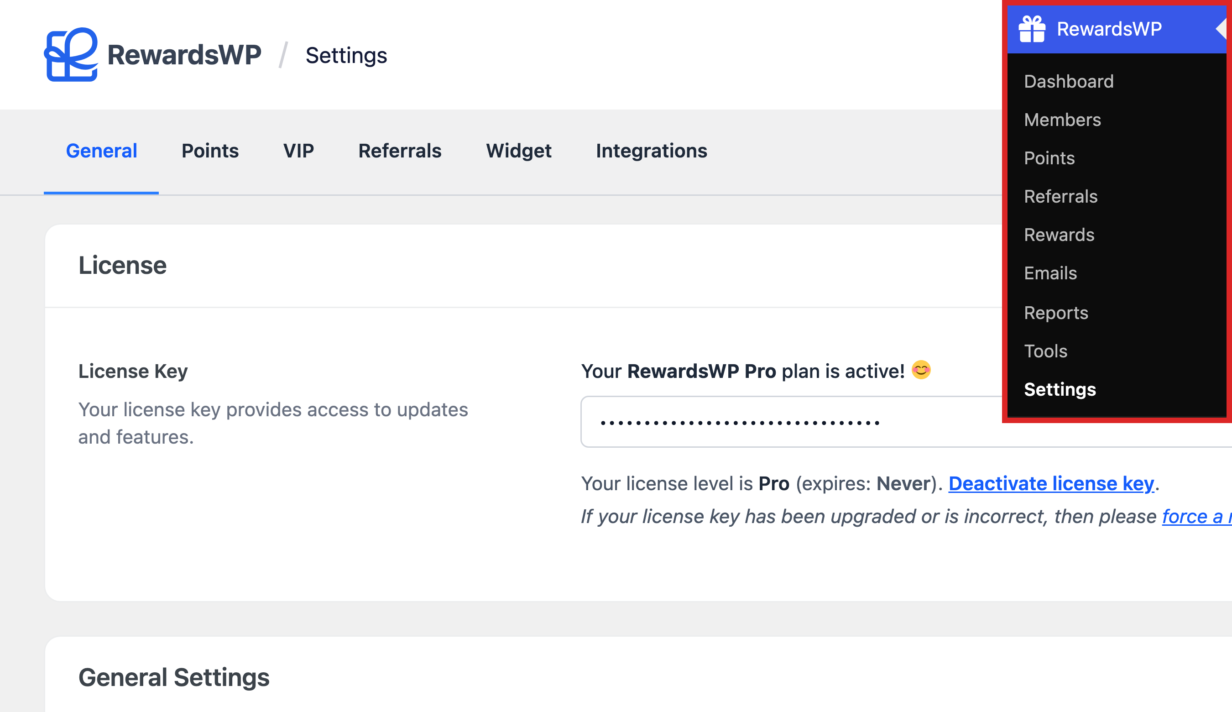
Para abrir los ajustes, ve a RewardsWP » Ajustes en tu administrador de WordPress. La pantalla de ajustes tiene una pestaña para cada grupo de ajustes. Cada pestaña está dividida en secciones.
Los ajustes se guardan desde una barra de guardado, que aparece cuando tienes cambios sin guardar. Su botón Guardar cambios los guarda. Cmd+S en Mac o Ctrl+S en Windows también los guarda.
Si intentas salir de la página con cambios sin guardar, RewardsWP te advertirá primero.
Los paneles de ajustes, como el de una forma de ganar, se cierran con un botón Hecho. Luego guarda tus cambios desde la barra de guardado.
A continuación, la pestaña General cubre tu licencia, ajustes generales y protección contra spam.
General
La pestaña General contiene dos secciones que establecen la base de tu configuración de RewardsWP. La primera controla la licencia y la disponibilidad de funciones.
La segunda, Ajustes generales, define las reglas principales que afectan cómo los clientes participan en tus programas. También contiene el ajuste de protección contra spam, que ayuda a mantener a los bots fuera del widget de recompensas.
Clave de licencia
Tu clave de licencia de RewardsWP determina qué funciones están disponibles en todo el plugin. Cuando una licencia válida está activa, la funcionalidad Pro se desbloquea y las actualizaciones automáticas se habilitan. Esto te da acceso a tipos de recompensas avanzados, notificaciones por correo electrónico y mejoras continuas.
Los diferentes niveles de licencia controlan qué ajustes y opciones de recompensa aparecen en la interfaz. Como resultado, ciertas funciones solo son visibles cuando el nivel de licencia apropiado está activo. Esto mantiene la experiencia de ajustes enfocada y relevante para tu plan.

Los indicadores de estado de la licencia proporcionan retroalimentación inmediata. Muestran claramente si tu licencia es válida, caducada, inválida o desactivada. Esto te muestra de un vistazo si alguna función está restringida.
A continuación, la sección de Ajustes generales explica cómo se comporta RewardsWP para tus clientes.
Ajustes generales
La configuración general define cómo se comporta RewardsWP a nivel fundamental. Estas opciones influyen en el comportamiento de seguimiento, la estructura de las URL y quién puede participar en tus programas.
Así es como configurarlas:
- Moneda: En este campo, selecciona la moneda que usa tu tienda para las transacciones. Por ejemplo, podrías elegir “Dólar estadounidense (USD)”. Esto asegura que las recompensas se alineen con los precios de tu tienda.
- Slug de referido: El identificador único utilizado en los enlaces de referidos, como "compartir". Un enlace de referido podría verse como tuweb.com/?share=5ee7bdf.
- Expiración de cookie: En este campo, establece la duración durante la cual un enlace de referido sigue siendo válido. Por defecto, son 30 días. Un amigo referido debe realizar una compra dentro de los 30 días para que el defensor gane una recompensa.
- Participantes del programa: Los participantes del programa determinan quién tiene permitido formar parte del programa RewardsWP. Puedes permitir la participación de:
- Todos los clientes, incluidos los invitados y los usuarios registrados, o
- Solo miembros, limitando la participación a los clientes con cuentas de WordPress
Nota: Cuando la participación de invitados está habilitada, los invitados pueden ganar recompensas. Deben crear una cuenta antes de canjear puntos o recompensas. Restringir la participación solo a miembros asegura que toda la actividad esté vinculada a cuentas registradas desde el principio.

Estos ajustes forman la base de tu programa de referidos. Es esencial configurarlos con precisión.
A continuación, la sección de Protección contra spam explica cómo RewardsWP ayuda a mantener a los bots fuera del widget de recompensas.
Protección contra spam
En la pestaña General, encuentra la configuración de Protección contra spam después de Participantes del programa. Ayuda a mantener a los bots fuera de los formularios del widget de recompensas que permiten la entrada o reclamación de un regalo por parte de un visitante.
Estos son los formularios de registro, inicio de sesión y regalo para amigos. La protección del formulario de regalo para amigos está disponible en los planes Básico, Plus y Pro.
La protección contra spam no revisa las reseñas de productos. Las reseñas pasan por la moderación de reseñas de tu propia tienda.
Para más información sobre reseñas, lee Ganar puntos por reseñas de productos.
El widget de recompensas registra a los clientes automáticamente. Un plugin CAPTCHA en tu tienda no puede protegerlo. Por eso RewardsWP tiene su propia protección contra spam, con dos opciones:
- Honeypot: la opción predeterminada. Está integrada y no necesita configuración. Protege el formulario de registro y el formulario de regalo para amigos en los planes Básico, Plus y Pro. No se ejecuta en el formulario de inicio de sesión, porque el autocompletado del navegador puede activarlo.
- Cloudflare Turnstile: una verificación gratuita de Cloudflare. Protege los formularios de registro e inicio de sesión, y el formulario de regalo para amigos en los planes Básico, Plus y Pro. Necesita una cuenta gratuita de Cloudflare, una clave de sitio y una clave secreta.

Cloudflare Turnstile se ejecuta de forma invisible, a menos que Cloudflare pida al visitante que interactúe con él.
Si no estás seguro de cuál elegir, empieza con Honeypot, porque no necesita configuración.
Si los bots aún se registran a través del widget de recompensas, cambia a Cloudflare Turnstile. También protege el formulario de inicio de sesión.
Configuración de Cloudflare Turnstile
Primero, obtendrás tus claves de Cloudflare. En tu panel de Cloudflare, añade un widget Turnstile para el dominio de tu tienda. Luego copia su clave de sitio y su clave secreta.
La documentación de Turnstile de Cloudflare explica cómo añadir un widget.
A continuación, de vuelta en WordPress, ve a RewardsWP » Ajustes. En la pestaña General, busca la sección Protección contra Spam y elige Cloudflare Turnstile.
Luego pega tus claves en los campos Clave de sitio y Clave secreta. Estos campos se muestran una vez que eliges Cloudflare Turnstile.

Para activar Turnstile, haz clic en Guardar cambios en la barra de guardado.

Comprobación de tus claves de Turnstile
La pantalla de ajustes comprueba ambas claves. Si Cloudflare no acepta una clave, el panel de problemas en la pantalla de ajustes la lista.
Para abrir el panel, haz clic en el botón de problemas en la pantalla de ajustes.

Para arreglar una clave, haz clic en el enlace debajo del problema, como Arreglar la clave secreta.

Luego copia la clave de nuevo desde tu panel de Cloudflare y pégala.
Esto es lo que hace el widget de recompensas mientras una clave necesita atención:
- Si eliges Cloudflare Turnstile pero dejas una clave vacía, el widget de recompensas usa Honeypot.
- Si no se puede contactar con Cloudflare, o dice que la clave secreta es incorrecta, los visitantes pasan sin la verificación. El panel de problemas te informa cuando esto sucede.
Para más formas en que RewardsWP mantiene tu programa seguro, lee Prevención de fraude en referidos.
A continuación, la pestaña Puntos configura cómo los clientes ganan y canjean puntos.
Puntos
La pestaña Puntos gestiona tu programa de fidelización, permitiendo a los clientes ganar y canjear puntos a través de compras y participación.
Para la documentación completa del programa de Puntos, consulta la Guía completa de Puntos de RewardsWP.
A continuación, la pestaña Referidos controla el programa de referidos de principio a fin.
Referencias
La pestaña Referidos controla cómo funciona tu programa de "recomienda a un amigo" de principio a fin. Esto incluye cuándo está activo el programa, qué recompensas se emiten y cómo los defensores comparten sus enlaces de referido.
Los ajustes de referidos están diseñados para ayudarte a equilibrar generosidad, rentabilidad y facilidad para compartir, manteniendo la experiencia sencilla para los clientes.
Estado del programa
El estado del programa actúa como el control maestro para el programa de referidos.
Cuando el programa está Activo, RewardsWP genera enlaces de recomendación para los promotores, muestra opciones para compartir en el widget de recompensas y comienza a rastrear las recomendaciones. Cuando el programa está Inactivo, todas las funciones relacionadas con las recomendaciones se ocultan a los clientes y no se rastrean nuevas recomendaciones.
Es importante destacar que desactivar el programa no elimina ningún dato existente. Las recompensas emitidas anteriormente, el historial de referidos y los enlaces de los promotores permanecen almacenados de forma segura. Esto facilita pausar tu programa temporalmente sin perder el progreso.
A continuación, la sección Seguimiento de recomendaciones controla cómo RewardsWP identifica y atribuye las recomendaciones.
Seguimiento de referidos
La sección Seguimiento de referidos controla cómo RewardsWP identifica y atribuye los referidos.
Variable de referido
La variable de referido define el parámetro de URL utilizado en los enlaces de referidos. Este valor aparece en cada URL de referido compartida por los promotores.
Por ejemplo, si la variable de referido se establece en "share", los enlaces de referidos se verán así:
https://yourstore.com/?share=ABC123
Este parámetro permite a RewardsWP asociar visitas y compras con el promotor correcto. Dado que los enlaces de recomendación se comparten externamente y se reutilizan con el tiempo, mantenga la variable de recomendación corta, clara y finalizada antes del lanzamiento.
Duración de la cookie de referido
La duración de la cookie de referido controla cuánto tiempo permanece activa la atribución de referidos después de que un visitante hace clic en un enlace de referido. Cuando alguien hace clic en un enlace de referido, RewardsWP almacena una cookie en su navegador que contiene el identificador del promotor. Mientras la cookie sea válida, cualquier compra que cumpla los requisitos acreditará al promotor, incluso si la compra se realiza días después.
A continuación, la sección Recompensas por recomendación define lo que recibe cada parte de una recomendación.
Recompensas por referidos
La sección Recompensas por referidos define qué sucede cuando un referido se convierte con éxito. RewardsWP admite recompensas de doble cara, lo que significa que puedes recompensar tanto al promotor que compartió el referido como al amigo que realizó su primer pedido.
Cada parte se configura de forma independiente, lo que le da flexibilidad para diseñar recompensas que equilibren la generosidad y la rentabilidad.
Recompensa del defensor
La Recompensa del promotor se emite al cliente existente que recomienda con éxito a un amigo.
Cuando haces clic en Añadir Recompensa en Recompensa para el Promotor, puedes elegir entre los siguientes tipos de recompensa:
- Importe del descuento: Emite un cupón de importe fijo, como diez euros de descuento.
- Porcentaje de descuento: Emite un descuento basado en un porcentaje, como 20% de descuento.
- Envío gratuito: Emite un cupón que elimina los gastos de envío.
- Puntos: Otorga puntos directamente al saldo de puntos del promotor. Esta opción está disponible cuando el programa de Puntos está habilitado.
Las recompensas para promotores se emiten cada vez que una referencia que cumple los requisitos se convierte, asegurando que los promotores sean recompensados de manera constante por compartir continuamente.
Recompensa para amigos
La Recompensa para el amigo se emite al nuevo cliente en su primer pedido después de llegar a través de un enlace de recomendación. Al hacer clic en Añadir recompensa en Recompensa para el amigo, puede elegir entre los siguientes tipos de recompensa:
- Descuento de importe: Emite un cupón de importe fijo para el primer pedido del amigo.
- Porcentaje de descuento: Emite un descuento basado en un porcentaje.
- Envío gratuito: Emite un cupón de envío gratuito.
Cada tipo de recompensa para el amigo es un cupón. El amigo obtiene un beneficio en su primera compra.
A continuación, vea cómo funcionan juntas las recompensas para el promotor y el amigo durante una recomendación.
Cómo funcionan juntas las recompensas de referencia
Una vez configuradas ambas recompensas, RewardsWP gestiona todo el flujo de recomendación automáticamente:
- Un promotor comparte su enlace de referencia.
- Un amigo hace clic en el enlace y realiza su primer pedido.
- El amigo recibe su recompensa en el pedido que cumple los requisitos.
- El promotor recibe su recompensa después de que la referencia sea confirmada.
Cada recomendación genera nuevas recompensas. La emisión de todas las recompensas se rastrea internamente. No hay recompensas duplicadas ni perdidas.
A continuación, la pestaña VIP cubre cómo los clientes ascienden a través de los niveles.
VIP
Requisitos: La pestaña VIP requiere una licencia Pro o superior y una tienda activa de WooCommerce o Easy Digital Downloads.
La pestaña VIP configura niveles que los clientes escalan a medida que gastan, ganan puntos o recomiendan amigos. La pestaña tiene tres secciones:
- VIP: el interruptor Estado del programa activa y desactiva la cualificación para los niveles. Consulte Activar o desactivar el programa VIP.
- Calificación: Calificar por establece la medida que utiliza cada nivel. Contado durante establece un total de por vida o una ventana móvil para los puntos. Período de gracia de descenso establece cuánto tiempo los clientes conservan un nivel después de caer por debajo de él. Consulte Cómo elegir cómo califican los miembros para los niveles VIP y Cómo gestionar el descenso de niveles VIP y el período de gracia.
- Niveles: añadir, editar, activar y eliminar niveles, cada uno con su propio umbral, icono, multiplicador de puntos, recompensas de entrada y ventajas. Consulte Crear y gestionar niveles VIP.
Para saber cómo encaja el programa, lea Comprender el programa VIP.
A continuación, la sección Widget de recompensas cubre el aspecto del widget y cómo los clientes comparten sus enlaces de recomendación.
widget de recompensas
El widget de recompensas es lo que sus clientes utilizan para compartir sus enlaces de recomendación y rastrear recompensas. Es totalmente personalizable para que coincida con su marca y mejorar la experiencia del usuario. A medida que cambie el diseño y la configuración del widget, previsualice las actualizaciones en tiempo real antes de guardar.

- Color de marca: En este campo, elija un color que se alinee con su marca. Este se utilizará en todo el diseño del widget.
- Rewards Launcher Display: Personaliza cómo aparece el lanzador en tu sitio. Las opciones incluyen:
- Icono con Texto
- Solo texto
- Solo icono
También puedes editar el texto del lanzador (por ejemplo, "Gana Recompensas") y elegir su posición en la pantalla para una visibilidad óptima.
- Opciones para compartir: Permite a los clientes compartir sus enlaces de referencia directamente desde el widget. Los métodos admitidos incluyen:
- Facebook: Los clientes pueden compartir sus enlaces. Facebook requiere que los usuarios escriban sus propios mensajes al publicar.
- Correo electrónico: Personaliza el asunto y el mensaje de los correos electrónicos de referencia. Marcadores de posición como {site_name} y {referral_link} personalizan cada mensaje.
A continuación, la sección Integraciones muestra cómo RewardsWP se conecta a tu tienda.
Integraciones
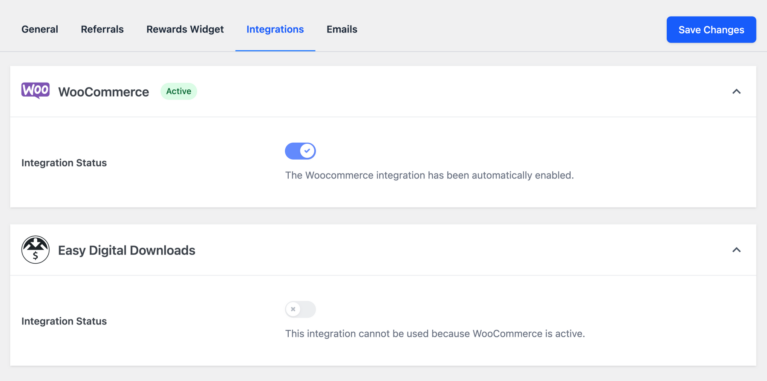
RewardsWP es compatible con WooCommerce y Easy Digital Downloads, garantizando la compatibilidad con las plataformas de comercio electrónico más populares.

- Si WooCommerce o Easy Digital Downloads no están instalados, verás un mensaje que te pedirá que instales y actives el plugin correspondiente. Consulta Cómo instalar un plugin de WordPress para obtener una guía paso a paso.
- Una vez instalado y activado, RewardsWP habilita automáticamente la integración. Por ejemplo, verás un mensaje de confirmación como "La integración de WooCommerce se ha habilitado automáticamente."
Estas integraciones garantizan el seguimiento sin interrupciones de las referencias y la aplicación de recompensas durante el proceso de pago.
¡Eso es todo! Sabes qué hace cada pestaña de configuración de RewardsWP, incluida la forma de proteger el widget de recompensas contra bots. A continuación, para configurar cómo los clientes ganan y gastan puntos, lee la Guía completa de RewardsWP Points.