





Gostaria de recompensar seus clientes por cada compra em sua loja WooCommerce? O RewardsWP se conecta ao WooCommerce para conceder pontos em pedidos, exibir pontos nas páginas de produtos e transformar recompensas resgatadas em cupons do WooCommerce.
Neste guia, mostraremos como a integração é ativada e o que ela faz em cada etapa de um pedido.
- Verificando o Status da Integração
- Exibindo Pontos nas Páginas de Produtos
- Como os Pedidos Geram Pontos?
- Como os Reembolsos Retiram Pontos?
- Ganhando pontos por avaliações de produtos
- Transformando Recompensas em Cupons do WooCommerce
- Exibindo Recompensas Após o Checkout
- Transformando Clientes em Defensores
- Executando Níveis VIP no WooCommerce
- Quais Recursos do WooCommerce São Suportados?
- Perguntas Frequentes
Antes de começar, certifique-se de que o RewardsWP esteja instalado e ativado em seu site WordPress e que o WooCommerce esteja ativo.
Verificando o Status da Integração
A integração com o WooCommerce é ativada automaticamente quando o WooCommerce está ativo em seu site. Não há nada para configurar.
Na barra lateral de administração do WordPress, vá para RewardsWP » Configurações. Em seguida, clique na guia Integrações.

Na seção WooCommerce, um selo Ativo aparece ao lado do nome. Em Status da Integração, uma mensagem diz que a integração foi habilitada automaticamente.

O alternador está bloqueado porque a integração segue o plugin WooCommerce. Para desativar a integração, desative o WooCommerce.
O RewardsWP funciona com uma loja por vez. Se o WooCommerce e o Easy Digital Downloads estiverem ativos, o RewardsWP usará o WooCommerce.
Em seguida, abordaremos como as recompensas resgatadas se tornam cupons do WooCommerce.
Exibindo Pontos nas Páginas de Produtos
Em cada página de produto, o RewardsWP exibe um banner sob o título e o preço do produto. Ele informa ao visitante quantos pontos ele ganha ao comprar aquele item. Dessa forma, a recompensa fica clara antes de adicioná-la ao carrinho.

O número vem da taxa de acúmulo "Faça uma compra", que você define em RewardsWP » Configurações » Pontos. Para um membro VIP, o banner inclui o multiplicador de pontos do nível dele.
A mensagem depende de quem está visualizando a página:
- Membros, e convidados quando a participação de convidados está ativada, veem "Ganhe [número] pontos ao comprar este item."
- Quando o programa é apenas para membros, visitantes que não são membros veem "Faça login para ganhar [número] pontos ao comprar este item." O texto "Faça login" é um link.
O banner segue a configuração Ganha em de Fazer uma compra. Um produto que não gera pontos não exibe banner.
Para mais informações sobre taxas de ganho, veja Ganhando pontos com compras.
Em seguida, veremos como os pedidos acumulam pontos.
Como os Pedidos Geram Pontos?
Quando um cliente faz um pedido, seus pontos ficam como pontos pendentes. O RewardsWP os aprova quando o pedido atinge um status que mostra que o cliente pagou.
Veja o que cada status de pedido do WooCommerce faz:
- Processando: Aprova os pontos do pedido. Este é o status usual para pagamentos com cartão e PayPal.
- Concluído: Aprova os pontos do pedido. Este é o status usual para pedidos à vista que você marca como concluídos posteriormente.
- Aguardando: Mantém os pontos pendentes enquanto você aguarda o pagamento, como uma transferência bancária.
- Cancelado ou Falhou: Remove os pontos pendentes do pedido, pois o pedido terminou sem pagamento.
- Reembolsado: Retira os pontos do pedido, como a próxima seção explica.
Se um pedido for direto de pendente para concluído, o cliente ainda recebe os pontos apenas uma vez. O RewardsWP acompanha quais pedidos ele já creditou. Ele nunca concede o mesmo pedido duas vezes.
O RewardsWP também aprova pontos quando o WooCommerce confirma que um pagamento foi concluído. Isso cobre gateways de pagamento que pulam as mudanças de status usuais.
Em seguida, abordaremos o que acontece quando você reembolsa um pedido.
Como os Reembolsos Retiram Pontos?
Quando você reembolsa um pedido no WooCommerce, o RewardsWP retira os pontos que o pedido ganhou:
- Reembolso total: O RewardsWP retira os pontos de compra do pedido e quaisquer pontos de primeiro pedido. Pontos de aniversário e de indicação permanecem com o cliente.
- Reembolso parcial: O RewardsWP retira apenas os pontos que os itens reembolsados ganharam. Reembolsar um item que não ganhou pontos não retira nada. Reembolsar apenas o frete também não retira pontos.
- Mais de um reembolso: Não importa quantos reembolsos parciais você faça, o RewardsWP nunca retira mais do que o pedido ganhou. Reembolsar o restante de um pedido após um reembolso parcial retira apenas o que sobrou.
- Reembolso enquanto os pontos estão pendentes: Um reembolso parcial atualiza os pontos pendentes do pedido. Quando o pedido for pago, o RewardsWP aprovará apenas os pontos do que o cliente manteve.
Se o cliente já gastou os pontos, o reembolso ainda os retira. O saldo dele então fica negativo. Ele pode resgatar novamente assim que recuperar.
Cada ajuste é registrado na atividade do cliente. Isso fornece a você e ao cliente um registro claro dele.
Em seguida, veremos como as avaliações de produtos acumulam pontos.
Ganhando pontos por avaliações de produtos
Quando você ativa Escrever uma avaliação de produto em "Formas de Ganhar", a integração também concede pontos para avaliações de produtos WooCommerce aprovadas.
Você encontrará "Formas de Ganhar" em RewardsWP » Configurações » Pontos.

Os clientes podem avaliar os produtos que compraram com o formulário de avaliação na página do produto. Os membros também podem avaliá-los dentro do widget de recompensas.
Na página do produto, o formulário de avaliação mostra a um membro conectado quantos pontos a avaliação dele ganha quando aprovada. Visitantes que não estão conectados não veem nada extra.
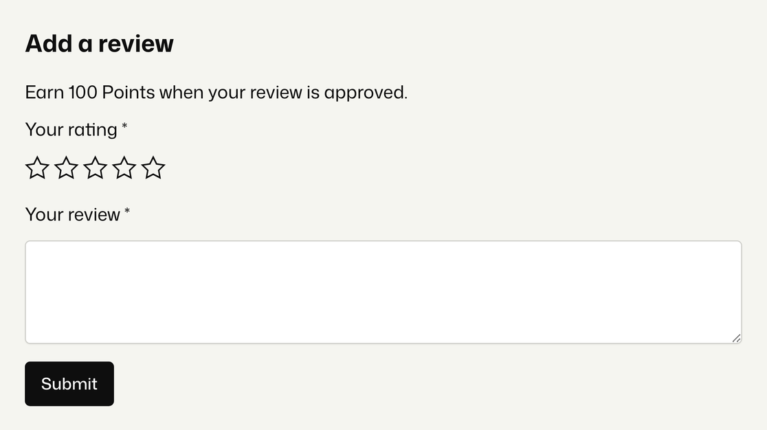
Uma avaliação ganha os mesmos pontos, independentemente da classificação, boa ou ruim. Recomendamos que você informe aos clientes que os avaliadores ganham pontos. Coloque essa observação perto de suas avaliações e sua classificação média. Veja as perguntas e respostas da FTC sobre a regra de avaliações. Isso não é aconselhamento jurídico.
Pontos de avaliação usam as próprias avaliações de produtos do WooCommerce. Quando as avaliações de produtos estão desativadas no WooCommerce, a ação de avaliação não é exibida no widget de recompensas.
Para configurar pontos por avaliação e ver o que os clientes veem, leia Ganhando pontos por avaliações de produtos.
Next, we’ll cover how redeemed rewards become WooCommerce coupons.
Transformando Recompensas em Cupons do WooCommerce
Quando um cliente resgata pontos por uma recompensa, o RewardsWP cria um cupom padrão do WooCommerce. Ele funciona como qualquer outro código de desconto do WooCommerce:
- Recompensas de desconto fixo se tornam um cupom de desconto fixo na sacola.
- Recompensas de desconto percentual se tornam um cupom de desconto percentual.
- Recompensas de frete grátis se tornam um cupom que permite frete grátis.
- Recompensas de produto grátis se tornam um desconto no produto escolhido, para um item.
Limitando uma Recompensa a Alguns Itens
Recompensas de desconto fixo e percentual têm uma configuração de Aplica-se a. Ela escolhe os itens que o cupom desconta.
Para encontrá-la, abra a gaveta da recompensa em "Formas de Resgatar" em RewardsWP » Configurações » Pontos.
Em Pedido inteiro, clique em Excluir itens para manter itens como vales-presente fora do desconto. "Excluir itens" funciona em qualquer recompensa que tenha "Aplica-se a".

Você também pode ativar Excluir itens em promoção. Itens já em promoção mantêm seu preço promocional. O restante do carrinho ainda recebe o desconto.
Quando desativado, itens em promoção também recebem o desconto. Ative-o se não quiser que uma recompensa se some a um desconto que você já oferece.

Para descontar apenas os itens que você escolher, selecione Itens específicos. Em seguida, adicione produtos ou categorias em "Incluir". Aplicar uma recompensa a itens específicos está disponível nos planos Plus e Pro.

Quando terminar, clique em Concluído para fechar a gaveta. Em seguida, salve suas alterações na barra de salvamento.
Uma regra pode nomear produtos, categorias, tags e marcas. Marcas e Excluir itens em promoção estão disponíveis apenas com WooCommerce.
No checkout, o cupom desconta apenas os itens correspondentes. Se o carrinho não contiver nenhum deles, o WooCommerce exibirá uma mensagem explicando o motivo.

Uma recompensa de desconto fixo mantém seu desconto nos itens correspondentes com o WooCommerce 8.8 ou posterior. Versões mais antigas distribuíam o desconto por todo o carrinho. A gaveta da recompensa então exibe um aviso.
Veja Excluindo produtos de recompensas e pontos.
Em seguida, veremos onde esses cupons de recompensa aparecem no WooCommerce.
Encontrando Cupons de Recompensa no WooCommerce
Todos os cupons que o RewardsWP cria aparecem na sua lista de cupons do WooCommerce.
Para vê-los, vá para Marketing » Cupons na barra lateral de administração do seu WordPress.

Cada cupom é fácil de identificar e só pode ser usado uma vez:
- Seu código tem um prefixo. Recompensas resgatadas começam com o nome dos seus pontos, como pontos-. Recompensas de entrada VIP começam com vip-, e recompensas de indicação começam com advocate- ou friend-.
- Sua descrição diz que RewardsWP o gerou e, para uma recompensa baseada em regras, a que ela se aplica.
- Seu limite de uso é um. Após o cliente usar o código, ele não pode ser aplicado novamente.
Em seguida, veremos o que os clientes veem após o checkout.
Exibindo Recompensas Após o Checkout
O widget de recompensas fica fora da página de checkout. Os clientes podem, então, finalizar o pagamento sem distrações.
Após um pedido bem-sucedido, a página de agradecimento mostra uma seção de recompensas. Ela lista os pontos do pedido, o saldo do cliente e quaisquer pontos pendentes.
Esta seção lembra os clientes do programa logo após a compra. Ela lhes dá um motivo para voltar.
Se nada no pedido gerar pontos, a seção não aparece.
Em seguida, veremos como os clientes se tornam defensores.
Transformando Clientes em Defensores
A integração pode tornar os clientes defensores do seu programa de indicação após a compra. Isso acontece quando um pedido atinge um destes status:
- Concluído
- Processando
- Em espera
A conversão de defensor é separada dos pontos. Pedidos em espera tornam o cliente um defensor enquanto seus pontos permanecem pendentes. Dessa forma, um cliente que aguarda uma transferência bancária pode começar a indicar amigos imediatamente.
Em seguida, veremos como os níveis VIP funcionam no WooCommerce.
Executando Níveis VIP no WooCommerce
O WooCommerce é uma das duas lojas em que o Programa VIP pode ser executado.
Quando os membros se qualificam pelo valor total gasto, o RewardsWP usa os registros totais do WooCommerce para cada conta de cliente. Ele reavalia o nível de um membro quando um pedido é pago ou reembolsado.
Executar níveis VIP está disponível no plano Pro.
O Frete grátis está disponível como uma recompensa de entrada VIP com o WooCommerce.
Veja Escolhendo Como os Membros se Qualificam para os Níveis VIP.
Em seguida, cobriremos quais recursos do WooCommerce a integração suporta.
Quais Recursos do WooCommerce São Suportados?
A integração funciona com estes recursos do WooCommerce, sem configuração adicional:
- Armazenamento de Pedidos de Alto Desempenho (HPOS): RewardsWP é compatível com o novo armazenamento de pedidos do WooCommerce. Ele mantém os pedidos em suas próprias tabelas de banco de dados.
- Blocos de finalização de compra: Os pontos são rastreados e concedidos da mesma forma com a finalização de compra baseada em blocos ou com o shortcode de finalização de compra clássico.
É isso! Você sabe como o RewardsWP funciona com sua loja WooCommerce, desde as páginas de produtos até os reembolsos. Em seguida, para escolher quais produtos geram pontos e recompensas, leia Excluindo produtos de recompensas e pontos.
Perguntas Frequentes
Abaixo, respondemos a algumas das perguntas mais comuns sobre a integração com o WooCommerce.
Posso usar o WooCommerce e o Easy Digital Downloads ao mesmo tempo?
O RewardsWP funciona com uma loja por vez. Se ambos os plugins estiverem ativos, o RewardsWP usa o WooCommerce. A integração com o Easy Digital Downloads então exibe uma mensagem de que não pode ser usada. Para mudar para o Easy Digital Downloads, desative o WooCommerce.
Trocar de loja mantém suas regras de itens e escolhas de produtos grátis. Elas funcionam novamente quando você volta. Até lá, as regras de itens específicos da outra loja não correspondem a nada. As regras de pedido inteiro ignoram as exclusões da outra loja e cobrem o pedido inteiro.
O que acontece se eu alterar um pedido de volta para Pendente ou Cancelado?
Se os pontos do pedido ainda estiverem pendentes, o RewardsWP os removerá quando o pedido for cancelado, falhar ou for reembolsado antes do pagamento. Pontos aprovados permanecem quando um pedido retrocede, por exemplo, de Processando para Pendente, porque o RewardsWP só os recupera por meio de um reembolso. Para removê-los de um pedido que você alterou manualmente, emita um reembolso no WooCommerce ou ajuste o saldo do cliente em RewardsWP » Membros.
Por que minha recompensa de desconto fixo desconta o carrinho inteiro?
Isso acontece em versões do WooCommerce anteriores à 8.8. Elas espalham um desconto fixo por todo o carrinho, mesmo quando a recompensa tem uma regra de Aplica-se a. A gaveta da recompensa, então, mostra um aviso. Para manter o desconto nos itens correspondentes, atualize o WooCommerce para a versão 8.8 ou posterior. Veja Como Atualizar Plugins do WordPress Corretamente para um guia passo a passo.
Para mais informações sobre regras de itens, veja Limitando uma Recompensa a Alguns Itens.
Posso personalizar o banner de pontos nas páginas de produtos?
O texto do banner usa o nome dos seus pontos. O número dele segue sua taxa de ganho "Faça uma compra" em RewardsWP » Configurações » Pontos. Para ocultar o banner em alguns produtos, exclua-os de "Faça uma compra" em "Ganha em", o que também impede que eles ganhem pontos. Você também pode ocultar o banner com CSS.
Veja Como Adicionar Facilmente CSS Personalizado ao Seu Site WordPress para um guia passo a passo.