





Quer recompensar seus clientes por suas compras e engajamento de uma forma que pareça natural e valiosa? O Programa de Pontos RewardsWP permite que você recompense os clientes com pontos por suas atividades, que eles podem resgatar posteriormente por recompensas significativas.
Este guia explica como funciona o Programa de Pontos, como os clientes ganham e resgatam pontos, e como você pode configurar e gerenciar o sistema para se adequar à estratégia de fidelidade da sua loja.
O Programa de Pontos requer que o WooCommerce ou o Easy Digital Downloads estejam instalados e ativados em seu site WordPress. O ganho e o resgate de pontos estão vinculados à atividade do pedido, portanto, uma dessas plataformas de e-commerce deve estar ativa antes de ativar os Pontos.
Entendendo o Programa de Pontos RewardsWP
Em sua essência, o Programa de Pontos RewardsWP é um sistema impulsionado pelo ciclo de vida. Os clientes ganham pontos quando realizam ações específicas em seu site, como fazer compras, criar contas ou escrever avaliações. Esses pontos se acumulam em um saldo que os clientes podem visualizar ao longo de sua jornada. Com o tempo, os clientes podem resgatar seus pontos por recompensas como descontos ou frete grátis.
Uma vez configurado, o sistema roda automaticamente em segundo plano. Pontos são concedidos, deduzidos, expirados e ajustados sem intervenção manual, permitindo que você se concentre em seus negócios enquanto os clientes permanecem engajados por meio de recompensas.
Como os pontos funcionam
Todos os pontos no RewardsWP usam um valor fixo que mantém o sistema simples e previsível. Em vez de ajustar o valor do ponto, você controla o quão generoso seu programa parece ajustando a rapidez com que os clientes ganham pontos.
| Pontos | Valor em Dólar |
| 1 ponto | $0.01 |
| 100 pontos | $1.00 |
| 500 pontos | $5.00 |
| 1.000 pontos | $10.00 |
Essa proporção consistente de 100 pontos por R$ 1 mantém o sistema simples e transparente. Em vez de alterar o valor dos pontos, você controla o quão generoso é o seu programa ajustando a rapidez com que os pontos são ganhos.
Exemplo:
- Se os clientes ganham 5 pontos por R$ 1 gasto, eles efetivamente recebem 5% de volta em recompensas.
- Se eles ganham 10 pontos por R$ 1 gasto, eles recebem 10% de volta.
Ativando o Programa de Pontos
Antes que os clientes possam ganhar ou resgatar pontos, o Programa de Pontos deve ser ativado. O Programa de Pontos inclui um único interruptor que ativa todo o sistema de pontos em seu site. Para ativar o Programa de Pontos:
- Navegue até RewardsWP » Configurações.
- Clique na aba Pontos.
- Localize a seção Status do Programa.
- Mude o interruptor para Ativo.
- Clique em Salvar Alterações.
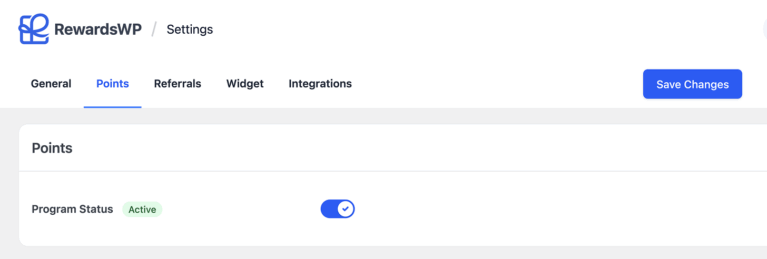
Quando o programa está ativo, os clientes começam a ganhar pontos, seus saldos aparecem no Widget de Recompensas e as opções de resgate ficam disponíveis. Quando o programa está inativo, todos os recursos relacionados a pontos são ocultos e nenhum novo ponto é concedido, embora os saldos existentes permaneçam intactos.
Recomenda-se manter o programa inativo enquanto configura as regras de ganho e gasto. Assim que sua configuração estiver completa, você pode ativá-lo e lançar seu programa de fidelidade com confiança.
Branding de Pontos
Pontos fazem parte da experiência da sua marca. O RewardsWP permite que você personalize os nomes usados para a moeda de pontos, para que ela se alinhe ao tom e à voz da sua loja.
Personalizando Nomes de Moeda
Vá para RewardsWP » Configurações » Pontos e, em seguida, encontre a seção Branding de Pontos.
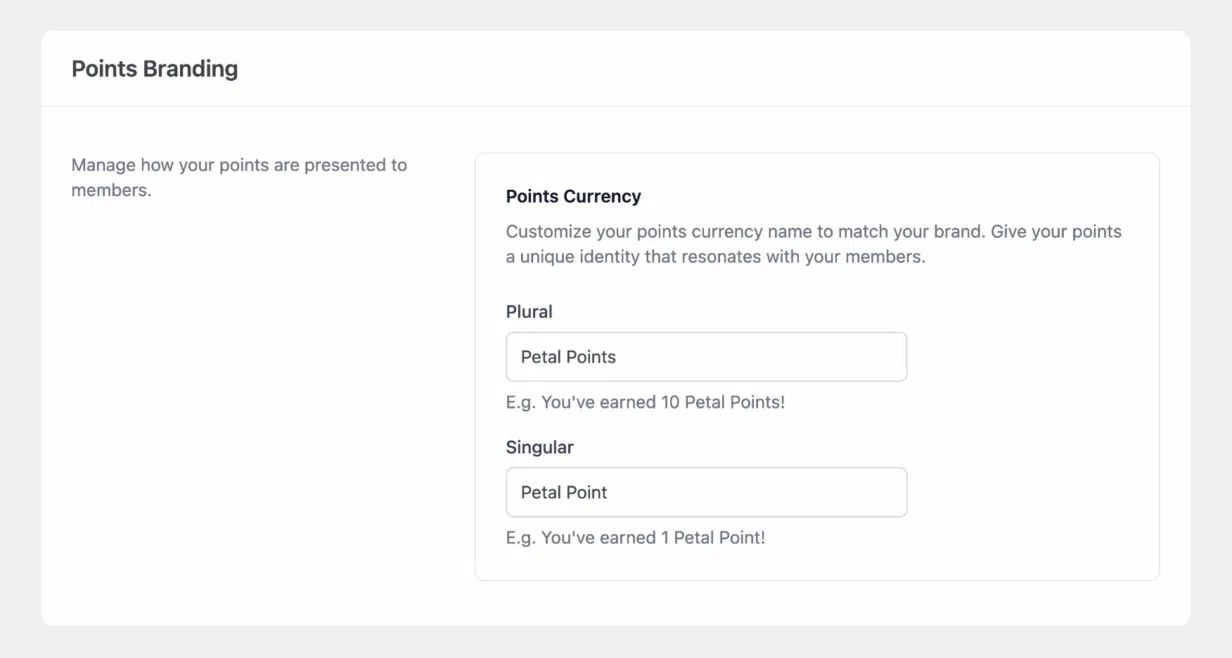
Aqui você pode modificar:
- Nome no plural — usado ao se referir a mais de uma unidade.
- Nome no singular — usado para uma única unidade.
Opções populares de nomenclatura incluem:
| Singular | Plural | Ideal Para |
| Ponto | Pontos | Universal, profissional (padrão recomendado) |
| Estrela | Estrelas | Marcas focadas em conquistas |
| Moeda | Moedas | Marcas gamificadas e divertidas |
| Crédito | Créditos | Serviços financeiros, tom profissional |
| Gema | Gemas | Marcas de joias, beleza e luxo |
Seus nomes personalizados aparecem em todo o programa, incluindo o Widget de Recompensas, a área da conta do cliente, as páginas de produtos e os e-mails de notificação.
Expiração de Pontos
A expiração de pontos permite que você controle por quanto tempo os pontos ganhos permanecem válidos. Isso ajuda a incentivar o engajamento oportuno, ao mesmo tempo que lhe dá controle sobre a responsabilidade de recompensas de longo prazo. Você pode selecionar um período de expiração que varia de nunca expirar a dois anos. Por padrão, os pontos expiram após um ano.

Opções de expiração disponíveis:
| Período | Descrição | Ideal Para |
| Nunca expirar | Os pontos permanecem válidos indefinidamente | Marcas premium, ciclos de compra infrequentes |
| 30 dias | Os pontos expiram 1 mês após serem ganhos | Bens de consumo de rápida movimentação, campanhas promocionais |
| 3 meses | Os pontos expiram trimestralmente | Frequência de compra moderada |
| 6 meses | Os pontos expiram semestralmente | Negócios sazonais |
| 1 ano | Os pontos expiram anualmente (padrão) | A maioria dos negócios (padrão da indústria) |
| 2 anos | Os pontos expiram a cada 2 anos | Itens de alto valor, B2B |
Como a Expiração Funciona
Os pontos expiram em uma base primeiro a entrar, primeiro a sair (PEPS), o que significa que os pontos mais antigos expiram primeiro.
Cronograma de Exemplo:
- Pontos ganhos em 1º de janeiro de 2025 → Expiram em 1º de janeiro de 2026
- Pontos ganhos em 1º de março de 2025 → Expiram em 1º de março de 2026
- Pontos ganhos em 1º de junho de 2025 → Expiram em 1º de junho de 2026
Quando os pontos expiram:
- Eles são removidos do saldo do cliente.
- Uma entrada de pontos é criada com o status "expirado".
- Notificações por e-mail podem alertar os membros antes da expiração.
Lembretes de expiração são enviados 30 dias, 7 dias e 1 dia antes que os pontos expirem.
Escolha um período de expiração que se alinhe com o comportamento de compra do seu cliente. Por exemplo, se os clientes normalmente compram a cada dois ou três meses, uma expiração de 30 dias pode parecer restritiva. A opção padrão de um ano funciona bem para a maioria das lojas.
Ganhando Pontos
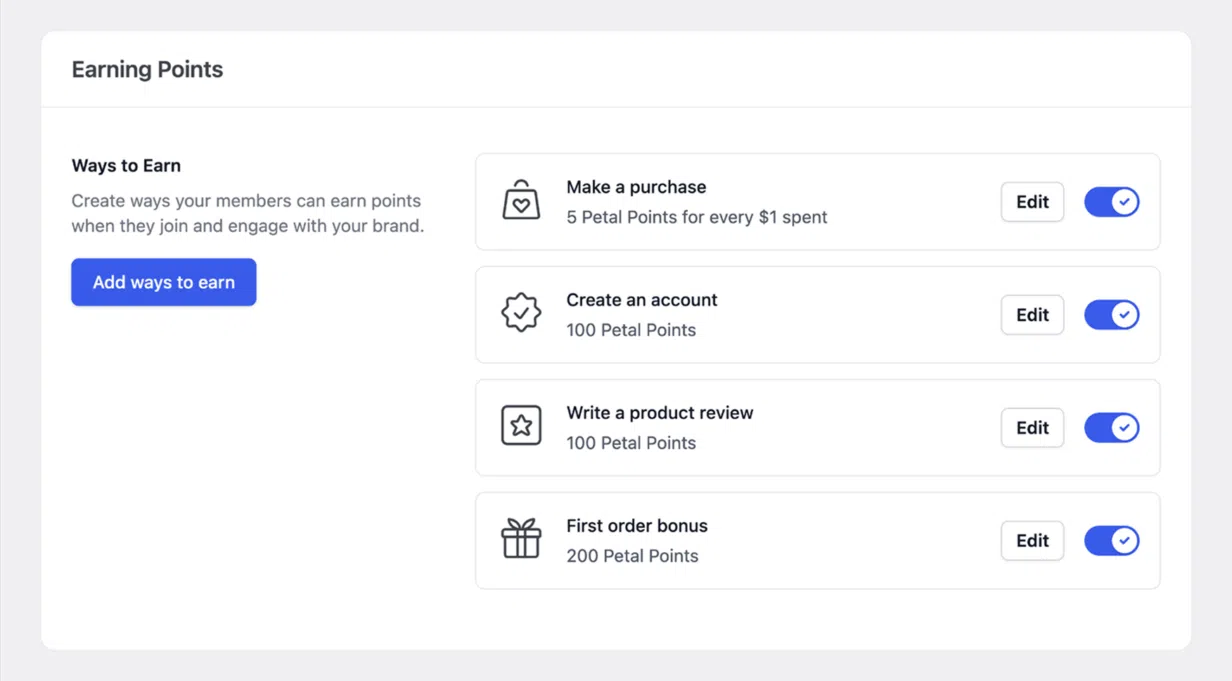
O Programa de Pontos oferece várias ações de ganho que permitem aos clientes acumular pontos por meio de compras e engajamento. Cada ação de ganho pode ser ativada ou desativada individualmente na seção Ganhando Pontos.
Os clientes podem ganhar pontos através das seguintes ações:
- Fazer uma compra.
- Criar uma conta.
- Escrever uma avaliação de produto.
- Bônus de primeira compra.
Cada ação contribui para o saldo crescente de pontos do cliente.
Fazer uma Compra
Compras são a base da maioria dos programas de fidelidade. Clientes ganham pontos com base no total do pedido após a conclusão do pedido ou confirmação do pagamento.
Ao editar esta ação, você pode definir:
- Pontos por dólar ganho
- Status de ativar/desativar
Os pontos são concedidos quando o pedido é definido como Concluído (WooCommerce) ou o pagamento é confirmado (EDD). Os totais dos pedidos incluem preços de produtos, frete e impostos por padrão, mas excluem resgates de vale-presente e descontos.
Configuração de Pontos por Dólar:
Esta configuração determina quantos pontos os clientes ganham para cada US$ 1 que gastam. O número que você insere determina diretamente a generosidade do seu programa:
| Pontos por US$ 1 | Taxa de Recompensa | Tipo de Programa |
| 3 pontos | 3% de volta | Conservador |
| 5 pontos | 5% de volta | Padrão (recomendado) |
| 10 pontos | 10% de volta | Generoso |
Cálculo de exemplo:
Se você definir 5 pontos por US$ 1 e um cliente fizer um pedido de US$ 100:
- Pontos ganhos: 100 × 5 = 500 pontos
- Valor: US$ 5,00
Quando os pontos são concedidos:
Os pontos são creditados quando o status do pedido é alterado para Concluído (WooCommerce) ou após a confirmação do pagamento (Easy Digital Downloads). Pontos NÃO são concedidos para:
- Pedidos pendentes
- Pedidos cancelados
- Pedidos reembolsados (pontos deduzidos)
Criar uma Conta
Você pode recompensar clientes com um bônus de inscrição único quando eles criam uma conta. Pontos são concedidos imediatamente quando um usuário se registra com sucesso através do registro do WordPress, checkout do WooCommerce, página Minha Conta ou qualquer formulário de registro padrão. Para configurar:
- Clique em Editar na ação “Criar uma conta”
- Defina a quantidade de Pontos (padrão: 100 pontos)
- Ative o seletor para Ativado
- Clique em Salvar alterações
Valores de bônus recomendados:
| Tipo de Programa | Bônus de Inscrição | % da Primeira Recompensa |
| 3 pts/R$1 | 50–100 pontos | 10–20% de recompensa de R$5 |
| 5 pts/R$1 | 100–200 pontos | 20–40% de recompensa de R$5 |
| 10 pts/R$1 | 200–300 pontos | 20–30% de recompensa de R$10 |
Promova seu bônus de inscrição de forma proeminente: “Inscreva-se e ganhe 100 Pontos GRÁTIS!” Esta mensagem simples pode aumentar significativamente as taxas de registro.
Escrever uma Avaliação de Produto
Esta ação recompensa os clientes por enviarem avaliações de produtos que você aprova. Para configurar:
- Clique em Editar na ação “Escrever uma avaliação de produto”
- Defina a quantidade de Pontos (padrão: 100 pontos)
- Configure o seletor Compradores Verificados Apenas
- Ative o seletor para Ativado
- Clique em Salvar
Configuração de Compradores Verificados Apenas:
| Configuração | Comportamento |
| Ativado (recomendado) | Somente clientes que compraram o produto podem ganhar pontos por avaliá-lo |
| Desativado | Qualquer cliente registrado pode ganhar pontos por qualquer avaliação |
Recomendamos manter "Somente compradores verificados" ativado para garantir avaliações autênticas e prevenir abusos.
Como funciona o processo de avaliação:
- Cliente compra e recebe um produto
- Cliente escreve uma avaliação na página do produto
- Avaliação entra na sua fila de moderação do WordPress
- Você aprova a avaliação em Comentários ou no admin do WooCommerce
- Pontos são creditados automaticamente ao cliente
- E-mail de notificação é enviado (se configurado)
- Pontos são concedidos por produto, não por avaliação
- Cada cliente só pode ganhar pontos de avaliação uma vez por produto
- Avaliações rejeitadas ou de spam não rendem pontos
- Pontos são concedidos na aprovação, permitindo que você mantenha o controle de qualidade
Bônus de Primeiro Pedido
O bônus de primeiro pedido recompensa os clientes com pontos adicionais após a primeira compra concluída. O bônus é creditado automaticamente quando o status do primeiro pedido de um cliente se torna Concluído ou Processando (para gateways de pagamento que usam Processando para pedidos bem-sucedidos).
Para configurar:
- Clique em Editar na ação "Bônus de primeiro pedido"
- Defina a quantidade de Pontos (padrão: 200 pontos)
- Ative o seletor para Ativado
- Clique em Salvar
O bônus é creditado automaticamente quando o status do primeiro pedido de um cliente se torna Concluído ou Processando (para gateways de pagamento que usam Processando para pedidos bem-sucedidos).
Como se acumula com os pontos de compra:
O bônus de primeiro pedido é adicionado além dos pontos de compra regulares:
| Fonte | Exemplo (pedido de R$100, 5 pts/R$1) |
| Pontos de compra | 500 pontos |
| Bônus de primeiro pedido | +200 pontos |
| Total ganho | 700 pontos |
Isso cria uma experiência aprimorada na primeira vez — os clientes ganham mais do que o esperado!
Valor estratégico:
- Recompensa generosamente novos clientes por escolherem você
- Cria um "momento uau" no checkout
- Acelera o caminho para a primeira recompensa
- Incentiva a segunda compra imediata
- Mostra o valor do programa antecipadamente
Valores de bônus recomendados:
| Tipo de Programa | Bônus de Primeiro Pedido | Efeito |
| 3 pts/R$1 | 150–200 pontos | Ajuda a compensar a taxa de acúmulo mais lenta |
| 5 pts/R$1 | 200–250 pontos | ~40–50% de uma recompensa de $5 |
| 10 pts/R$1 | 250–300 pontos | Potencialmente permite o resgate imediato |
Formas de Resgatar Pontos
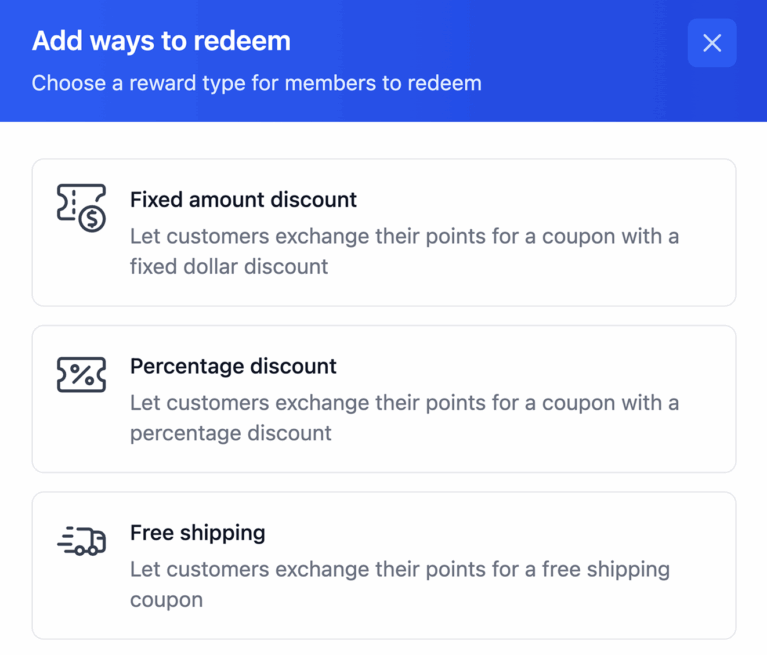
Depois que os clientes ganham pontos, o próximo passo é decidir como podem gastá-los. A seção Formas de Resgatar define como os clientes podem converter pontos em recompensas. O RewardsWP oferece três tipos de resgate:
- Desconto de Valor Fixo — Cupom de $X de desconto
- Desconto Percentual — Cupom de X% de desconto
- Frete Grátis — Cupom de frete grátis (somente WooCommerce)
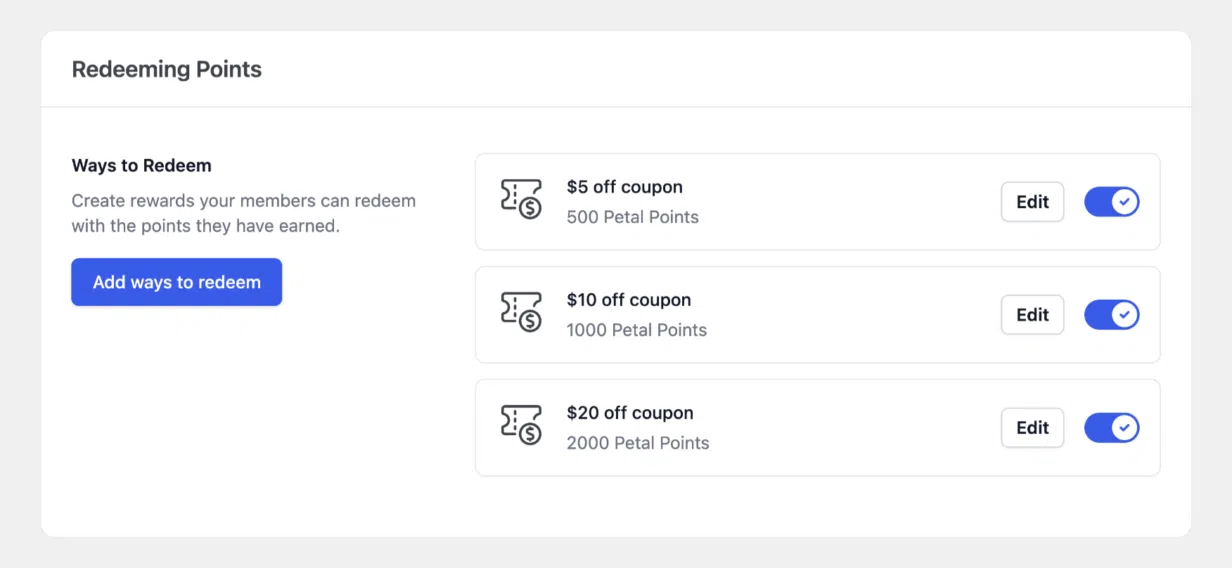
Recompensas de resgate padrão:
Quando o RewardsWP é instalado, três recompensas padrão são criadas. Você pode editá-las ou substituí-las a qualquer momento.
- 500 pontos → cupom de $5 de desconto
- 1.000 pontos → cupom de $10 de desconto
- 2.000 pontos → cupom de $20 de desconto
Desconto de Valor Fixo
Recompensas de valor fixo geram cupons para um valor específico em dólar. Você define o número de pontos necessários e o valor do desconto. Seguir a proporção padrão de 100 para 1 mantém as recompensas previsíveis e justas.
Para configurar:
- Clique em "Adicionar formas de resgatar" e selecione Desconto de Valor Fixo
- Configure os seguintes campos:
- Clique em Salvar
Campos de configuração:
| Campo | Descrição |
| Pontos Necessários | Pontos necessários para resgatar |
| Valor do desconto | Valor em dólar do desconto |
| Expiração da recompensa | Por quanto tempo o cupom permanece válido |
Proporções recomendadas de pontos para valor:
Seguindo a proporção padrão de 100:1:
- R$ 5 de desconto = 500 pontos
- R$ 10 de desconto = 1.000 pontos
- R$ 20 de desconto = 2.000 pontos
- R$ 50 de desconto = 5.000 pontos
Desconto Percentual
Descontos percentuais oferecem valor flexível dependendo do tamanho do carrinho. Embora atraentes para carrinhos de alto valor, eles podem se tornar muito generosos em pedidos grandes, portanto, devem ser usados com cuidado.
Para configurar:
- Clique em “Adicionar formas de resgate” e selecione Desconto Percentual
- Configure as definições de forma semelhante aos descontos fixos
- Defina a Porcentagem do Cupom (por exemplo, 10 para 10% de desconto)
- Clique em Salvar
Consideração importante:
Descontos percentuais têm valor variável dependendo do tamanho do pedido:
| Total do Carrinho | Valor do Desconto de 10% | Valor Efetivo por Ponto |
| $50 | $5 | 100:1 |
| $100 | $10 | 100:1 |
| $200 | $20 | 50:1 (generoso!) |
| $500 | $50 | 20:1 (muito generoso!) |
Quando usar percentual vs. fixo:
| Usar Percentual Para | Usar Fixo Para |
| Lojas com ampla faixa de preço | Preços consistentes |
| Ticket Médio mais alto (acima de R$ 100) | Pontos de preço mais baixos |
| Posicionamento premium | Impacto previsível |
| Recompensas VIP/de alto nível | Recompensas de nível de entrada |
Frete Grátis
Recompensas de frete grátis eliminam custos de envio e estão disponíveis apenas para WooCommerce. Frete grátis é um dos incentivos mais eficazes no comércio eletrônico e é frequentemente percebido como de alto valor pelos clientes, mesmo quando o custo real é modesto.
Recompensas de frete grátis estão disponíveis apenas para integração com WooCommerce. Elas não aparecem para Easy Digital Downloads.
Recompensas de frete grátis estão disponíveis apenas para integração com WooCommerce. Elas não aparecem para Easy Digital Downloads.
Para configurar:
- Clique em “Adicionar formas de resgate” e selecione Frete Grátis
- Defina os Pontos Necessários
- Configure o Gasto Mínimo (opcional, mas recomendado)
- Defina a Duração do Cupom
- Clique em Salvar
Por que o frete grátis é importante:
- A maioria dos compradores diz que o frete grátis influencia as decisões de compra
- Custo de envio é o motivo nº 1 para abandono de carrinho (48%)
- Pedidos com frete grátis têm valor médio de carrinho 30% maior
- Clientes percebem alto valor no frete grátis
| Custo de Envio Típico | Pontos Sugeridos |
| US$ 5–7 | 500–700 pontos |
| US$ 8–12 | 800–1.000 pontos |
| $15+ | 1.200–1.500 pontos |
Muitas empresas precificam as recompensas de frete grátis ligeiramente abaixo do custo real porque os clientes percebem um valor enorme. Se o frete custa US$ 10, definir a recompensa em 800 pontos (valor de US$ 8) é estrategicamente sólido.
Gerenciando Recompensas de Resgate
Você pode adicionar, editar, desativar ou excluir recompensas de resgate a qualquer momento. Desativar uma recompensa a oculta sem removê-la, enquanto excluir a remove permanentemente do sistema. Isso permite que você ajuste sua estratégia de recompensas ao longo do tempo sem perturbar os saldos dos clientes.
- Adicionando: Clique em “Adicionar formas de resgate”, escolha um tipo de recompensa e configure.
- Editando: Clique em “Editar” em qualquer recompensa.
- Desativando: Use o interruptor para ocultar uma recompensa sem excluí-la.
- Excluindo: Clique no ícone de lixeira para remover a recompensa permanentemente.
Saldo de Pontos do Membro
Cada cliente tem um saldo de pontos calculado como:
Saldo Atual = Ganhos – Gastos – Expirados
Os pontos aparecem em:
- O Widget de Recompensas
- Páginas de confirmação de pedido
- Notificações por e-mail
- Avisos de ganhos na página do produto
Tipos de entrada de pontos:
| Tipo | Efeito no Saldo | Fonte |
| ganhos | Aumenta | Compras, cadastros, avaliações, bônus |
| gastos | Diminui | Resgates |
| expirados | Diminui | Expiração automática |
| revogados | Diminui | Ação manual do administrador, reembolsos |
Gerenciamento de Pontos pelo Administrador
O RewardsWP oferece ferramentas abrangentes para administradores visualizarem e gerenciarem os pontos dos membros. Os administradores podem ver o histórico detalhado de pontos, ajustar saldos manualmente e adicionar notas internas para registro.
Visualizando o Histórico de Pontos
Para visualizar o histórico de pontos de um membro:
- Vá para RewardsWP » Membros
- Clique em um membro para abrir sua visualização de detalhes
- Ver a seção Pontos mostrando:
- Saldo atual
- Total ganho
- Total gasto
- Atividade recente de pontos
Ajustando Pontos Manualmente
Os administradores podem adicionar ou remover pontos manualmente das contas dos membros.
Para ajustar os pontos de um membro:
- Vá para RewardsWP » Membros
- Clique no membro que você deseja ajustar
- Clique no botão Ajustar
- Na janela modal:
- Selecione Adicionar pontos ou Deduzir pontos
- Digite o Valor dos Pontos
- Adicionar uma Nota Interna (somente admin)
- Clique em Salvar
Pontos nas Páginas de Produtos
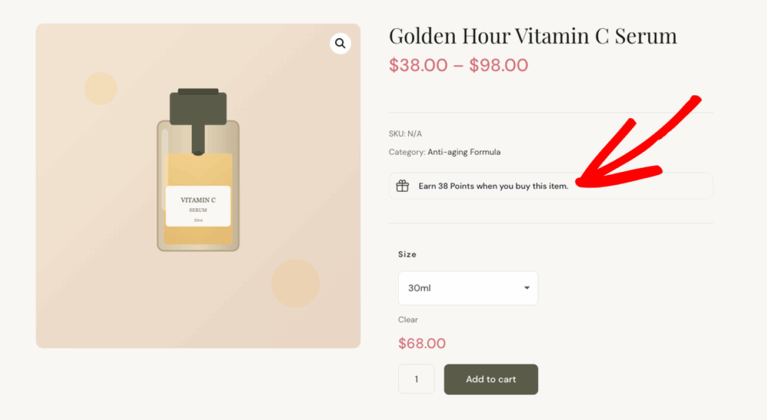
O RewardsWP exibe um aviso de ganho de pontos nas páginas de produtos do WooCommerce, mostrando aos clientes quantos pontos eles ganharão ao comprar aquele produto.
Exibição de Pontos na Confirmação do Pedido
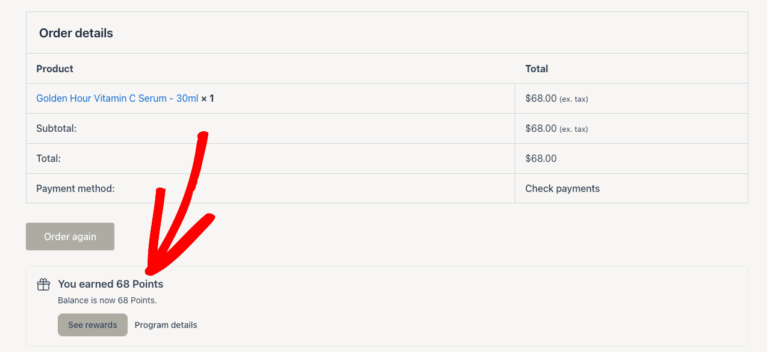
Após a conclusão de uma compra, o RewardsWP exibe um banner de recompensas compacto na página de confirmação de pedidos do WooCommerce. Isso reforça o valor em um momento crucial e incentiva compras repetidas.
Pontos e Reembolsos
Os reembolsos são tratados automaticamente para garantir que os saldos de pontos permaneçam precisos. Quando um pedido é totalmente reembolsado, todos os pontos ganhos com esse pedido são revogados. Para reembolsos parciais, os pontos são deduzidos proporcionalmente, preservando os bônus de primeira compra. Isso garante justiça e evita deduções duplicadas.
Reembolsos Totais
Quando um pedido é totalmente reembolsado (status muda para “Reembolsado”):
- Pontos são deduzidos — Todos os pontos ganhos com a compra são revogados
- Entrada de pontos é criada — Uma entrada “revogada” aparece no histórico de pontos
Exemplo:
- Cliente ganhou 500 pontos em um pedido de R$ 100
- Pedido é totalmente reembolsado
- 500 pontos são deduzidos do saldo
Reembolsos Parciais
Quando um pedido é parcialmente reembolsado:
- Pontos são deduzidos proporcionalmente
- Bônus de primeira compra NÃO é deduzido (a compra ainda foi realizada)
Cálculo de exemplo:
- Pedido original: R$ 100
- Pontos ganhos: 500 (5 pts/R$ 1)
- Valor do reembolso: R$ 25 (25%)
- Pontos deduzidos: 500 × 25% = 125 pontos
O sistema evita deduções duplicadas, mesmo que os reembolsos sejam processados em várias etapas.
Notificações por E-mail
O RewardsWP inclui notificações por e-mail integradas que podem ser gerenciadas em RewardsWP » E-mails. As notificações por e-mail mantêm os clientes informados sobre atividades de pontos, resgates e expirações futuras.
E-mails relacionados a pontos:
| Gatilho | Conteúdo Principal | |
| Pontos Ganhos | Pontos creditados na conta | Valor dos pontos, origem, novo saldo |
| Resgate de Recompensa | Pontos resgatados por cupom | Código do cupom, detalhes da recompensa, saldo restante |
| Pontos Expirando | Pontos próximos da expiração | Dias até a expiração, pontos em risco, CTA para resgatar |
Tags de mesclagem de e-mail disponíveis:
- {points_earned} — Quantidade de pontos recém-ganhos
- {points_earned_formatted} — “50 Pontos”
- {current_balance} — Saldo total de pontos
- {current_balance_formatted} — “550 Pontos”
- {currency_singular} — “Ponto”
- {currency_plural} — “Pontos”
- {member_name} — Nome do cliente
- {coupon_code} — Código de cupom gerado
- {reward_title} — Ex: “Cupom de R$5 de desconto”
Perguntas Frequentes
Cada ponto no RewardsWP equivale a R$0,01 (um centavo). Isso significa que 100 pontos = R$1,00. Essa proporção é fixa e não pode ser alterada — foi projetada para tornar seu programa transparente e fácil de entender.
No RewardsWP Pro, você pode configurar períodos de expiração que variam de 30 dias a 2 anos, ou definir que os pontos nunca expirem.
Os pontos são calculados sobre o total do pedido após a aplicação dos descontos. Se um pedido de R$100 tiver um cupom de R$20, os pontos são ganhos sobre o valor líquido de R$80.
Os pontos são concedidos quando o status do pedido muda para “Concluído” no WooCommerce, ou quando o pagamento é confirmado no Easy Digital Downloads. Pedidos pendentes ou cancelados não geram pontos.
Sim! Vá para RewardsWP » Membros, selecione um membro e clique em “Ajustar Pontos” para adicionar ou remover pontos com uma nota opcional explicando o ajuste.
Os clientes abrem o Widget de Recompensas em sua loja, navegam até a seção “Resgatar” e clicam em uma recompensa disponível. O sistema gera um código de cupom exclusivo que eles podem aplicar no checkout.
Os pontos são deduzidos imediatamente quando a recompensa é resgatada, não quando o cupom é usado. Isso impede que os clientes manipulem o sistema resgatando vários cupons com os mesmos pontos.