





ストアの報酬プログラムを開いたときに、メンバーが正確に何を見ているかを知りたいですか?報酬ウィジェットは、ストアフロントのパネルです。メンバーは、ポイント残高を確認したり、獲得および交換方法を見つけたり、紹介リンクを共有したり、アクティビティを確認したりできます。
このガイドでは、ウィジェットの各パネルとゲストが見るものについて説明します。また、パネルに直接リンクする方法やウィジェットの外観を変更する方法も紹介します。必要なのは、WooCommerceまたはEasy Digital DownloadsストアにRewardsWPがインストールされていることです。
開始する前に、RewardsWPがWordPressサイトにインストールされ、有効化されていることを確認してください。
ホームパネルの探索
報酬ウィジェットは、ストアの顧客向けページに埋め込まれるため、メンバーはページを離れることなく使用できます。ウィジェットには2つの部分があります。
- ランチャー:顧客がクリックしてウィジェットを開閉するフローティングボタン。
- パネル:すべてのロイヤルティプログラム機能が含まれるスライドアウトウィンドウ。
ホームパネルは、メンバーが最初にウィジェットを開いたときに表示されるものです。ウィジェットの他の各画面のカードとともに、ステータスの簡単なスナップショットを提供します。

ホームパネルには以下が含まれます:
- ポイント残高:メンバーの現在の交換可能なポイント合計。一番上に表示されます。
- あなたの報酬:メンバーが使用できる交換済みの報酬の数。クーポンのリストが開きます。
- 獲得方法:ポイントを獲得するすべての操作のリストを開きます。
- 交換方法:メンバーがポイントで請求できる報酬のリストを開きます。
- 友達を紹介する:紹介プログラムがオンの場合、このカードにはメンバーの紹介リンクと共有ボタンが表示されます。
- あなたの活動:報酬アクティビティ、メンバーの完全なポイントと紹介履歴を開きます。
ホームパネルは、オンになっているプログラムに合わせて調整されます。ポイントプログラムのみがオンの場合、紹介セクションは表示されません。紹介プログラムのみがオンの場合、ポイントセクションは非表示になります。
プログラムのオン/オフを切り替えるには、ポイントプログラムの有効化または無効化および紹介プログラムの概要をお読みください。
ポイントの仕組みを理解するには、ポイントプログラムの理解をお読みください。
設定する前にすべてのパネルをサンプルデータで表示するには、RewardsWPをライブで試す。
VIPステータス
VIPプログラムがオンの場合、ホームパネルにはメンバーのティアとその次のティアへの進捗状況が表示されるVIPステータスカードが表示されます。ティアをクリックすると、ティアの特典、ウェルカムギフト、およびすべてのティアのラダーが表示されるVIPステータスペネルが開きます。ウィジェットの内部画面では、ヘッダーにバランスの下にメンバーのティア名も表示されます。
ウィジェットでのVIPステータスの詳細については、Rewards WidgetでのVIPステータスの表示をお読みください。
獲得方法の閲覧
獲得方法には、ポイントを獲得するすべての操作が表示されます。各エントリには、操作のアイコン、メンバーが実行する必要があること、および獲得できるポイント数が表示されます。「購入する」のようなボタンが表示されるエントリもあります。

メンバーがアカウントの作成などの一度限りの操作を完了すると、そのエントリには獲得した時期と獲得したポイント数が表示されます。
このリストは、RewardsWP » 設定のポイントタブにある「獲得方法」セクションを反映しています。管理画面で獲得アクションをオンまたはオフにすると、ウィジェットのリストが一致するように更新されます。
サインアップ、レビュー、初回注文のポイントを設定するには、サインアップ、レビュー、初回注文からのポイント獲得をお読みください。
購入するは、[獲得設定]の[特定の商品]で、選択した商品のみを獲得できます。そのエントリには、獲得する商品名が表示されるか、いくつか選択した場合は「選択した商品」と表示されます。特定の商品は、Plusライセンスレベル以上が必要です。
購入ポイントの詳細については、購入からのポイント獲得をお読みください。
ポイントを獲得するものを選択する詳細については、報酬とポイントの対象外商品をお読みください。
報酬の交換
交換方法には、メンバーがポイントで請求できるすべての報酬が表示されます。各報酬には、タイトル、ポイントコスト、交換ボタンが表示されます。
メンバーが報酬に必要なポイントを持っている場合、交換ボタンはアクティブになります。まだ十分なポイントを持っていない場合、ボタンは無効になります。その後、パネルにはさらに必要なポイント数が表示されます。

ここに表示される報酬は、RewardsWP » 設定のポイントタブにある「交換方法」セクションと一致します。割引報酬の[適用対象]設定により、どの商品が割引されるかが決まります。
このリストに報酬を追加するには、報酬タイプの選択をお読みください。
交換の確認
メンバーが「交換」をクリックすると、ポイントが消費される前に確認ステップが開きます。「交換前」の下に、報酬が適用されるものを含む報酬の条件がリストされます。また、メンバーに残るポイント数も表示されます。「今はしない」をクリックすると、ポイントを消費せずに「交換方法」に戻ります。

メンバーが確認すると、ポイントはすぐに差し引かれ、クーポンコードが生成されます。新しいクーポンは、ホームパネルの「あなたの報酬」の下に表示され、カートに適用できるようになります。

クーポンの条件には、報酬が適用されるものと、セール商品が価格を維持するかどうかが記載されています。報酬が特定の商品を対象とするか除外する場合、条件には最大5つの商品名がリストされます。
紹介リンクの共有
「友達を紹介する」カードには、メンバーが紹介リンクを共有するために必要なものがすべて含まれています。紹介プログラムがオンの場合、ホームパネルに表示されます。
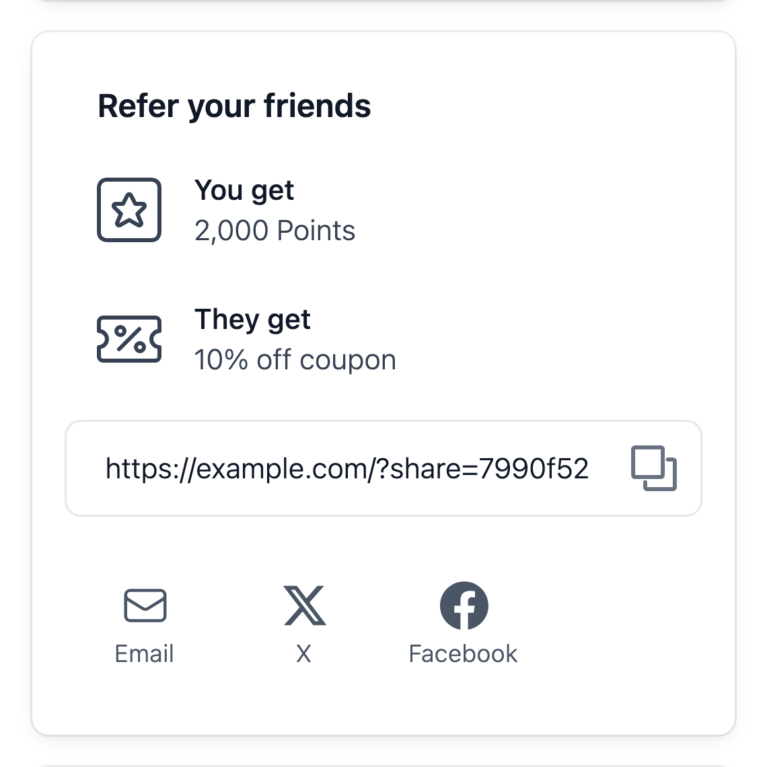
このカードには以下が含まれます:
- 報酬:メンバーが紹介に対して受け取るものと、友達が受け取るもの。
- 紹介リンク:メンバー固有の紹介URL。ワンクリックでコピーできます。リンクがコピーされると、確認が短時間表示されます。
- 共有ボタン:メール、X、Facebookで共有するための既製のボタン。
各サイドが何を得るかを設定するには、アドボケイト報酬の設定および友達報酬の設定をお読みください。
ウィジェットタブの共有オプション設定により、どの共有ボタンが表示されるかが制御されます。これについては、以下の共有オプション設定で説明します。
報酬アクティビティの確認
報酬アクティビティにより、メンバーはポイント履歴と紹介アクティビティを明確に把握できます。メンバーは、ホームパネルの下部にある「アクティビティ」カードからこれを開きます。

複数のプログラムがオンになっている場合、メンバーはポイント、VIP、紹介アクティビティを切り替えるタブを表示します。1つのプログラムのみがオンになっている場合、そのアクティビティはタブなしで表示されます。
ポイントタブ
ポイントタブには、すべてのポイントトランザクションのリストが表示され、新しいものが最初に表示されます。各エントリには、何が起こったか、追加または差し引かれたポイント数、およびいつ発生したかが表示されます。

獲得したポイントは緑色で+プレフィックス付きで表示されます。使用済みまたは差し引かれたポイントは灰色で-プレフィックス付きで表示されます。保留中のポイントは、保留中のアンバーバッジを表示します。
各ステータスの意味については、ポイントステータスの理解をお読みください。
VIPタブ
VIPタブには、メンバーのティア変更の履歴が表示され、ティアに到達したときや移動したときなどが示されます。

VIPプログラムがオンの間、VIPタブが表示されます。
紹介タブ
紹介タブには、メンバーが紹介したすべての友達が表示されます。上部には、完了した紹介と保留中の紹介の数が表示されるサマリー行があります。各エントリには、友達の名前(プライバシーのため、名とイニシャル)、行ったこと、ステータスバッジ、および発生した日時が表示されます。
友達がメンバーのリンクを通じて購入するまで、タブには「まだ紹介がありません」と表示され、「友達を招待」ボタンが表示されます。

次に、訪問者がプログラムに参加する前に何を見るかを見てみましょう。
ゲストエクスペリエンスのプレビュー
報酬プログラムに参加していない訪問者は、サインアップを促進するために構築されたウィジェットのプレビューを見ます。メンバー限定機能の代わりに、ゲストにプログラムの雰囲気を味わってもらいます。

ゲストが見るもの:
- 報酬プログラムに参加する:参加するメリットの簡単な説明と、「今すぐ参加」ボタン、既存メンバー向けの「サインイン」リンク。
- ポイント:ポイントプログラムの仕組みと、「獲得方法」および「交換方法」へのリンク。
- 友達を紹介する:紹介プログラムがオンの場合、メンバーとその友達が紹介から何を得るか。
ゲストは「獲得方法」と「交換方法」を参照して、利用可能なものを確認できます。ただし、各パネルにはアクティブなボタンの代わりに参加プロンプトが表示されます。ゲストはアカウントを作成するまで、報酬を交換したり、報酬アクティビティを開いたりすることはできません。
VIPプログラムがオンの場合、ゲストは各ティアがアンロックするものと、それに到達するために必要なものをリストしたVIPティアの概要も表示されます。
ゲストが購入を行い、後でアカウントを作成した場合、RewardsWPはそれらの注文をリンクし、ポイントを付与します。これにより、ゲストはログインしていれば獲得したであろうポイントを逃すことはありません。
ウィジェットパネルへのリンク
ウィジェットが表示される任意のページにハッシュリンクを追加することで、任意のウィジェットパネルに直接リンクできます。ハッシュリンクは、ページを再読み込みせずにウィジェットを開きます。これにより、ナビゲーションメニュー、ボタン、およびページ内リンクに適しています。
#rewardswp-home:ホームパネル#rewardswp-earn:獲得方法#rewardswp-redeem:交換方法#rewardswp-rewards:あなたの報酬#rewardswp-activity:報酬アクティビティ#rewardswp-activity-points: Rewards Activity、Pointsタブ#rewardswp-activity-referrals: Rewards Activity、Referralsタブ#rewardswp-vip: VIPステータスペネル#rewardswp-vip-tier-1: VIPティアの1つのパネル。最も低いティアから数えます。#rewardswp-join: 登録フォーム#rewardswp-login: ログインフォーム
VIPリンクは、VIPプログラムがオンの場合に機能します。別のティアを開くには、末尾の数字を変更します。#rewardswp-vip-tier-1は最も低いティア、#rewardswp-vip-tier-2はその次のティアです。メンバーは、条件を満たさないティアを表示しません。そのメンバーにとって、数字はそれらのティアをスキップします。
たとえば、yourstore.com/shop/#rewardswp-earnにリンクするメニュー項目は、ショップページを開き、「獲得方法」を開きます。
注意: ハッシュリンクはメールでは機能しません。メールクライアントはリンクの#部分を削除するためです。メールでは、#rewardswp-を?rewardswp=に置き換えてください。たとえばyourstore.com/shop/?rewardswp=earnのようにします。
これらのリンクの一般的な使い方の例をいくつか紹介します。
- ナビゲーションメニュー: 「マイリワード」メニュー項目を追加し、
#rewardswp-homeにリンクします。 - ランディングページのボタン:
#rewardswp-earnで「獲得方法」にリンクします。 - メールキャンペーン:
?rewardswp=activityで「リワードアクティビティ」にリンクします。 - VIPプロモーション:
#rewardswp-vipでVIPステータスペネルにリンクし、メンバーが自分のティアと次のティアで何が得られるかを確認できるようにします。
次に、ウィジェットの外観を変更する設定について説明します。
ウィジェットのカスタマイズ
ウィジェットの色、文言、ランチャー、共有ボタンを変更できます。
WordPress管理サイドバーから、RewardsWP » 設定に移動し、ウィジェットタブをクリックします。

設定は、一般、リワードランチャー、共有オプションの3つのセクションにグループ化されています。横にあるプレビューにはウィジェットが表示されます。プレビューの下にあるゲスト、メンバー、友人、友人(請求済み)ボタンは、各種類の訪問者が表示するものに応じて切り替わります。
一般設定
一般設定は、ウィジェットパネルの色と文言を制御します。

- ブランドカラー: ボタン、バッジ、ハイライトされた要素など、ウィジェット全体の主要なアクセントカラーを設定します。
- ブランドカラーのテキストとアイコン: ブランドカラーのボタンテキスト、ランチャーアイコン、ヘッダーテキストが明るいか暗いかを制御します。デフォルトの自動は、ブランドカラーに基づいて明るいか暗いかを選択します。明るい色は暗いブランドカラーに適しています。暗い色は明るいブランドカラーに適しています。
- ウェルカム見出し: 「ようこそ」や「こんにちは」などのパネルヘッダーのウェルカムメッセージ。
- プログラム名: ウィジェットに表示されるリワードプログラムの名前。「マイリワード」や「ロイヤルティプログラム」など。
リワードランチャー設定
リワードランチャー設定は、フローティングボタンの外観とサイト上の配置を制御します。

- 表示:ランチャーに表示される内容を選択します。デフォルトの「アイコンとテキスト」は、テキストラベルの横にウィジェットアイコンを表示します。「テキストのみ」はラベルのみを表示します。「アイコンのみ」は、よりコンパクトな表示のためにアイコンのみを表示します。
- テキスト:ランチャーボタンのラベルです。「アイコンのみ」に設定されている場合はオフになります。
- 位置:ランチャーを画面の右側(デフォルト)または左側に配置するかを選択します。
ランチャーは固定位置に留まります。顧客がページをスクロールしても表示されたままになります。
共有オプション設定
共有オプションは、メンバーがウィジェットから紹介リンクを共有する方法を制御します。提供したいチャネルをオンにすることができます。また、ブランドの声に合わせて既製のメッセージを編集することもできます。これらの設定は、紹介プログラムがオンの場合にのみ適用されます。

- X:[友達を紹介]カードのX共有ボタンを表示または非表示にします。
- Xメッセージ:メンバーがXで共有するときに投稿する既製のメッセージで、最大280文字です。利用可能なプレースホルダー:
{site_name}、{advocate_name}、{reward_name}、および{referral_link}。 - Facebook:Facebook共有ボタンを表示または非表示にします。
- メール:メール共有ボタンを表示または非表示にします。
- メール件名:紹介メールの件名です。利用可能なプレースホルダー:
{site_name}、{advocate_name}、{reward_name}、および{referral_link}。 - メール本文:紹介メールの本文です。利用可能なプレースホルダー:
{site_name}、{advocate_name}、{reward_name}、および{referral_link}。
Xメッセージまたはメール件名を空白のままにした場合、RewardsWPはフィールドの下に表示されているデフォルトを使用します。
注意:Facebookは既製のメッセージを許可していません。メンバーがFacebookでリンクを共有すると、Facebookは独自のメッセージを作成するように求めます。
ウィジェットが希望どおりの外観になったら、設定タブの横にある変更を保存をクリックします。

これで完了です!Rewards Widgetの各パネルがメンバーやゲストに何を表示するか、そしてそれをどのようにカスタマイズできるかがわかりました。次に、どの製品がポイントを獲得するか、または報酬の割引を受けるかを選択するには、製品を報酬とポイントから除外するをお読みください。
よくある質問
以下に、Rewards Widgetに関する最も一般的な質問のいくつかに回答しました。
ウィジェットをナビゲーションメニューからリンクできますか?
はい。ハッシュリンク(例:#rewardswp-home)を任意のメニュー項目のリンクとして使用できます。カスタムリンクをメニューに追加するには、WordPressでナビゲーションメニューを追加する方法を参照してください。ハッシュリンクは、ページを再読み込みせずにウィジェットを開くため、メニューでうまく機能します。使用できるすべてのリンクについては、ウィジェットパネルへのリンクを参照してください。
ランチャーとウィジェットの違いは何ですか?
ランチャーは、顧客がウィジェットを開くためにクリックするフローティングボタンです。ウィジェットは、このガイドのすべての画面を保持する完全なスライドアウトパネルです。どちらも、[RewardsWP] » [設定]の[ウィジェット]タブで変更できます。
ゲストとメンバーでは表示される内容が異なりますか?
はい。会員は自身のポイント残高、紹介リンク、および完全なアクティビティ履歴を確認できます。ゲストはプログラムのプレビューと参加を促すプロンプトを確認できます。どちらも獲得方法と交換方法を参照できます。交換ができるのは会員のみです。
会員の残高がマイナスで表示されるのはなぜですか?
注文を返金すると、RewardsWPは獲得したポイントを回収します。会員がすでにそれらを使用したとしても同様です。これにより残高がゼロを下回る場合、Rewards Widgetと会員リストにはマイナスの数値として表示されます。会員はポイントを再度獲得すると、再び交換できるようになります。
ポイントの名前を他のものに変更できますか?
はい。これを行うには、RewardsWP » 設定に移動し、ポイントタブをクリックします。次に、「ポイントブランディング」の下にある「ポイント通貨」を見つけます。そこで、「スター」のような複数形と「スター」のような単数形を設定できます。新しい名前は、ウィジェットとRewards Activity全体に表示されます。