





WooCommerce ストアでのすべての購入に対してお客様に報酬を贈りたいですか? RewardsWP は WooCommerce に接続し、注文時にポイントを付与し、商品ページにポイントを表示し、交換された報酬を WooCommerce クーポンに変換します。
このガイドでは、連携機能がどのように有効になり、注文の各ステップで何が行われるかを説明します。
- 連携ステータスの確認
- 商品ページでのポイント表示
- 注文でポイントを獲得する方法
- 返金でポイントを取り戻す方法
- 商品レビューでポイントを獲得
- 報酬を WooCommerce クーポンに変換する
- チェックアウト後の報酬表示
- 顧客を推奨者に変える
- WooCommerce での VIP ティアの実行
- どの WooCommerce 機能がサポートされていますか?
- よくある質問
開始する前に、RewardsWP が WordPress サイトにインストールされ、有効化されていること、および WooCommerce が有効化されていることを確認してください。
連携ステータスの確認
WooCommerce 連携は、サイトで WooCommerce が有効化されると自動的に有効になります。設定は不要です。
WordPress 管理画面のサイドバーから、RewardsWP » 設定 に移動します。次に、連携 タブをクリックします。

WooCommerce セクションに、名前の横に「アクティブ」バッジが表示されます。「連携ステータス」の下に、連携が自動的に有効化されたことを示すメッセージが表示されます。

連携は WooCommerce プラグインに従うため、トグルはロックされています。連携を無効にするには、WooCommerce を無効化してください。
RewardsWP は一度に 1 つのストアでのみ機能します。WooCommerce と Easy Digital Downloads の両方が有効な場合、RewardsWP は WooCommerce を使用します。
次に、連携機能が商品ページでどのようにポイントを表示するかを見ていきます。
商品ページでのポイント表示
各商品ページで、RewardsWP は商品タイトルと価格の下にバナーを表示します。訪問者がその商品を購入した場合に獲得できるポイント数を示します。これにより、カートに追加する前に報酬が明確になります。

この数値は、RewardsWP » 設定 » ポイントで設定した「購入時の獲得率」から取得されます。VIPメンバーの場合、バナーにはそのティアのポイント倍率が含まれます。
表示されるメッセージは、ページを表示しているユーザーによって異なります。
- メンバー、およびゲスト参加がオンになっている場合のゲストは、「この商品を 1 つ購入すると [数値] ポイント獲得」と表示されます。
- プログラムがメンバー限定の場合、メンバーではない訪問者には「この商品を للمن الشراء عند تسجيل الدخول لكسب [number] نقطة」と表示されます。「サインイン」テキストはリンクです。
バナーは、「購入で獲得」の 獲得対象 設定に従います。ポイントを獲得しない商品は、バナーが表示されません。
獲得率の詳細については、購入からのポイント獲得 を参照してください。
次に、注文でどのようにポイントを獲得するかを見ていきます。
注文でポイントを獲得する方法
顧客が注文すると、そのポイントは保留中のポイントとして待機します。注文が顧客の支払い済みを示すステータスに達すると、RewardsWPがそれらを承認します。
各WooCommerce注文ステータスが何をするかについてはこちらをご覧ください:
- 処理中:注文のポイントを承認します。これは通常、カードおよびPayPalでの支払いの場合のステータスです。
- 完了:注文のポイントを承認します。これは、後で完了とマークする代金引換注文の通常のステータスです。
- 保留中:銀行振込などの支払い待ちの間、ポイントを保留します。
- キャンセル済みまたは失敗:注文が未払いになったため、注文の保留中のポイントを削除します。
- 返金済み:次のセクションで説明するように、注文のポイントを返金します。
注文が保留中から完了に直接進んだ場合でも、顧客はポイントを1回のみ受け取ります。RewardsWPは、すでにクレジットされた注文を追跡します。同じ注文を二度付与することはありません。
RewardsWPは、WooCommerceが支払いの完了を確認したときにもポイントを承認します。これは、通常のステータス変更をスキップする支払いゲートウェイを対象としています。
次に、注文を返金した場合に何が起こるかを説明します。
返金でポイントを取り戻す方法
WooCommerceで注文を返金すると、RewardsWPはその注文で獲得したポイントを返金します:
- 全額返金:RewardsWPは、注文の購入ポイントと初回注文ポイントを返金します。誕生日ポイントと紹介ポイントは顧客に残ります。
- 一部返金:RewardsWPは、返金された商品が獲得したポイントのみを返金します。ポイントを獲得しなかった商品の返金は何も返金しません。送料のみの返金もポイントを返金しません。
- 複数回の返金:いくら一部返金しても、RewardsWPは注文で獲得した以上の金額を返金することはありません。一部返金後に注文の残りを返金する場合、残りの金額のみを返金します。
- ポイントが保留中の間の返金:一部返金は、注文の保留中のポイントを更新します。注文が支払われたとき、RewardsWPは顧客が保持したものに対するポイントのみを承認します。
顧客がすでにポイントを使用していた場合でも、返金によってポイントは取り戻されます。その場合、残高はマイナスになります。マイナス分を取り戻すと、再び交換できるようになります。
各調整は顧客のアクティビティに記録されます。これにより、あなたと顧客はそれを明確に記録できます。
次に、商品レビューでどのようにポイントを獲得するかを見ていきます。
商品レビューでポイントを獲得
「獲得方法」の下にある「商品レビューを書く」を有効にすると、承認されたWooCommerceの商品レビューに対してもポイントが付与されます。
「獲得方法」は、RewardsWP » 設定 » ポイントにあります。

顧客は、商品ページの商品レビューフォームを使用して購入した商品をレビューできます。メンバーは、報酬ウィジェット内からもレビューできます。
商品ページでは、レビューフォームに、承認された場合にレビューが獲得するポイント数がサインインしているメンバーに表示されます。サインインしていない訪問者には何も表示されません。
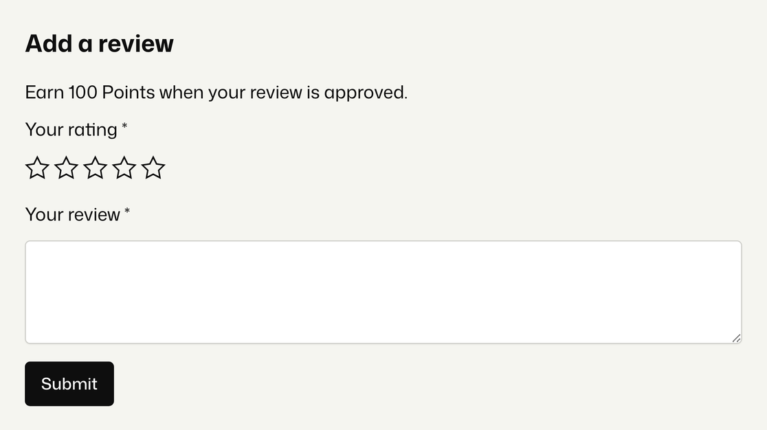
レビューの評価が良いか悪いかに関わらず、レビューポイントは同じです。レビュー担当者がポイントを獲得することを顧客に伝えることをお勧めします。その注意書きをレビューと平均評価の近くに記載してください。レビューに関する規則に関するFTCの質疑応答を参照してください。これは法的助言ではありません。
レビューポイントは、WooCommerce独自の Продвижение товаров использует. WooCommerceで商品レビューが無効になっている場合、レビューアクションは報酬ウィジェットに表示されません。
レビューポイントを設定し、顧客が見るものを確認するには、商品レビューからのポイント獲得をお読みください。
次に、交換された報酬がWooCommerceクーポンにどのように変換されるかを説明します。
報酬を WooCommerce クーポンに変換する
顧客が報酬とポイントを交換すると、RewardsWPは標準のWooCommerceクーポンを作成します。これは、他のWooCommerce割引コードと同様に機能します:
- 固定割引報酬は、固定カート割引クーポンになります。
- パーセンテージ割引報酬は、パーセンテージ割引クーポンになります。
- 送料無料報酬は、送料無料を許可するクーポンになります。
- 無料商品報酬は、選択した商品に対する割引(1点限り)になります。
報酬を特定の商品に制限する
固定割引およびパーセンテージ割引報酬には、「適用対象」設定があります。これにより、クーポンが割引する商品を選択できます。
それを見つけるには、「交換方法」の下にある報酬のドロワーを、RewardsWP » 設定 » ポイントで開きます。
「注文全体」の下にある「商品を除外」をクリックして、ギフトカードなどの商品を割引対象外にします。「商品を除外」は、適用対象があるすべての報酬に機能します。

「セール商品の除外」を有効にすることもできます。その場合、すでにセール中の商品はセール価格を維持します。カートの残りの部分には引き続き割引が適用されます。
無効にすると、セール中の商品にも割引が適用されます。すでに適用されている割引に追加したくない場合は、有効にしてください。

選択した商品のみを割引するには、「特定の商品」を選択します。次に、「含める」の下に商品またはカテゴリを追加します。特定の商品に報酬を適用することは、PlusおよびProプランで利用可能です。

完了したら、「完了」をクリックしてドロワーを閉じます。次に、保存バーから変更を保存します。
ルールは、商品、カテゴリ、タグ、ブランドを指定できます。BrandsとExclude sale itemsはWooCommerceでのみ利用可能です。
チェックアウト時に、クーポンは一致するアイテムのみを割引します。カートにそれらが含まれていない場合、WooCommerceは理由を示すメッセージを表示します。

固定割引特典は、WooCommerce 8.8以降では対象商品に割引が適用されます。それ以前のバージョンではカート全体に分散されていました。特典のドロワーには警告が表示されます。
特典とポイントからの商品除外 を参照してください。
次に、これらの特典クーポンがWooCommerceのどこに表示されるかを見ていきましょう。
WooCommerceで報酬クーポンを見つける
RewardsWPが作成するすべてのクーポンは、WooCommerceのクーポンリストに表示されます。
表示するには、WordPress管理画面のサイドバーにあるマーケティング » クーポンに移動してください。

各クーポンは簡単に見つけることができ、一度しか使用できません:
- コードにはプレフィックスが付いています。償還された報酬は、ポイント名(例:points-)で始まります。VIPエントリー報酬はvip-で始まり、紹介報酬は advocate-または friend-で始まります。
- 説明には、RewardsWPが生成したこと、およびルールベースの報酬の場合は、それが適用されるものが記載されています。
- 使用回数制限は1回です。顧客がコードを使用すると、再度適用することはできません。
次に、顧客がチェックアウト後に何を見るかを見ていきましょう。
チェックアウト後の報酬表示
特典ウィジェットはチェックアウトページから外れます。これにより、顧客は気を散らすことなく支払いを完了できます。
注文が成功した後、サンキューページに特典セクションが表示されます。そこには、注文からのポイント、顧客の残高、および保留中のポイントがリストされます。
このセクションは、購入直後にプログラムを顧客に思い出させます。再来店する理由を提供します。
注文内の何もポイントを獲得しない場合、このセクションは表示されません。
次に、顧客がどのようにアドボケイトになるかを見ていきましょう。
顧客を推奨者に変える
この連携により、注文が次のいずれかのステータスに達すると、購入後に顧客を紹介プログラムの広告主(advocate)にすることができます:
- 完了
- 処理中
- 保留中
広告主への変換は、ポイントとは別です。保留中の注文は、ポイントが保留中のままである間に顧客を広告主にします。これにより、銀行振込を待っている顧客はすぐに友人の紹介を開始できます。
次に、VIPティアがWooCommerceでどのように機能するかを見ていきましょう。
WooCommerce での VIP ティアの実行
WooCommerceは、VIPプログラムが実行できる2つのストアのうちの1つです。
メンバーが総支出額によって資格を得ると、RewardsWPは各顧客アカウントのWooCommerceの総記録を使用します。注文が支払われたり払い戻されたりすると、メンバーのティアを再確認します。
VIPティアの実行はProプランで利用可能です。
送料無料は、WooCommerceのVIPエントリー特典として利用できます。
VIPティアの資格を得る方法を選択するを参照してください。
次に、この連携がどのWooCommerce機能に対応しているかをカバーします。
どの WooCommerce 機能がサポートされていますか?
この連携は、追加のセットアップなしで、これらのWooCommerce機能と連携します。
- 高性能注文ストレージ(HPOS): RewardsWPは、WooCommerceの新しい注文ストレージをサポートしています。注文は独自のデータベーステーブルに保存されます。
- チェックアウトブロック: ポイントは、ブロックベースのチェックアウトまたは従来のチェックアウトショートコードと同じ方法で追跡および付与されます。
以上です!RewardsWPが商品ページから払い戻しまで、どのようにWooCommerceストアと連携するかを理解しました。次に、どの商品がポイントと特典を獲得するかを選択するには、特典とポイントから商品を除外するをお読みください。
よくある質問
以下に、WooCommerce統合に関する最も一般的な質問のいくつかに回答しました。
WooCommerceとEasy Digital Downloadsを同時に使用できますか?
RewardsWPは一度に1つのストアで動作します。両方のプラグインがアクティブな場合、RewardsWPはWooCommerceを使用します。Easy Digital Downloads統合は、使用できないというメッセージを表示します。Easy Digital Downloadsに切り替えるには、WooCommerceを非アクティブ化してください。
ストアを切り替えると、商品ルールと送料無料の選択が保持されます。元に戻すと再び機能します。それまでは、他のストアの特定商品ルールは何も一致せず、全注文ルールは他のストアの除外をスキップして注文全体をカバーします。
注文を保留中またはキャンセル済みに変更した場合はどうなりますか?
注文のポイントがまだ保留中の場合、RewardsWPは、注文がキャンセルされたり、失敗したり、支払い前に払い戻されたりすると、それらを削除します。処理中から保留中など、注文が後方に移動した場合、承認されたポイントは残ります。これは、RewardsWPが払い戻しによってのみそれらを取り戻すためです。手動で変更した注文からそれらを削除するには、WooCommerceで払い戻しを発行するか、RewardsWP »メンバーでお客様の残高を調整してください。
固定割引報酬がカート全体を割引するのはなぜですか?
これはWooCommerce 8.8より前のバージョンで発生します。特典に適用対象ルールがある場合でも、固定割引をカート全体に分散させます。特典のドロワーには警告が表示されます。割引を対象商品に適用し続けるには、WooCommerceを8.8以降にアップデートしてください。ステップバイステップガイドについては、WordPressプラグインを適切にアップデートする方法を参照してください。
商品ルールについては、特典を特定の商品に制限するを参照してください。
製品ページのポイントバナーをカスタマイズできますか?
バナーテキストはポイント名を使用します。その数値は、RewardsWP » 設定 » ポイントの購入で獲得するレートに従います。一部の商品でバナーを非表示にするには、購入で獲得するの下にある商品を除外し、ポイント獲得も停止します。CSSでバナーを非表示にすることもできます。
ステップバイステップガイドについては、WordPressサイトにカスタムCSSを簡単に追加する方法を参照してください。