





WordPressサイトにRewardsWPプラグインをインストールする準備はできましたか?ライセンスを購入したら、次にプラグインをインストールして、紹介プログラムを構築し、ビジネスを成長させることができます。
このステップバイステップガイドでは、RewardsWPプラグインのインストールと有効化の方法を説明します。
RewardsWPプラグインのダウンロード
まず、アカウントエリアにログインします。ログインしたら、ダウンロードタブをクリックします。
ここでは、RewardsWPプラグインを含む、利用可能なすべてのダウンロードが表示されます。プラグインをダウンロードするには、RewardsWPをダウンロードボタンをクリックします。これにより、プラグインのzipファイルがコンピューターに保存されます。
ダウンロード中にファイルが自動的に解凍され、通常のフォルダとして表示される場合は、WordPressにアップロードする前に再度zip形式にする必要があります。WordPressのプラグインアップローダーは、ファイルをzip形式で要求します。
サイトにRewardsWPをインストールする
zipファイルをダウンロードしたら、RewardsWPをインストールしたいサイトに移動します。次に、管理ダッシュボードで プラグイン » 新規追加 プラグイン に移動し、プラグインをアップロードボタンをクリックします。

ここで、プラグインをアップロードするオプションが表示されます。ファイルを選択ボタンをクリックし、ダウンロードしたばかりのRewardsWP zipファイルを選択します。

ファイルがアップロードされたら、今すぐインストールボタンをクリックします。
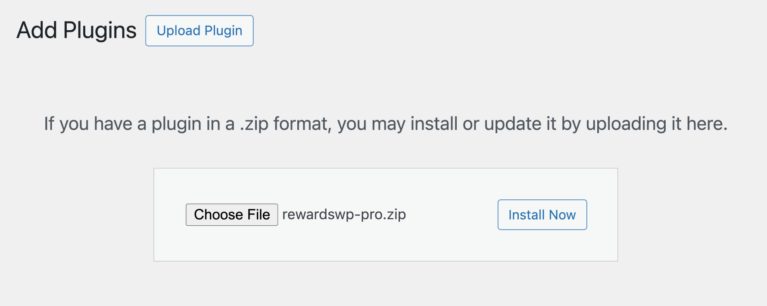
これにより、インストールプロセスが開始されます。プラグインがインストールされたら、プラグインを有効化ボタンをクリックして、サイトでRewardsWPを有効化します。
よくある質問
ライセンスキーは、ログイン後のAffiliateWPアカウントのダウンロードタブで見つけることができます。
ダウンロード中にファイルが自動的に解凍された場合は、WordPressにアップロードする前にフォルダーを再度ZIP形式にしてください。WordPressでは、プラグインはZIPファイルとしてアップロードする必要があります。
RewardsWPをインストールできるサイトの数は、購入したライセンスによって異なります。ライセンスがサポートするサイト数を確認するには、AffiliateWPアカウントを確認してください。
ライセンスキーが検証されると、WordPressダッシュボードで直接自動更新を受け取ることができます。他のWordPressプラグインと同様にRewardsWPを更新できます。
これで完了です!WordPressサイトにRewardsWPプラグインを正常にインストールおよび有効化しました。これらの簡単な手順に従うことで、紹介プログラムの作成を開始し、紹介マーケティングを通じて成長を促進する準備が整いました。継続的な更新とサポートを受けるために、ライセンスキーを必ず検証してください。