お客様は、RewardsWPの報酬ウィジェットを離れることなく購入した商品のレビューを投稿できるようになりました。さらに、執筆を開始する前にレビューで獲得できるポイントを確認できます。WooCommerceでは、既存の商品レビューをそのまま使用し、Easy Digital DownloadsではEDD Reviews拡張機能と連携します。
それでは、お客様がウィジェットを開いてレビューを投稿する際に何が表示されるかをお見せしましょう。
お客様は、レビューする商品の独自のリストを取得します
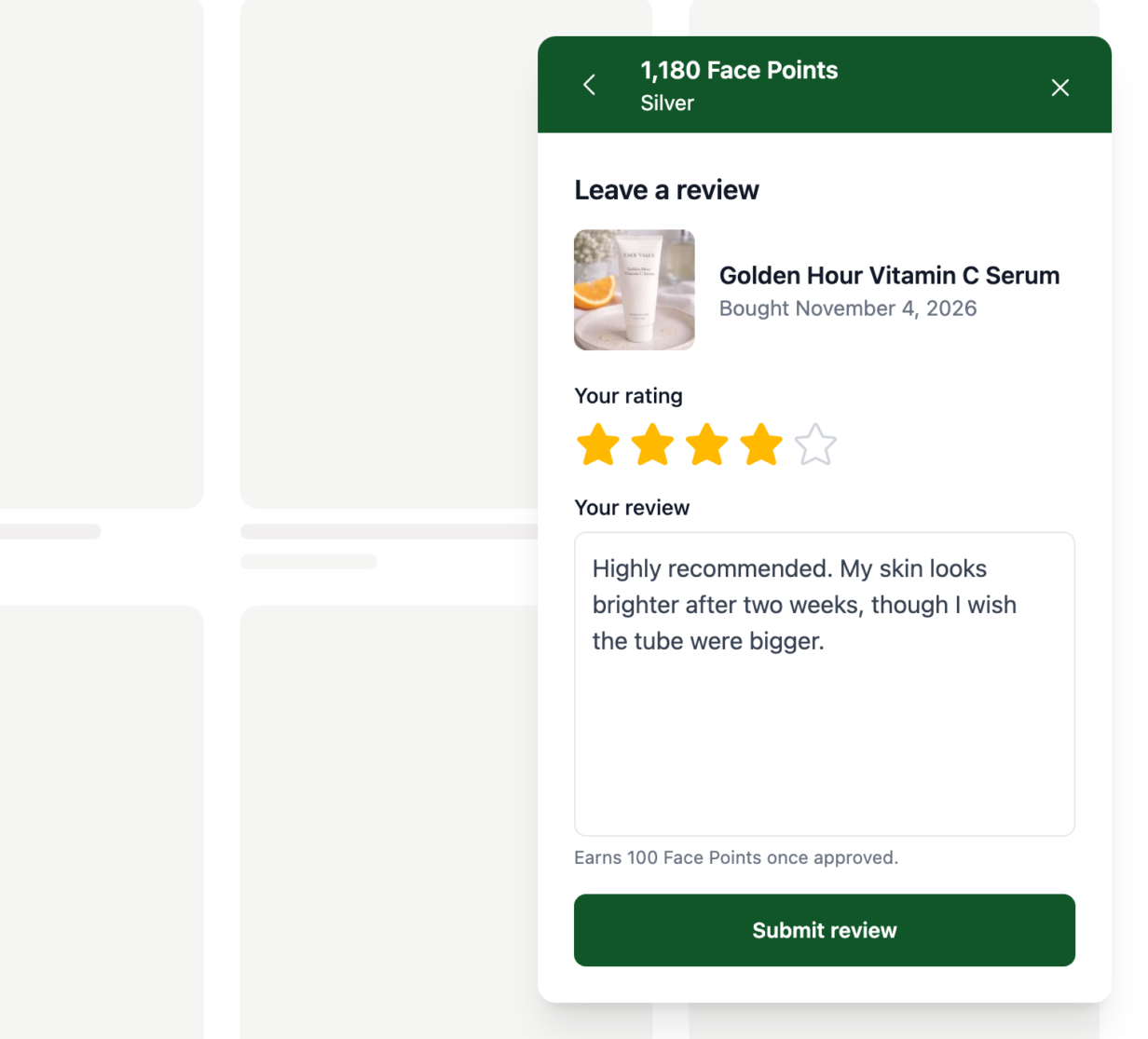
お客様は報酬ウィジェットから始めます。ここでは、「レビューを投稿」の横にある「レビュー」ボタンをクリックすると、購入した商品(新しい順)が表示されます。選択した商品のレビューフォームがその場で開き、購入日が表示されます。
WooCommerceでは、フォームは独自のレビュー設定を使用するため、星評価が許可されている場合にのみ星が表示され、許可されている場合にのみ星評価が必要になります。すでにレビューした商品は、承認待ちなどのステータスが表示され、投稿したレビューを開きます。
また、お客様をそのリストに直接誘導することもできます。yourstore.com/?rewardswp=earn-reviewにアクセスしてください。これにより、各お客様独自のリストが開かれ、必要に応じてサインインが求められます。メールマーケティングツールからのフォローアップメールにこのリンクを挿入し、注文から1〜2週間後、つまり購入した商品を使用する時間があった頃に送信してください。
お客様はまずポイントを確認し、レビューが承認されるとポイントを獲得します
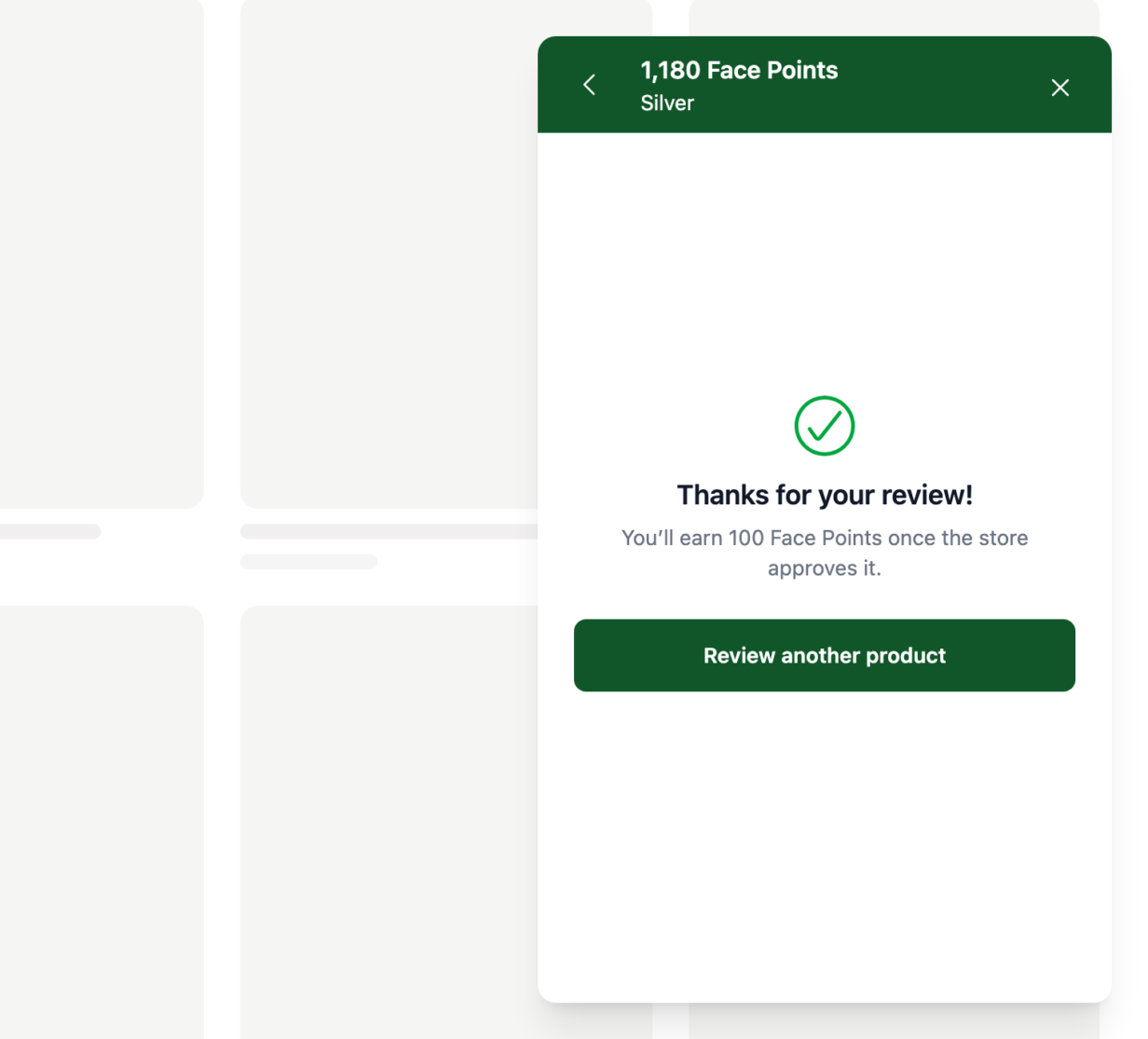
お客様がレビューを書き始める前に、フォームにはレビューで獲得できるポイントが表示されます。送信すると、感謝のメッセージと今後の手順が表示されます。
レビューは承認されたときにポイントを獲得します。投稿されたときではありません。 WooCommerceでは、レビューはコメントであるため、WordPressのコメント設定によって即時承認が決まります。Easy Digital Downloadsでは、EDD Reviews拡張機能がこれを決定します。レビューが即時承認されると、ポイント残高はリロードなしでウィジェットで更新されます。レビューを保留して確認する場合、承認後にポイントが付与されることを感謝のメッセージでお客様に伝えます。
商品ページにあるレビューフォームにもポイントが表示されるようになったため、ログインしているお客様はレビューでどれだけ獲得できるかを確認できます。
レビューでポイントを獲得する数を設定する
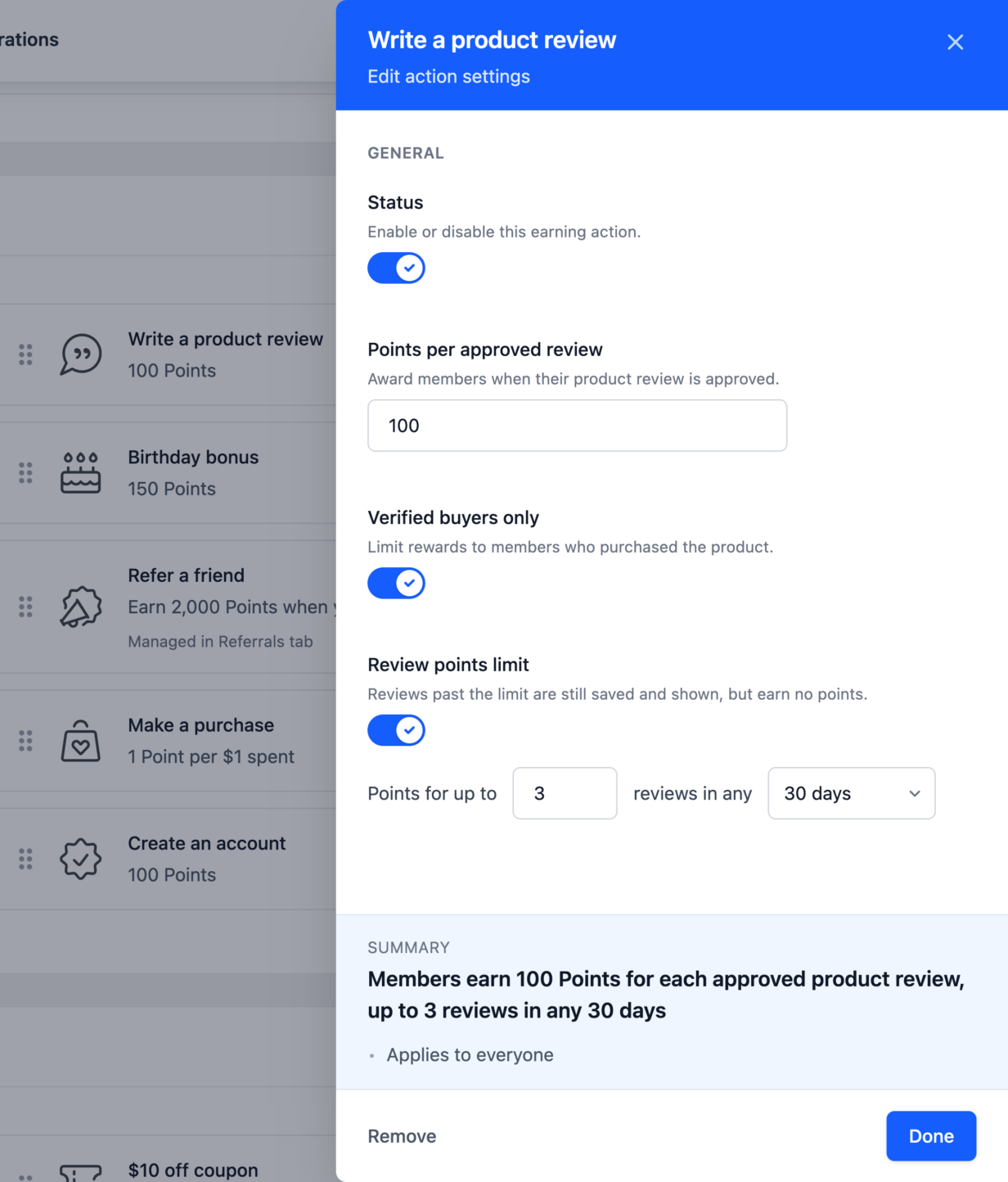
コストがわかれば、寛大なレビューポイントを提供しやすくなります。商品レビューを書くで、ポイントを獲得するレビュー数を制限するをオンにし、レビュー数を設定して、1日、7日、30日、または365日の期間を選択します。
お客様は制限を超えてレビューを続けることができます。ウィジェットには、レビューポイントがいつ再度有効になるかが表示されます。お客様は各商品を1回しかレビューできないため、同じ商品が二重に支払われることはありません。承認待ちのレビューは、承認されるまで制限に含まれないため、制限が先に満たされた場合、ポイントは獲得できません。
お客様がすでにポイントを確認している場所にレビューを依頼する
RewardsWPのすべてのプランに、報酬ウィジェット内のレビューが含まれています。最新アップデートで入手でき、レビュー設定は変更されません。まだRewardsWPをご利用でない場合は、料金ページで各プランに含まれる内容を確認できます。
次のステップ:RewardsWP > 設定 > ポイントを開き、獲得方法の下にある「商品レビューを書く」がオンになっていることを確認します。商品レビューガイドにすべての設定が記載されています。次回お客様がポイントウィジェットを開いたときに、購入した商品がレビューのために表示されます。
商品レビューに関するFAQ
はい、ポイントが評価に依存しない限り許可されます。RewardsWPは、良いレビューでも悪いレビューでも、すべてのレビューに対して同じポイントを付与します。これは、FTCの消費者レビューに関する規則などの規則で許可されていることです。これは法的アドバイスではないため、販売先の規則を確認してください。
はい。メールアドレスを確認すると、注文がウィジェット内のリストに追加されます。
ウィジェットに理由が表示され、商品ページでレビューを完了するためのリンクが表示されます。