





ZapierとAffiliateWPを連携させることで、アフィリエイトプログラムを自動化・効率化できます。Zapierアドオンは多数のWebサービスを接続し、管理と運用を強化します。アフィリエイトの作成を自動化したり、MailChimpとの更新を同期したりすることで、生産性を向上させます。このアドオンはZapierのアクションとトリガーをサポートしており、通知の自動化、アフィリエイト、紹介、訪問、クリエイティブ、および支払いを簡単に管理できます。
このガイドでは、Zapierアドオンのインストールとセットアップ方法を説明します。
Zapierアドオンにアクセスするには、Proライセンスレベルが必要です。
Zapierアドオンのインストール
始める前に、WordPressサイトにAffiliateWPをインストールして有効化してください。
AffiliateWPがインストールされ、ライセンスが検証されたら、Zapierアドオンをすばやくインストールして有効化できます。
Zapierアドオンはどのように機能しますか?
この記事では、Zapierアドオンに関する主要な概念と用語について説明します。
この記事は次のセクションに分かれています:
- Zapierとは?
- 「トリガー」とは?
- 「アクション」とは?
- ZapierはAffiliateWPとどのように連携しますか?
- Zapierにはどのような情報が送信されますか?
- このアドオンで何ができますか?
Zapierとは?
Zapierは、互いに接続されていないさまざまなアプリケーション間で通信とデータ共有を容易にするサービスです。zapier.comで利用でき、無料プランと有料プランの両方を提供しています。このサービスは、さまざまなアプリ(700以上)を接続してデータフローを可能にすることで、異なる言語を話すユーザー間の翻訳者のように機能します。
最終的に、Zapierはいずれかのアプリからデータを受信するか、いずれかのアプリにデータを送信します。Zapierがいずれかのアプリからデータを受信した場合(たとえば、AffiliateWP Zapierアプリなど)、Zapierはそのデータをトリガーと呼びます。
Zapierがいずれかのアプリにデータを送信した場合、Zapierはそのデータをアクションと呼びます。トリガーはアクションを発生させます。
「トリガー」とは?
トリガーは、Zapierが外部ソースから受信する着信データです。その後、そのデータを使用して他の場所で何かを行うことができます。Zapierが、AffiliateWPがインストールされているウェブサイトなど、Zapierアプリのいずれかからデータを受信した場合、Zapierはそのデータをトリガーと呼びます。
「アクション」とは?
アクションは、Zapierがあなたの代わりに、さまざまな外部サービスやウェブサイト(AffiliateWPがインストールされたWordPressサイトなど!)に対して実行できることです。Zapierが何か(たとえば、あなたのサイトでアフィリエイトを作成したり、紹介を更新したりする)にデータを送信した場合、Zapierはそのデータをアクションと呼びます。
ZapierはAffiliateWPとどのように連携しますか?
Zapierは、AffiliateWP 2.0で導入されたREST APIを使用して、AffiliateWPのインストールと安全に連携します。
Zapierはどのような情報を受信できますか?
AffiliateWPで発生するほぼすべてのことが、Zapierのトリガーとして使用できます。
Zapierは、AffiliateWP Zapier Proアドオンで有効にしたデータのみを受信します。Zapierが受信できるデータの有効化または無効化の方法については、AffiliateWP Zapier Proアドオンの設定と構成ガイドのトリガーセクションを参照してください。
このアドオンで何ができますか?
作成できるZapの組み合わせは事実上無限にあります。何ができるかの例をいくつか以下に示します。最も重要なのは、例として使用したアプリだけでなく、Zapierにリストされている任意の アプリを使用してZapを作成できることです!
セットアップと構成
このアドオンを開始するには、いくつかのものが必要です。
- 無料のZapierアカウント。
- Zapierアドオンには2つの部分があります。サイトにインストールするプラグインと、ZapierアプリマーケットプレイスにあるZapierのアプリです。AffiliateWP Zapierアプリはベータ版であるため、ZapierアカウントにAffiliateWP Zapierアプリを追加するには、招待コードを使用する必要があります。 AffiliateWP Zapierアプリの招待を受け入れるにはここをクリックしてください。
Zapierアドオンをインストールして有効にした後、AffiliateWP »設定 画面にアクセスし、Zapierタブをクリックします。Zapierを有効にするチェックボックスをオンにしてアドオンを有効にします。
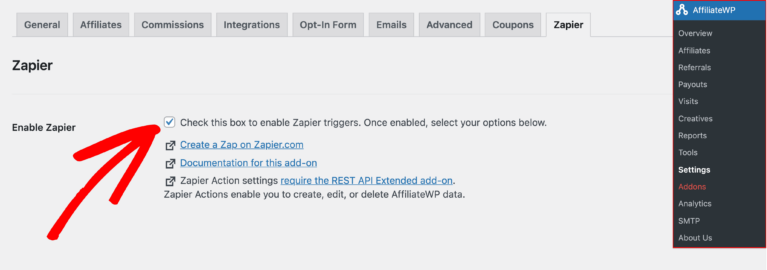
また、Zapierのトリガーとアクションでさらに機能するためにAPIキーを使用できるようにするには、REST API Extended Proアドオンをインストールして有効にする必要があります。
トリガーまたはアクション?
トリガーは、Zapierが外部ソースから受信する着信データです。その後、そのデータを使用して他の場所で何かを実行できます。AffiliateWPがインストールされているウェブサイトなど、何らかのものからZapierがデータを受信すると、Zapierはそのデータをトリガーと呼びます。
アクションは、Zapierがあなたの代わりに、さまざまな外部サービスやウェブサイト(AffiliateWPがインストールされているWordPressサイトなど!)に対して実行できることです。Zapierが何らかのものにデータ を送信するとき(おそらくあなたのサイトでアフィリエイトを作成したり、紹介を更新したりする場合)、Zapierはそのことをアクションと呼びます。
Zapierアドオンの仕組み、できることなどについては、ガイドZapierアドオンはどのように機能しますか?をお読みください。
以下に、トリガーとアクションの両方の例を示します。
トリガー
まずトリガーから始めましょう。以下のガイドに従って、最初のAffiliateWP Zapierトリガーを設定してください。
1. AffiliateWP » Zapierに移動して、Zapier内で使用するために有効にしたいトリガーの横にあるチェックボックスを選択します。利用可能なオプションは次のとおりです。
- アフィリエイト
- 紹介
- クリエイティブ
- 訪問
- 支払い

上記で有効にした各アイテムについて、次のいずれかのイベントのZapierトリガーを作成できます。
- アイテムが作成された場合(「新規アフィリエイト」など)
- すべての項目が更新されます(編集できない入金を除く)
- すべての項目が削除されます
たとえば、アフィリエイト トリガーを有効にすると、次のいずれかの条件でZapierイベントをトリガーできるようになります。
- サイトでアフィリエイトアカウントが作成されたとき、管理者が手動で追加した場合でも、アフィリエイト登録経由で追加された場合でも、Zapierに通知され、Zapierで別のものをトリガーするために使用できます。
- サイトでアフィリエイトのアカウント情報が更新されたとき*。
- サイトでアフィリエイトが削除されたとき。
紹介、訪問、クリエイティブ、入金についても同様に行うことができます!ただし、入金は編集できないため、入金に対する更新オプションは利用できません。
紹介の変更(紹介の却下など)によりアフィリエイトの収益を再計算する場合を除きます。これは、紹介が変更されるたびにAffiliateWPによって行われるため、アフィリエイト情報は常に正確で最新の状態に保たれます。
WordPressサイトとZapierアカウントの接続
AffiliateWPは、以下のセットアップガイドで定義されているAPIキーメソッドでのみ認証します。zapier.comにあるWordPress という名前のZapierアプリには、WordPressサイトのさまざまな一般的な機能がありますが、AffiliateWPとは認証せず、AffiliateWPの機能も提供しません。
まず、セットアップの残りを完了させてから、例のZapを作成しましょう!
Zapier.comでAffiliateWP Zapierアプリの招待を使用してアカウントを作成した後、Zapを作成エディタに移動します。トリガーをクリックしてポップアップを開きます。

AffiliateWPを検索し、最新バージョンを選択して、最初のステップとして追加します。

次に、目的のアフィリエイトWPイベント(またはアクションを作成している場合はアクション)を選択します。多数のオプションがありますが、トリガーとアクションの両方で認証は同じです。
利用可能なイベントは次のとおりです。
- 新規アフィリエイト
- アフィリエイト削除
- アフィリエイト更新
- 新規紹介
- 紹介削除
- 紹介更新
- 新規訪問
- 訪問削除
- 訪問更新
- 新規クリエイティブ
- クリエイティブ削除
- クリエイティブ更新
- 新規入金
- 入金削除
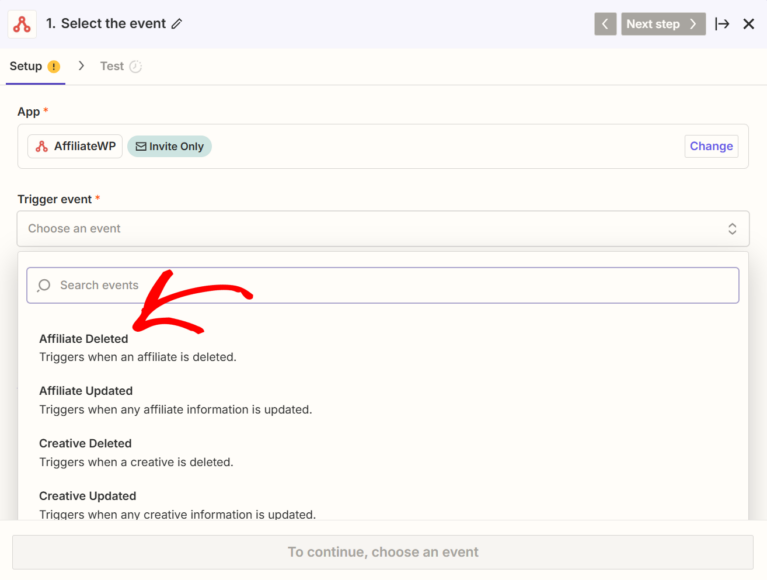
目的のイベントを選択したら、アカウントフィールド内の AffiliateWPに接続をクリックします。
ZapierとAffiliateWPを接続する
「Connect AffiliateWP」をクリックすると、Zapierのポップアップウィンドウが開きます。

Zapierが要求している情報を取得するには、AffiliateWPとZapierアドオンがインストールされているサイトに戻る必要があります。このZapierウィンドウは開いたままにしておいてください。すぐに戻ってきます。
サイトで AffiliateWP » Tools に移動し、API Keys タブをクリックします。
一番上の入力フィールドに、Zapierとの認証に使用したいサイトの管理者ユーザー名を入力します。正しいユーザー名が表示されたら、Generate New API Keys ボタンをクリックします。
注意: APIキーは、正常に接続するために必要な権限を持つユーザーに対して作成する必要があります。通常、これはユーザーに管理者ロールが必要であることを意味します。アカウントはアフィリエイトである必要はありません。これは単にZapierと通信するために使用されるアカウントです。
以下のようなものが表示されますが、各キーの値は一意になります。

公開キーをコピーして、Zapierのポップアップウィンドウに戻ります。Public Key とラベル付けされたフィールドに貼り付けます。
次に、Token フィールドについても同様に行います。
最後に、サイトURLを追加します。サイトURLがわからない場合は、WordPressのメイン設定ページ Settings » General » Site Address で確認できます。
すべて入力したら、ポップアップウィンドウの下部にある Yes, Continue ボタンをクリックします。

Zapierアドオンがインストールされているサイトへのアクセスを許可しようとしたときに、(403)Forbidden “Sorry, you are not allowed to do that.” のようなエラーメッセージが表示された場合は、トラブルシューティングページをご覧ください。
以下のようなスクリーンショットと同様に、サイトが選択されているはずです。

Continue をクリックします。次に、Zapを作成する前に、すべてが機能しているかテストしましょう。
Test Trigger ボタンをクリックします。
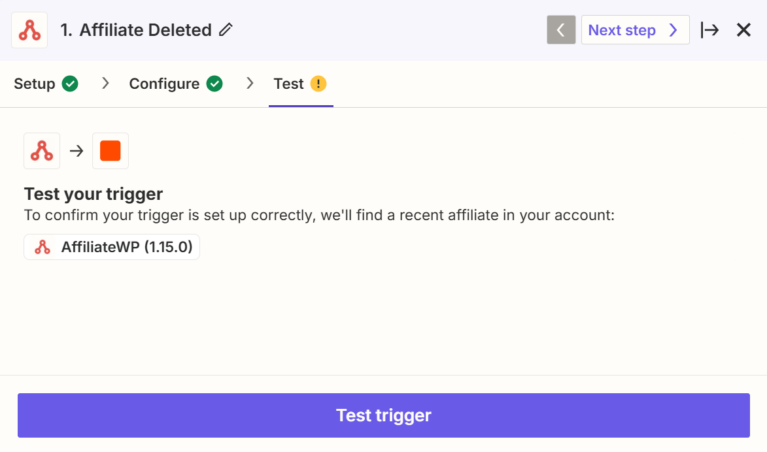
次に、ZapierがサイトからAffiliateWPデータを受信したときに何を行うかを選択できるアクションを作成します。Zapierでアプリを統合できる組み合わせは事実上無限にあるため、このガイドで表示されているものとは少し異なるものを見るかもしれませんが、すべてのZapierトリガーに同じ原則が適用されます。AffiliateWPがZapierアカウントに提供している情報で何かを行いたいのです。
成功すると、アフィリエイトアカウントが見つかったというメッセージと、アフィリエイトアカウントに関する情報が表示されます。

この場合、アクションはGoogleドキュメントを作成することです。この例では、新しいアフィリエイトがサイトから作成されると、新しいドキュメントが作成されます。

AffiliateWPフィールドは、トリガーフィールドのドロップダウンメニューで利用できます。以下は、アフィリエイトのメールアドレス、名、姓を含む新しいGoogleドキュメントを作成する方法の例です。
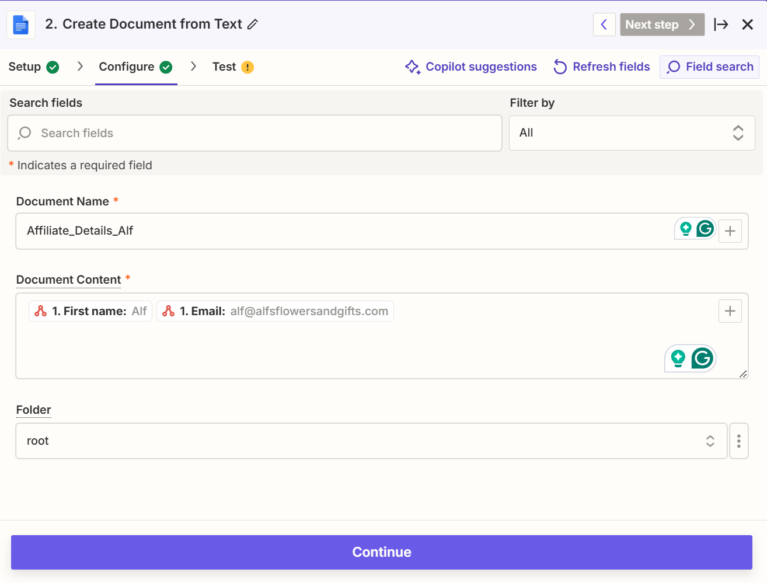
このステップもテストするオプションがあります。
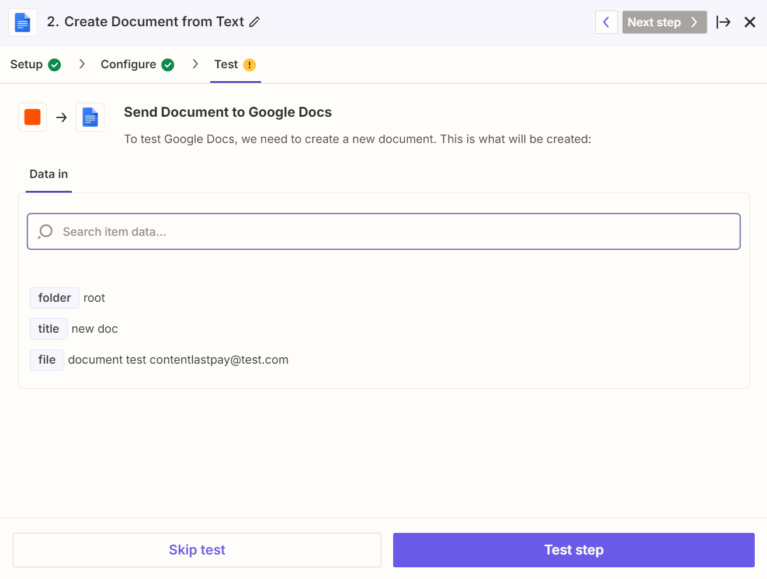
ステップが完了した後(またはテストをスキップしたい場合)、Zapの名前を付けてオンにするオプションが表示されます。このZapは、有効なAffiliateWPイベントが発生するたびにトリガーされるようになります。
操作
Zapierのアクションにより、AffiliateWP内のものをサイトで作成、更新、または削除できます。これらはトリガーの反対です。Zapierアクションとその仕組みについては、ガイド「Zapierアドオンはどのように機能しますか?」をお読みください。
アクションを機能させるには、サイトにさらにアドオンをインストールする必要があります。AffiliateWP REST API Extended。各アクションについて、AffiliateWP » 設定画面にあるREST APIタブで対応するエンドポイントを有効にしてください。
たとえば、アフィリエイトを作成できるようにしたい場合は、アフィリエイトのエンドポイントの下にある作成エンドポイントを有効にします。
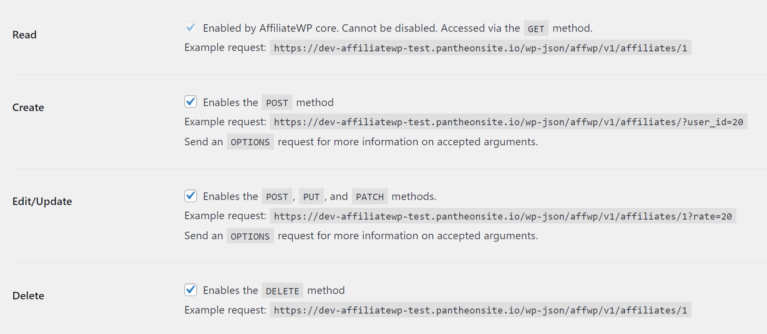
アクション、例1:アフィリエイトの作成
次に、Zapierでアクションを作成しましょう。この例では、無料のGoogle Driveアカウントが必要です。Google Sheetsを使用してスプレッドシートを作成します。そのスプレッドシートにデータが追加されると、Zapierがそれを取得し、そのデータを使用してサイトにアフィリエイトを作成します。
AffiliateWPに入力したいアフィリエイトデータを含むスプレッドシートを作成します。この例では、このリンクで提供しているものをコピーするか、スターターテンプレートとして使用して独自のシートを作成できます。
アフィリエイトを作成するために必要な、最低限アフィリエイトの支払いメールを指定してください。WordPressユーザーのユーザー名は、ユーザー名フィールドで指定できます。ユーザー名フィールドが指定されていない場合、ユーザー名は支払いメールを使用して生成されます。
注意:スプレッドシートに含まれるデータは架空のものであり、例として提供されています。データを変更できるように、スプレッドシートを自分のGoogleアカウントにコピーする必要があります。
これが私たちの例のスプレッドシートの外観です:

スプレッドシートをロードしたので、Zapierに移動してログインし、Zapを作成しましょう。
今回は、最初のステップであるトリガーはGoogle Sheetsになります。トリガー入力エリアにそれを入力し始めてください:

トリガーイベント内で新しいスプレッドシートの行を選択します。
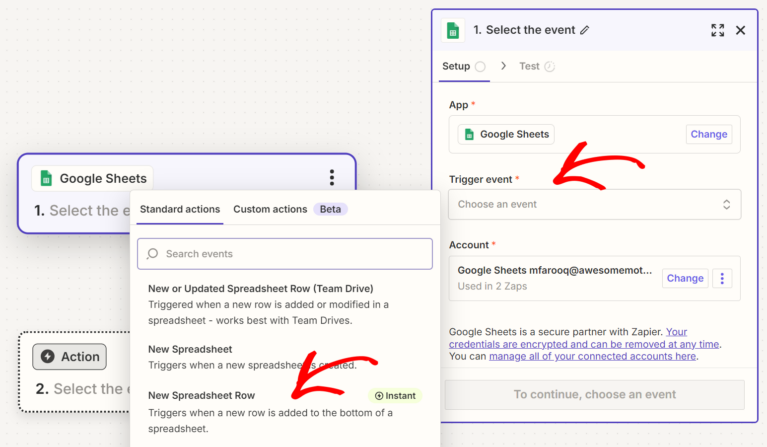
まだ接続していない場合は、Googleアカウントを接続してください。
次に、使用するスプレッドシートをZapierに指示してから、続行をクリックします。
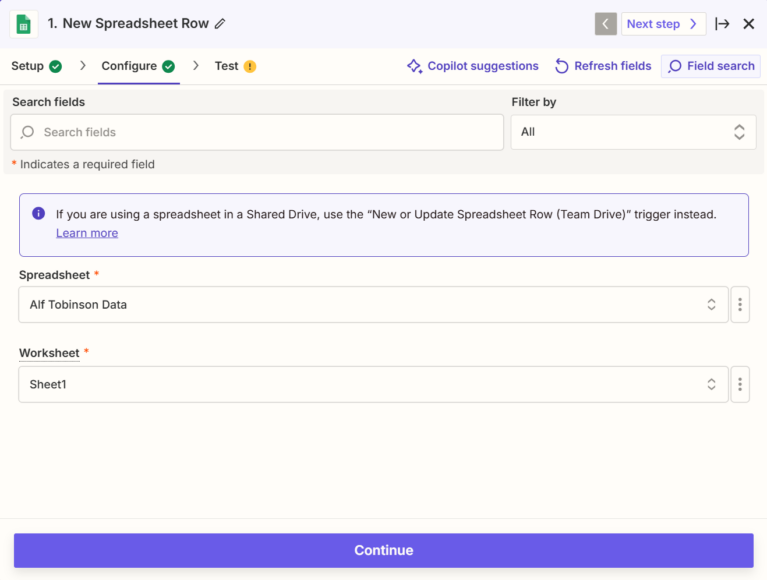
このガイドのトリガーセクションで設定したAffiliateWPトリガーと同様に、Zapierはテストを実行するかどうかを尋ねます。

テストを実行すると、成功した場合、Zapierはスプレッドシートの行が見つかったことを示します。
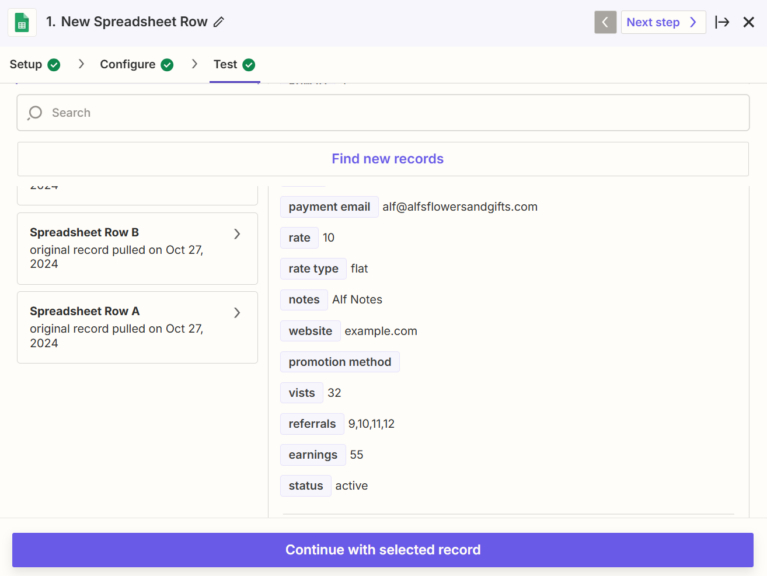
続行をクリックしてから、アクションを追加します。
Zapierのトリガーと同様に、ここにも多くのオプションがあります。この例では、スプレッドシートの行が以前に選択したGoogleスプレッドシートのスプレッドシートに行が作成されるたびにサイト上でアフィリエイトを作成したいので、アフィリエイトを作成を使用します。
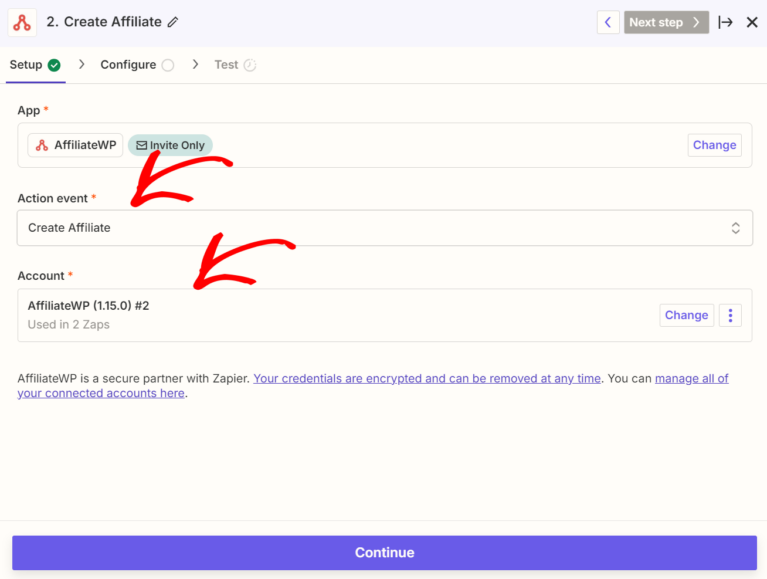
利用可能なアクションは次のとおりです。
- 支払いを作成 – AffiliateWPで支払いを作成します。
- 訪問を更新 – AffiliateWPで訪問を更新します。
- 訪問を作成 – AffiliateWPで訪問を作成します。
- アフィリエイトを作成 – AffiliateWPでアフィリエイトを作成します。これにより、必要なWordPressユーザーアカウントも作成されます。支払いメールが必要です。
- クリエイティブを削除 – AffiliateWPで指定されたクリエイティブを削除します。
- ユーザーIDから紹介を作成 – AffiliateWPで紹介を作成します。
- ユーザー名から紹介を作成 – AffiliateWPで紹介を作成します。
- ユーザーIDからアフィリエイトを作成 – 既存のWordPressユーザーIDからアフィリエイトを作成します。既存のWordPressユーザーIDを指定する必要があります。
- 訪問を削除 – AffiliateWPで指定された訪問を削除します。
- アフィリエイトIDから紹介を作成 – AffiliateWPで紹介を作成します。
- クリエイティブを作成 – AffiliateWPでクリエイティブを作成します。
- 紹介を更新 – 指定されたデータで紹介を更新します。
- アフィリエイトを更新 – 指定されたデータでアフィリエイトアカウントを更新します。
- 紹介を削除 – 紹介を削除します。
- 支払い情報を更新 – 指定されたデータで支払い情報を更新します。
- 支払い情報を削除 – 支払い情報を削除します。
- アフィリエイトを削除 – アフィリエイトを削除します。
- クリエイティブを更新 – AffiliateWPでクリエイティブを更新します。
アフィリエイトを作成トリガーを選択し、続行をクリックして、上記で説明したのと同じ方法でAffiliateWPアカウントを接続します。
次に、Googleスプレッドシートのフィールドを対応するAffiliateWPフィールドにマッピングする必要があります。アフィリエイトを作成する際に使用するために、AffiliateWPに送信したい各フィールドを選択します。
ここで、必要に応じてユーザー名を指定できます。指定しない場合は、支払いメールがユーザー名を生成するために使用されます。支払いメールフィールドは必須であることに注意してください。
注意: Zapier経由でアフィリエイトを作成する場合、支払いメールフィールドは必須です。
次に、Zapierは、このステップをテストするかどうかを再度尋ねます。
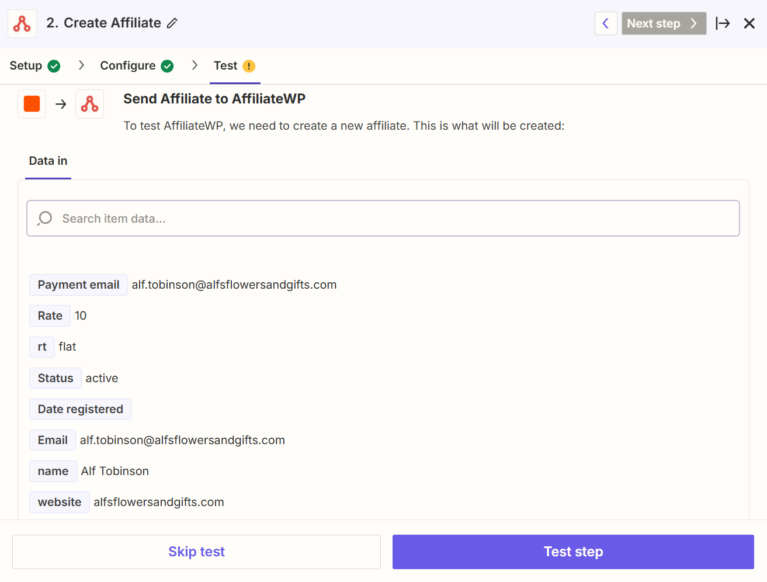
必要に応じてテストを実行すると、Zapは公開の準備が整います。
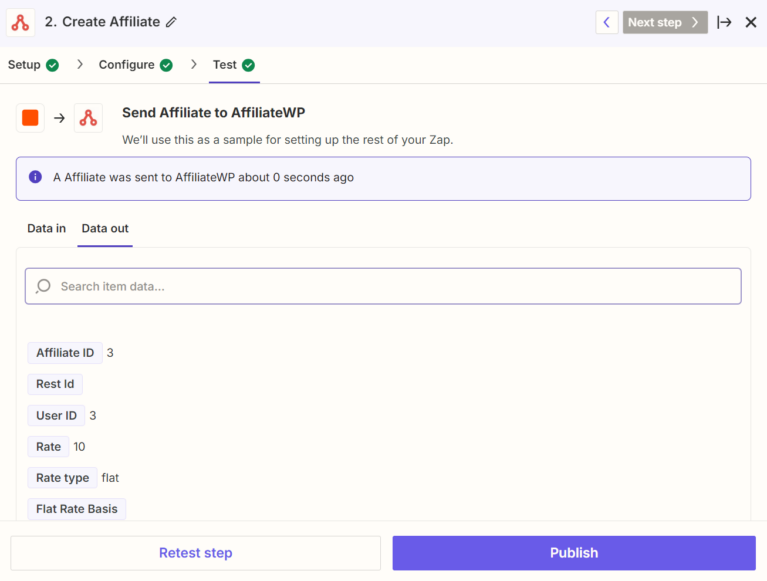
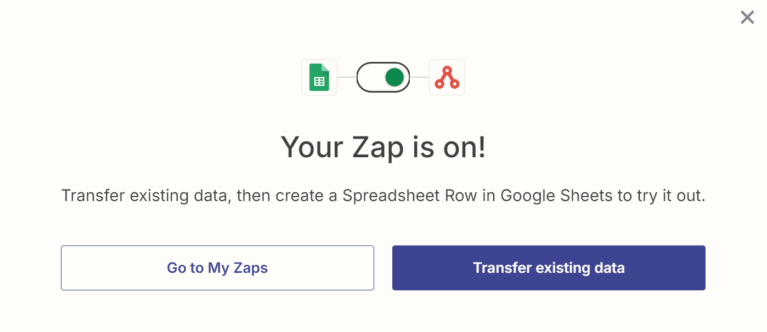
Zapを公開をクリックすると、Zapが「オン」であるという確認が表示されます。
T
Zapをいつでもテストするには、Googleスプレッドシートに新しいスプレッドシート行を作成します。Zapierは、アカウントの種類によって、5分ごと、または15分ごとに検出します。
アクション、例2:MailChimpでサブスクライバーが更新されたときにアフィリエイトを更新する
上記の最初の操作例に従った場合、アフィリエイトはZapierの任意のトリガーから作成できるようになりました。それは素晴らしいことですが、アフィリエイトのデータが変更された場合はどうでしょうか?アフィリエイトWPはどのように正確な情報を保持するのでしょうか?別のZapを使用してアフィリエイトを更新することで、それが以下のレビュー内容です。
この例では、MailChimpのトリガーを作成し、次に別のAffiliateWPのアクション – アフィリエイトの更新 アクションを使用します。
mailchimp.comでアカウントを作成(または既存のアカウントにログイン)します。
MailChimpをトリガーソースとして選択し、トリガーとして登録者の更新を選択します:
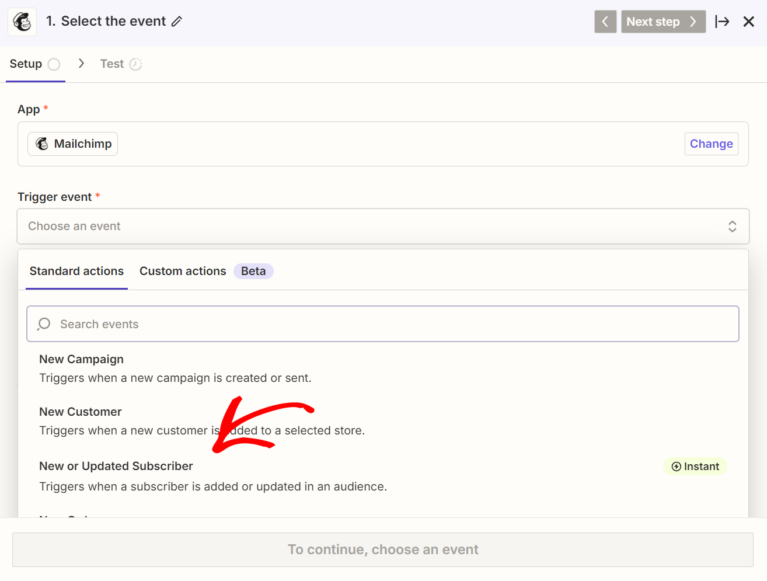
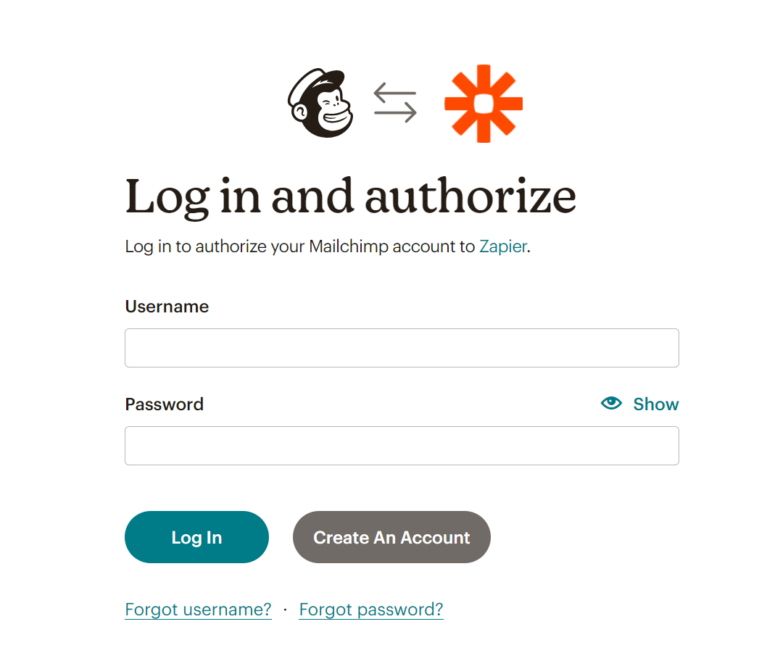
続行をクリックし、次にZapierアカウントをMailChimpアカウントに接続します:
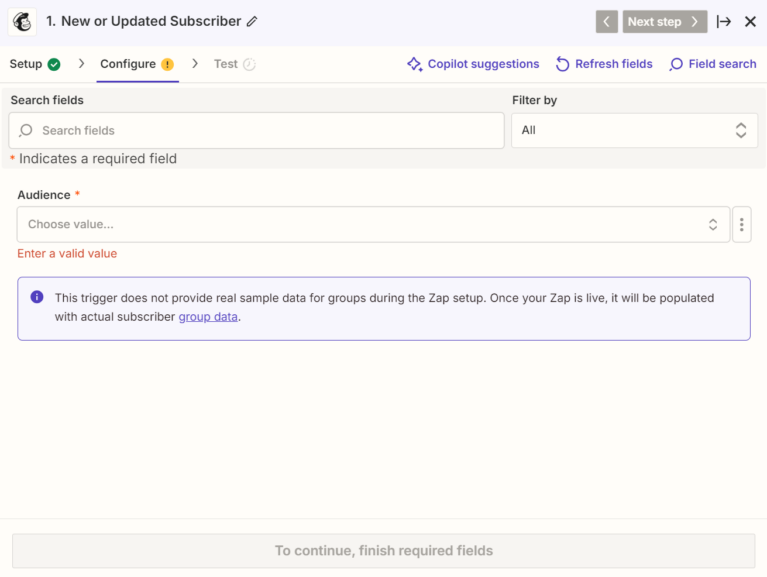
続行をクリックし、次に目的のリスト/オーディエンスを選択します:
カスタムフィールドに関する重要な注意点
先に進む前に、AffiliateWPのアフィリエイトの更新アクションでどの情報が 必要か、MailChimpリストに 既に 存在するフィールドは何か、そしてMailChimp内で 新しい カスタムフィールドをいくつか追加する方法を調べてみましょう。
デフォルトでは、MailChimpにインポートされた登録者は、既にMailChimpで定義されているフィールドのみがインポートされます。これらは通常、名、姓、メールアドレスです。
AffiliateWPは、アフィリエイトを更新するために、アフィリエイトIDまたは関連するWordPressユーザーIDのいずれかが必要です。このフィールドをMailChimpで定義してください。
たとえば、アフィリエイト率、ステータス、またはその他の情報をMailChimpにインポートしたい場合、フィールドを配置するMailChimpフィールドがないため、フィールドをスキップする必要があるという通知が表示されます:
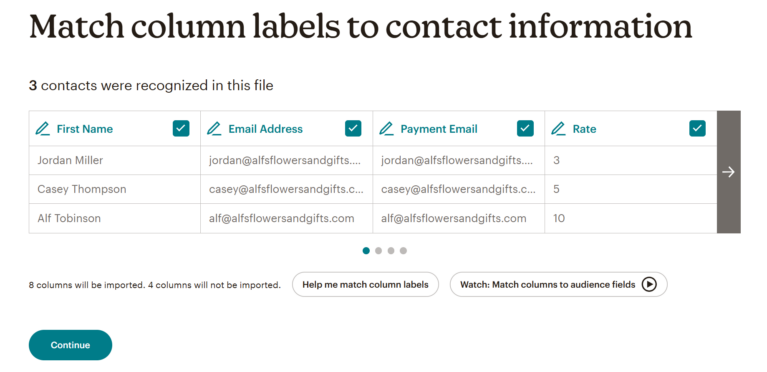
ただし、選択したリストのメニューで設定 » オーディエンスフィールドと*マージ*タグ に移動することで、好きなだけカスタムフィールドを作成できます:
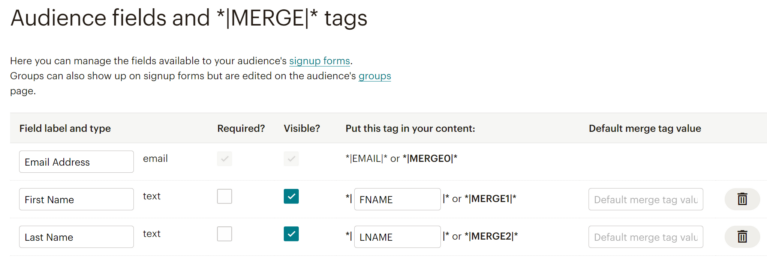
最低でも、アフィリエイトIDフィールド(またはアフィリエイトの関連WordPressユーザーIDを提供するフィールド)を作成してください:
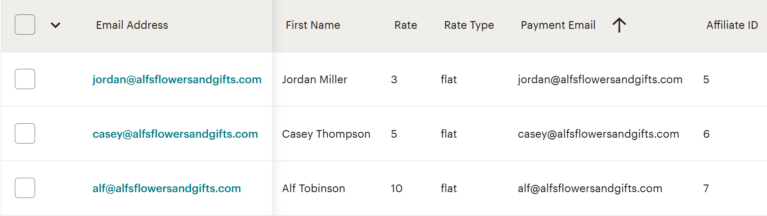
アフィリエイトID(または関連するWordPressユーザーID)は、アフィリエイトの更新アクション(上記参照)に必要なフィールドですが、それ以外にAffiliateWPで使用するためにMailChimpに追加のカスタムフィールドを作成する必要はありません。ただし、作成するとさらに強力になります。
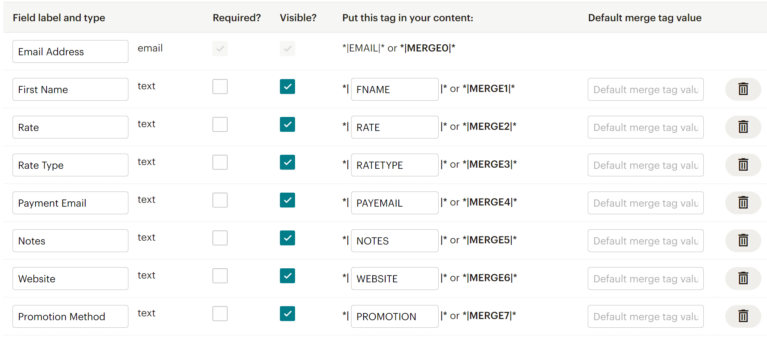
AffiliateWPでは、このZapを毎日使用しており、アフィリエイト情報を複数の場所で自動的に最新の状態に保つのに役立っています。以下は、含めることを選択できるフィールドの例です。これらはすべて、ZapierでZapを作成する際にリストされます:
登録者をインポートすると、新しく作成されたフィールドがマッピングできるようになります。必要に応じて、ここで新しいフィールド列を作成することもできます:
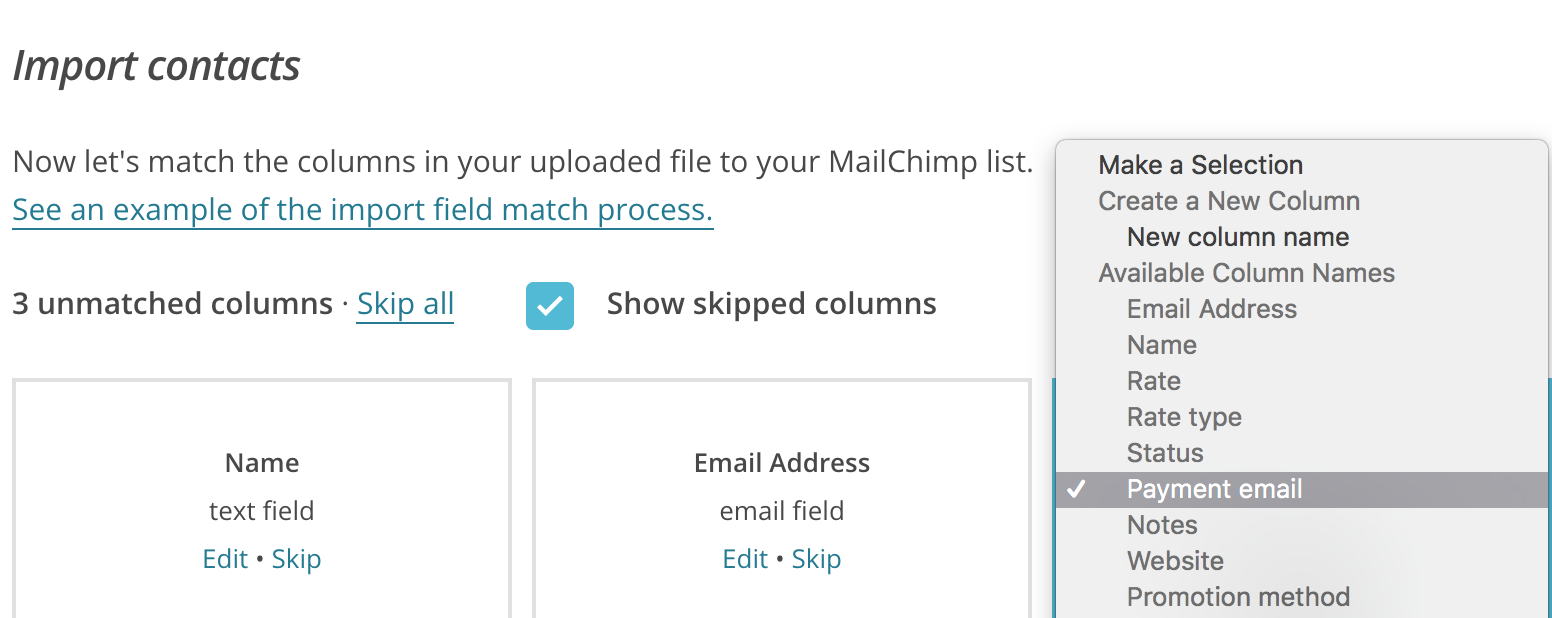
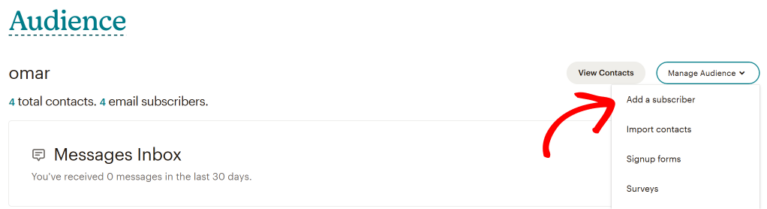
リストが希望どおりになったら、新しいリストの場合は、登録者をインポートする必要があります。
登録者を1人インポートする:
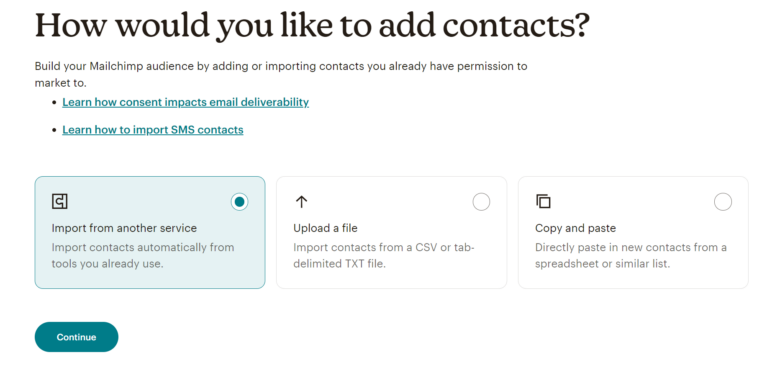
複数の登録者をインポートする:
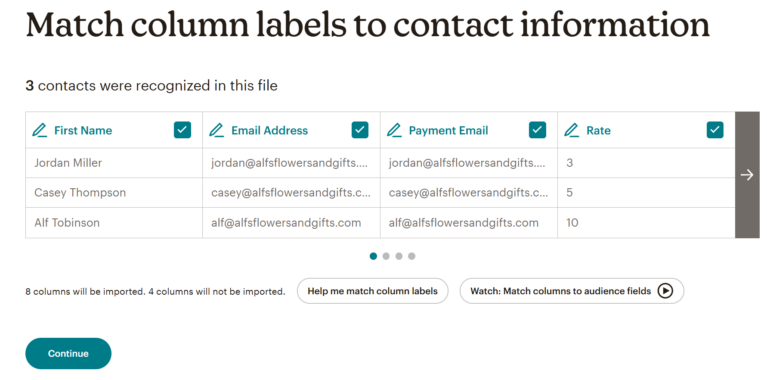
完了すると、以下のスクリーンショットのようなものが表示されます。リストのインポートを準備する準備ができたら、完了 をクリックしてください。
次に、MailChimpのデータをAffiliateWPに接続しましょう。Zapierは、続行する前にステップをテストするかどうかを再度尋ねます。
作成したカスタムMailChimpフィールドは、すべて__merges__という接頭辞が付いて、その後にカスタムフィールド名が続くことに注意してください。
アフィリエイトID(またはアフィリエイトに関連付けられたWordPressユーザーID)がZapierによって認識されていることを確認してください

アフィリエイトID(またはアフィリエイトに関連付けられたWordPressユーザーID)がZapierによって認識されていることを確認してください
続行 をクリックし、次にアクションアプリとしてAffiliateWP を選択します。
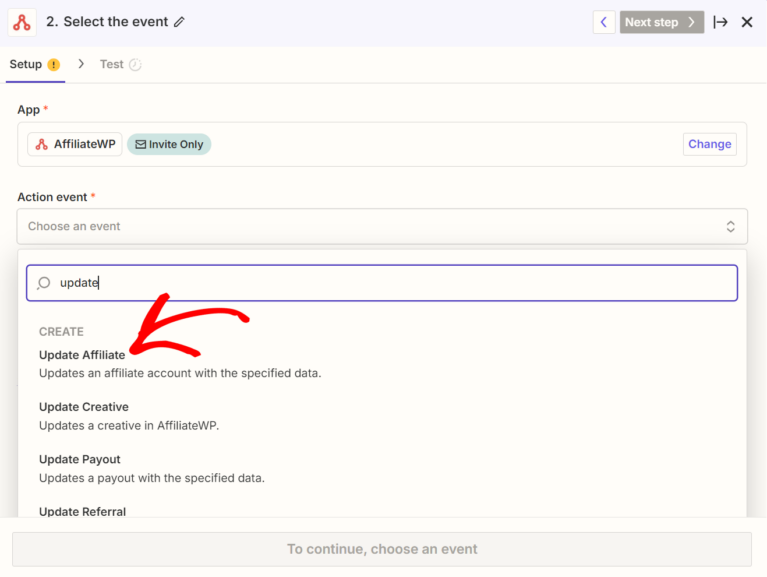
アフィリエイトの更新 をアクションとして選択し、上記のようにAffiliateWPアカウントを接続します。
MailChimpで設定したアフィリエイトIDフィールドを、対応するAffiliateWPの必須フィールドにマッピングし、続行をクリックします。
Zapierはこのステップもテストするかどうか尋ねます。必要であればテストしてから、Zapを作成してください!他の例と同様に、これはZapier.comアカウントプランに応じて、5分ごと、または15分ごとにトリガーできます。
T
Zapier接続エラーのトラブルシューティング
Zapierにサイトを接続しようとしたときにこのようなエラーが発生した場合は、解決のためのヒントを以下で参照してください。
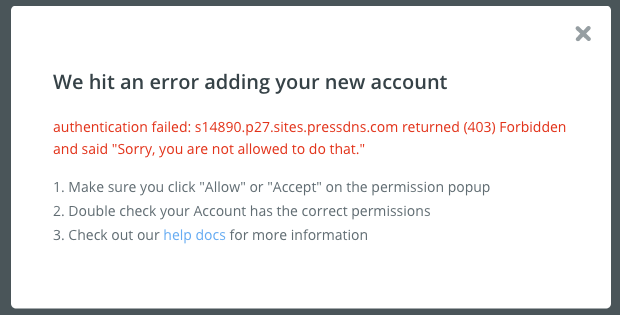
まず、Zapierアドオンがインストールされ、アクティブ化されていることを確認してください。たとえば、プラグインがインストールされているがアクティブ化されていない場合、このエラーが発生します。プラグインの名前はAffiliateWP – Zapier – Automated Tasksと表示されます。
次に、公開キー とトークン の値が正しく入力されていることを確認してください。これらはAffiliateWP » Toolsで見つけ、API Keysタブをクリックします。
サイトURLが正しく入力されているかも確認してください。そうでない場合、次のようなエラーメッセージが表示されることがあります。
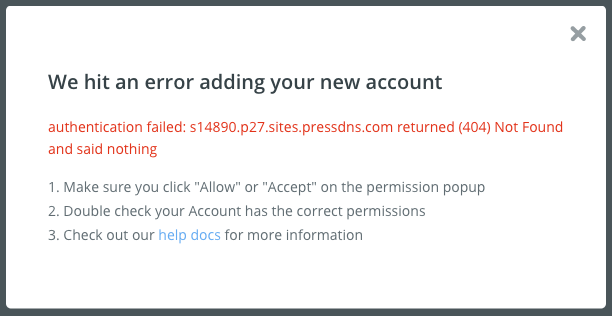
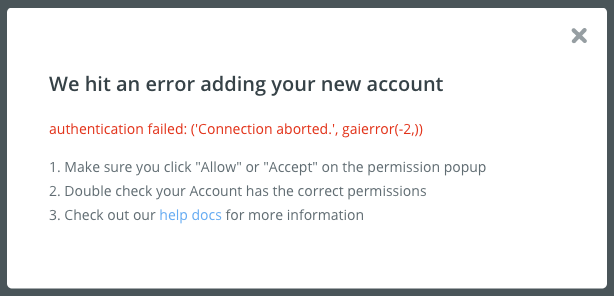
REST API Extended Proアドオンをインストールしてアクティブ化する必要があることを意味する、次のエラーに遭遇する可能性があります。
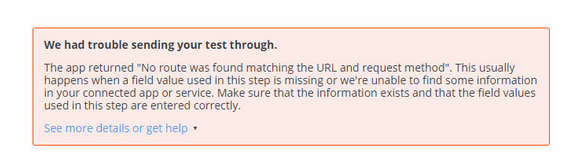
調査のためのその他のヒント
- IPアドレスがブロックされています。これは、他のプラグインとの競合が原因である可能性があります。
- ホストがZapierが使用したいIPアドレスをブロックしています。
- または、ホストがリモート認証を無効にしている可能性があります。確認するには、ホストに、リモートHTTP認証がサイトで無効になっているかどうか(例:
$_SERVER['PHP_AUTH'])を尋ねることができますか? - Zapierには、彼らの側の問題を支援するトラブルシューティングドキュメントがあります:https://zapier.com/help/troubleshoot/behavior/cant-access-or-use-zapier-with-other-apps
注意: GoDaddyホスティングアカウントの場合:RewriteEngine Onの最初のインスタンスの後、.htaccessファイルの先頭に次のルールを入力してください。このファイルを編集する方法について支援が必要な場合は、GoDaddyサポートにお問い合わせください。
RewriteCond %{HTTP:Authorization} ^(.)
RewriteRule ^(.) - [E=HTTP_AUTHORIZATION:%1]
上記の手順を試してもエラーを解決できない場合は、追加のヘルプについてはサポートチームにお問い合わせください!
よくある質問
Zapierアドオンはどのように機能しますか?
このアドオンを使用すると、トリガー(AffiliateWPから送信されるデータ)とアクション(Zapierによって実行されるタスク)を使用して、Zapier経由でAffiliateWPを700以上のアプリに接続できます。
AffiliateWPとZapierのコンテキストにおけるトリガーとアクションとは何ですか?
トリガーは、特定のイベントが発生したときにAffiliateWPからZapierにデータを送信します(例:新しいアフィリエイトが登録された)。アクションは、AffiliateWPから受信したデータに基づいて他のアプリでタスクを実行します。
Zapierを使用してAffiliateWPデータを更新できますか?
はい、アフィリエイト、紹介、支払いなどをAffiliateWPで作成、更新、または削除するようにアクションを設定できます。
Zapierへの接続でよくある問題と、そのトラブルシューティング方法を教えてください。
よくある問題としては、アドオンがインストールされているが有効化されていない、APIキーまたはサイトURLが正しくないなどが挙げられます。これらの設定を確認し、REST API Extended Proアドオンがインストールされていることを確認することが、トラブルシューティングの最初のステップとして有効です。
以上です!結論として、Zapierアドオンは、AffiliateWPと700以上の他のアプリケーション間のワークフローを自動化することにより、アフィリエイトプログラムの管理方法を変革します。この統合は、アフィリエイト、紹介、訪問、クリエイティブ、支払いの管理プロセスを簡素化するだけでなく、アフィリエイトプログラムの効率も向上させます。