





Vous souhaitez récompenser vos clients pour leurs achats et leur engagement d'une manière qui semble naturelle et précieuse ? Le programme de points RewardsWP vous permet de récompenser les clients avec des points pour leur activité, qu'ils pourront ensuite échanger contre des récompenses significatives.
Ce guide explique le fonctionnement du programme de points, la manière dont les clients gagnent et échangent des points, et comment vous pouvez configurer et gérer le système pour qu'il corresponde à la stratégie de fidélisation de votre boutique.
Le programme de points nécessite que WooCommerce ou Easy Digital Downloads soit installé et activé sur votre site WordPress. Les gains et les échanges de points sont liés à l'activité des commandes, donc l'une de ces plateformes e-commerce doit être active avant d'activer les points.
Comprendre le programme de points RewardsWP
À la base, le programme de points RewardsWP est un système piloté par le cycle de vie. Les clients gagnent des points lorsqu'ils effectuent des actions spécifiques sur votre site, telles que des achats, la création de comptes ou la rédaction d'avis. Ces points s'accumulent dans un solde que les clients peuvent consulter tout au long de leur parcours. Au fil du temps, les clients peuvent échanger leurs points contre des récompenses telles que des réductions ou la livraison gratuite.
Une fois configuré, le système fonctionne automatiquement en arrière-plan. Les points sont attribués, déduits, expirés et ajustés sans intervention manuelle, vous permettant de vous concentrer sur votre entreprise pendant que les clients restent engagés grâce aux récompenses.
Comment fonctionnent les points
Tous les points dans RewardsWP utilisent une valeur fixe qui maintient le système simple et prévisible. Plutôt que d'ajuster la valeur des points, vous contrôlez la générosité de votre programme en ajustant la rapidité avec laquelle les clients gagnent des points.
| Points | Valeur en dollars |
| 1 point | $0.01 |
| 100 points | $1.00 |
| 500 points | $5.00 |
| 1 000 points | $10.00 |
Ce ratio constant de 100 points par 1 $ maintient le système simple et transparent. Au lieu de modifier la valeur des points, vous contrôlez la générosité de votre programme en ajustant la rapidité à laquelle les points sont gagnés.
Exemple :
- Si les clients gagnent 5 points par 1 $ dépensé, ils reçoivent effectivement 5 % en retour sous forme de récompenses.
- S'ils gagnent 10 points par 1 $ dépensé, ils reçoivent 10 % en retour.
Activer le programme de points
Avant que les clients ne puissent gagner ou échanger des points, le programme de points doit être activé. Le programme de points comprend un seul interrupteur qui active l'ensemble du système de points sur votre site. Pour activer le programme de points :
- Accédez à RewardsWP » Paramètres.
- Cliquez sur l'onglet Points.
- Localisez la section État du programme.
- Activez l'interrupteur sur Actif.
- Cliquez sur Enregistrer les modifications.
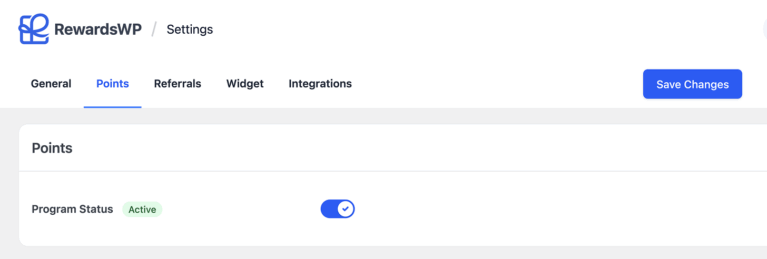
Lorsque le programme est actif, les clients commencent à gagner des points, leurs soldes apparaissent dans le widget Récompenses et les options d'échange deviennent disponibles. Lorsque le programme est inactif, toutes les fonctionnalités liées aux points sont masquées et aucun nouveau point n'est attribué, bien que les soldes existants restent intacts.
Il est recommandé de garder le programme inactif pendant la configuration des règles de gain et de dépense. Une fois votre configuration terminée, vous pouvez le passer à Actif et lancer votre programme de fidélité en toute confiance.
Marquage des points
Les points font partie de l'expérience de votre marque. RewardsWP vous permet de personnaliser les noms utilisés pour votre monnaie de points afin qu'elle corresponde au ton et à la voix de votre boutique.
Personnalisation des noms de monnaie
Allez dans RewardsWP » Paramètres » Points, puis trouvez la section « Image de marque des points ».
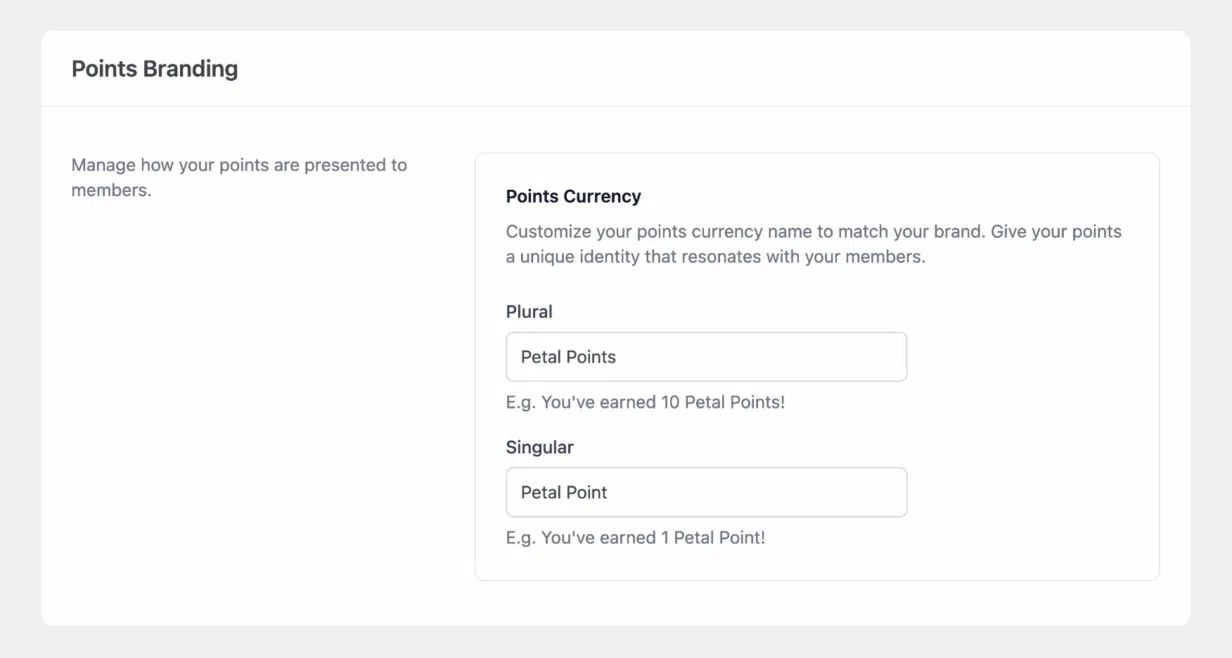
Ici, vous pouvez modifier :
- Nom au pluriel — utilisé pour désigner plus d'une unité.
- Nom au singulier — utilisé pour une seule unité.
Les options de nommage populaires incluent :
| Singulier | Pluriel | Idéal pour |
| Point | Points | Universel, professionnel (défaut recommandé) |
| Étoile | Étoiles | Marques axées sur les réalisations |
| Pièce | Pièces | Marques ludiques et gamifiées |
| Crédit | Crédits | Services financiers, ton professionnel |
| Gemme | Gemmes | Marques de bijoux, de beauté, de luxe |
Vos noms personnalisés apparaissent dans tout le programme, y compris le widget de récompenses, l'espace compte client, les pages produits et les e-mails de notification.
Expiration des points
L'expiration des points vous permet de contrôler la durée de validité des points gagnés. Cela permet d'encourager l'engagement en temps opportun tout en vous donnant le contrôle de la responsabilité des récompenses à long terme. Vous pouvez sélectionner une période d'expiration allant de jamais expirer à deux ans. Par défaut, les points expirent après un an.

Options d'expiration disponibles :
| Période | Description | Idéal pour |
| N'expire jamais | Les points restent valides indéfiniment | Marques haut de gamme, cycles d'achat peu fréquents |
| 30 jours | Les points expirent 1 mois après leur obtention | Biens de consommation courante, campagnes promotionnelles |
| 3 mois | Les points expirent trimestriellement | Fréquence d'achat modérée |
| 6 mois | Les points expirent semestriellement | Entreprises saisonnières |
| 1 an | Les points expirent annuellement (par défaut) | La plupart des entreprises (norme de l'industrie) |
| 2 ans | Les points expirent tous les 2 ans | Articles à prix élevé, B2B |
Fonctionnement de l'expiration
Les points expirent selon le principe du premier entré, premier sorti (FIFO), ce qui signifie que les points les plus anciens expirent en premier.
Exemple de chronologie :
- Points gagnés le 1er janvier 2025 → Expirent le 1er janvier 2026
- Points gagnés le 1er mars 2025 → Expirent le 1er mars 2026
- Points gagnés le 1er juin 2025 → Expirent le 1er juin 2026
Quand les points expirent :
- Ils sont retirés du solde du client.
- Une entrée de points est créée avec le statut « expiré ».
- Des notifications par e-mail peuvent alerter les membres avant l'expiration.
Des rappels d'expiration sont envoyés 30 jours, 7 jours et 1 jour avant l'expiration des points.
Choisissez une période d'expiration qui correspond au comportement d'achat de vos clients. Par exemple, si les clients achètent généralement tous les deux ou trois mois, une expiration de 30 jours peut sembler restrictive. L'option par défaut d'un an convient à la plupart des magasins.
Gagner des points
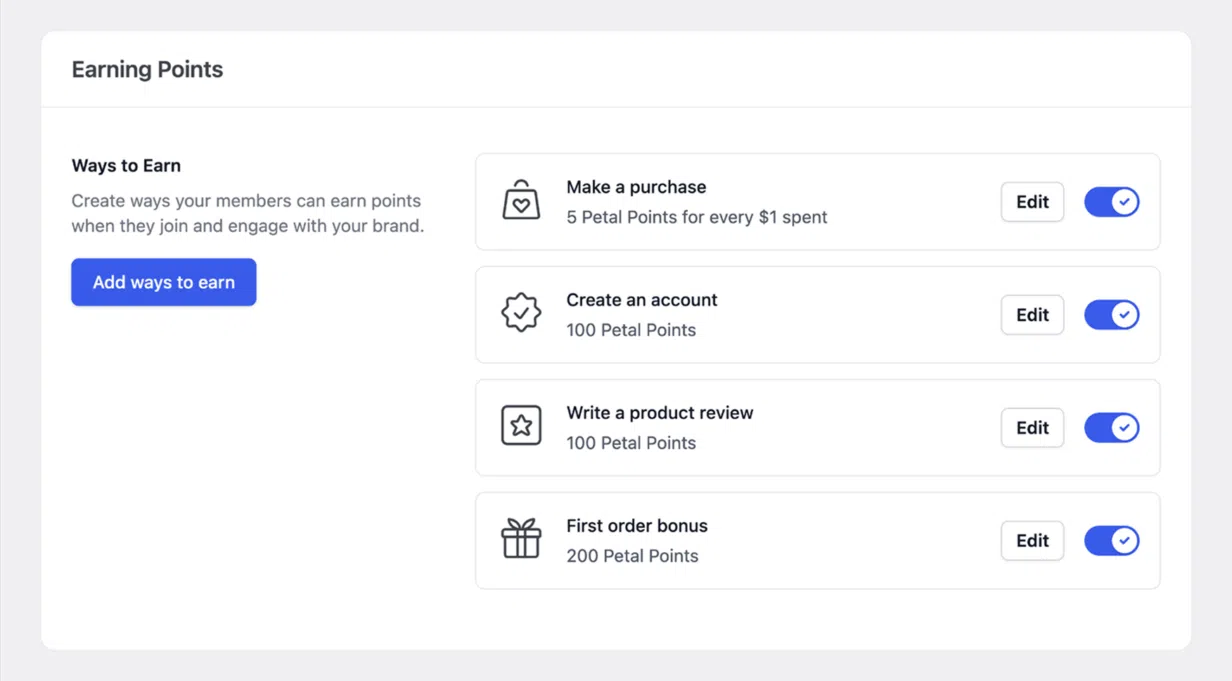
Le programme de points offre plusieurs actions de gain qui permettent aux clients d'accumuler des points grâce à leurs achats et à leur engagement. Chaque action de gain peut être activée ou désactivée individuellement dans la section Gagner des points.
Les clients peuvent gagner des points grâce aux actions suivantes :
- Effectuer un achat.
- Créer un compte.
- Écrire un avis sur un produit.
- Bonus de première commande.
Chaque action contribue à l'augmentation du solde de points du client.
Effectuer un achat
Les achats sont le fondement de la plupart des programmes de fidélité. Les clients gagnent des points en fonction du total de leur commande une fois qu'une commande est terminée ou que le paiement est confirmé.
Lors de la modification de cette action, vous pouvez définir :
- Points par dollar gagné
- Statut d'activation/désactivation
Les points sont attribués lorsque la commande est définie sur Terminée (WooCommerce) ou que le paiement est confirmé (EDD). Les totaux de commande incluent les prix des produits, l'expédition et les taxes par défaut, mais excluent les bons d'achat utilisés et les remises.
Paramètre de points par dollar :
Ce paramètre détermine le nombre de points que les clients gagnent pour chaque dollar dépensé. Le nombre que vous entrez détermine directement la générosité de votre programme :
| Points par dollar | Taux de récompense | Type de programme |
| 3 points | 3 % de remise | Conservateur |
| 5 points | 5 % de remise | Standard (recommandé) |
| 10 points | 10 % de remise | Généreux |
Exemple de calcul :
Si vous définissez 5 points par dollar et qu'un client passe une commande de 100 $ :
- Points gagnés : 100 × 5 = 500 points
- Valeur : 5,00 $
Quand les points sont attribués :
Les points sont crédités lorsque le statut de la commande passe à Terminée (WooCommerce) ou après confirmation du paiement (Easy Digital Downloads). Les points ne sont PAS attribués pour :
- Commandes en attente
- Commandes annulées
- Commandes remboursées (les points sont déduits)
Créer un compte
Vous pouvez récompenser les clients avec un bonus d'inscription unique lorsqu'ils créent un compte. Les points sont attribués immédiatement lorsqu'un utilisateur s'inscrit avec succès via l'inscription WordPress, la page de paiement WooCommerce, la page Mon compte ou tout formulaire d'inscription standard. Pour configurer :
- Cliquez sur Modifier dans l'action « Créer un compte »
- Définissez le montant des Points (par défaut : 100 points)
- Activez le bouton Activé
- Cliquez sur Enregistrer les modifications
Montants de bonus recommandés :
| Type de programme | Bonus d'inscription | % de la première récompense |
| 3 pts/ $ | 50–100 points | 10–20 % de la récompense de 5 $ |
| 5 pts/ $ | 100–200 points | 20–40 % de la récompense de 5 $ |
| 10 pts/ $ | 200–300 points | 20–30 % de la récompense de 10 $ |
Faites la promotion de votre bonus d'inscription de manière visible : « Inscrivez-vous et obtenez 100 points GRATUITS ! » Ce message simple peut augmenter considérablement les taux d'inscription.
Écrire un avis sur un produit
Cette action récompense les clients pour la soumission d'avis sur des produits que vous approuvez. Pour configurer :
- Cliquez sur Modifier dans l'action « Écrire un avis sur un produit »
- Définissez le montant des Points (par défaut : 100 points)
- Configurez le bouton Acheteurs vérifiés uniquement
- Activez le bouton Activé
- Cliquez sur Enregistrer
Paramètre « Acheteurs vérifiés uniquement » :
| Paramètre | Comportement |
| Activé (recommandé) | Seuls les clients qui ont acheté le produit peuvent gagner des points en l'évaluant |
| Désactivé | Tout client enregistré peut gagner des points pour n'importe quel avis |
Nous vous recommandons de laisser l’option « Acheteurs vérifiés uniquement » activée pour garantir des avis authentiques et prévenir les abus.
Comment fonctionne le processus d’avis :
- Le client achète et reçoit un produit
- Le client rédige un avis sur la page du produit
- L’avis arrive dans votre file d’attente de modération WordPress
- Vous approuvez l’avis dans Commentaires ou l’administration WooCommerce
- Les points sont automatiquement crédités au client
- Un e-mail de notification est envoyé (si configuré)
- Les points sont attribués par produit, pas par avis
- Chaque client ne peut gagner des points d’avis qu’une seule fois par produit
- Les avis rejetés ou considérés comme spam ne rapportent pas de points
- Les points sont attribués lors de l’approbation, vous permettant de maintenir un contrôle qualité
Bonus de première commande
Le bonus de première commande récompense les clients avec des points supplémentaires après leur premier achat effectué. Le bonus est automatiquement crédité lorsque le statut de la première commande d’un client passe à Terminé ou En cours (pour les passerelles de paiement qui utilisent « En cours » pour les commandes réussies).
Pour configurer :
- Cliquez sur Modifier pour l’action « Bonus de première commande »
- Définissez le montant des Points (par défaut : 200 points)
- Activez le bouton Activé
- Cliquez sur Enregistrer
Le bonus est automatiquement crédité lorsque le statut de la première commande d’un client passe à Terminé ou En cours (pour les passerelles de paiement qui utilisent « En cours » pour les commandes réussies).
Comment cela se combine avec les points d’achat :
Le bonus de première commande s’ajoute en plus des points d’achat réguliers :
| Source | Exemple (commande de 100 $, 5 pts/1 $) |
| Points d’achat | 500 points |
| Bonus de première commande | +200 points |
| Total gagné | 700 points |
Cela crée une expérience améliorée pour la première visite : les clients gagnent plus que prévu !
Valeur stratégique :
- Récompense généreusement les nouveaux clients qui vous choisissent
- Crée un « moment wow » au moment du paiement
- Accélère le chemin vers la première récompense
- Encourage un deuxième achat immédiat
- Montre la valeur du programme d'emblée
Montants de bonus recommandés :
| Type de programme | Bonus de première commande | Effet |
| 3 pts/ $ | 150–200 points | Aide à compenser un taux d'accumulation plus lent |
| 5 pts/ $ | 200–250 points | ~40–50 % de la récompense de 5 $ |
| 10 pts/ $ | 250–300 points | Permet potentiellement un échange immédiat |
Moyens d'échanger des points
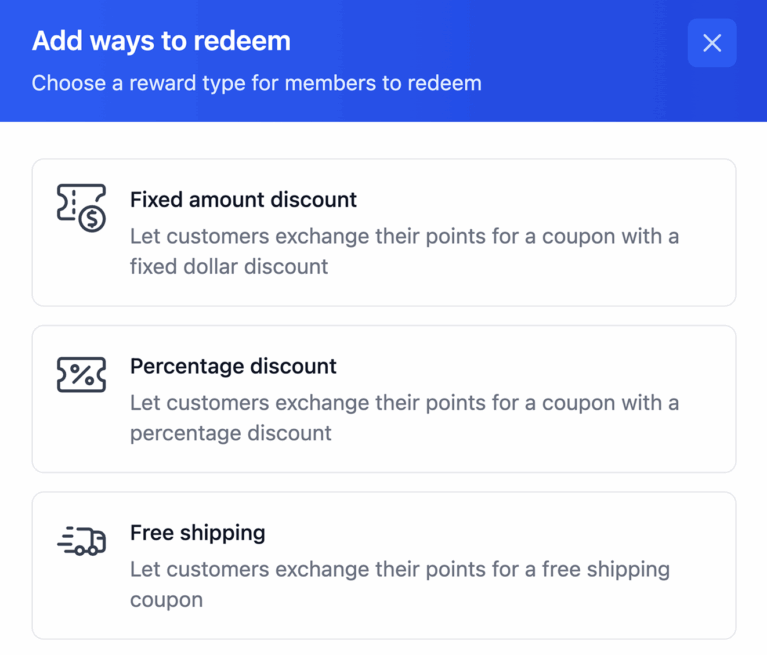
Une fois que les clients gagnent des points, la prochaine étape consiste à décider comment ils peuvent les dépenser. La section Moyens d'échanger définit comment les clients peuvent convertir des points en récompenses. RewardsWP offre trois types d'échange :
- Remise d'un montant fixe — Coupon de X $ de réduction
- Remise en pourcentage — Coupon de X % de réduction
- Livraison gratuite — Coupon de livraison gratuite (WooCommerce uniquement)
Récompenses d'échange par défaut :
Lorsque RewardsWP est installé, trois récompenses par défaut sont créées. Vous pouvez les modifier ou les remplacer à tout moment.
- 500 points → coupon de 5 $ de réduction
- 1 000 points → coupon de 10 $ de réduction
- 2 000 points → coupon de 20 $ de réduction
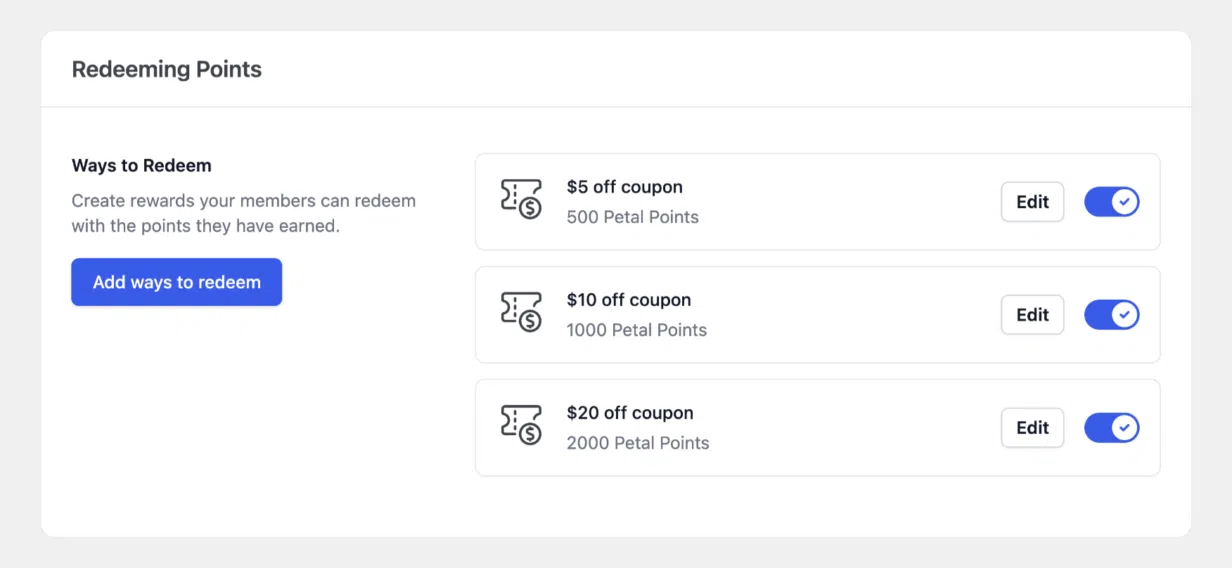
Remise d'un montant fixe
Les récompenses d'un montant fixe génèrent des coupons pour une valeur monétaire spécifique. Vous définissez le nombre de points requis et le montant de la remise. Suivre le ratio standard de 100 pour 1 maintient les récompenses prévisibles et équitables.
Pour configurer :
- Cliquez sur « Ajouter des moyens d'échanger » et sélectionnez Remise d'un montant fixe
- Configurez les champs suivants :
- Cliquez sur Enregistrer
Champs de configuration :
| Champ | Description |
| Points requis | Points nécessaires pour échanger |
| Valeur de la remise | Valeur monétaire de la remise |
| Expiration de la récompense | Durée de validité du coupon |
Ratios point-valeur recommandés :
En suivant le ratio standard de 100:1 :
- 5 $ de réduction = 500 points
- 10 $ de réduction = 1 000 points
- 20 $ de réduction = 2 000 points
- 50 $ de réduction = 5 000 points
Remise en pourcentage
Les réductions en pourcentage offrent une valeur flexible en fonction de la taille du panier. Bien qu'attrayantes pour les paniers de grande valeur, elles peuvent devenir très généreuses sur les grosses commandes, elles doivent donc être utilisées judicieusement.
Pour configurer :
- Cliquez sur « Ajouter des moyens de remboursement » et sélectionnez Réduction en pourcentage
- Configurez les paramètres de manière similaire aux réductions fixes
- Définissez le Pourcentage de coupon (par exemple, 10 pour 10 % de réduction)
- Cliquez sur Enregistrer
Considération importante :
Les réductions en pourcentage ont une valeur variable en fonction de la taille de la commande :
| Total du panier | Valeur de la réduction de 10 % | Valeur effective des points |
| $50 | $5 | 100:1 |
| $100 | $10 | 100:1 |
| $200 | $20 | 50:1 (généreux !) |
| $500 | $50 | 20:1 (très généreux !) |
Quand utiliser le pourcentage par rapport au montant fixe :
| Utiliser le pourcentage pour | Utiliser le montant fixe pour |
| Magasins avec une large gamme de prix | Prix constants |
| PAN supérieur (100 $ et plus) | Points de prix inférieurs |
| Positionnement premium | Impact prévisible |
| Récompenses VIP/haut de gamme | Récompenses d'entrée de gamme |
Livraison gratuite
Les récompenses de livraison gratuite éliminent les frais d'expédition et sont disponibles uniquement pour WooCommerce. La livraison gratuite est l'un des moyens les plus efficaces pour inciter à l'achat dans le commerce électronique et est souvent perçue comme ayant une grande valeur par les clients, même lorsque le coût réel est modeste.
Les récompenses de livraison gratuite ne sont disponibles que pour l'intégration WooCommerce. Elles n'apparaissent pas pour Easy Digital Downloads.
Les récompenses de livraison gratuite ne sont disponibles que pour l'intégration WooCommerce. Elles n'apparaissent pas pour Easy Digital Downloads.
Pour configurer :
- Cliquez sur « Ajouter des moyens de remboursement » et sélectionnez Livraison gratuite
- Définissez les Points requis
- Configurez le Montant minimum d'achat (facultatif mais recommandé)
- Définissez la Durée du coupon
- Cliquez sur Enregistrer
Pourquoi la livraison gratuite est importante :
- La plupart des acheteurs déclarent que la livraison gratuite influence leurs décisions d'achat
- Les frais de livraison sont la raison n°1 de l'abandon de panier (48 %)
- Les commandes avec livraison gratuite ont une valeur de panier moyenne supérieure de 30 %
- Les clients perçoivent une grande valeur dans la livraison gratuite
| Coût de livraison typique | Points suggérés |
| 5–7 $ | 500–700 points |
| 8–12 $ | 800–1 000 points |
| $15+ | 1 200–1 500 points |
De nombreuses entreprises fixent le prix des récompenses de livraison gratuite légèrement en dessous du coût réel, car les clients perçoivent une valeur énorme. Si la livraison coûte 10 $, fixer la récompense à 800 points (valeur de 8 $) est stratégiquement judicieux.
Gérer les récompenses d'échange
Vous pouvez ajouter, modifier, désactiver ou supprimer des récompenses de remboursement à tout moment. La désactivation d'une récompense la masque sans la supprimer, tandis que la suppression la retire définitivement du système. Cela vous permet d'ajuster votre stratégie de récompenses au fil du temps sans perturber les soldes des clients.
- Ajout : Cliquez sur « Ajouter des moyens de remboursement », choisissez un type de récompense et configurez.
- Modification : Cliquez sur « Modifier » sur n'importe quelle récompense.
- Désactivation : Utilisez le commutateur pour masquer une récompense sans la supprimer.
- Suppression : Cliquez sur l'icône de suppression pour retirer définitivement la récompense.
Solde de points du membre
Chaque client a un solde de points calculé comme suit :
Solde actuel = Gagnés – Dépensés – Expirés
Les points apparaissent dans :
- Le widget de récompenses
- Les pages de confirmation de commande
- Les notifications par e-mail
- Avis sur les gains de la page produit
Types d'entrée de points :
| Type | Effet sur le solde | Source |
| gagnés | Augmente | Achats, inscriptions, avis, bonus |
| dépensés | Diminue | Remboursements |
| expiré | Diminue | Expiration automatique |
| révoqué | Diminue | Action manuelle de l'administrateur, remboursements |
Gestion des points par l'administrateur
RewardsWP fournit des outils complets aux administrateurs pour afficher et gérer les points des membres. Les administrateurs peuvent consulter l'historique détaillé des points, ajuster manuellement les soldes et ajouter des notes internes pour la tenue des registres.
Affichage de l'historique des points
Pour afficher l'historique des points d'un membre :
- Accédez à RewardsWP » Membres
- Cliquez sur un membre pour ouvrir sa vue détaillée
- Afficher la section Points qui montre :
- Solde actuel
- Total gagné
- Total dépensé
- Activité récente des points
Ajustement manuel des points
Les administrateurs peuvent ajouter ou supprimer manuellement des points des comptes des membres.
Pour ajuster les points d'un membre :
- Accédez à RewardsWP » Membres
- Cliquez sur le membre que vous souhaitez ajuster
- Cliquez sur le bouton Ajuster
- Dans la fenêtre modale :
- Sélectionnez Ajouter des points ou Déduire des points
- Entrez le Montant des points
- Ajouter une Note interne (admin uniquement)
- Cliquez sur Enregistrer
Points sur les pages produits
RewardsWP affiche un avis sur les points gagnés sur les pages produits WooCommerce, indiquant aux clients combien de points ils gagneront en achetant ce produit.
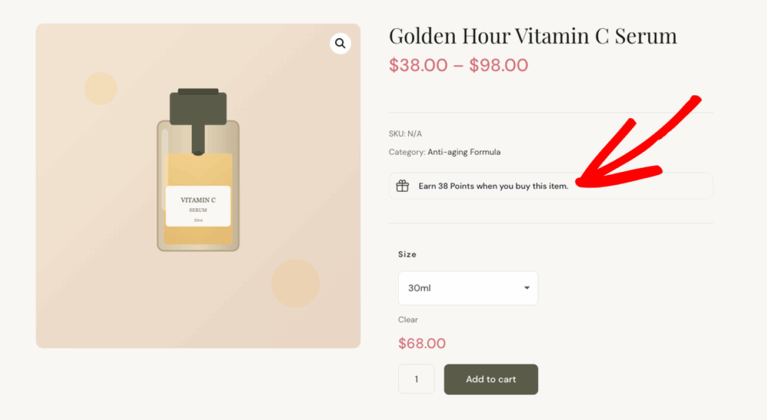
Affichage des points sur la confirmation de commande
Après la finalisation d'un achat, RewardsWP affiche une bannière de récompenses compacte sur la page de confirmation de commande WooCommerce. Cela renforce la valeur à un moment clé et encourage les achats répétés.
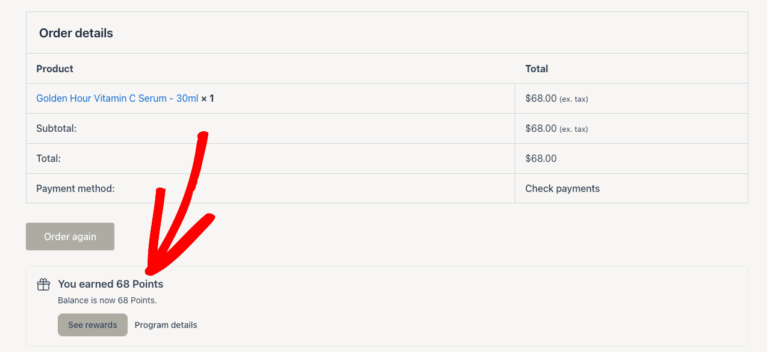
Points et Remboursements
Les remboursements sont gérés automatiquement pour garantir l'exactitude des soldes de points. Lorsqu'une commande est entièrement remboursée, tous les points gagnés sur cette commande sont annulés. Pour les remboursements partiels, les points sont déduits proportionnellement tout en préservant les bonus de première commande. Cela garantit l'équité tout en évitant les déductions en double.
Remboursements complets
Lorsqu'une commande est entièrement remboursée (statut passe à « Remboursé ») :
- Les points sont déduits — Tous les points gagnés lors de l'achat sont annulés
- Une entrée de points est créée — Une entrée « annulée » apparaît dans l'historique des points
Exemple :
- Le client a gagné 500 points sur une commande de 100 $
- La commande est entièrement remboursée
- 500 points sont déduits du solde
Remboursements partiels
Lorsqu'une commande est partiellement remboursée :
- Les points sont déduits proportionnellement
- Le bonus de première commande N'EST PAS déduit (l'achat a quand même été effectué)
Exemple de calcul :
- Commande originale : 100 $
- Points gagnés : 500 (5 pts/1 $)
- Montant du remboursement : 25 $ (25 %)
- Points déduits : 500 × 25 % = 125 points
Le système empêche les déductions en double, même si les remboursements sont traités en plusieurs étapes.
Notifications par e-mail
RewardsWP inclut des notifications par e-mail intégrées qui peuvent être gérées depuis RewardsWP » E-mails. Les notifications par e-mail tiennent les clients informés de l'activité des points, des rachats et des expirations à venir.
E-mails liés aux points :
| Déclencheur | Contenu clé | |
| Points gagnés | Points crédités sur le compte | Montant des points, source, nouveau solde |
| Rachat de récompense | Points échangés contre un coupon | Code du coupon, détails de la récompense, solde restant |
| Points expirant | Points approchant de l'expiration | Jours avant expiration, points en jeu, CTA pour échanger |
Balises de fusion d'e-mail disponibles :
- {points_earned} — Montant des points fraîchement gagnés
- {points_earned_formatted} — « 50 Points »
- {current_balance} — Solde total des points
- {current_balance_formatted} — « 550 Points »
- {currency_singular} — « Point »
- {currency_plural} — « Points »
- {member_name} — Nom du client
- {coupon_code} — Code de coupon généré
- {reward_title} — Par ex. « Coupon de 5 $ de réduction »
Questions fréquemment posées
Chaque point dans RewardsWP équivaut à 0,01 $ (un centime). Cela signifie que 100 points = 1,00 $. Ce ratio est fixe et ne peut pas être modifié ; il est conçu pour rendre votre programme transparent et facile à comprendre.
Dans RewardsWP Pro, vous pouvez configurer des périodes d'expiration allant de 30 jours à 2 ans, ou définir les points pour qu'ils n'expirent jamais.
Les points sont calculés sur le total de la commande après application des remises. Si une commande de 100 $ a une remise de 20 $, les points sont gagnés sur le montant net de 80 $.
Les points sont attribués lorsque le statut de la commande passe à « Terminée » dans WooCommerce, ou lorsque le paiement est confirmé dans Easy Digital Downloads. Les commandes en attente ou annulées ne rapportent pas de points.
Oui ! Allez dans RewardsWP » Membres, sélectionnez un membre et cliquez sur « Ajuster les points » pour ajouter ou supprimer des points avec une note facultative expliquant l'ajustement.
Les clients ouvrent le widget Récompenses sur votre boutique, accèdent à la section « Échanger », et cliquent sur une récompense disponible. Le système génère un code de coupon unique qu'ils peuvent appliquer lors du paiement.
Les points sont déduits immédiatement lors de l'échange de la récompense, et non lors de l'utilisation du coupon. Cela empêche les clients de manipuler le système en échangeant plusieurs coupons avec les mêmes points.