Voulez-vous savoir ce que fait chaque paramètre de RewardsWP avant de le modifier ? La page des paramètres de RewardsWP contrôle vos points, parrainages, niveaux VIP, widget de récompenses, protection anti-spam et intégrations de boutique.
Ce guide parcourt chaque onglet de paramètres et explique ce que font ses options.
- Sauvegarde de vos paramètres RewardsWP
- Général
- Clé de licence
- Paramètres généraux
- Protection anti-spam
- Points
- Parrainages
- Statut du programme
- Suivi des parrainages
- Récompenses de parrainage
- Comment les récompenses de parrainage fonctionnent ensemble
- VIP
- Widget de récompenses
- Intégrations
Avant de commencer, assurez-vous que RewardsWP est installé et activé sur votre site.
Sauvegarde de vos paramètres RewardsWP
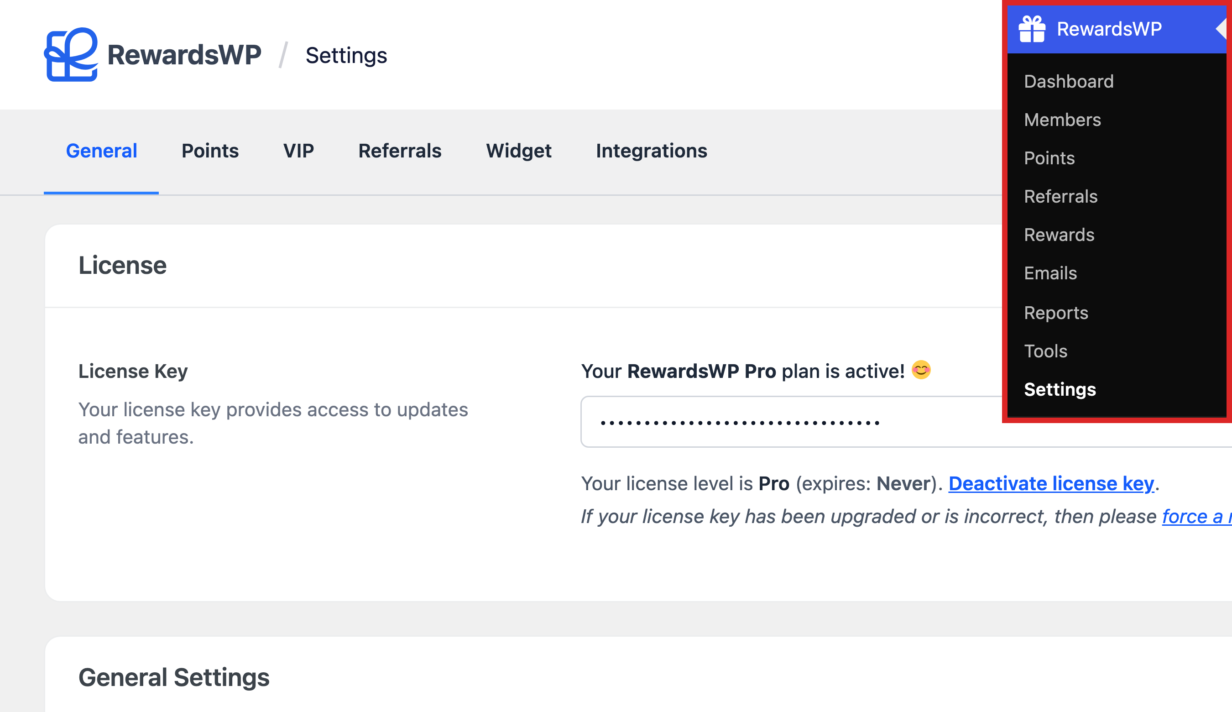
Pour ouvrir les paramètres, allez dans RewardsWP » Paramètres dans votre administration WordPress. L'écran des paramètres a un onglet pour chaque groupe de paramètres. Chaque onglet est divisé en sections.
Les paramètres sont sauvegardés à partir d'une barre de sauvegarde, qui apparaît lorsque vous avez des modifications non sauvegardées. Son bouton Enregistrer les modifications les sauvegarde. Cmd+S sur Mac ou Ctrl+S sur Windows les sauvegarde également.
Si vous essayez de quitter la page avec des modifications non sauvegardées, RewardsWP vous avertit d'abord.
Les tiroirs de paramètres, tels que celui pour une façon de gagner, se ferment avec un bouton Terminé. Ensuite, enregistrez vos modifications à partir de la barre de sauvegarde.
Ensuite, l'onglet Général couvre votre licence, les paramètres généraux et la protection anti-spam.
Général
L'onglet Général contient deux sections qui établissent les bases de votre configuration RewardsWP. La première contrôle la licence et la disponibilité des fonctionnalités.
La seconde, Paramètres généraux, définit les règles de base qui affectent la participation des clients à vos programmes. Elle contient également le paramètre de protection anti-spam, qui aide à empêcher les robots d'accéder au widget de récompenses.
Clé de licence
Votre clé de licence RewardsWP détermine les fonctionnalités disponibles dans le plugin. Lorsqu'une licence valide est active, les fonctionnalités Pro sont débloquées et les mises à jour automatiques sont activées. Cela vous donne accès à des types de récompenses avancés, des notifications par e-mail et des améliorations continues.
Différents niveaux de licence contrôlent les paramètres et les options de récompense qui apparaissent dans l'interface. Par conséquent, certaines fonctionnalités ne sont visibles que lorsque le niveau de licence approprié est actif. Cela maintient l'expérience des paramètres ciblée et pertinente pour votre plan.

Les indicateurs d'état de la licence fournissent un retour d'information immédiat. Ils montrent clairement si votre licence est valide, expirée, invalide ou désactivée. Cela vous indique en un coup d'œil si des fonctionnalités sont restreintes.
Ensuite, la section Paramètres généraux explique comment RewardsWP se comporte pour vos clients.
Paramètres généraux
Les paramètres généraux définissent le comportement de RewardsWP à un niveau fondamental. Ces options influencent le comportement de suivi, la structure des URL et qui peut participer à vos programmes.
Voici comment les configurer :
- Devise : Dans ce champ, sélectionnez la devise utilisée par votre boutique pour les transactions. Par exemple, vous pourriez choisir « Dollar américain (USD) ». Cela garantit que les récompenses correspondent aux prix de votre boutique.
- Slug de parrainage : L'identifiant unique utilisé dans les liens de parrainage, tel que « partager ». Un lien de parrainage pourrait ressembler à votresite.com/?share=5ee7bdf.
- Expiration du cookie : Dans ce champ, définissez la durée pendant laquelle un lien de parrainage reste valide. Par défaut, il s'agit de 30 jours. Un ami parrainé doit effectuer un achat dans les 30 jours pour que le défenseur gagne une récompense.
- Participants au programme : Les participants au programme déterminent qui est autorisé à prendre part au programme RewardsWP. Vous pouvez autoriser la participation de :
- Tous les clients, y compris les invités et les utilisateurs enregistrés, ou
- Membres uniquement, limitant la participation aux clients ayant des comptes WordPress
Note : Lorsque la participation des invités est activée, les invités peuvent gagner des récompenses. Ils doivent créer un compte avant de pouvoir échanger des points ou des récompenses. Restreindre la participation aux seuls membres garantit que toute activité est liée à des comptes enregistrés dès le départ.

Ces paramètres constituent la base de votre programme de parrainage. Il est essentiel de les configurer avec précision.
Ensuite, la section Protection contre le spam explique comment RewardsWP aide à empêcher les robots d'accéder au widget de récompenses.
Protection anti-spam
Dans l'onglet Général, trouvez le paramètre Protection contre le spam après Participants au programme. Il aide à empêcher les robots d'accéder aux formulaires du widget de récompenses qui permettent à un visiteur d'entrer ou de réclamer un cadeau.
Ce sont les formulaires d'inscription, de connexion et de cadeau d'ami. La protection du formulaire de cadeau d'ami est disponible sur les plans Basic, Plus et Pro.
La protection contre le spam ne vérifie pas les avis sur les produits. Les avis passent par la propre modération des avis de votre magasin.
Pour en savoir plus sur les avis, lisez Gagner des points grâce aux avis sur les produits.
Le widget de récompenses inscrit les clients automatiquement. Un plugin CAPTCHA sur votre boutique ne peut pas le protéger. C'est pourquoi RewardsWP dispose de sa propre protection anti-spam, avec deux choix :
- Honeypot : le choix par défaut. Il est intégré et ne nécessite aucune configuration. Il protège le formulaire d'inscription et le formulaire de cadeau d'ami des plans Basic, Plus et Pro. Il ne s'exécute pas sur le formulaire de connexion, car le remplissage automatique du navigateur peut le déclencher.
- Cloudflare Turnstile : une vérification gratuite de Cloudflare. Elle protège les formulaires d'inscription et de connexion, ainsi que le formulaire de cadeau d'ami des plans Basic, Plus et Pro. Elle nécessite un compte Cloudflare gratuit, une clé de site et une clé secrète.

Cloudflare Turnstile s'exécute de manière invisible, sauf si Cloudflare demande au visiteur d'interagir avec lui.
Si vous n'êtes pas sûr du choix à faire, commencez par Honeypot, car il ne nécessite aucune configuration.
Si des robots parviennent toujours à s'inscrire via le widget de récompenses, passez à Cloudflare Turnstile. Il protège également le formulaire de connexion.
Configuration de Cloudflare Turnstile
Tout d'abord, obtenez vos clés auprès de Cloudflare. Dans votre tableau de bord Cloudflare, ajoutez un widget Turnstile pour le domaine de votre boutique. Copiez ensuite sa clé de site et sa clé secrète.
La documentation Turnstile de Cloudflare explique comment ajouter un widget.
Ensuite, retournez dans WordPress et allez dans RewardsWP » Paramètres. Sous l'onglet Général, trouvez la section Protection anti-spam et choisissez Cloudflare Turnstile.
Collez ensuite vos clés dans les champs Clé de site et Clé secrète. Ces champs apparaissent une fois que vous avez choisi Cloudflare Turnstile.

Pour activer Turnstile, cliquez sur Enregistrer les modifications dans la barre d'enregistrement.

Vérification de vos clés Turnstile
L'écran des paramètres vérifie les deux clés. Si Cloudflare n'accepte pas une clé, le panneau des problèmes sur l'écran des paramètres l'indique.
Pour ouvrir le panneau, cliquez sur le bouton des problèmes sur l'écran des paramètres.

Pour corriger une clé, cliquez sur le lien sous le problème, tel que Corriger la clé secrète.

Copiez ensuite à nouveau la clé depuis votre tableau de bord Cloudflare et collez-la.
Voici ce que fait le widget de récompenses lorsqu'une clé nécessite une attention particulière :
- Si vous choisissez Cloudflare Turnstile mais laissez une clé vide, le widget de récompenses utilise Honeypot.
- Si Cloudflare n'est pas accessible, ou indique que la clé secrète est incorrecte, les visiteurs passent sans la vérification. Le panneau des problèmes vous informe lorsque cela se produit.
Pour découvrir d'autres façons dont RewardsWP sécurise votre programme, lisez Prévention de la fraude par parrainage.
Ensuite, l'onglet Points configure la manière dont les clients gagnent et échangent des points.
Points
L'onglet Points gère votre programme de fidélité, permettant aux clients de gagner et d'échanger des points grâce à leurs achats et à leur engagement.
Pour une documentation complète sur le programme Points, consultez le Guide complet des points RewardsWP.
Ensuite, l'onglet Parrainages contrôle le programme de parrainage du début à la fin.
Parrainages
L'onglet Parrainages contrôle le fonctionnement de votre programme de parrainage d'amis de bout en bout. Cela inclut le moment où le programme est actif, les récompenses qui sont émises et la manière dont les défenseurs partagent leurs liens de parrainage.
Les paramètres de parrainage sont conçus pour vous aider à équilibrer générosité, rentabilité et facilité de partage, tout en maintenant une expérience simple pour les clients.
Statut du programme
Le statut du programme agit comme le contrôle principal du programme de parrainage.
Lorsque le programme est Actif, RewardsWP génère des liens de parrainage pour les défenseurs, affiche les options de partage dans le widget de récompenses et commence à suivre les parrainages. Lorsque le programme est Inactif, toutes les fonctionnalités liées au parrainage sont masquées aux clients et aucun nouveau parrainage n'est suivi.
Important : la désactivation du programme ne supprime aucune donnée existante. Les récompenses précédemment émises, l'historique des parrainages et les liens des ambassadeurs restent stockés en toute sécurité. Cela permet de mettre facilement votre programme en pause temporairement sans perdre de progression.
Ensuite, la section Suivi des parrainages contrôle la manière dont RewardsWP identifie et attribue les parrainages.
Suivi des parrainages
La section Suivi des parrainages contrôle la manière dont RewardsWP identifie et attribue les parrainages.
Variable de parrainage
La variable de parrainage définit le paramètre d'URL utilisé dans les liens de parrainage. Cette valeur apparaît dans chaque URL de parrainage partagée par les ambassadeurs.
Par exemple, si la variable de parrainage est définie sur « share », les liens de parrainage ressembleront à ceci :
https://yourstore.com/?share=ABC123
Ce paramètre permet à RewardsWP d'associer les visites et les achats au bon défenseur. Les liens de parrainage étant partagés en externe et réutilisés au fil du temps, gardez la variable de parrainage courte, claire et finalisée avant le lancement.
Durée du cookie de référence
La durée du cookie de parrainage contrôle la durée pendant laquelle l'attribution de parrainage reste active après qu'un visiteur a cliqué sur un lien de parrainage. Lorsqu'une personne clique sur un lien de parrainage, RewardsWP stocke un cookie dans son navigateur contenant l'identifiant de l'ambassadeur. Tant que le cookie est valide, tout achat éligible créditera l'ambassadeur, même si l'achat a lieu plusieurs jours plus tard.
Ensuite, la section Récompenses de parrainage définit ce que chaque partie d'un parrainage reçoit.
Récompenses de parrainage
La section Récompenses de parrainage définit ce qui se passe lorsqu'un parrainage est converti avec succès. RewardsWP prend en charge les récompenses bidirectionnelles, ce qui signifie que vous pouvez récompenser à la fois l'ambassadeur qui a partagé le parrainage et l'ami qui a passé sa première commande.
Chaque partie est configurée séparément, vous donnant la flexibilité de concevoir des récompenses qui équilibrent générosité et rentabilité.
Récompense pour l'avocat
La Récompense du défenseur est délivrée au client existant qui parraine avec succès un ami.
Lorsque vous cliquez sur Ajouter une récompense sous Récompense de l'ambassadeur, vous pouvez choisir parmi les types de récompenses suivants :
- Montant de la réduction : Délivre un coupon d'un montant fixe, tel que dix dollars de réduction.
- Pourcentage de réduction : Émet une remise basée sur un pourcentage, telle que 20 % de réduction.
- Livraison gratuite : Émet un coupon qui supprime les frais de livraison.
- Points : Attribue des points directement au solde de points de l'affilié. Cette option est disponible lorsque le programme de points est activé.
Les récompenses d'affilié sont émises chaque fois qu'un parrainage qualifié est converti, garantissant ainsi que les affiliés sont récompensés de manière cohérente pour leurs partages continus.
Récompense d'ami
La Récompense de l'ami est délivrée au nouveau client lors de sa première commande après être arrivé via un lien de parrainage. Lorsque vous cliquez sur Ajouter une récompense sous Récompense de l'ami, vous pouvez choisir parmi les types de récompenses suivants :
- Remise en montant : Émet un coupon d'un montant fixe pour la première commande de l'ami.
- Pourcentage de réduction : Émet une remise basée sur un pourcentage.
- Livraison gratuite : Émet un coupon de livraison gratuite.
Chaque type de récompense pour ami est un coupon. L'ami bénéficie d'un avantage sur son premier achat.
Ensuite, découvrez comment les récompenses du défenseur et de l'ami fonctionnent ensemble lors d'un parrainage.
Comment les récompenses de parrainage fonctionnent ensemble
Une fois les deux récompenses configurées, RewardsWP gère automatiquement l'ensemble du flux de parrainage :
- Un affilié partage son lien de parrainage.
- Un ami clique sur le lien et passe sa première commande.
- L'ami reçoit sa récompense sur la commande qualifiée.
- L'affilié reçoit sa récompense après confirmation du parrainage.
Chaque parrainage génère de nouvelles récompenses. Toutes les émissions de récompenses sont suivies en interne. Il n'y a pas de doublons ni de récompenses manquées.
Ensuite, l'onglet VIP couvre la manière dont les clients montent en niveau.
VIP
Exigences : L'onglet VIP nécessite une licence Pro ou supérieure et une boutique WooCommerce ou Easy Digital Downloads active.
L'onglet VIP configure des niveaux que les clients gravissent en dépensant, en gagnant des points ou en parrainant des amis. L'onglet comporte trois sections :
- VIP : le commutateur Statut du programme active ou désactive la qualification pour les niveaux. Voir Activation ou désactivation du programme VIP.
- Qualification : La qualification par définit la mesure utilisée par chaque niveau. Compté sur définit un total à vie ou une fenêtre glissante pour les points. La période de grâce de rétrogradation définit combien de temps les clients conservent un niveau après être tombés en dessous. Voir Choisir comment les membres se qualifient pour les niveaux VIP et Gérer la rétrogradation des niveaux VIP et la période de grâce.
- Niveaux : ajoutez, modifiez, activez et supprimez des niveaux, chacun avec son propre seuil, icône, multiplicateur de points, récompenses d'entrée et avantages. Voir Créer et gérer les niveaux VIP.
Pour comprendre comment le programme s'articule, lisez Comprendre le programme VIP.
Ensuite, la section Widget de récompenses couvre l'apparence du widget et la manière dont les clients partagent leurs liens de parrainage.
Widget de récompenses
Le widget de récompenses est ce que vos clients utilisent pour partager leurs liens de parrainage et suivre leurs récompenses. Il est entièrement personnalisable pour correspondre à votre marque et améliorer l'expérience utilisateur. Au fur et à mesure que vous modifiez la conception et les paramètres du widget, prévisualisez les mises à jour en temps réel avant de sauvegarder.

- Couleur de la marque : Dans ce champ, choisissez une couleur qui correspond à votre image de marque. Elle sera utilisée dans toute la conception du widget.
- Affichage du lanceur Rewards: Personnalisez l'apparence du lanceur sur votre site. Les options incluent:
- Icône avec texte
- Texte uniquement
- Icône uniquement
Vous pouvez également modifier le texte du lanceur (par exemple, « Gagnez des récompenses ») et choisir sa position sur l'écran pour une visibilité optimale.
- Options de partage: Permettez aux clients de partager leurs liens de parrainage directement depuis le widget. Les méthodes prises en charge incluent:
- Facebook: Les clients peuvent partager leurs liens. Facebook exige que les utilisateurs rédigent leurs propres messages lors de la publication.
- E-mail : Personnalisez l'objet et le message des e-mails de parrainage. Des espaces réservés tels que {site_name} et {referral_link} personnalisent chaque message.
Ensuite, la section Intégrations montre comment RewardsWP se connecte à votre boutique.
Intégrations
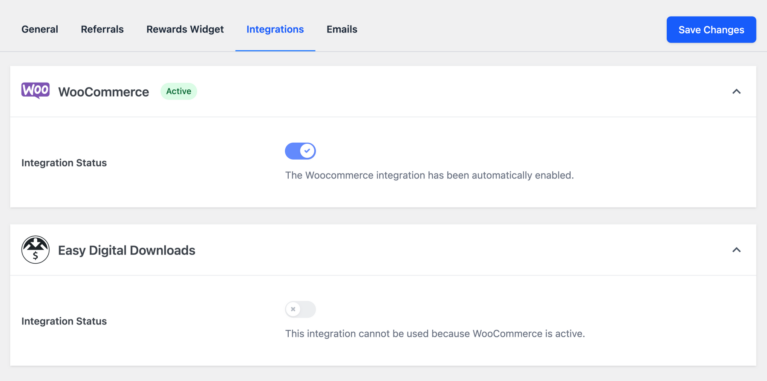
RewardsWP prend en charge WooCommerce et Easy Digital Downloads, garantissant la compatibilité avec les plateformes de commerce électronique les plus populaires.

- Si WooCommerce ou Easy Digital Downloads n'est pas installé, vous verrez un message vous invitant à installer et activer le plugin respectif. Voir Comment installer un plugin WordPress pour un guide étape par étape.
- Une fois installé et activé, RewardsWP active automatiquement l'intégration. Par exemple, vous verrez un message de confirmation tel que « L'intégration WooCommerce a été automatiquement activée. »
Ces intégrations garantissent le suivi transparent des références et l'application des récompenses pendant le processus de paiement.
C'est tout ! Vous savez ce que fait chaque onglet de paramètres de RewardsWP, y compris comment protéger le widget de récompenses contre les bots. Ensuite, pour configurer comment les clients gagnent et dépensent des points, lisez le Guide complet des points RewardsWP.