





Souhaitez-vous créer une échelle VIP qui donne aux membres quelque chose à gravir ? Chaque niveau que vous créez définit ce que les membres doivent atteindre et ce qu'ils obtiennent lorsqu'ils y parviennent. RewardsWP maintient automatiquement vos niveaux en ordre.
Dans ce guide, nous vous expliquerons comment ajouter, modifier, activer et supprimer des niveaux VIP. Tout ce dont vous avez besoin est une licence Pro et le Programme VIP activé.
Prérequis : Le Programme VIP nécessite une licence Pro et une boutique WooCommerce ou Easy Digital Downloads active.
Avant de commencer, assurez-vous que RewardsWP est installé et activé sur votre site WordPress. Nous vous recommandons également de choisir d'abord comment les membres se qualifient, car cela détermine ce que mesure le seuil de chaque niveau.
Ajouter un niveau
Pour commencer, nous allons ajouter le premier niveau à votre échelle VIP.
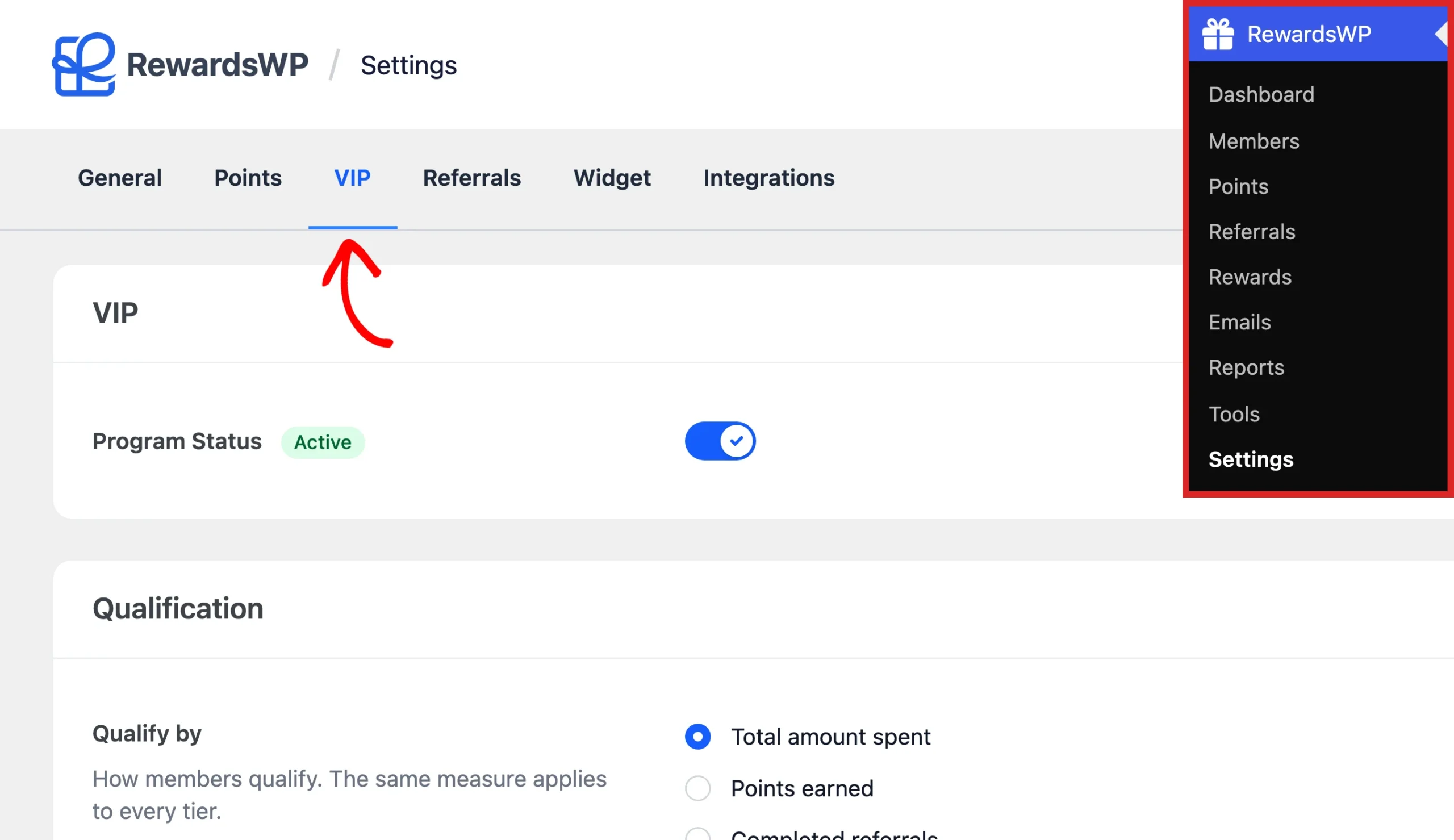
Depuis la barre latérale d'administration de WordPress, allez dans RewardsWP » Paramètres. Cliquez ensuite sur l'onglet VIP et faites défiler jusqu'à la section Niveaux.
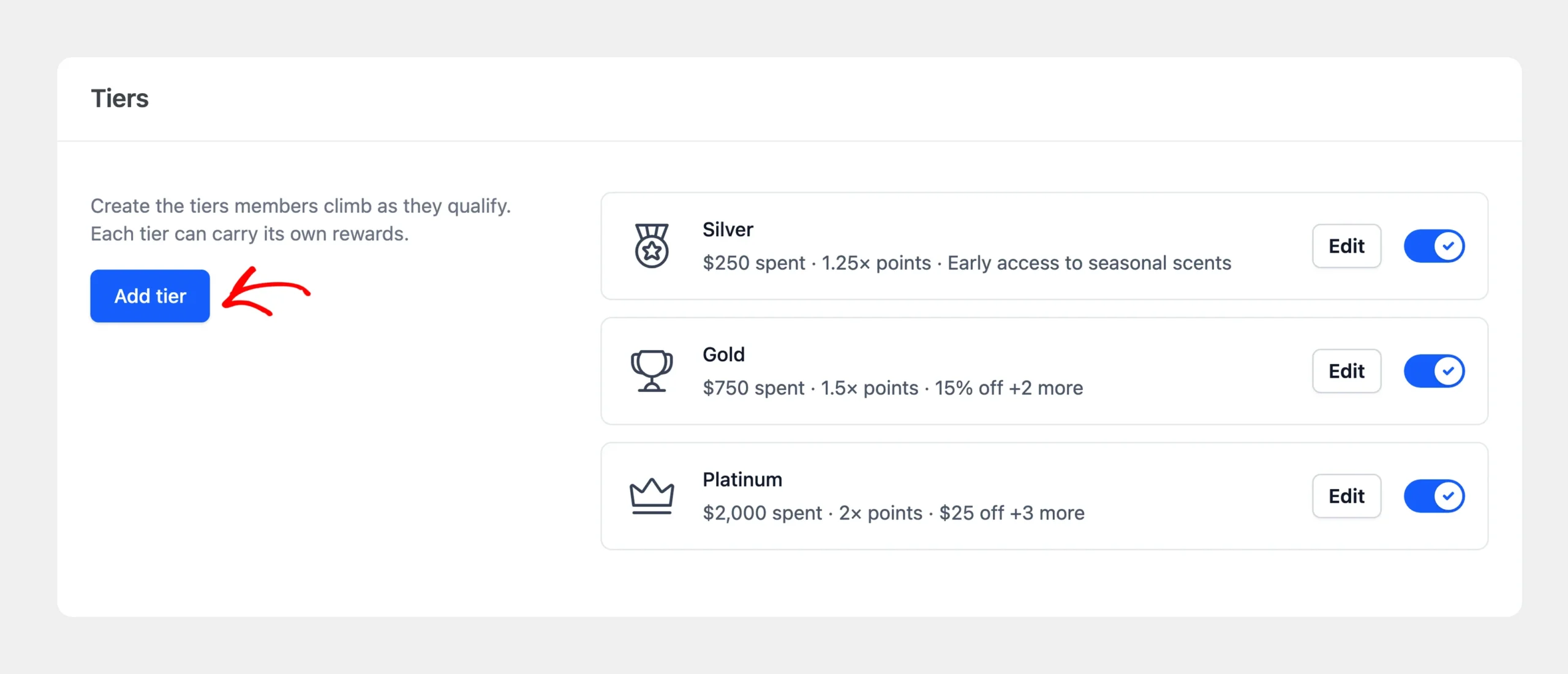
Dans la section Niveaux, cliquez sur Ajouter un niveau.
Un panneau s'ouvre avec les paramètres du niveau.
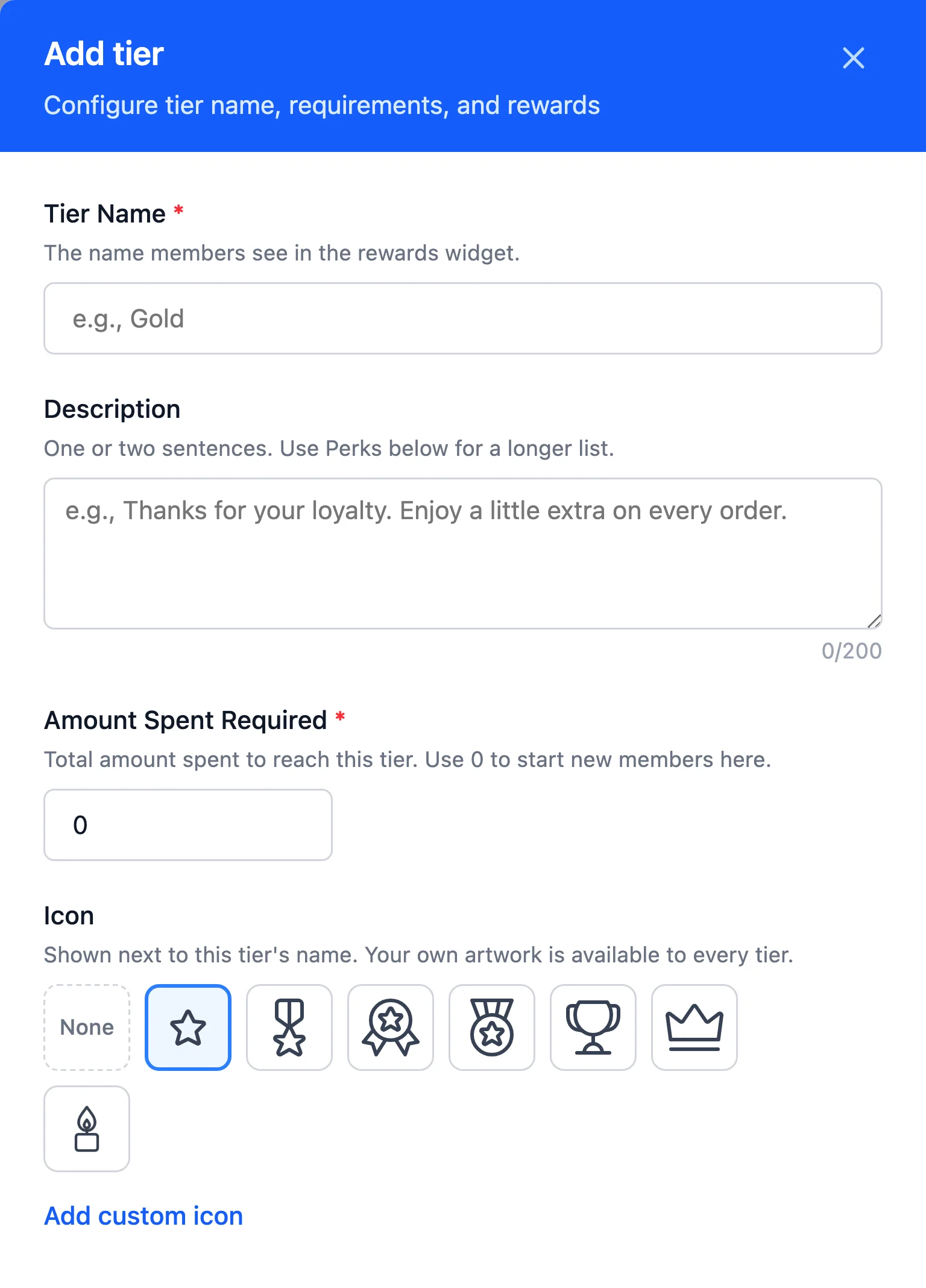
Dans Nom du niveau, entrez un nom pour le niveau, tel que Or. Le nom est obligatoire.
Les membres voient le nom du niveau dans le Widget Récompenses et dans les e-mails VIP. Vous le voyez également sur l'écran Membres.
Dans Description, ajoutez une ou deux phrases sur le niveau. C'est un bon endroit pour remercier les membres ou dire à qui s'adresse le niveau, par exemple « Merci pour votre fidélité ». Les listes plus longues appartiennent au champ Avantages plus bas dans le panneau.
La description peut contenir jusqu'à 200 caractères. Un compteur sous le champ indique combien vous en avez utilisé.
Ensuite, vous définirez ce que les membres doivent atteindre pour obtenir le niveau.
Définir un seuil de niveau
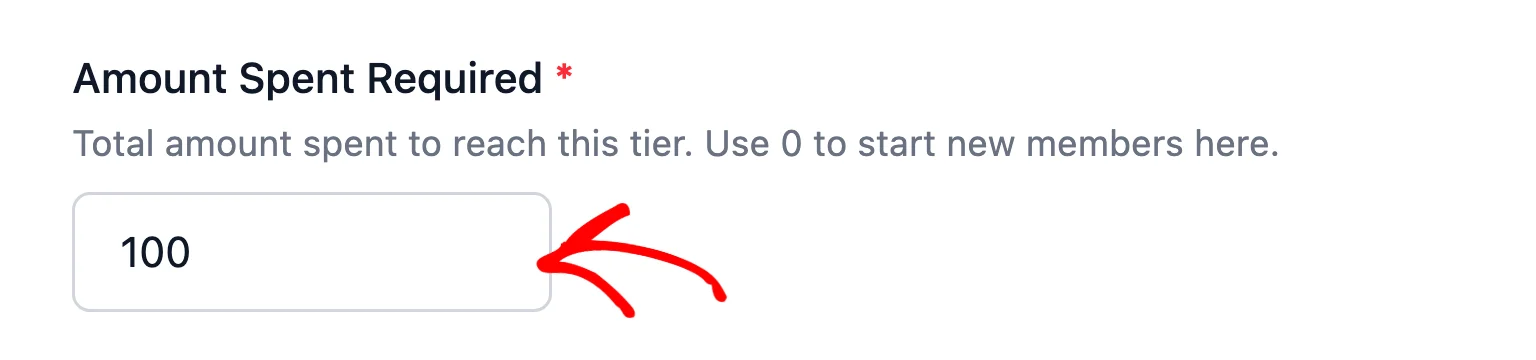
Le champ seuil est nommé d'après la façon dont les membres se qualifient : Montant dépensé requis, Points requis ou Parrainages requis. Dans ce champ, entrez le nombre entier qu'un membre doit atteindre pour obtenir ce niveau. Le champ commence à 0, donc un nouveau niveau que vous ne modifiez pas ici devient votre niveau de départ.
Quelques règles maintiennent votre échelle claire :
- Chaque niveau a besoin de son propre seuil. Deux niveaux ne peuvent pas partager le même nombre, donc les membres savent toujours quel niveau vient ensuite. Cela inclut les niveaux que vous avez désactivés, alors donnez à un nouveau niveau un nombre qu'aucun autre niveau n'utilise.
- Un seuil de 0 crée un niveau de départ. Chaque membre y atterrit dès son adhésion, ce qui donne un statut aux nouveaux clients dès le premier jour. Un seul niveau peut commencer à 0.
- Les niveaux sont classés par seuil. RewardsWP trie vos niveaux du seuil le plus bas au plus haut, à la fois sur cet écran et dans le widget Récompenses. Pour changer la place d’un niveau dans l’échelle, changez son seuil.
Le reste du tiroir définit l’apparence du niveau et ce qu’il offre aux membres. Chaque partie a son propre guide :
- Icône : voir Personnalisation des icônes de niveau VIP.
- Multiplicateur de points : voir Définition des multiplicateurs de points VIP.
- Récompenses d’entrée : voir Ajout des récompenses d’entrée VIP.
- Avantages : voir Ajout des avantages de niveau VIP.
Enregistrer vos niveaux
Au fur et à mesure que vous remplissez le tiroir, le Résumé en bas décrit le niveau en une phrase. Il indique ce que les membres reçoivent et ce dont ils ont besoin pour l’atteindre. C’est un moyen rapide de vérifier que le niveau se lit comme vous le souhaitez avant de l’ajouter.
Lorsque le niveau vous convient, cliquez sur Ajouter un niveau en bas du tiroir.
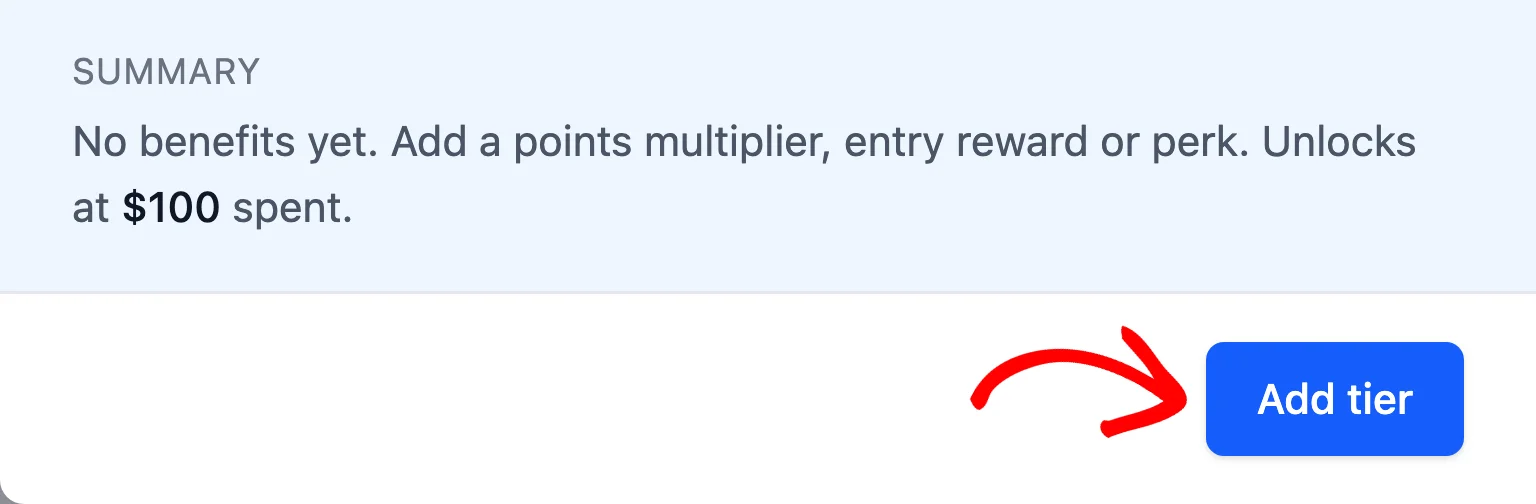
Le niveau apparaît maintenant dans la section Niveaux, mais il n’est pas actif tant que vous n’avez pas enregistré.
Répétez ces étapes pour chaque niveau souhaité. Lorsque vous avez terminé, cliquez sur Enregistrer les modifications dans la barre des onglets de paramètres.
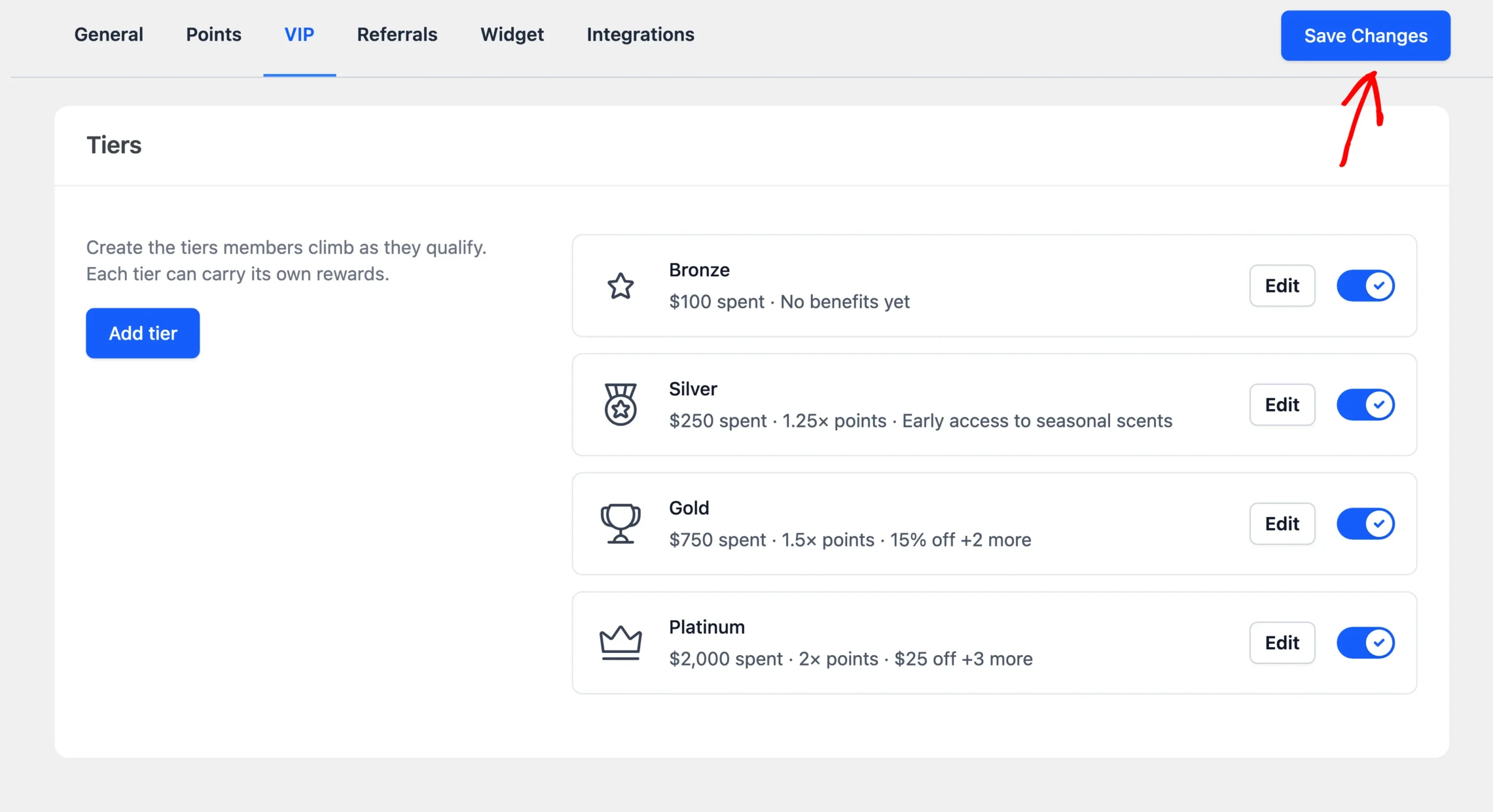
Après avoir enregistré, RewardsWP place les membres qui se qualifient déjà dans vos niveaux en arrière-plan. Ce placement est silencieux. Il n’envoie aucun e-mail de niveau et n’émet aucune récompense d’entrée.
À partir de ce moment, les membres qui atteignent un niveau par leur propre activité reçoivent l’e-mail « Niveau atteint » et les récompenses d’entrée du niveau.
Modifier un niveau
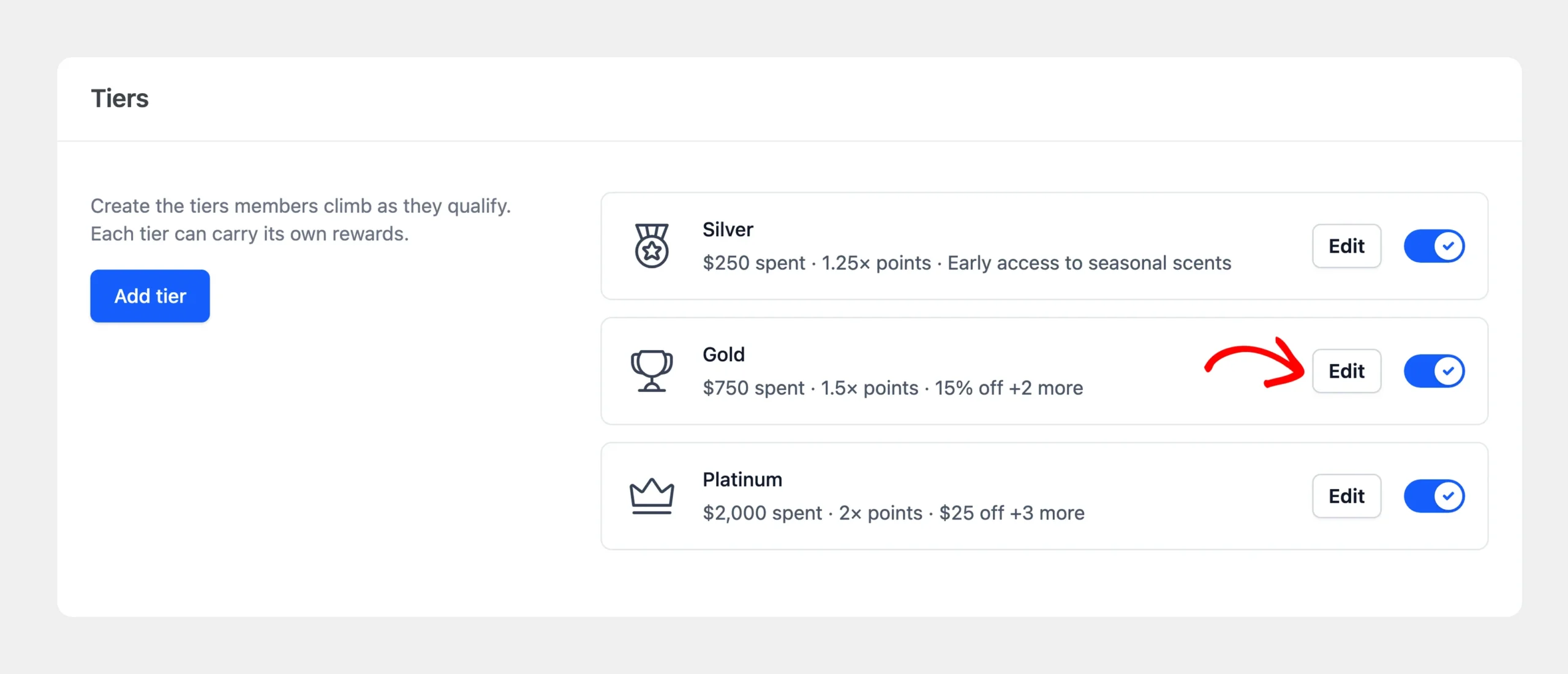
Chaque carte de niveau affiche son icône, son nom et un résumé de son seuil et de ses récompenses. Pour modifier un niveau, cliquez sur Modifier sur sa carte.
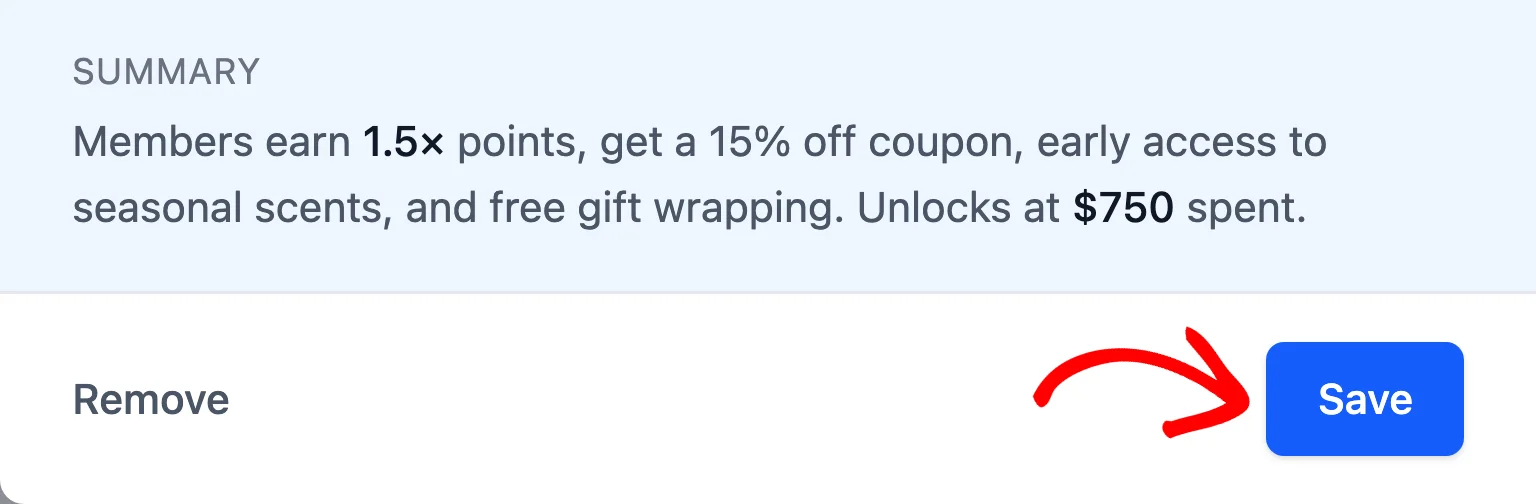
Après avoir effectué vos modifications, cliquez sur Enregistrer en bas du tiroir. Puis cliquez sur Enregistrer les modifications.
La modification du nom, de la description, de l’icône, du multiplicateur, des récompenses ou des avantages d’un niveau prend effet immédiatement pour les membres. La modification d’un seuil peut déplacer des membres, RewardsWP vérifie donc chaque membre à nouveau en arrière-plan après l’enregistrement.
Activer ou désactiver un niveau
Chaque carte de niveau a un interrupteur à droite de son bouton Modifier. Il vous permet de retirer un niveau de votre échelle sans le supprimer, par exemple pendant que vous retravaillez ses récompenses.
Pour désactiver un niveau, désactivez son interrupteur. Puis cliquez sur Enregistrer les modifications.
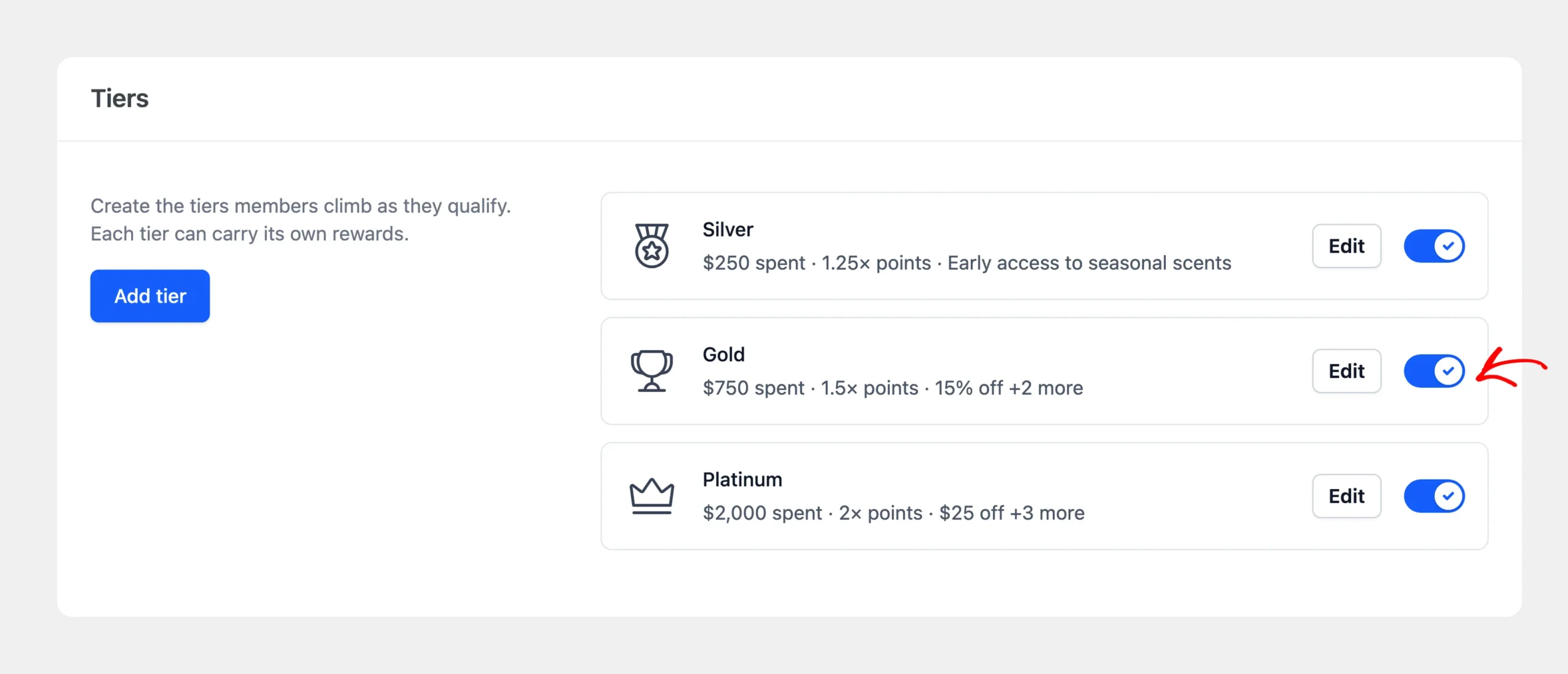
Pendant qu’un niveau est désactivé, personne ne peut l’atteindre. Les membres qui le détenaient passent au niveau pour lequel ils se qualifient parmi vos niveaux activés.
Les nouveaux niveaux sont activés lorsque vous les ajoutez. Un niveau désactivé conserve sa place sur la liste, estompé, jusqu’à ce que vous le réactiviez.
Supprimer un niveau
Pour supprimer définitivement un niveau, cliquez sur Modifier sur sa carte. Puis cliquez sur Supprimer en bas du tiroir.
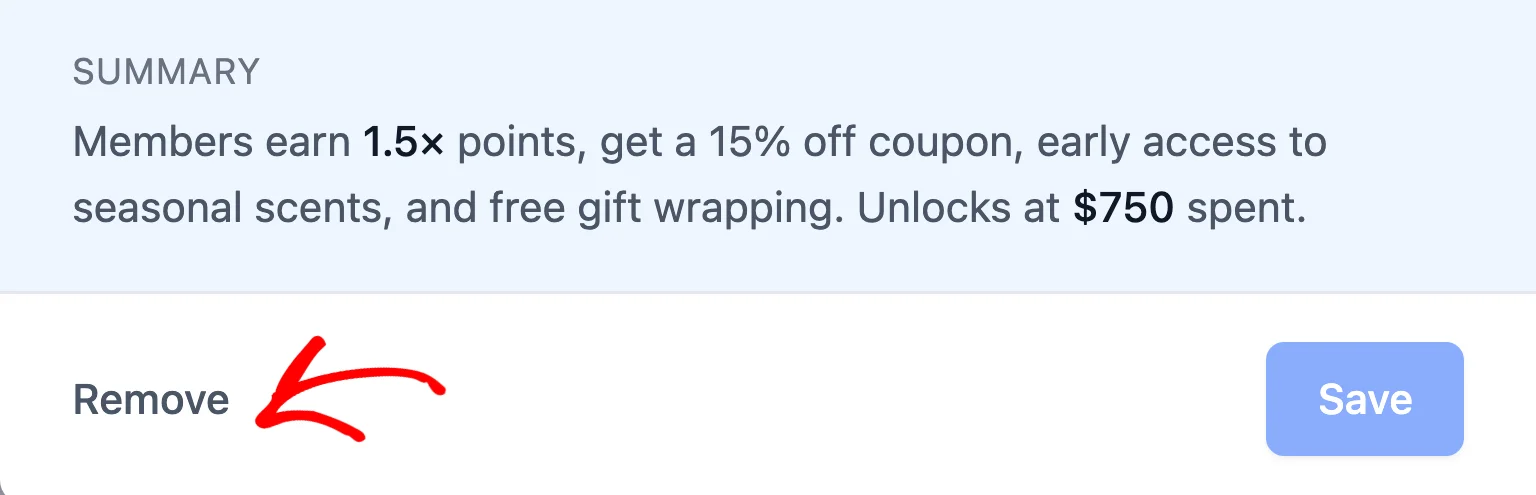
RewardsWP vous demande de confirmer et nomme le niveau que vous supprimez. La suppression n’est définitive qu’après l’enregistrement de vos paramètres.
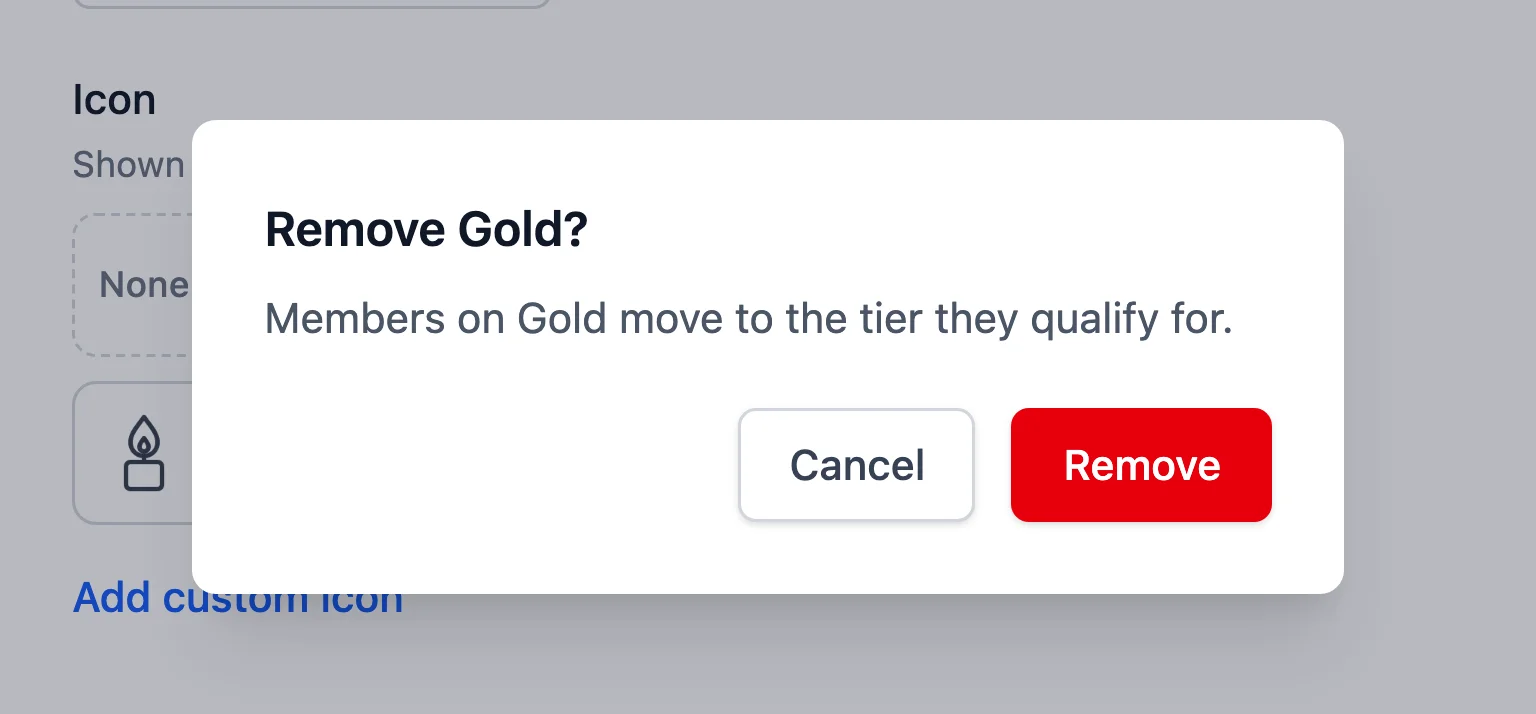
Après confirmation, cliquez sur Enregistrer les modifications. Les membres qui détenaient le niveau supprimé passent au niveau pour lequel ils se qualifient parmi vos niveaux restants.
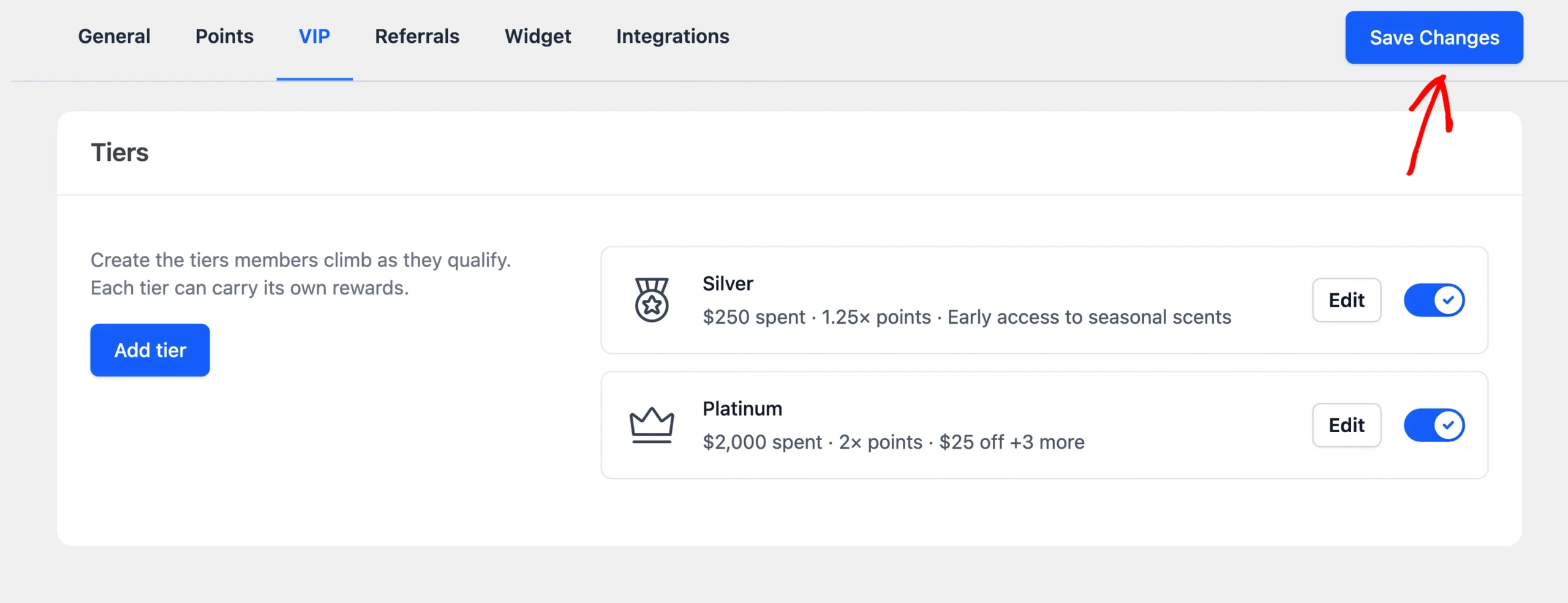
C'est fait ! Vous avez créé votre échelle VIP. Ensuite, pour donner à chaque niveau une icône que les membres reconnaissent, lisez « Personnalisation des icônes de niveau VIP ».
FAQ
Ci-dessous, nous avons répondu à certaines des questions les plus fréquentes sur la création et la gestion des niveaux VIP.
Combien de niveaux puis-je créer ?
Il n'y a pas de limite définie. Une échelle courte est plus facile à suivre pour les membres, car chacun voit toujours à quel point il est proche du niveau suivant.
Puis-je faire glisser les niveaux dans un ordre différent ?
Non. Les niveaux sont toujours triés par leur seuil, le plus bas en premier. Pour déplacer un niveau vers le haut ou vers le bas de l'échelle, modifiez son seuil.
Pourquoi ne puis-je pas enregistrer un niveau avec ce seuil ?
Un autre niveau utilise déjà ce nombre, ou un autre niveau est déjà votre niveau de départ à 0. Cette vérification inclut les niveaux que vous avez désactivés. Pour enregistrer le niveau, donnez-lui un seuil différent.
Les membres reçoivent-ils un e-mail lorsque j'ajoute un niveau ?
Pas pour les membres que RewardsWP place lors de l'enregistrement. Les e-mails de niveau et les récompenses d'entrée sont destinés aux membres qui atteignent un niveau grâce à leur propre activité après cela.