





Souhaitez-vous que chaque niveau VIP ait une marque que les membres reconnaissent d'un coup d'œil ? Chaque niveau peut afficher une icône à côté de son nom, soit une icône intégrée, soit votre propre illustration. Les membres voient alors leur statut au moment où ils ouvrent le widget de récompenses.
Dans ce guide, nous vous expliquerons comment choisir une icône intégrée, télécharger la vôtre et supprimer une icône personnalisée. Tout ce dont vous avez besoin est une licence Pro et au moins un niveau VIP.
Prérequis : Le Programme VIP nécessite une licence Pro et une boutique WooCommerce ou Easy Digital Downloads active.
Avant de commencer, assurez-vous que RewardsWP est installé et activé sur votre site WordPress, et que vous avez créé un niveau VIP.
Choix d'une icône intégrée
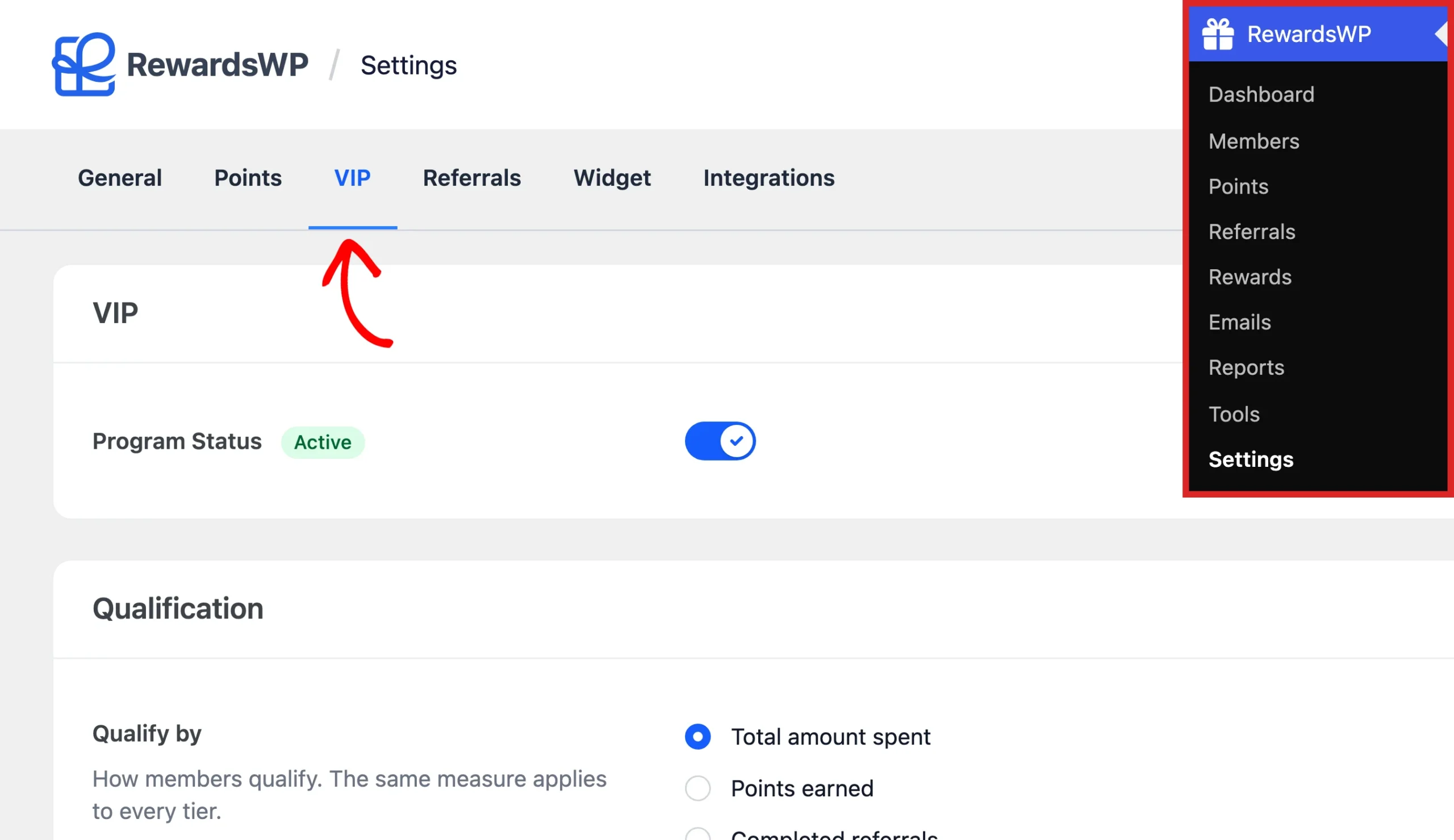
Pour commencer, accédez à RewardsWP » Paramètres depuis la barre latérale d'administration de WordPress. Cliquez ensuite sur l'onglet VIP.
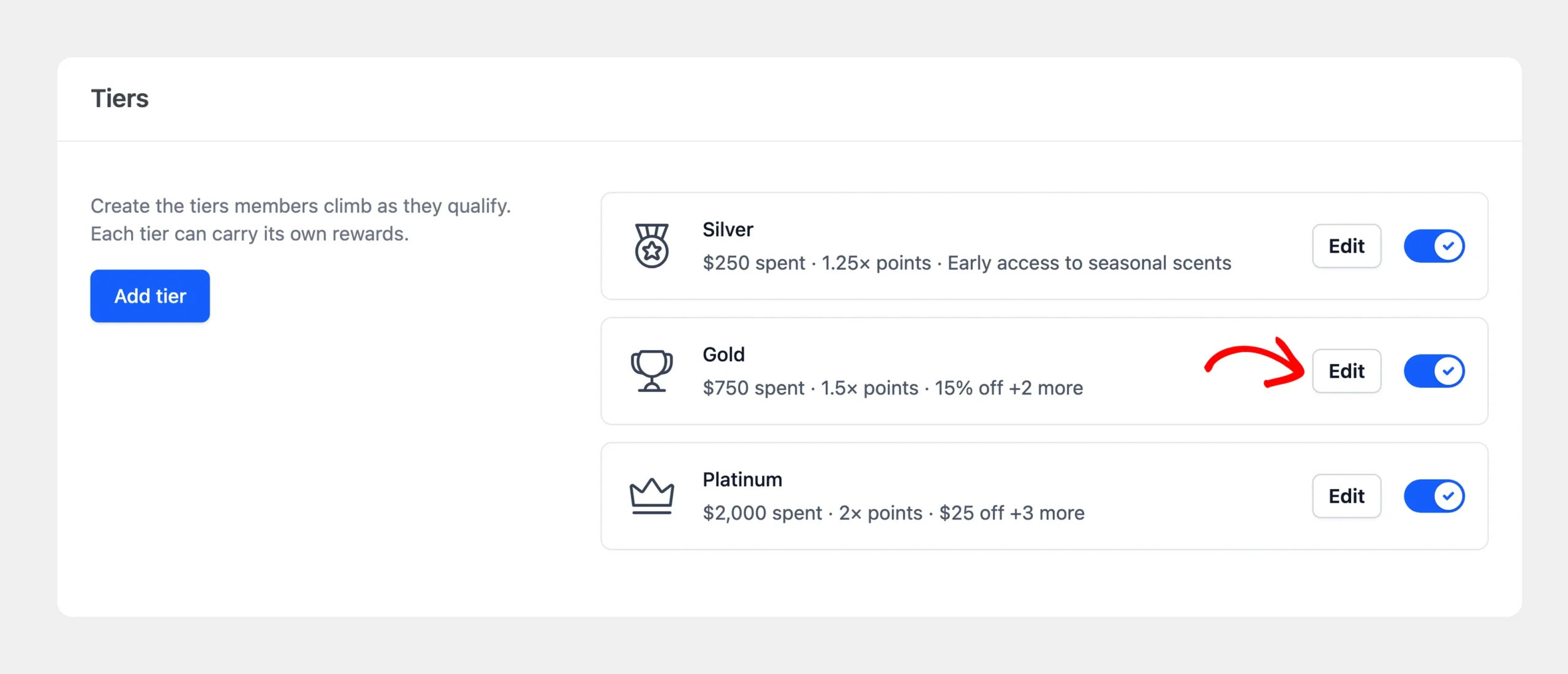
Dans la section Niveaux, cliquez sur Modifier pour le niveau que vous souhaitez modifier.
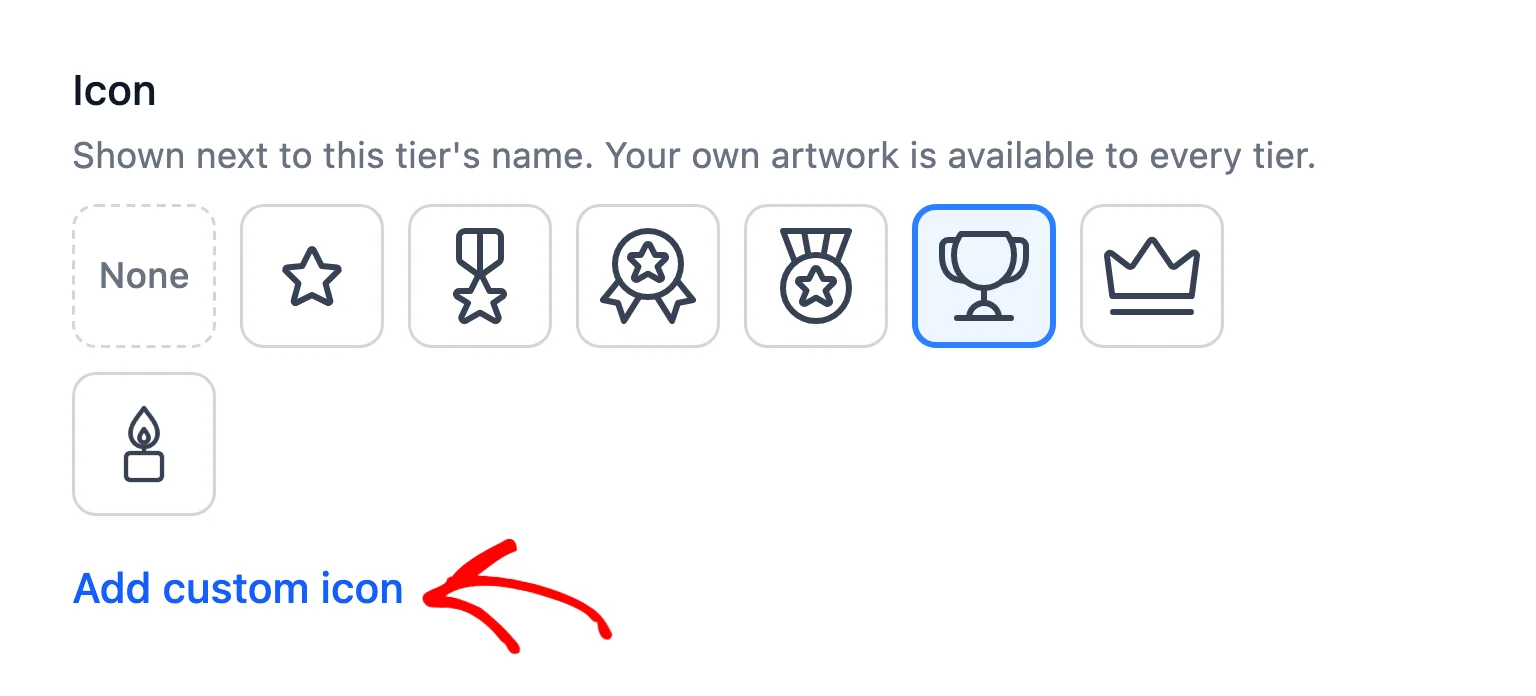
Dans le panneau qui s'ouvre, trouvez le champ Icône.
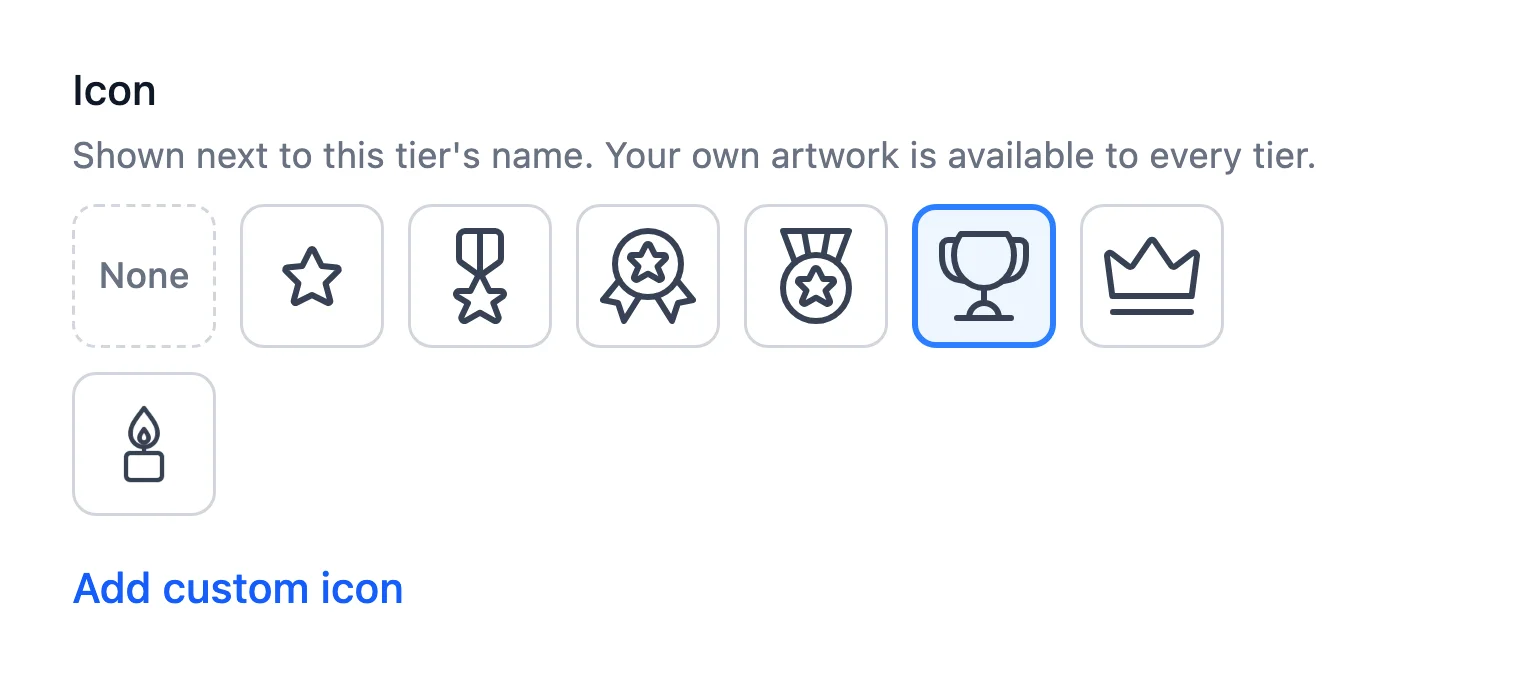
Les icônes intégrées forment leur propre échelle. Elles montent en prestige, d'une étoile, à un badge de ruban, une rosette, une médaille, un trophée, jusqu'à une couronne. Les choisir dans cet ordre pour vos niveaux donne aux membres un aperçu visuel de leur progression. Les nouveaux niveaux commencent par l'étoile.
Dans le sélecteur, cliquez sur l'icône que vous souhaitez. Pour n'afficher aucune icône, cliquez sur Aucune.
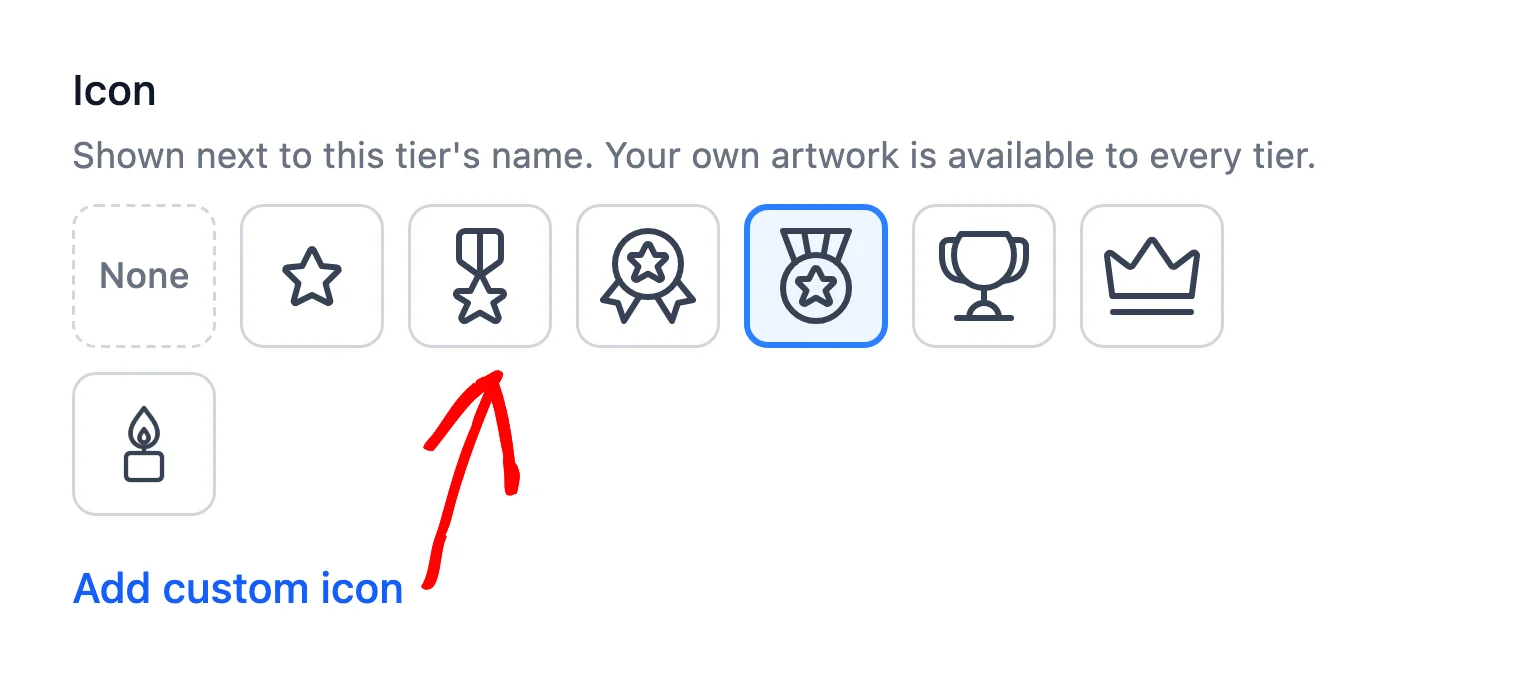
Lorsque vous avez terminé, cliquez sur Enregistrer en bas du tiroir.
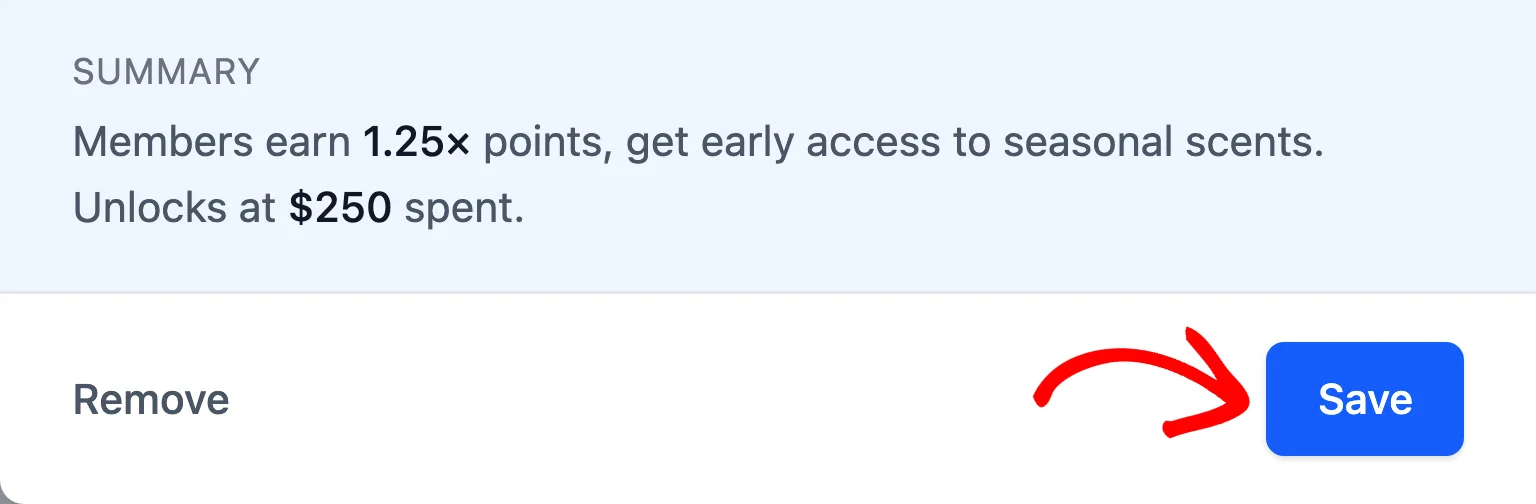
Cliquez ensuite sur Enregistrer les modifications dans la barre des onglets de paramètres.
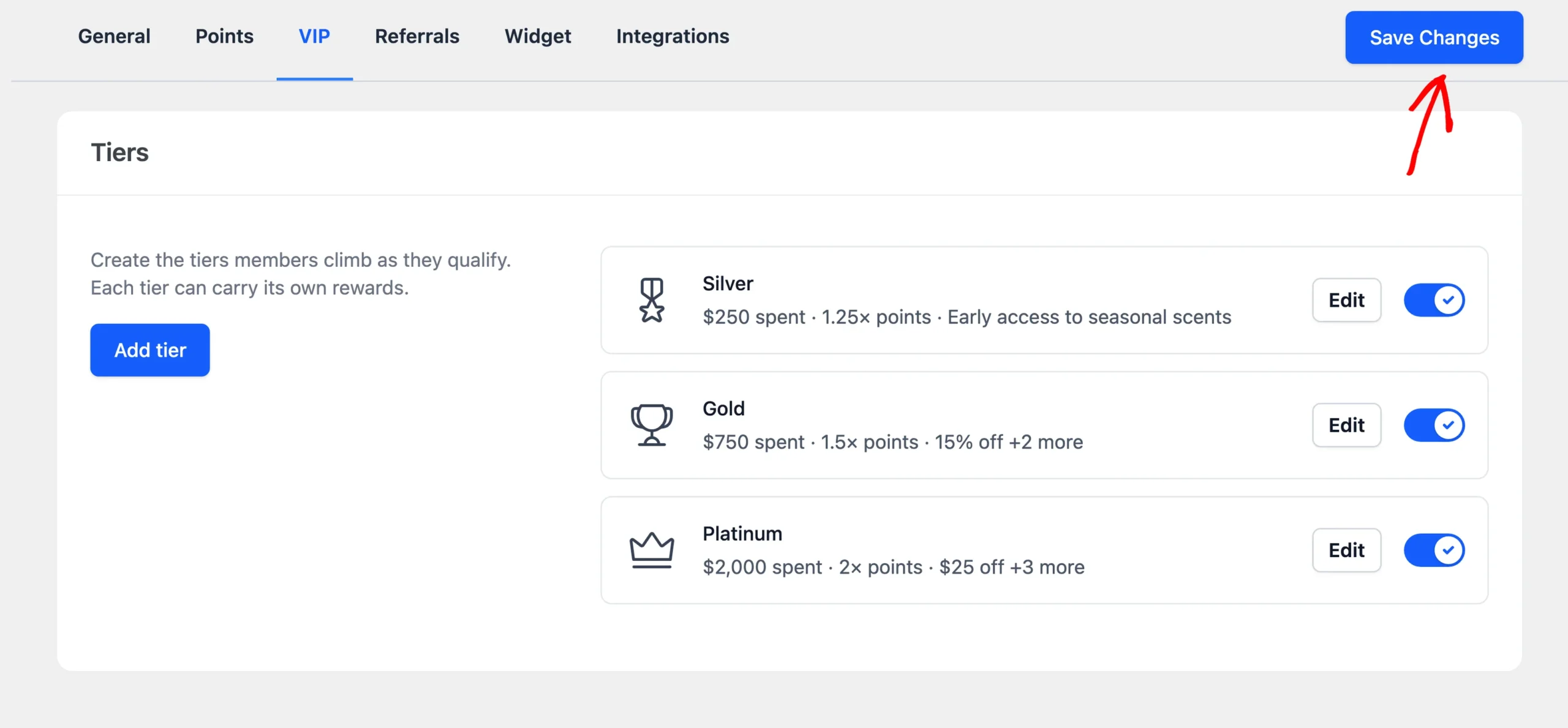
La carte de niveau dans la section Niveaux affiche maintenant sa nouvelle icône.
Téléchargement de votre propre icône
Si vous avez des illustrations de niveau qui correspondent à votre marque, vous pouvez les utiliser à la place d'une icône intégrée. Dans le champ Icône du panneau de modification du niveau, cliquez sur Ajouter une icône personnalisée.
La médiathèque WordPress s'ouvre. À partir de là, téléchargez une nouvelle image ou choisissez-en une que vous avez déjà téléchargée. Cliquez ensuite sur Utiliser cette image.
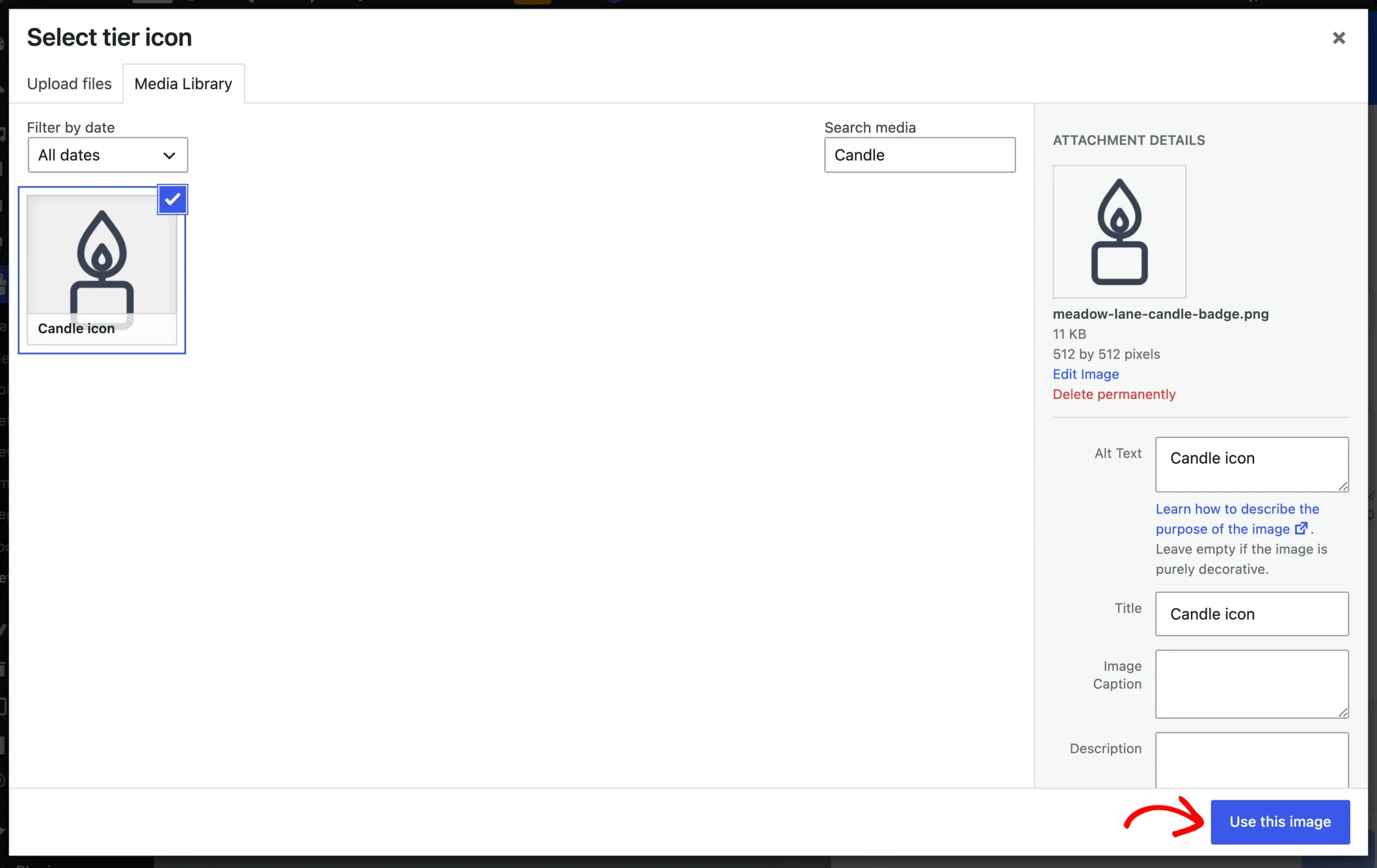
L'image est immédiatement sélectionnée pour ce niveau.
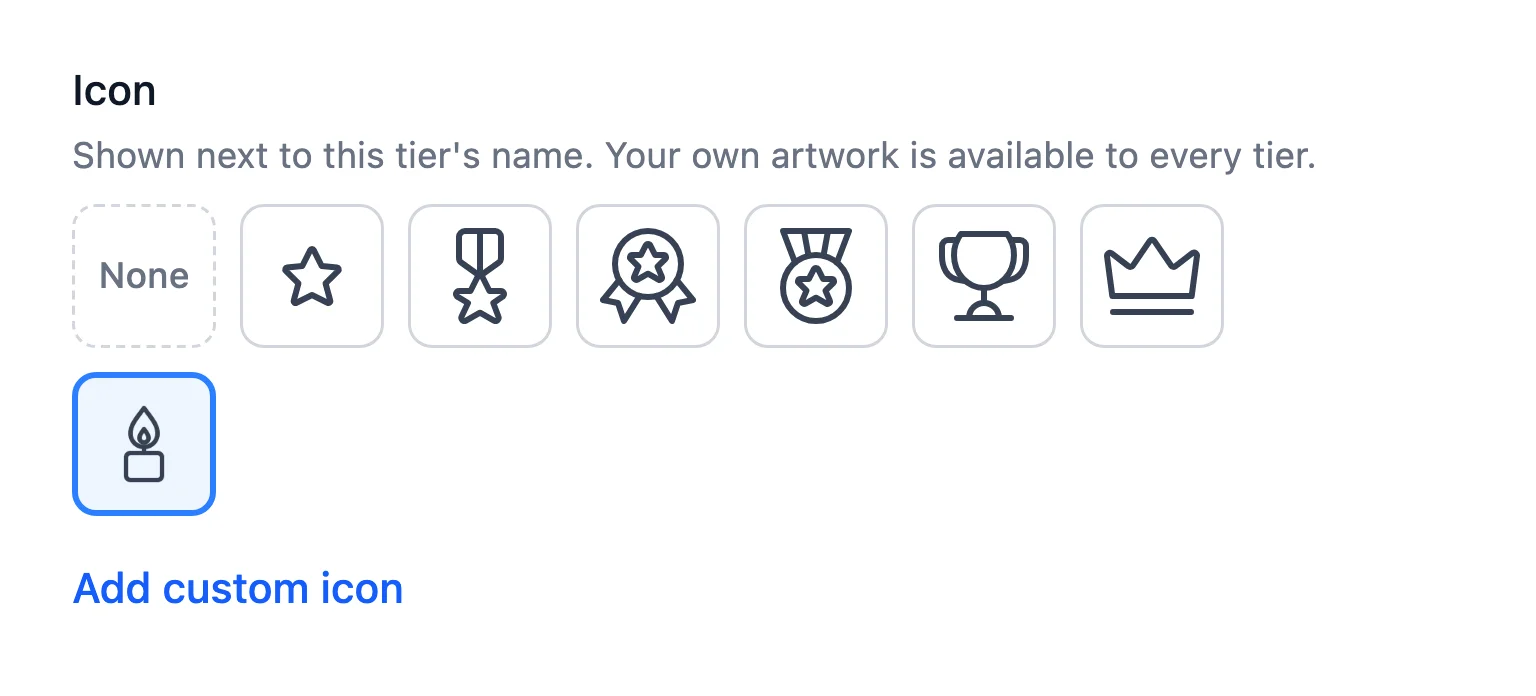
Vos icônes personnalisées sont partagées sur l'ensemble du programme. Une fois que vous en avez ajouté une, elle apparaît dans le champ Icône de chaque niveau.
Pour créer un ensemble cohérent, ajoutez chaque image une par une. Ouvrez ensuite chaque niveau et choisissez son image.
Remarque : Les icônes apparaissent petites à côté du nom du niveau. Des illustrations simples, carrées, avec un fond transparent sont les plus lisibles à cette taille.
Votre icône personnalisée n'est conservée qu'une fois que vous avez enregistré. Lorsque vous avez terminé, cliquez sur Enregistrer en bas du panneau.
Cliquez ensuite sur Enregistrer les modifications dans la barre des onglets de paramètres.
Suppression d'une icône personnalisée
Pour retirer une icône personnalisée de votre bibliothèque, survolez sa miniature dans le champ Icône. Cliquez ensuite sur le bouton de suppression qui apparaît dans son coin.
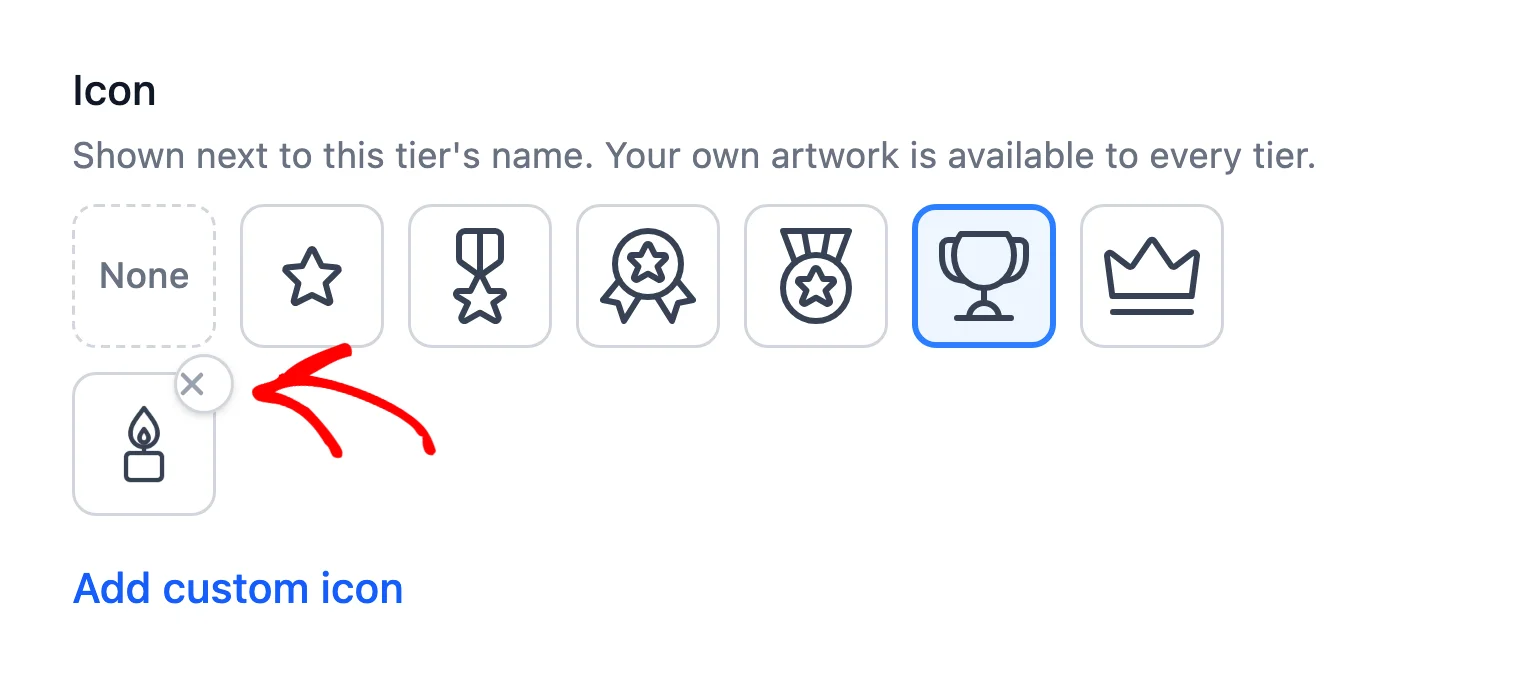
Étant donné que les icônes personnalisées sont partagées, RewardsWP vous demande de confirmer et nomme tous les niveaux qui utilisent l'icône. Ces niveaux basculent sur aucune icône, vous pouvez donc en choisir une nouvelle pour chacun.
Pour continuer, cliquez sur Supprimer. Si vous changez d'avis, cliquez plutôt sur Conserver.
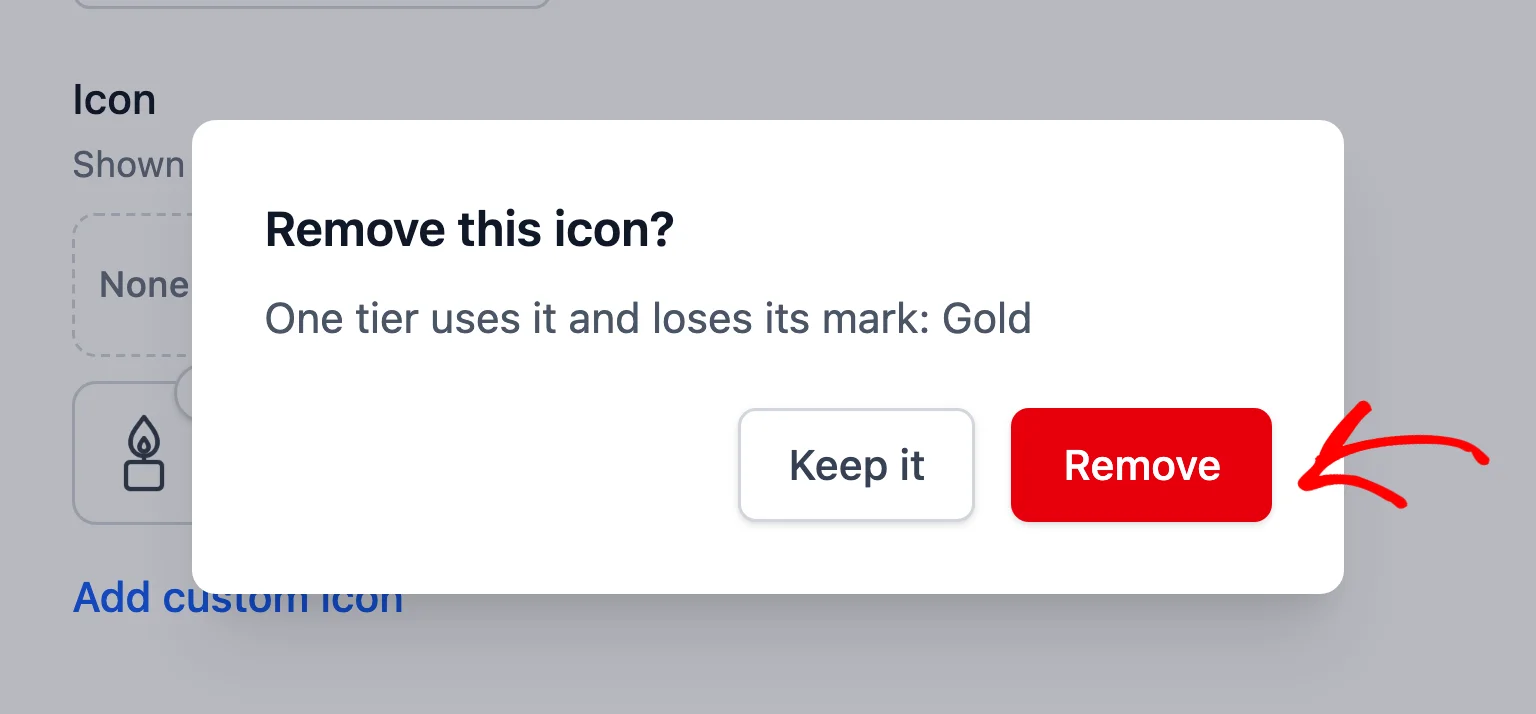
La suppression n'est enregistrée qu'une fois que vous avez cliqué sur Enregistrer les modifications.
C'est fait ! Vos niveaux ont maintenant des icônes que les membres reconnaîtront. Ensuite, donnez aux membres une raison d'atteindre chaque niveau avec des multiplicateurs de points.
FAQ
Ci-dessous, nous avons répondu à certaines des questions les plus fréquentes concernant les icônes de niveau VIP.
La suppression d'une icône personnalisée supprime-t-elle l'image de ma médiathèque ?
Non. Cela supprime uniquement l'image de vos choix d'icônes RewardsWP. Le fichier reste dans votre médiathèque WordPress.
Où mes membres verront-ils les icônes de niveau ?
Les membres voient l'icône à côté du nom du niveau dans le widget Récompenses, y compris la carte Statut VIP, le panneau Statut VIP et l'échelle des niveaux. Voir Afficher le statut VIP dans le widget Récompenses.