





Souhaitez-vous décider de ce qui fait gagner à un membre son statut VIP ? Le réglage 'Se qualifier par' choisit la seule mesure que toute votre échelle de niveaux utilise. Cela peut être le montant dépensé par les membres, le nombre de points qu'ils gagnent ou le nombre d'amis qu'ils parrainent.
Dans ce guide, nous allons vous expliquer chaque option de qualification, le fonctionnement de la période de points et ce qui se passe lorsque vous changez votre choix. Tout ce dont vous avez besoin est une licence Pro et le Programme VIP activé.
Prérequis : Le Programme VIP nécessite une licence Pro et une boutique WooCommerce ou Easy Digital Downloads active.
Avant de commencer, assurez-vous que RewardsWP est installé et activé sur votre site WordPress.
Choix d'une option de qualification
Pour commencer, nous allons choisir la mesure que vos niveaux utilisent.
Depuis la barre latérale d'administration de WordPress, allez à RewardsWP » Paramètres et cliquez sur l'onglet VIP.
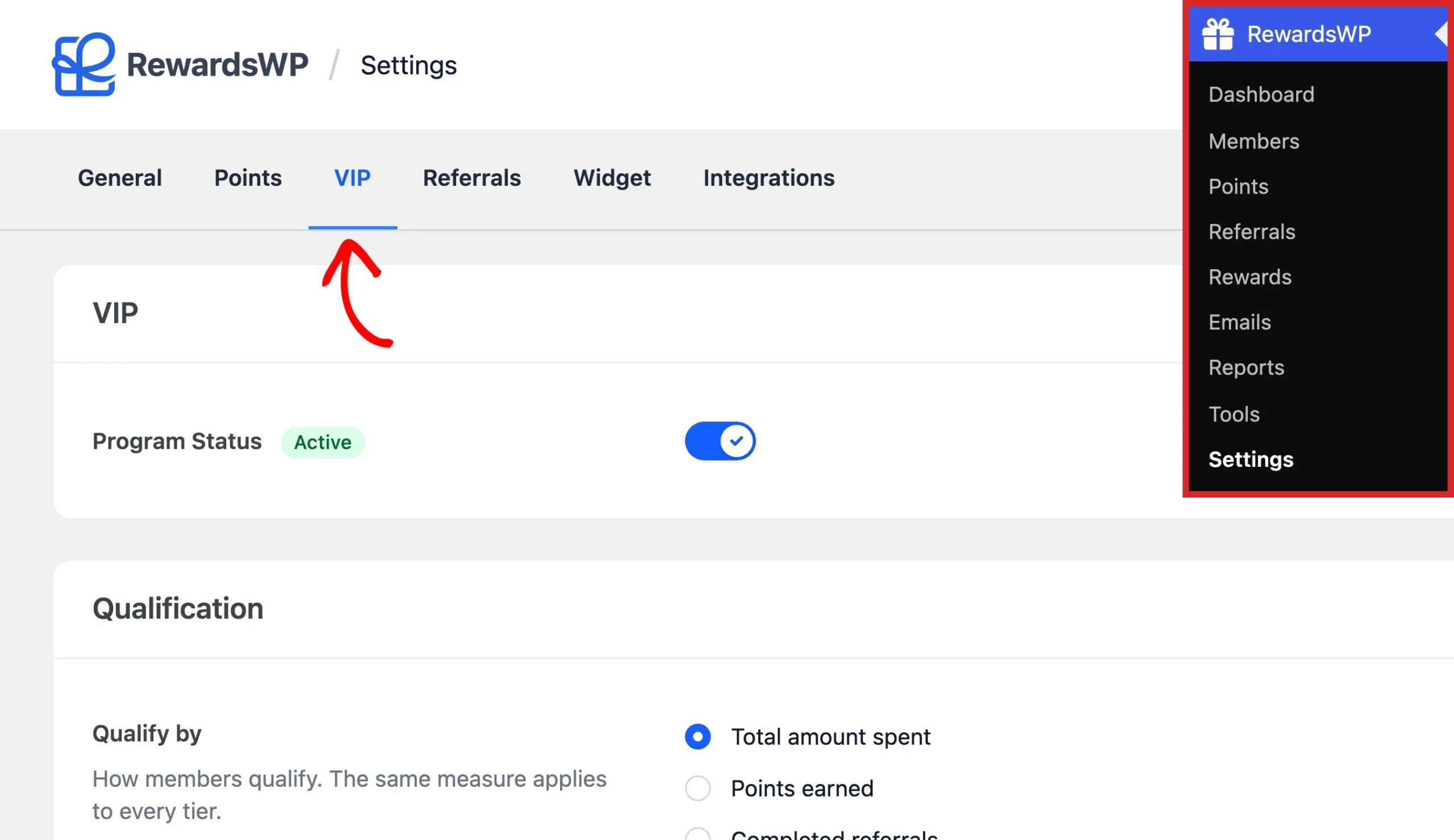
Plus bas dans l'onglet, vous trouverez la section Qualification.
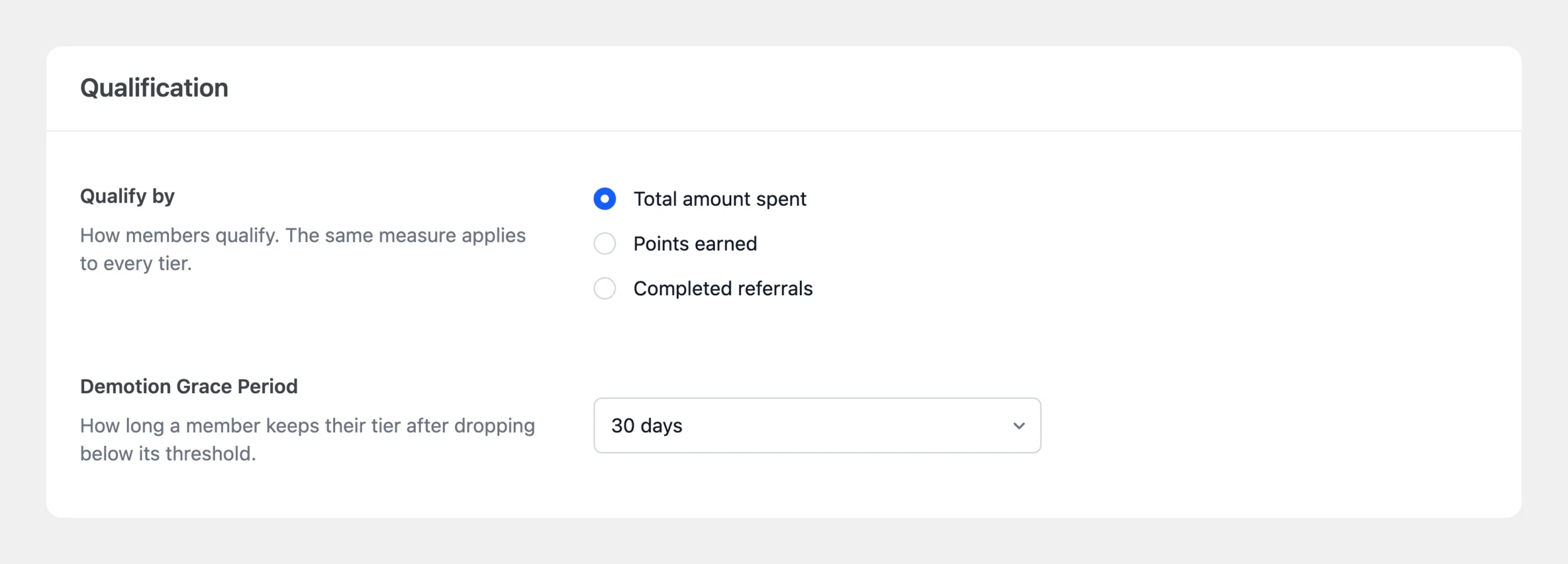
Sous Se qualifier par, choisissez une option. La même mesure s'applique à chaque niveau, alors choisissez celle qui correspond le mieux au comportement que vous souhaitez récompenser.
- Montant total dépensé : récompense vos clients les plus précieux. Choisissez cette option lorsque le revenu par client est le plus important pour vous. Elle nécessite un magasin actif et fonctionne sans le Programme de points.
- Points gagnés : récompense l'engagement de toutes sortes, car les membres gagnent des points pour les achats, les inscriptions, les avis, et plus encore. Elle nécessite que le Programme de points soit activé.
- Parrainages complétés : récompense vos meilleurs défenseurs. Choisissez cette option lorsque le bouche-à-oreille stimule votre croissance. Elle nécessite que le Programme de parrainage soit activé.
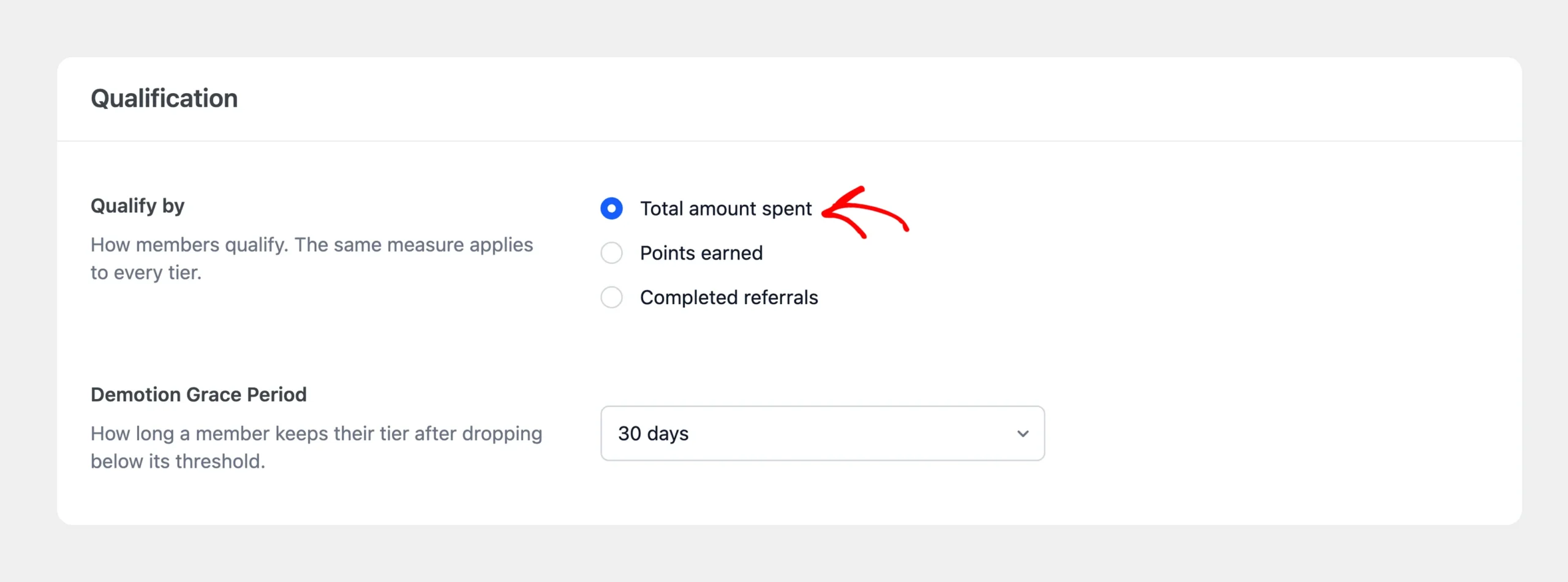
Le montant total dépensé est sélectionné par défaut, car il fonctionne sur n'importe quel magasin sans activer un autre programme.
Si le programme d'une option est désactivé, cette option est désactivée et affiche un lien pour activer le programme.
Une fois terminé, cliquez sur Enregistrer les modifications dans la barre des onglets de configuration.

Si vous avez choisi Points gagnés, un paramètre supplémentaire décide quels points comptent.
Comptage des points sur une période
Lorsque vous choisissez Points gagnés, un menu déroulant Compté sur apparaît en dessous. Il définit quels points comptent pour un niveau :
- À vie (par défaut) : tous les points qu'un membre a jamais gagnés comptent. Les membres ne descendent pas au fil du temps, car les anciens points ne quittent jamais le total. Un remboursement peut toujours faire descendre un membre, car les points d'un achat remboursé cessent de compter.
- 30 derniers jours, 90 derniers jours, 180 derniers jours ou 365 derniers jours : seuls les points gagnés pendant cette période comptent. À mesure que les points plus anciens sortent de la période, un membre qui cesse de gagner peut descendre d'un niveau.
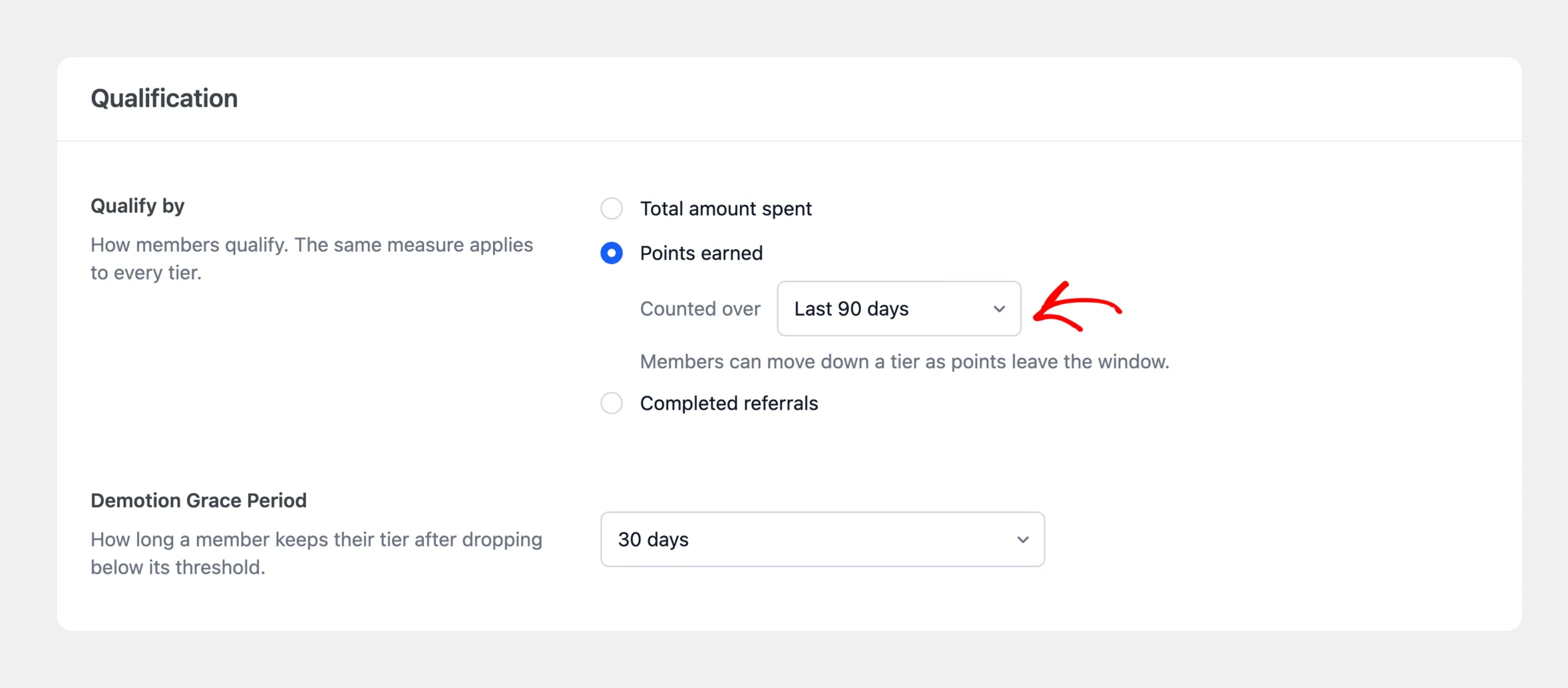
La durée de vie convient à un programme où le statut est un remerciement permanent. Une fenêtre convient à un programme où le statut reflète l’activité actuelle d’un membre. Cela donne également aux membres une raison de continuer à gagner pour conserver leur niveau.
Choisir une fenêtre affiche également le paramètre Période de grâce de rétrogradation, qui contrôle combien de temps un membre conserve son niveau après être passé en dessous. Le même paramètre apparaît lorsque les membres se qualifient par dépenses ou par parrainages, car ces totaux peuvent également diminuer.
Voir Gestion de la rétrogradation des niveaux VIP et de la période de grâce.
Comment chaque option est-elle comptée ?
Montant total dépensé
RewardsWP lit le total des dépenses de chaque membre de votre boutique. D'où provient ce total dépend de votre boutique :
- WooCommerce : RewardsWP utilise le total dépensé que WooCommerce enregistre pour le compte du client. Une commande est comptée en totalité jusqu'à son remboursement complet, donc un remboursement partiel n'abaisse pas les dépenses d'un membre.
- Easy Digital Downloads : RewardsWP utilise la valeur à vie du client, qui soustrait déjà les remboursements complets et partiels.
RewardsWP vérifie à nouveau le niveau d'un membre immédiatement lorsqu'il passe une commande ou reçoit un remboursement.
Lorsqu'un remboursement abaisse les dépenses d'un membre en dessous de son niveau, il peut être rétrogradé, et la période de grâce de rétrogradation s'applique.
Points gagnés
Seuls les points approuvés qu'un membre a gagnés comptent. Les points qu'un membre dépense en récompenses n'abaissent pas son total, donc l'échange d'une récompense ne coûte jamais à un membre son niveau. Les points en attente comptent une fois approuvés.
Si un achat est remboursé, les points qu'il a générés cessent de compter, et le membre peut être rétrogradé.
Parrainages complétés
Chaque parrainage compte une fois qu'il est terminé, et RewardsWP vérifie le niveau du membre dès que cela se produit. Si la commande de l'ami parrainé est entièrement remboursée, ce parrainage cesse de compter pour le niveau. Pour savoir quand un parrainage se termine, lisez Comprendre les statuts de parrainage.
Changer la façon dont les membres se qualifient
Vous pouvez modifier l'option de qualification à tout moment. Vos niveaux conservent les seuils que vous avez saisis, mais ces chiffres signifient désormais quelque chose de différent. Par exemple, un seuil Or de 500 devient 500 $ dépensés au lieu de 500 points gagnés.
Dès que vous choisissez une nouvelle option, une notification dans la section Niveaux vous rappelle de vérifier chaque niveau.
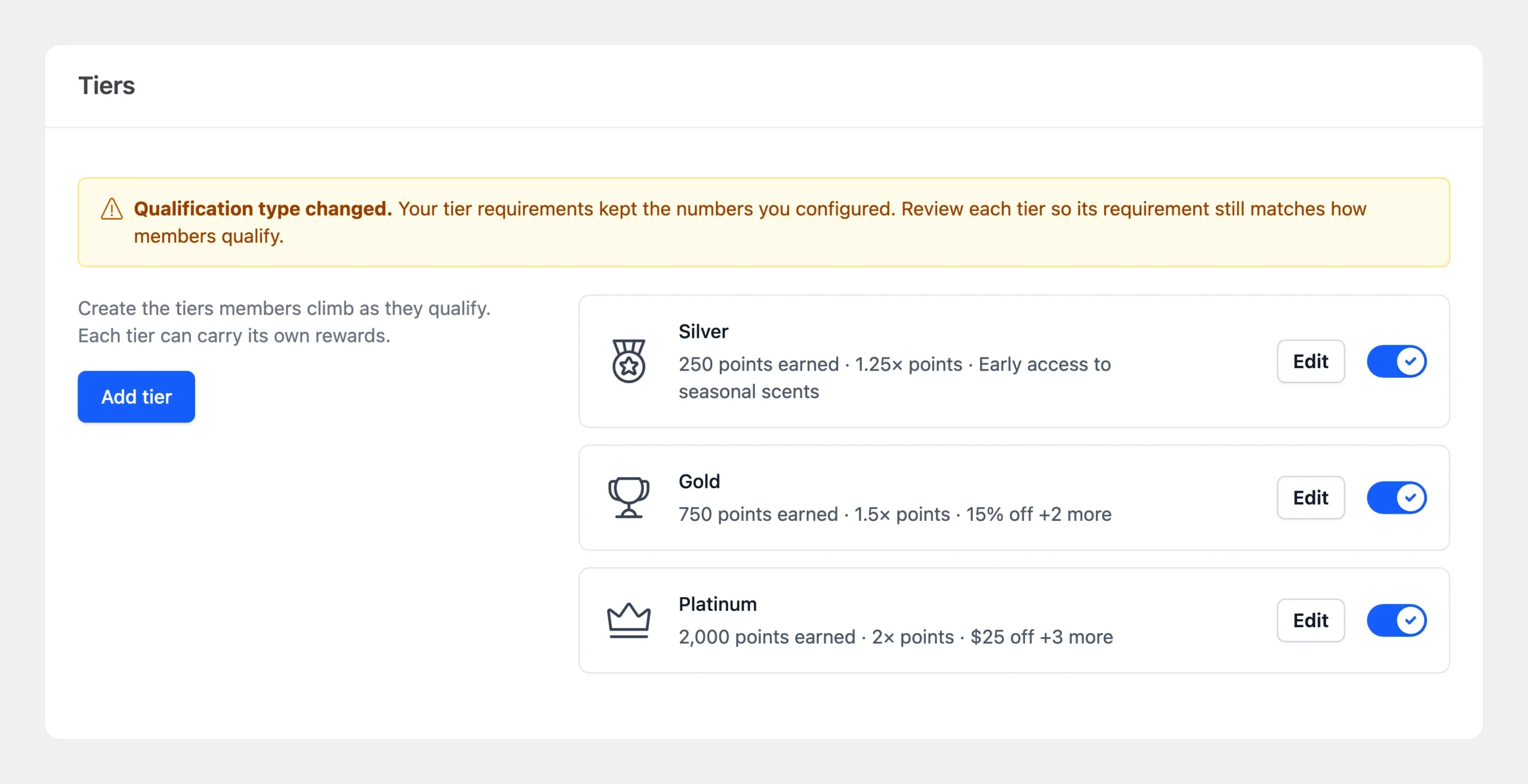
Après avoir enregistré, RewardsWP vérifie chaque membre par rapport à la nouvelle mesure en arrière-plan et le place dans le niveau pour lequel il se qualifie désormais. Cette vérification est silencieuse. Elle n'envoie aucun e-mail de niveau et n'émet aucune récompense d'entrée.
C'est tout ! Vous avez choisi comment les membres se qualifient pour vos niveaux VIP. Ensuite, créez vos niveaux et définissez le seuil de chacun.
FAQ
Ci-dessous, nous avons répondu à certaines des questions les plus courantes sur la façon dont les membres se qualifient pour les niveaux VIP.
Puis-je utiliser une mesure différente pour chaque niveau ?
Non. Une seule mesure s'applique à l'ensemble de l'échelle, donc les membres grimpent toujours vers le niveau suivant dans la même unité.
Mes ajustements manuels de points comptent-ils pour un niveau ?
Oui, lorsque les membres se qualifient par points gagnés. Les points que vous ajoutez à un membre depuis l'écran Membres comptent comme des points gagnés, et RewardsWP vérifie son niveau immédiatement. Les points que vous déduisez n'abaissent pas le total gagné du membre.
Que se passe-t-il si je désactive le programme par lequel mes membres se qualifient ?
Pauses de qualification. Les membres conservent le niveau qu'ils ont et ses avantages, mais personne ne monte ou descend, et le widget Rewards Widget cesse d'afficher la progression. Le badge Programme Status passe à « À vérifier » jusqu'à ce que vous réactiviez le programme ou choisissiez une autre option.