





Souhaitez-vous que les membres voient tout ce qu'un niveau VIP leur offre ? Les avantages de niveau vous permettent de lister ce qui accompagne chaque niveau. Cela inclut les éléments que vous livrez en dehors de RewardsWP, tels que l'accès anticipé aux soldes ou un cadeau gratuit avec chaque commande.
Dans ce guide, nous vous expliquerons comment ajouter des avantages à un niveau et où les membres les voient. Tout ce dont vous avez besoin est un niveau de licence Pro et un niveau VIP.
Prérequis : Le programme VIP nécessite un niveau de licence Pro et une boutique WooCommerce ou Easy Digital Downloads active.
Avant de commencer, assurez-vous que RewardsWP est installé et activé sur votre site WordPress, et que vous avez créé un niveau VIP.
Ajouter des avantages à un niveau
Pour commencer, nous allons ouvrir le niveau auquel vous souhaitez ajouter des avantages.
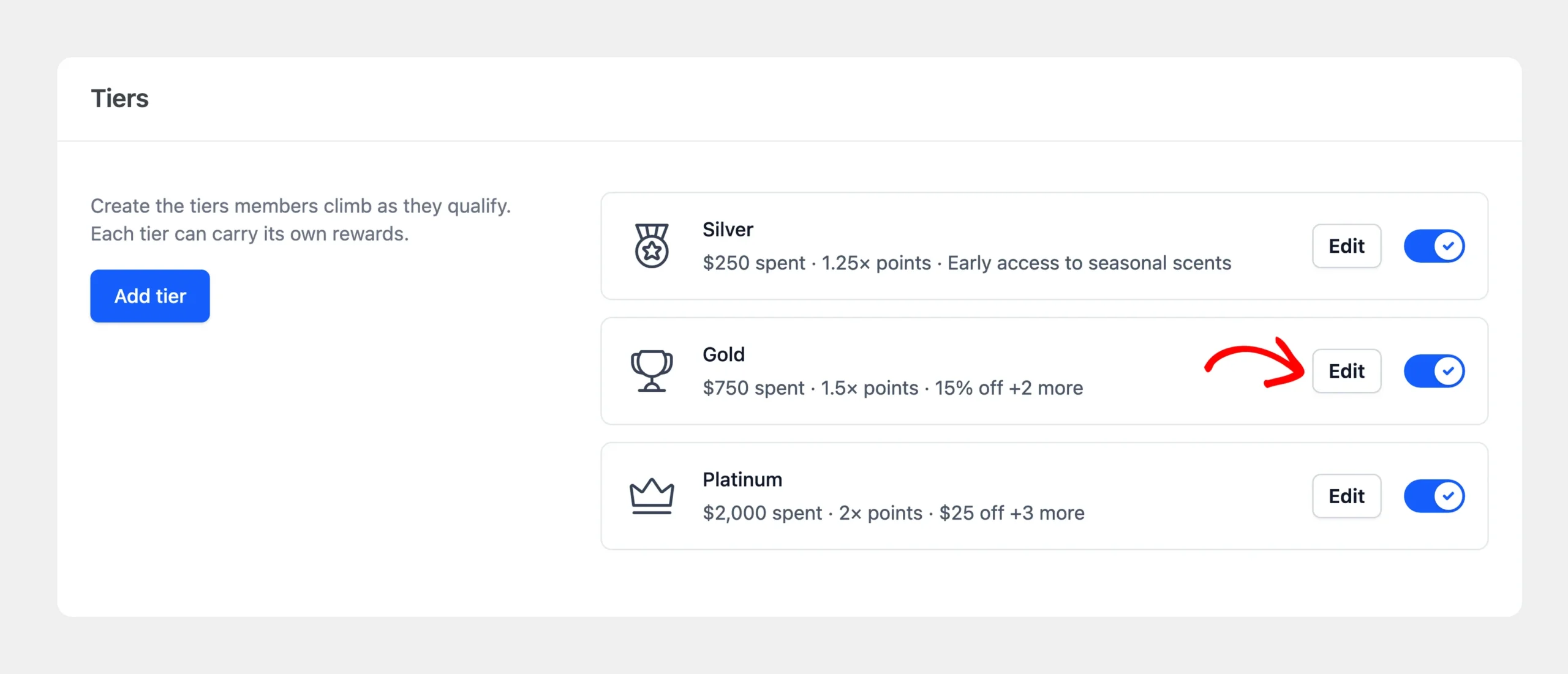
Depuis la barre latérale d'administration de WordPress, allez dans RewardsWP » Paramètres. Ensuite, cliquez sur l'onglet VIP. Puis cliquez sur Modifier sur le niveau.
À la fin de la section Avantages du tiroir, trouvez Avantages. En dessous, cliquez sur Ajouter un avantage.
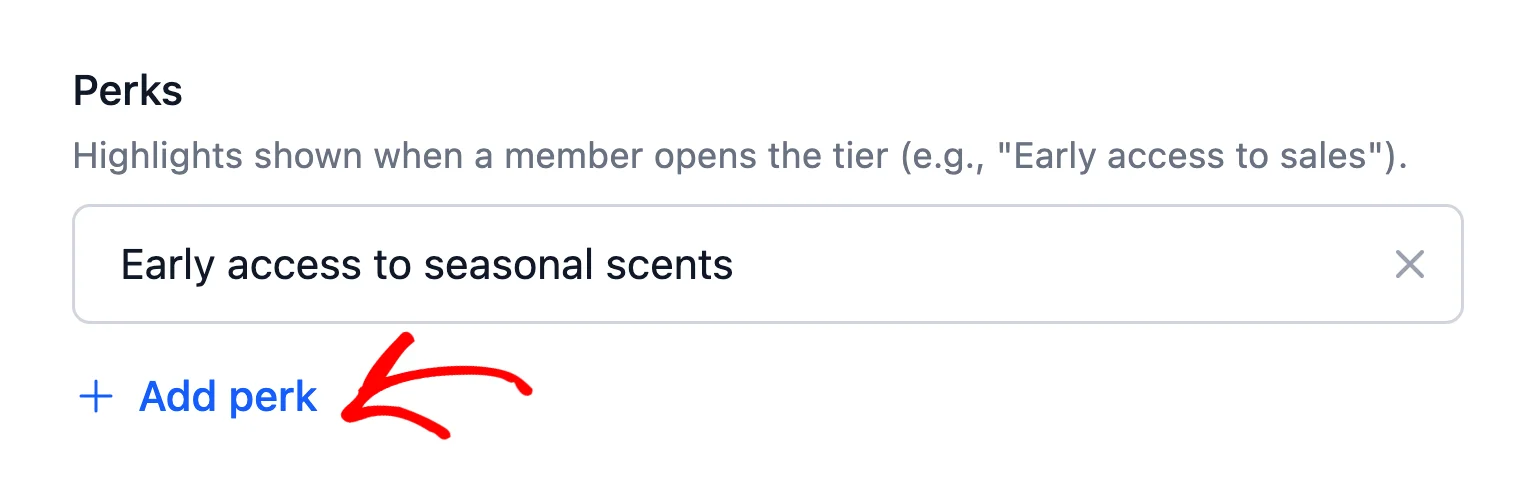
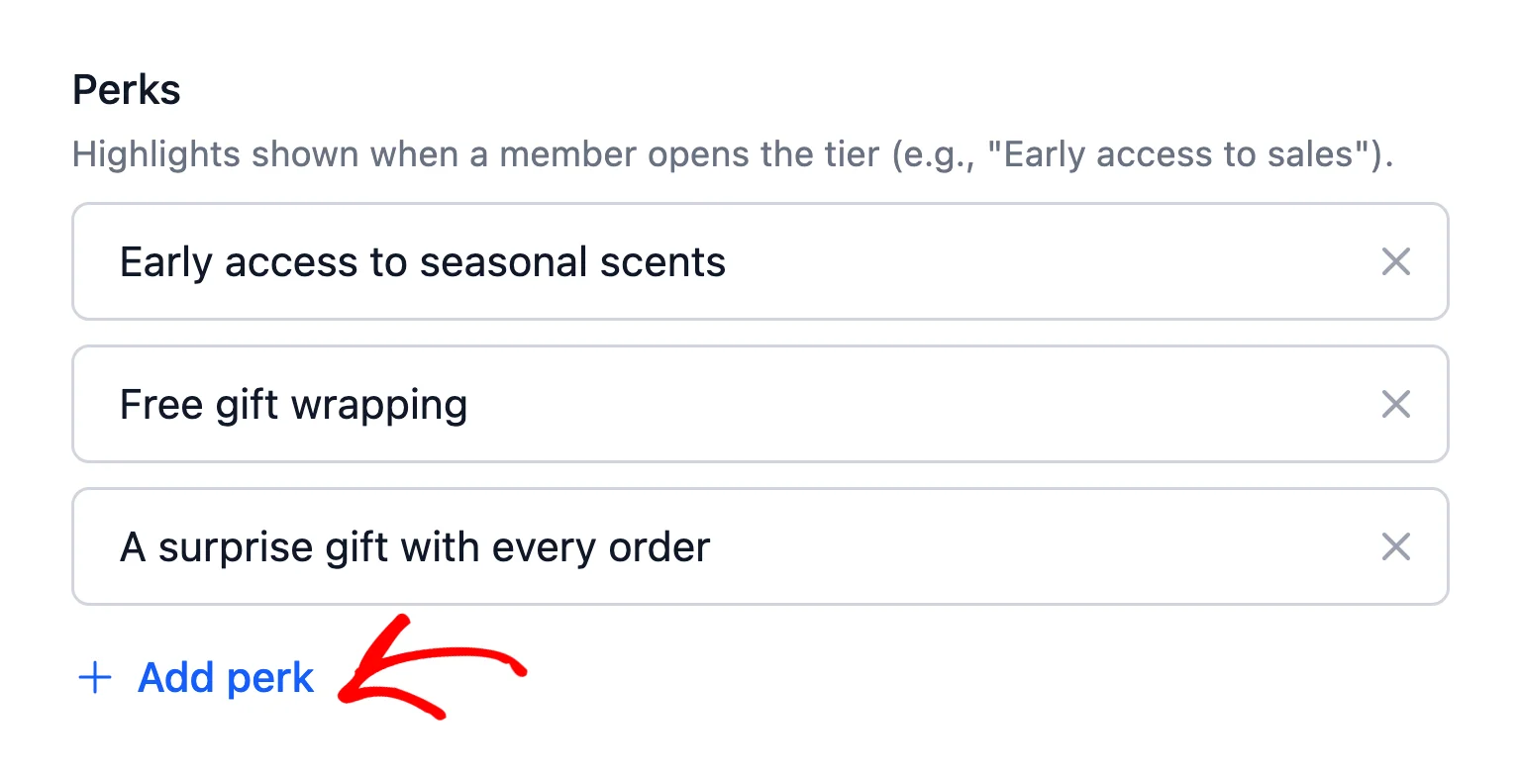
Dans la nouvelle ligne, tapez l'avantage, tel que « Accès anticipé aux soldes » ou « Emballage cadeau gratuit ». Gardez chaque ligne courte, car les membres la lisent comme une liste rapide.
Pour chaque avantage supplémentaire, cliquez à nouveau sur Ajouter un avantage. Un niveau peut lister jusqu'à 20 avantages. RewardsWP supprime toute ligne que vous laissez vide lors de la sauvegarde.
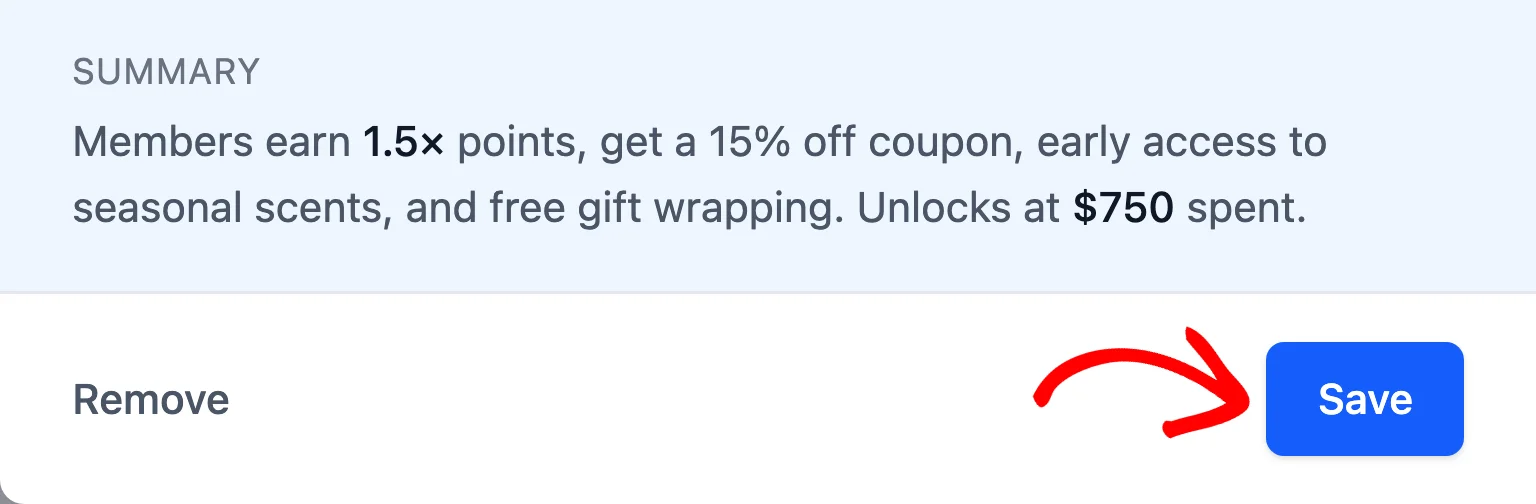
Au-dessus des boutons du tiroir, le résumé résume ce que les membres obtiennent à ce niveau, y compris vos avantages. Il nomme jusqu'à deux avantages, ou donne un compte lorsqu'il y en a plus.
Lorsque vous avez terminé, cliquez sur Enregistrer en bas du tiroir.
Ensuite, cliquez sur Enregistrer les modifications dans la barre avec les onglets de paramètres.
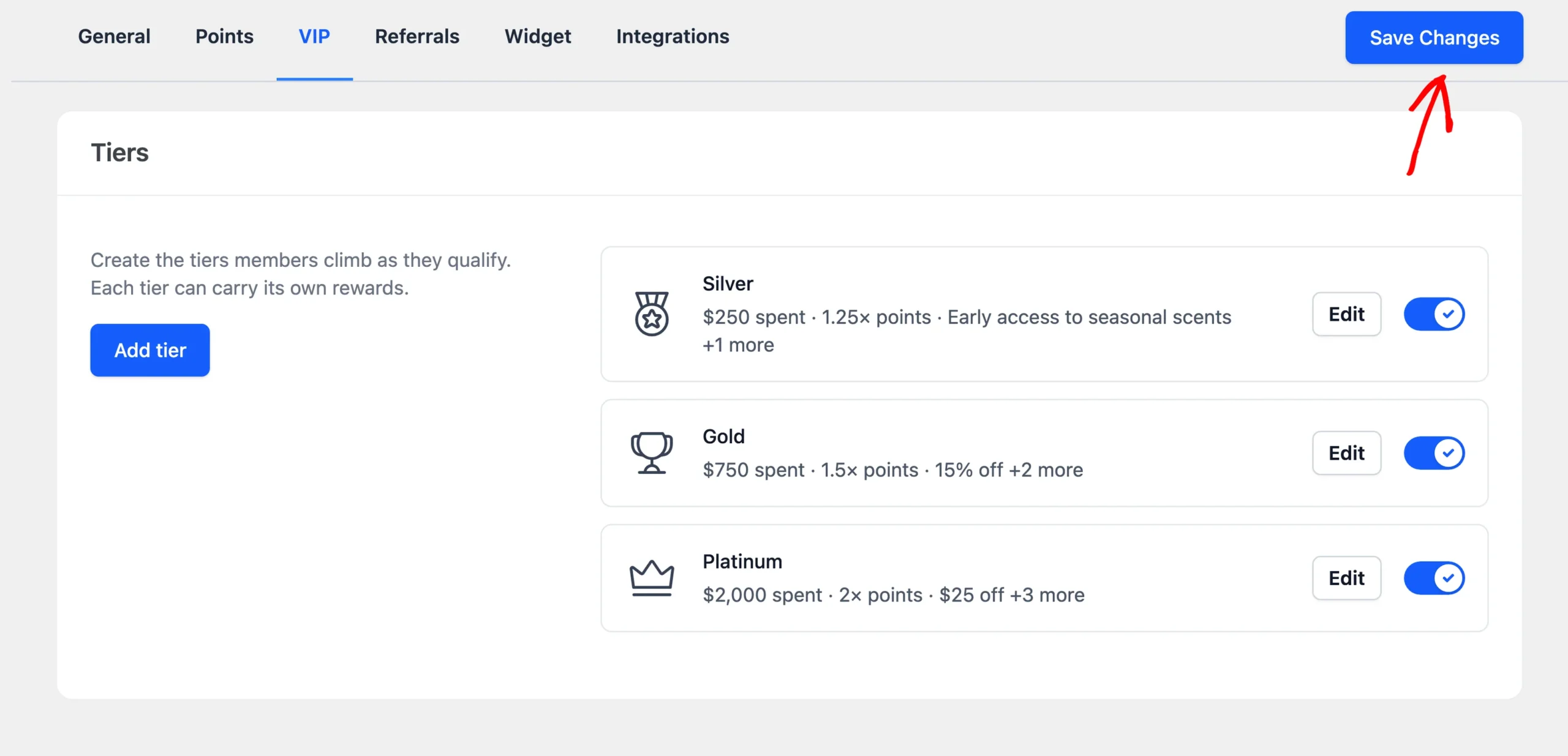
Remarque : Les avantages sont une liste que les membres peuvent lire. RewardsWP ne les applique pas automatiquement. Avant de lister un avantage, planifiez comment votre boutique le livrera.
Une fois vos avantages enregistrés, la prochaine étape consiste à vérifier leur apparence pour vos membres.
Voir où apparaissent les avantages
Dans le widget Récompenses, le panneau Statut VIP d'un membre affiche une section Avantages pour son niveau actuel. La liste commence par le multiplicateur de points du niveau, si le programme de points est activé et que le multiplicateur est supérieur à 1. Les avantages que vous avez ajoutés suivent.
Les récompenses d'entrée du niveau apparaissent dans leur propre section de cadeau de bienvenue ci-dessous.
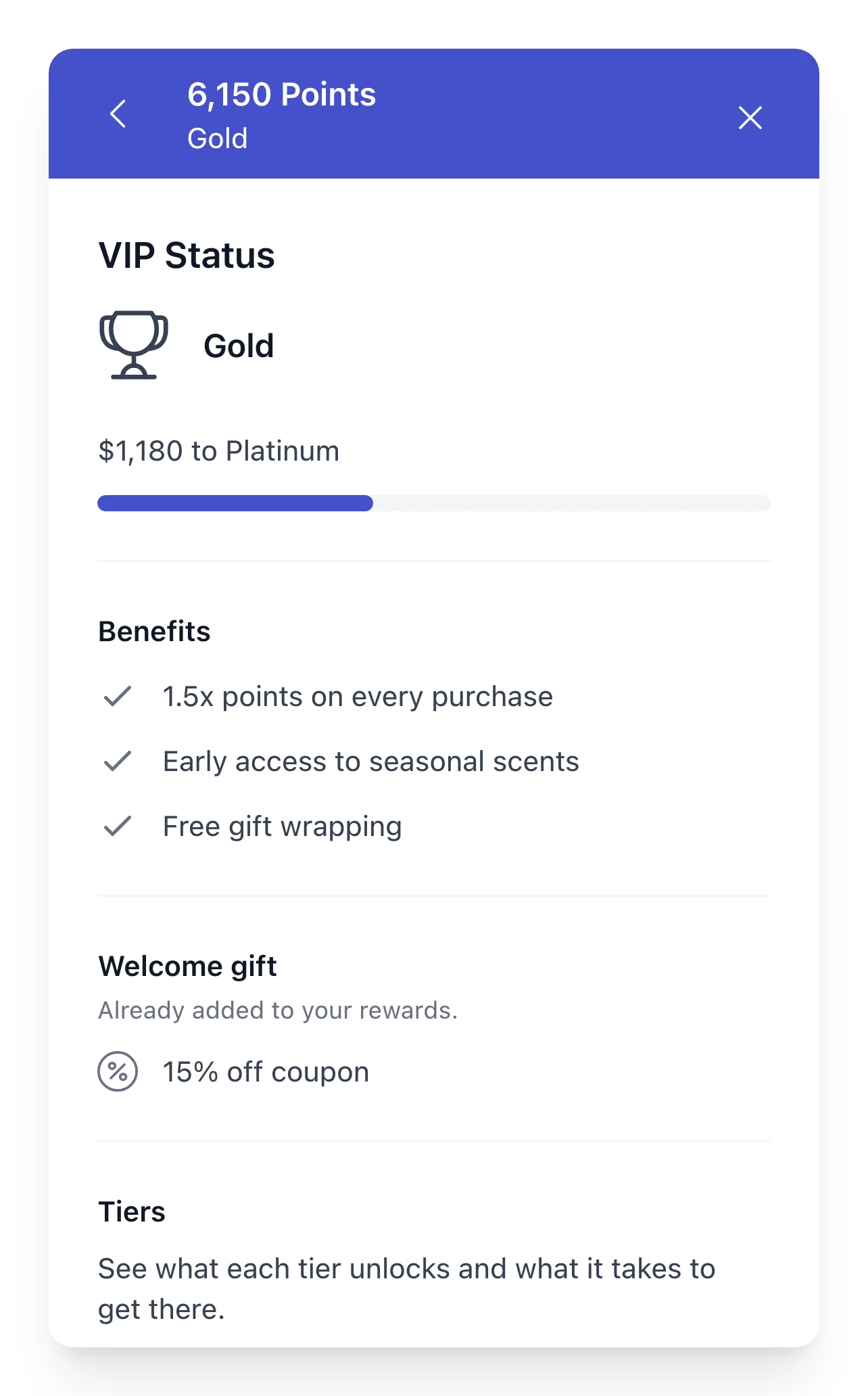
Les membres peuvent également ouvrir n'importe quel niveau de votre échelle, pas seulement le leur. Chaque niveau affiche sa propre section Avantages, de sorte que les avantages montrent également ce qui les attend au niveau supérieur.
L'e-mail "Niveau atteint" les répertorie également, dans la section Avantages de son message par défaut. Si vous écrivez votre propre message, la balise de fusion {tier_benefits} ajoute les avantages du niveau sous forme de liste séparée par des virgules.
Voir Personnalisation des e-mails de niveau VIP.
C'est tout ! Les membres peuvent maintenant voir tout ce que chaque niveau offre. Ensuite, pour décider ce qui se passe lorsque les membres ne se qualifient plus, lisez Gestion de la rétrogradation de niveau VIP et de la période de grâce.
FAQ
Ci-dessous, nous avons répondu à certaines des questions les plus courantes sur les avantages des niveaux VIP.
Que se passe-t-il si je n'ajoute aucun avantage à un niveau ?
Si un niveau n'a pas d'avantages et pas de multiplicateur supérieur à 1 avec le programme de points activé, la section Avantages n'apparaît pas pour ce niveau. Lorsque le niveau n'a pas non plus de récompenses d'inscription, sa carte dans l'onglet VIP indique qu'il n'a pas encore d'avantages. Cela permet de repérer facilement les niveaux qui ont encore besoin de quelque chose.
Comment supprimer un avantage ?
Dans l'onglet VIP, cliquez sur Modifier pour le niveau. Cliquez ensuite sur le X à côté de l'avantage que vous souhaitez supprimer. Après avoir enregistré le niveau, cliquez sur Enregistrer les modifications.