





Souhaitez-vous voir qui se trouve dans chaque niveau VIP et comment chaque membre progresse ? L'écran Membres affiche le niveau de chaque membre, vous permet de filtrer et de trier par niveau, et enregistre chaque changement de niveau sur le profil du membre.
Dans ce guide, nous vous expliquerons comment trouver des membres par niveau et lire le statut et l'historique VIP d'un membre. Tout ce dont vous avez besoin est une licence Pro et le Programme VIP activé avec au moins un niveau.
Prérequis : Le Programme VIP nécessite une licence Pro et une boutique WooCommerce ou Easy Digital Downloads active.
Avant de commencer, assurez-vous que RewardsWP est installé et activé sur votre site WordPress.
Pour tout le reste sur l'écran Membres, consultez Gestion des membres.
Trouver des membres par niveau VIP
Pour commencer, nous allons affiner la liste des membres pour ne montrer que le niveau que vous souhaitez examiner.
Depuis la barre latérale d'administration de WordPress, allez à RewardsWP » Membres.
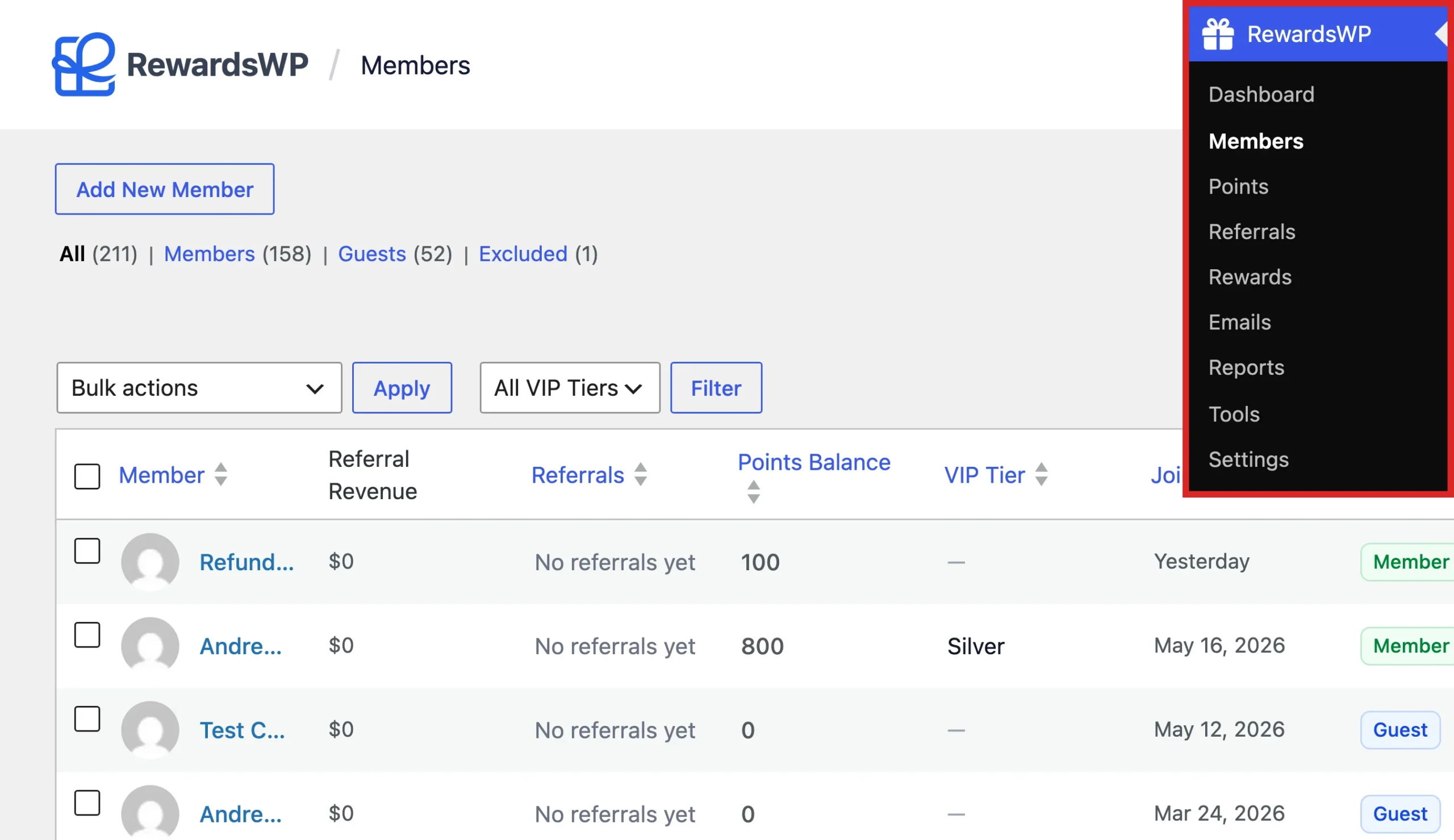
Lorsque VIP est actif, la liste des membres inclut une colonne Niveau VIP indiquant le niveau actuel de chaque membre.
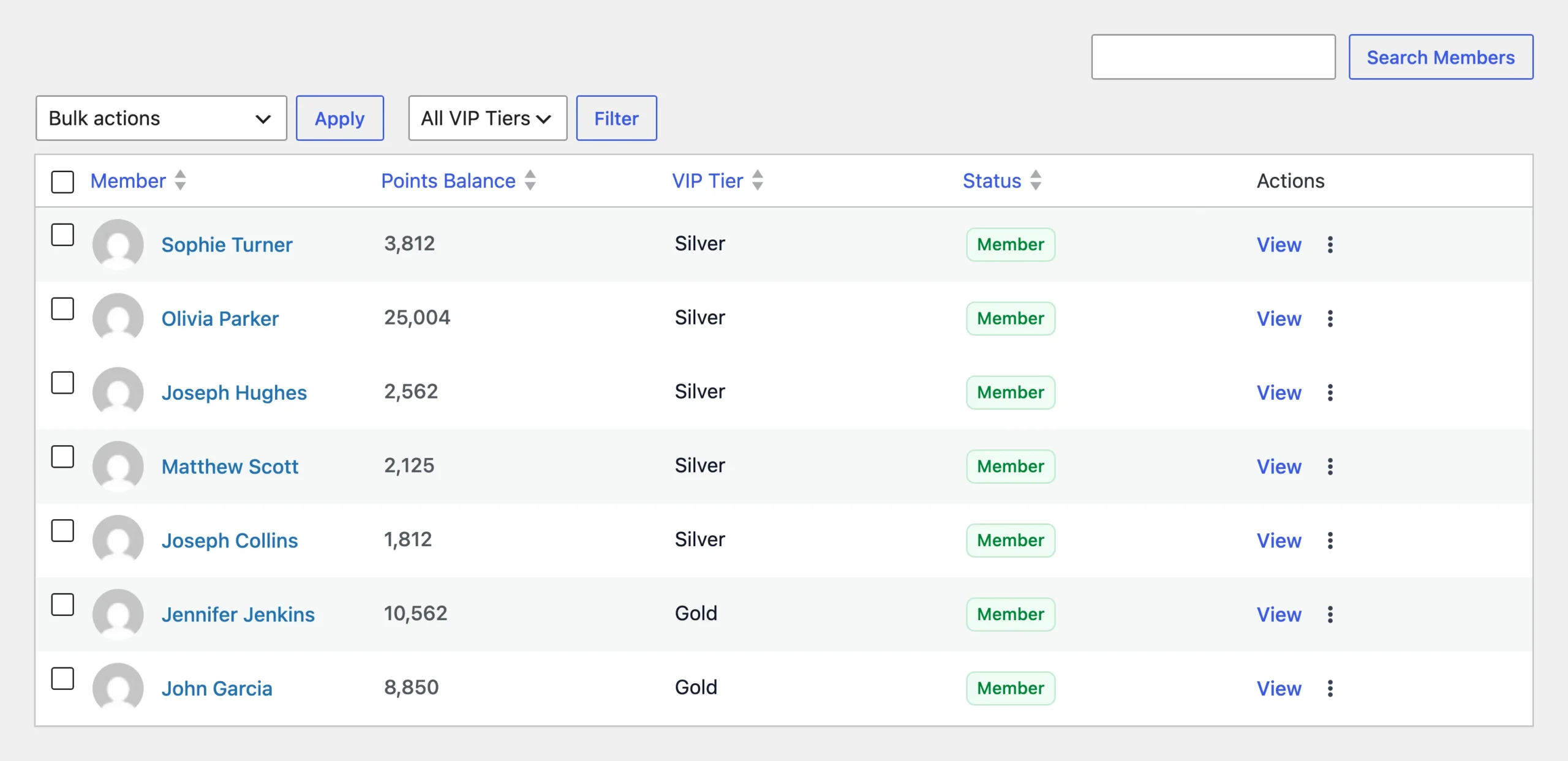
Pour voir uniquement les membres d'un niveau, choisissez ce niveau dans le menu déroulant Tous les niveaux VIP au-dessus de la liste. Cliquez ensuite sur Filtrer.
Le menu déroulant propose également une option Aucun niveau. Elle est utile pour trouver les clients qui n'ont pas encore atteint votre premier niveau.
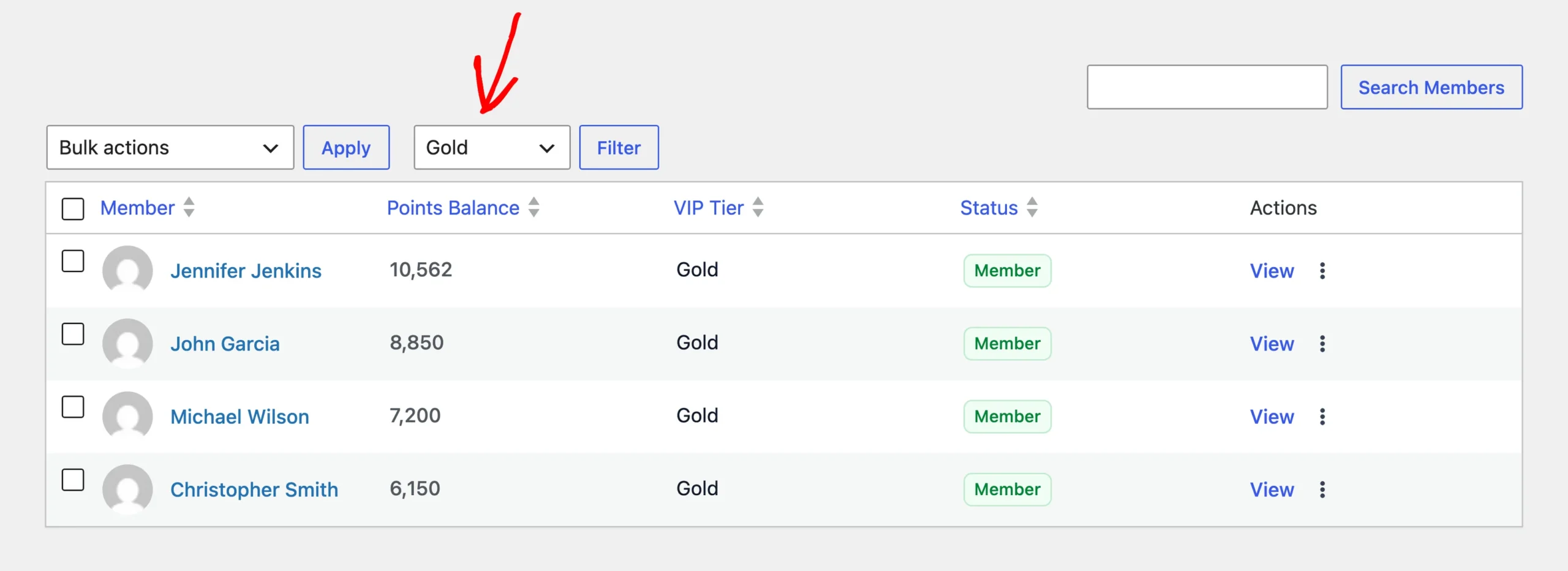
Pour classer les membres par niveau, cliquez sur l'en-tête de la colonne Niveau VIP. Les membres sont triés selon leur place dans votre échelle, et non alphabétiquement par nom de niveau, de sorte que votre niveau supérieur se trouve ensemble à une extrémité de la liste. Les membres sans niveau restent en bas, quel que soit le tri.
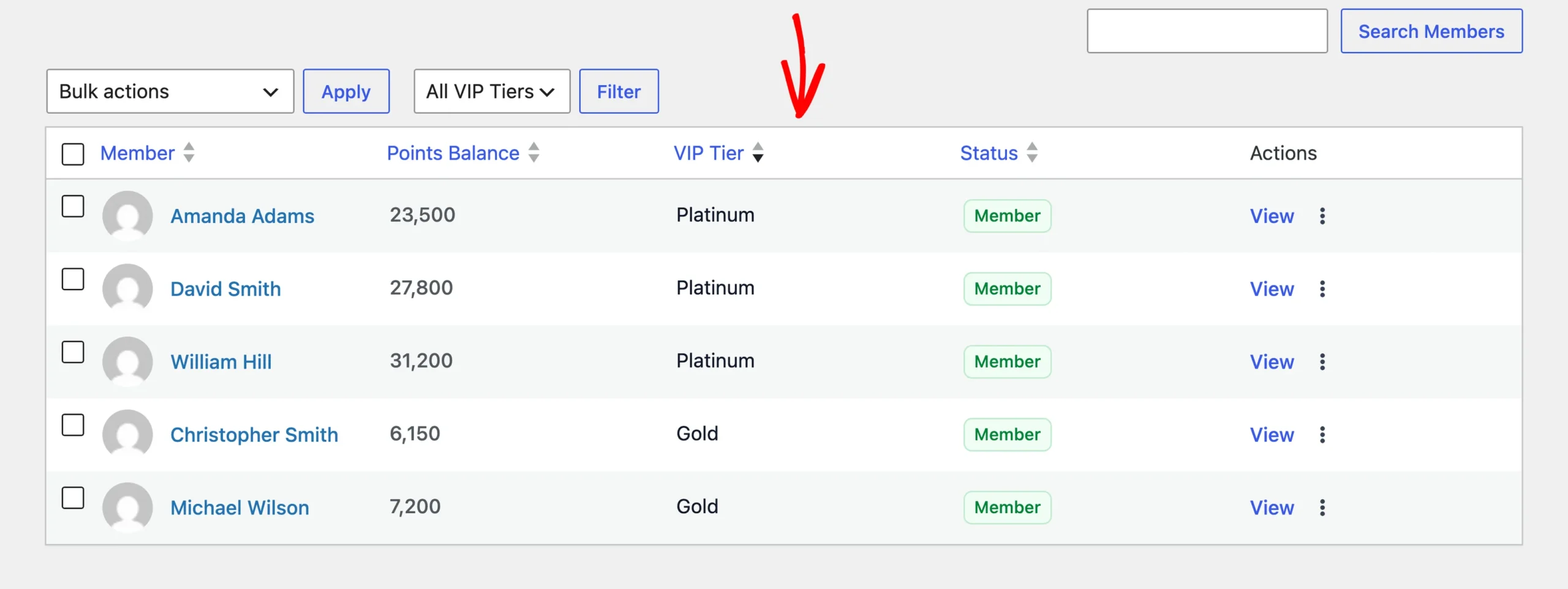
Une fois que vous avez trouvé un membre, ouvrez son profil pour voir sa progression et son historique de niveau.
Lire le statut VIP d'un membre
Pour ouvrir le profil d'un membre, cliquez sur son nom dans la liste. La statistique Niveau VIP indique :
- Leur niveau actuel, ou un tiret s'ils n'en ont pas.
- Une barre de progression et combien il leur reste pour atteindre le niveau suivant.
- À votre plus haut niveau, une note indiquant qu'ils détiennent le niveau supérieur, ainsi que le multiplicateur de points du niveau s'il y en a un.

Si vous ajustez les points d'un membre depuis son profil, la statistique Niveau VIP se met à jour immédiatement. Vous pouvez voir à ce moment-là si le changement les a fait passer à un nouveau niveau.
Examiner l'historique VIP d'un membre
Chaque changement de niveau qu'un membre traverse est enregistré sur son profil.
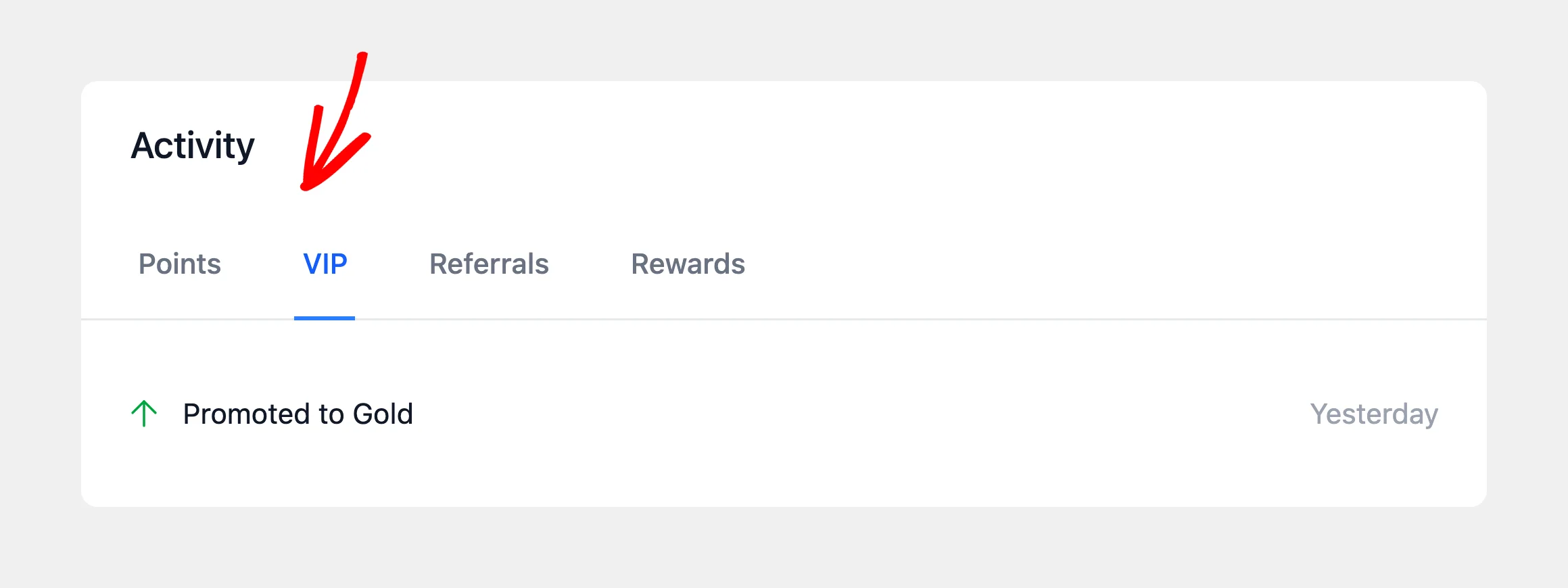
Dans la zone d'activité du profil du membre, cliquez sur l'onglet VIP. Il liste chaque changement de niveau pour ce membre. Par exemple, vous voyez quand il a été promu, rétrogradé, a quitté le programme VIP, ou a conservé son niveau en se requalifiant pendant une période de grâce.
C'est tout ! Vous pouvez maintenant trouver des membres par niveau et suivre le parcours VIP de chacun. Ensuite, pour voir les performances globales de vos niveaux, lisez Suivi des niveaux VIP avec les rapports et les exportations.
FAQ
Ci-dessous, nous avons répondu à certaines des questions les plus courantes concernant la visualisation des membres par niveau VIP.
Puis-je modifier manuellement le niveau d'un membre ?
Non. RewardsWP place les membres dans des niveaux en fonction de la façon dont ils se qualifient. Lorsque les membres se qualifient par points gagnés, vous pouvez ajouter des points depuis le profil du membre. RewardsWP vérifie ensuite leur niveau immédiatement. La déduction de points n'abaisse pas le total gagné d'un membre, elle ne le fait donc pas descendre.
Pourquoi ne vois-je pas la colonne Niveau VIP ?
La colonne et le filtre n'apparaissent que lorsque VIP est actif, ce qui signifie que le programme est activé et qu'il comporte au moins un niveau. La statistique Niveau VIP et l'onglet VIP sur le profil d'un membre suivent la même règle.