





Gostaria de saber se seus níveis VIP estão compensando? O RewardsWP relata quanto os membros de cada nível gastam e compram, mostra as mudanças de nível conforme acontecem e adiciona o nível de cada membro às suas exportações de membros.
Neste guia, vamos guiá-lo pelo relatório de desempenho de Nível, atividade VIP no painel e as colunas VIP nas exportações de membros. Tudo o que você precisa é de um nível de licença Pro e do Programa VIP ativado com pelo menos um nível.
Requisitos: O Programa VIP requer um nível de licença Pro e uma loja WooCommerce ou Easy Digital Downloads ativa.
Antes de começar, certifique-se de que o RewardsWP está instalado e ativado em seu site WordPress.
Lendo o Relatório de Desempenho de Nível
Para começar, abriremos o relatório de desempenho de Nível, que compara como os membros de cada nível compram.
Na barra lateral de administração do seu WordPress, vá para RewardsWP » Relatórios.
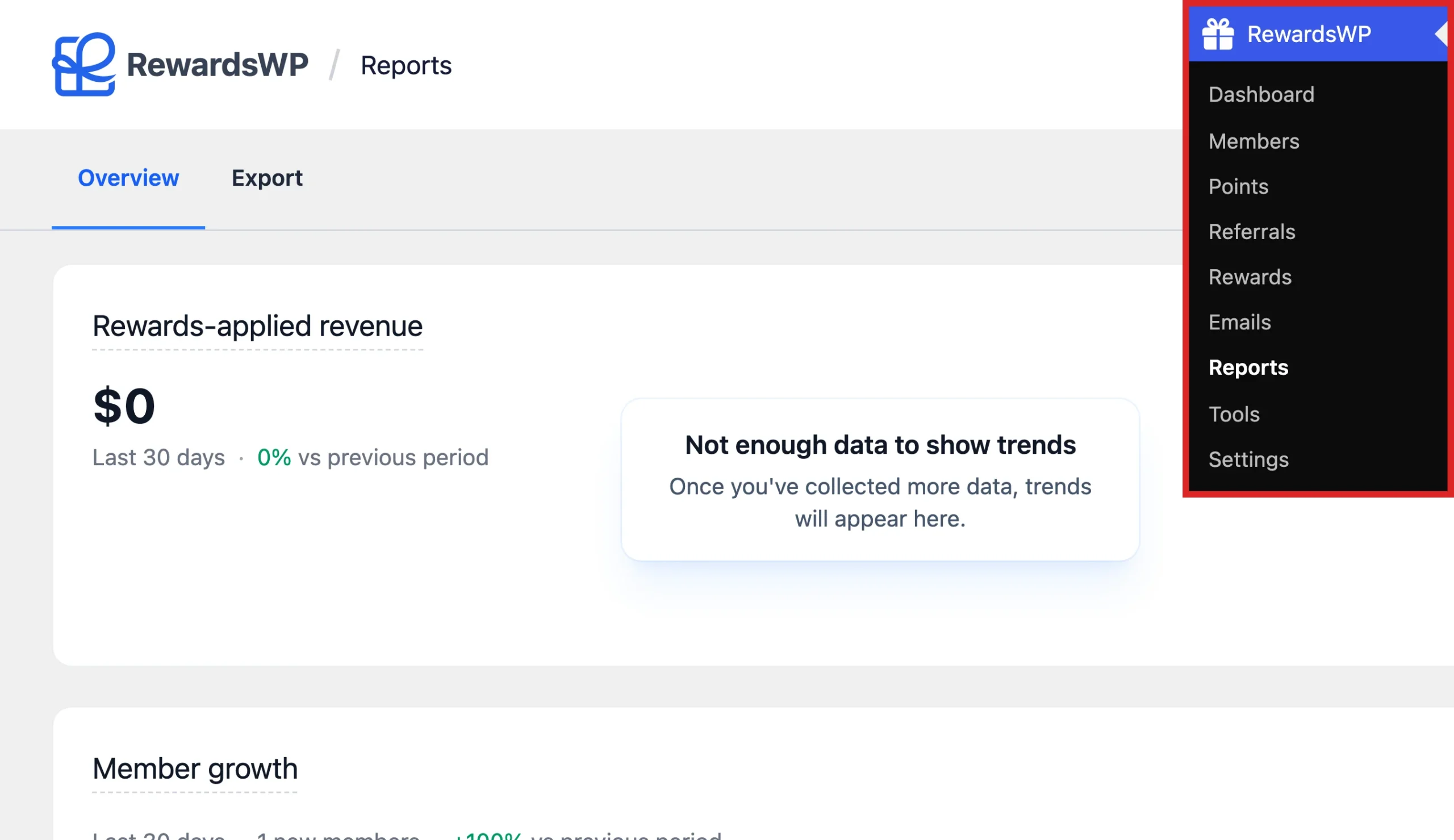
Enquanto o VIP estiver ativo, a guia Visão Geral inclui uma tabela de desempenho de Nível.
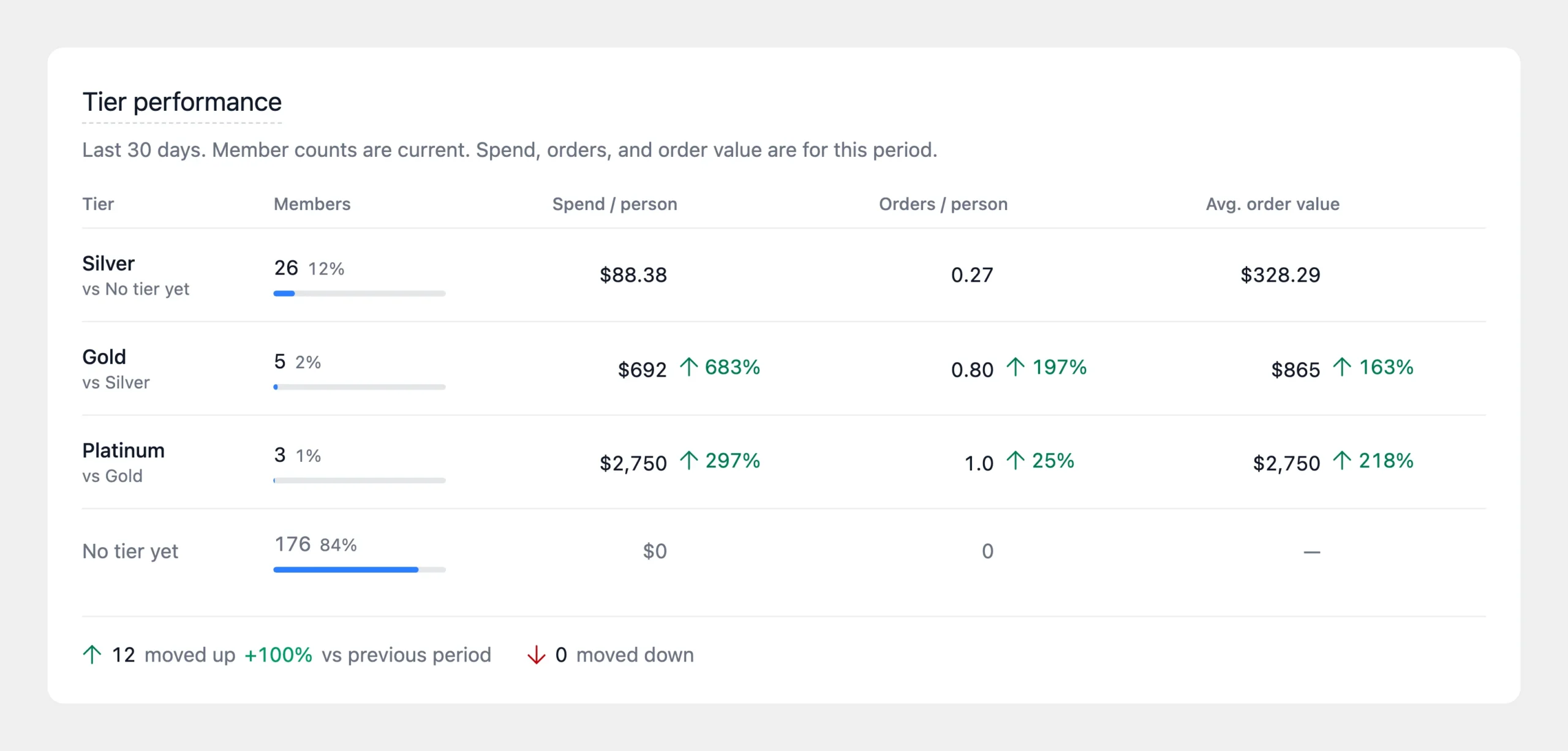
A tabela tem uma linha por nível, mais uma linha Nenhum nível ainda para membros que não atingiram um nível. Para cada linha, ela mostra:
- Membros: quantos membros possuem o nível.
- Gasto / pessoa: o valor médio que cada membro no nível gasta.
- Pedidos / pessoa: o número médio de pedidos que cada membro faz.
- Valor médio do pedido: o valor médio desses pedidos.
As contagens de membros são atuais. Gasto, pedidos e valor do pedido cobrem o intervalo de datas selecionado no relatório.
A porcentagem ao lado de um valor compara esse nível com o próximo nível inferior que tem membros. O nível mais baixo é comparado com membros que ainda não têm nível. Nenhuma porcentagem aparece quando o valor contra o qual ele se compara é zero.
Abaixo da tabela, você verá quantos membros subiram de nível e quantos desceram durante o período. A contagem de subiram de nível também mostra sua mudança em relação ao período anterior.
Comparar linhas diz se seus níveis estão cumprindo seu papel. Quando membros em níveis mais altos gastam mais por pessoa e compram com mais frequência, sua escada recompensa os clientes que mais importam. Se muitos membros estão descendo, considere um período de carência mais longo ou um limiar mais baixo.
Veja Gerenciando o Rebaixamento de Nível VIP e o Período de Graça.
Acompanhando a Atividade VIP no Painel
O painel mostra as mudanças de nível conforme acontecem, para que você possa acompanhar a atividade VIP sem abrir um relatório.
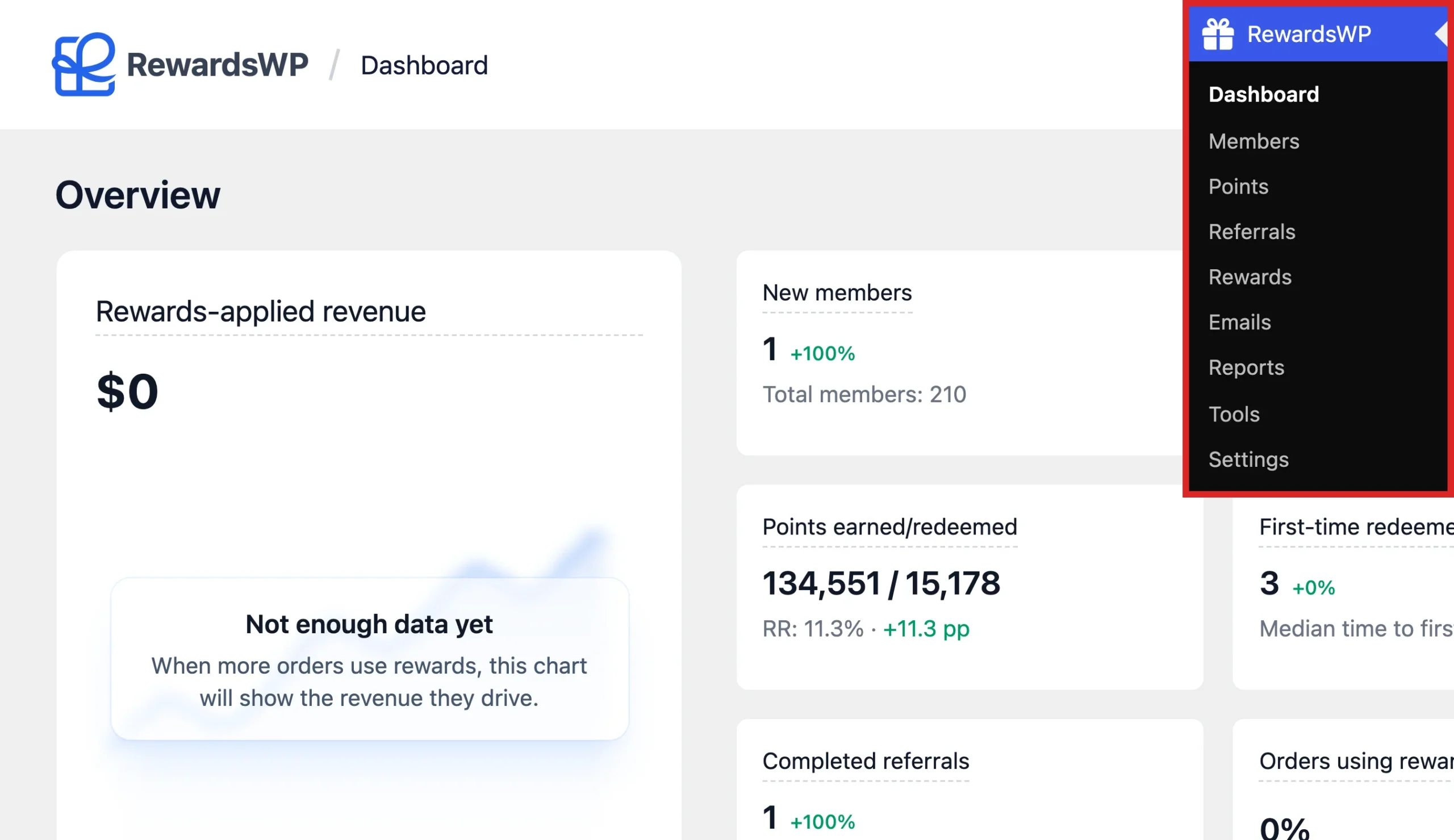
Na barra lateral de administração do seu WordPress, vá para RewardsWP » Painel.
O feed de Atividade Recente inclui eventos VIP. Estes cobrem um membro atingindo um nível, mudando para um nível inferior, saindo do VIP e recebendo pontos como um bônus de nível.
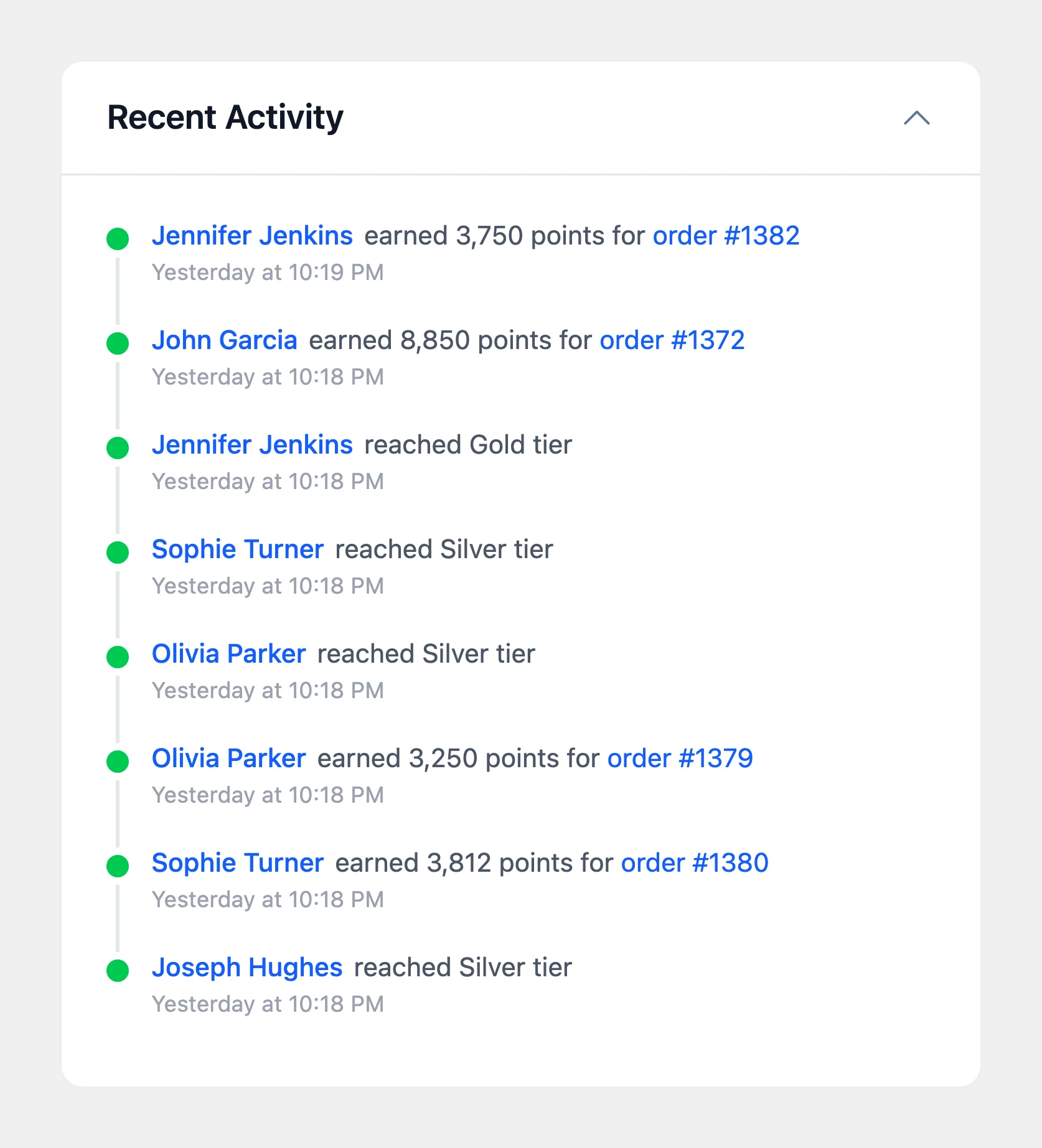
Quando uma alteração nas suas configurações VIP move muitos membros de uma vez, o feed os agrupa em uma única entrada em vez de listar cada membro. A contagem de membros nessa entrada vincula-se à tela Membros, filtrada apenas para os membros que se moveram.
Para o histórico completo de níveis de um único membro, consulte Visualizando Membros por Nível VIP.
Exportando Membros Com Seu Nível VIP
As exportações de membros incluem o nível de cada membro, para que você possa usar seus dados VIP em outras ferramentas.
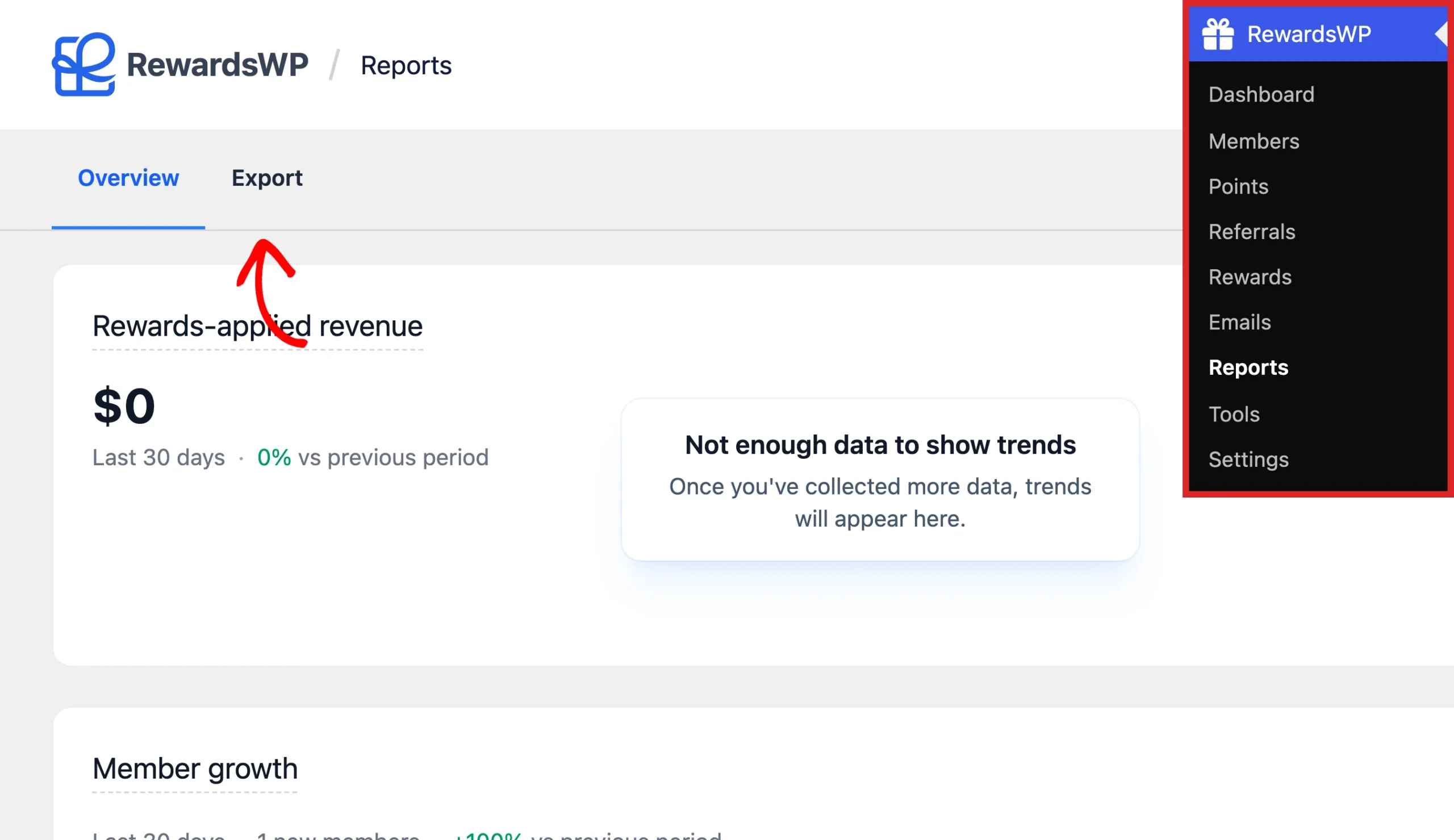
Na barra lateral de administração do seu WordPress, vá para RewardsWP » Relatórios. Em seguida, clique na guia Exportar.
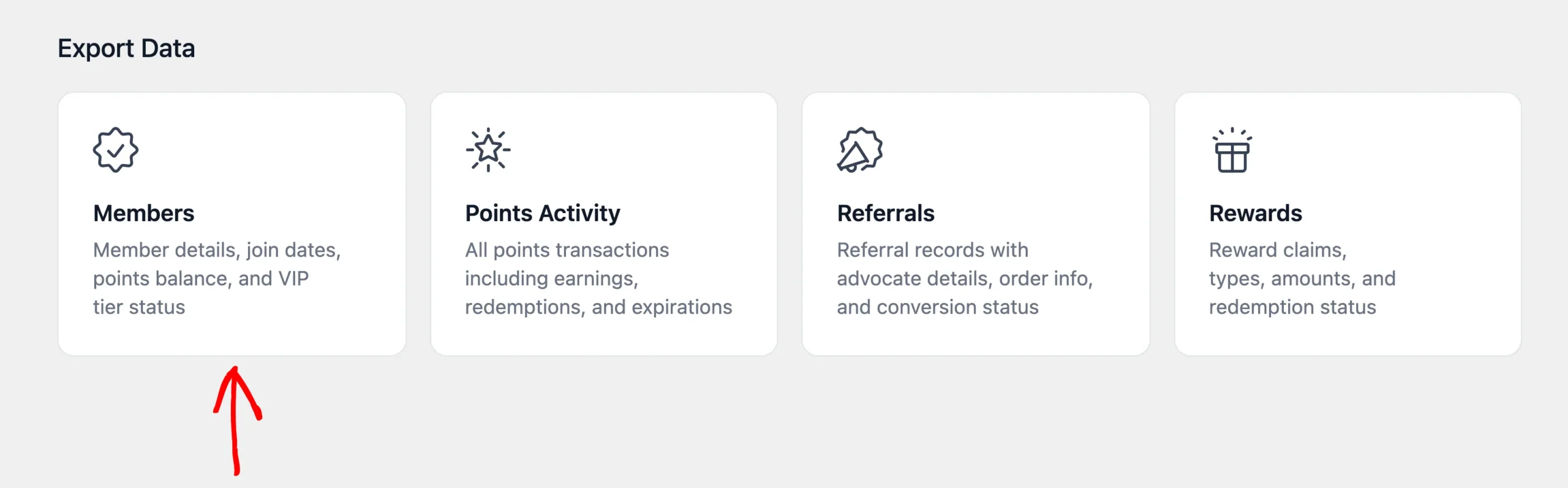
Em Exportar Dados, clique no card Membros para abrir suas opções de exportação.
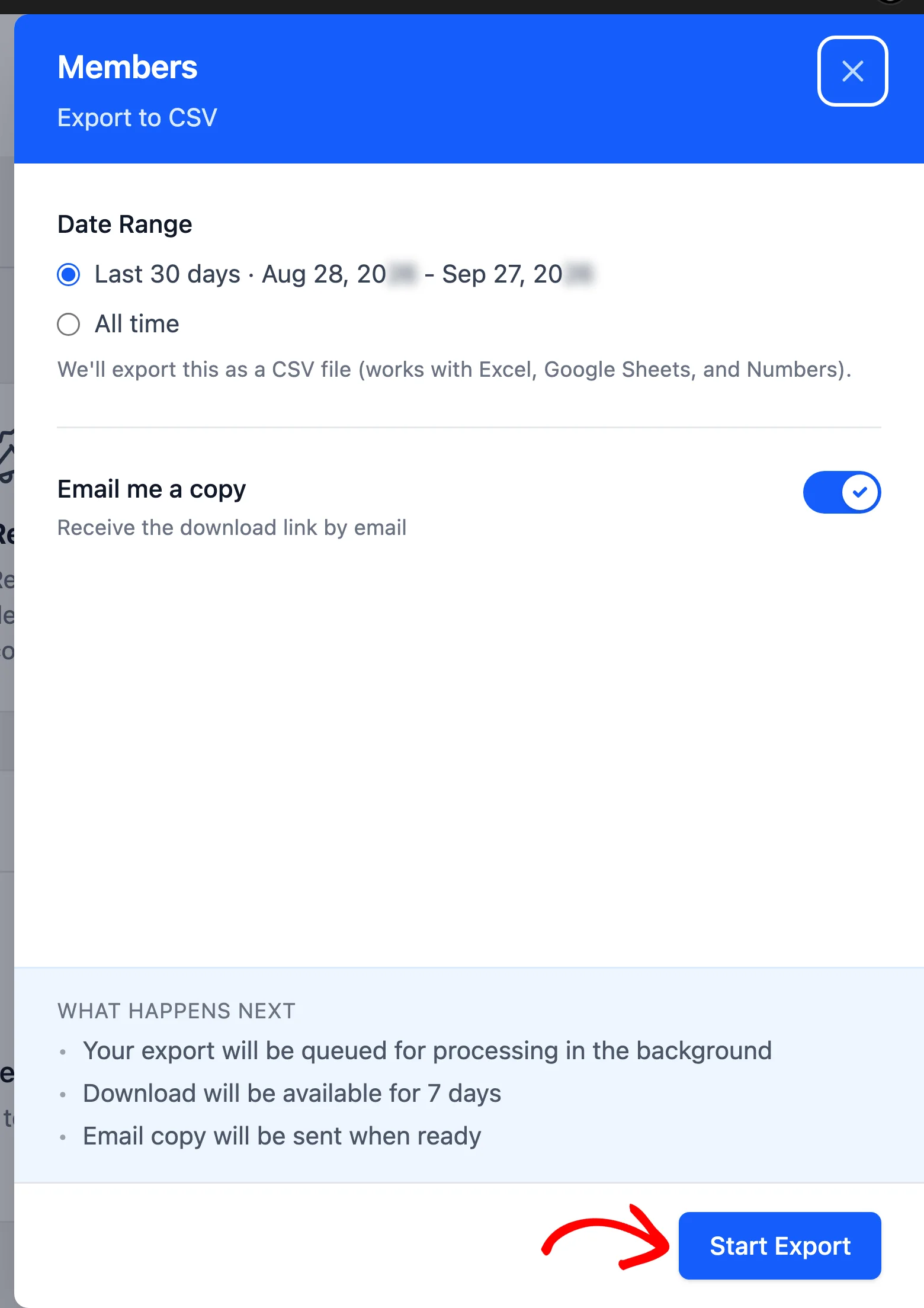
Na gaveta que se abre, escolha um intervalo de datas. Em seguida, clique em Iniciar Exportação.
Assim que a exportação for concluída, ela aparecerá em Histórico de Exportação na mesma guia, onde você poderá baixá-la como um arquivo CSV.
Enquanto o VIP estiver ativo, o arquivo de membros incluirá três colunas VIP:
- Nível VIP: o nível atual do membro.
- Nível VIP Atingido: a data em que eles alcançaram esse nível.
- VIP em Risco: se eles estão em um período de carência e podem ser rebaixados.
Por exemplo, importe o arquivo para sua ferramenta de marketing por e-mail para enviar uma campanha para seu nível mais alto. Você também pode alcançar membros que correm o risco de serem rebaixados.
Para as etapas completas de exportação, consulte Exportando Dados.
É isso! Agora você pode medir o desempenho de seus níveis VIP e levar os dados de nível aonde precisar. Para revisar como todo o programa se encaixa, leia Entendendo o Programa VIP.
Perguntas Frequentes
Abaixo, respondemos a algumas das perguntas mais comuns sobre relatórios e exportações VIP.
Por que não vejo a tabela de desempenho de níveis?
A tabela só aparece enquanto o VIP estiver ativo, o que significa que o programa está ativado e tem pelo menos um nível. Consulte Ativando ou Desativando o Programa VIP.