





Gostaria de ver quem está em cada nível VIP e como cada membro está progredindo? A tela Membros mostra o nível de cada membro, permite filtrar e classificar por nível, e registra cada alteração de nível no perfil do membro.
Neste guia, vamos mostrar como encontrar membros por nível e ler o status e histórico VIP de um membro. Tudo o que você precisa é de um nível de licença Pro e o Programa VIP ativado com pelo menos um nível.
Requisitos: O Programa VIP requer um nível de licença Pro e uma loja WooCommerce ou Easy Digital Downloads ativa.
Antes de começar, certifique-se de que o RewardsWP está instalado e ativado em seu site WordPress.
Para todo o resto na tela Membros, veja Gerenciando Membros.
Encontrando Membros por Nível VIP
Para começar, vamos reduzir a lista de membros ao nível que você deseja analisar.
Na barra lateral de administração do WordPress, vá para RewardsWP » Membros.
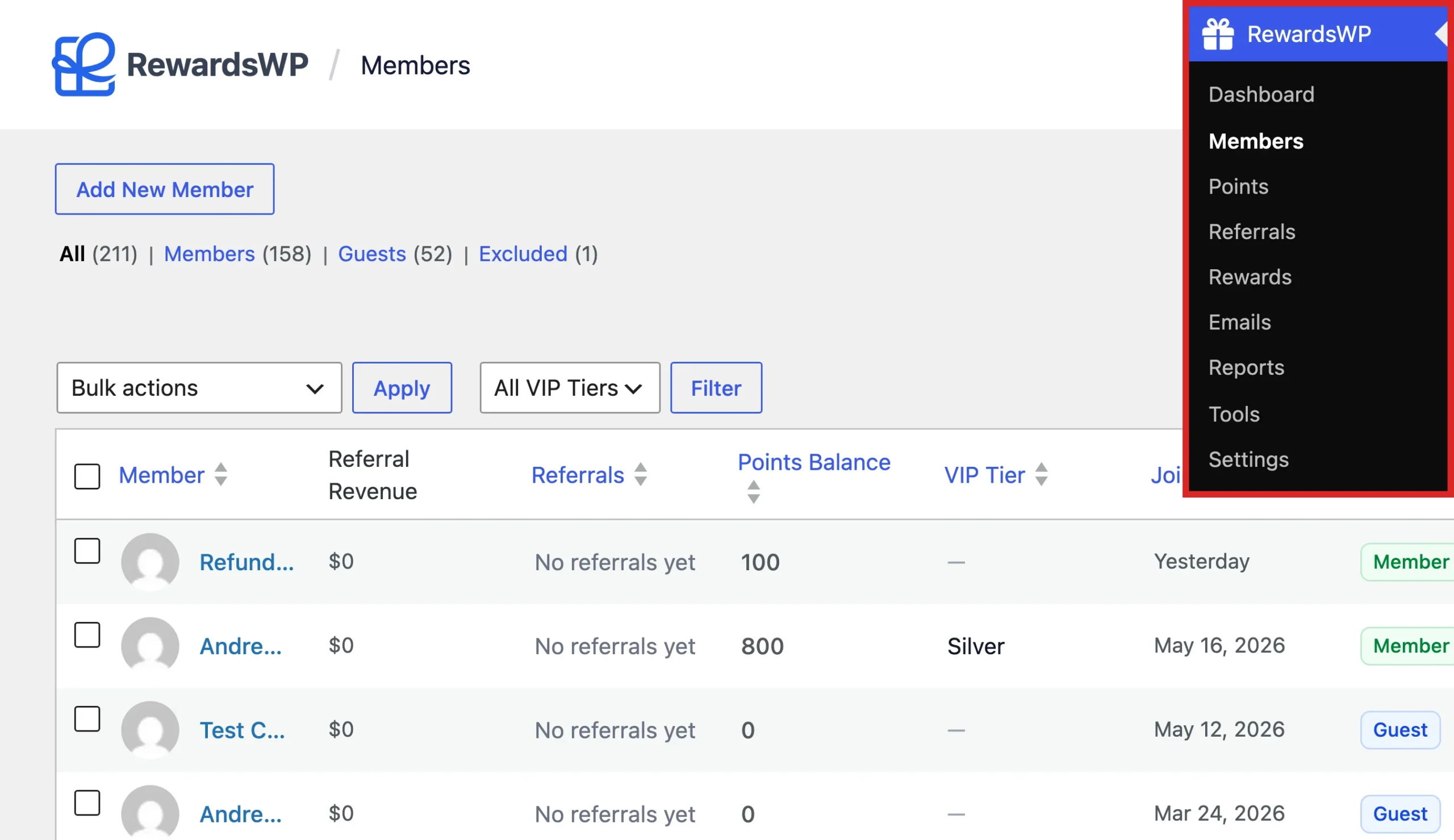
Enquanto o VIP estiver ativo, a lista de membros inclui uma coluna Nível VIP mostrando o nível atual de cada membro.
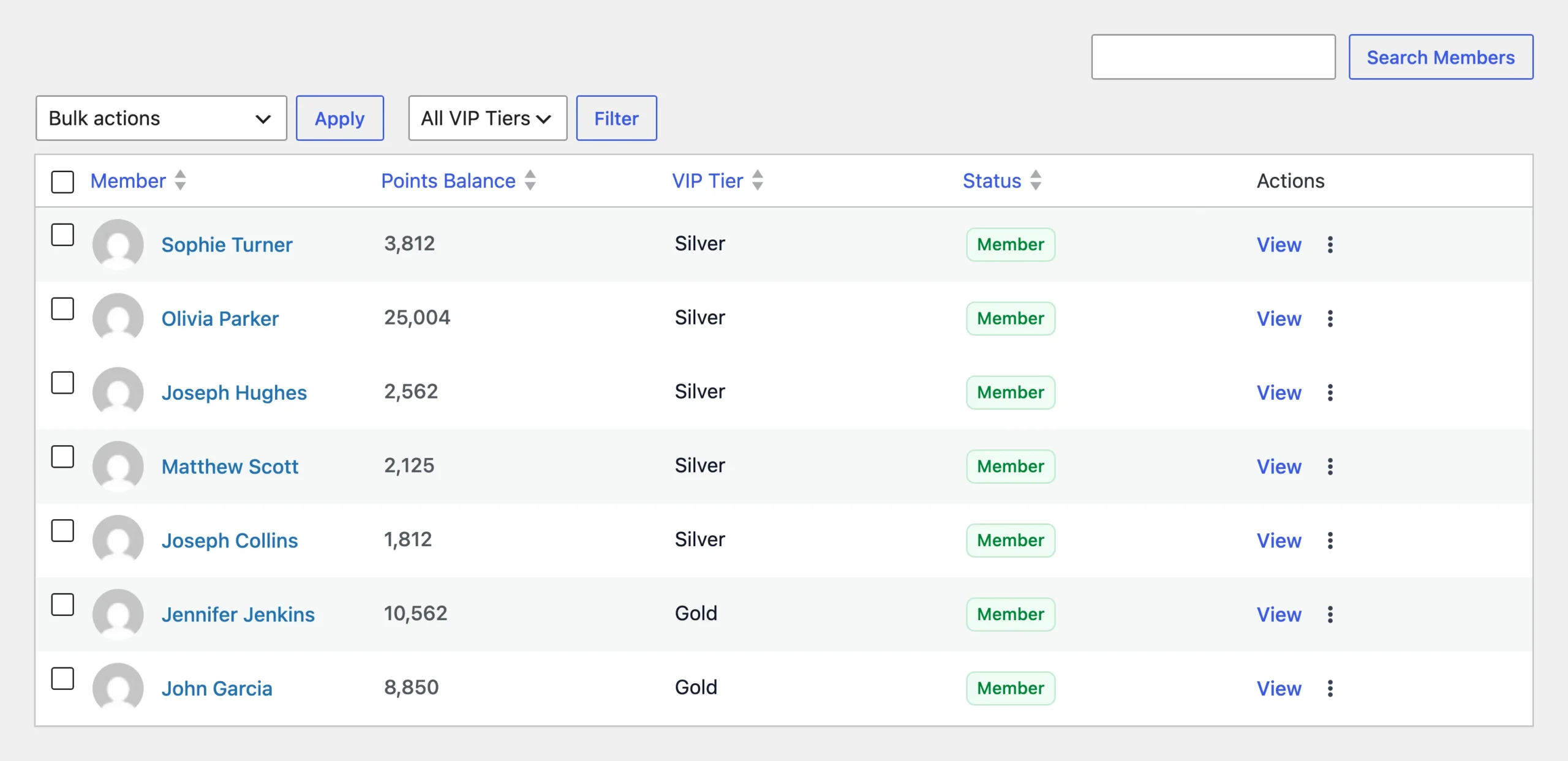
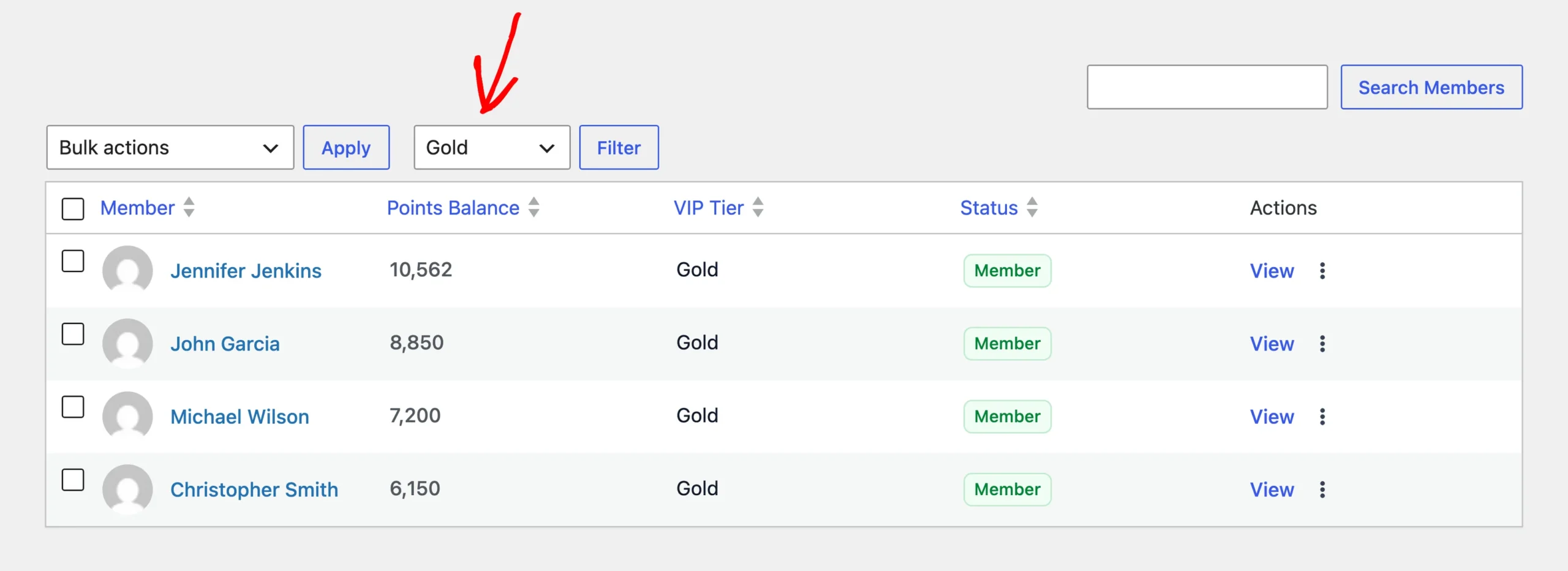
Para ver apenas os membros de um nível, escolha esse nível no menu suspenso Todos os Níveis VIP acima da lista. Em seguida, clique em Filtrar.
O menu suspenso também tem a opção Sem nível. É útil para encontrar clientes que ainda não atingiram seu primeiro nível.
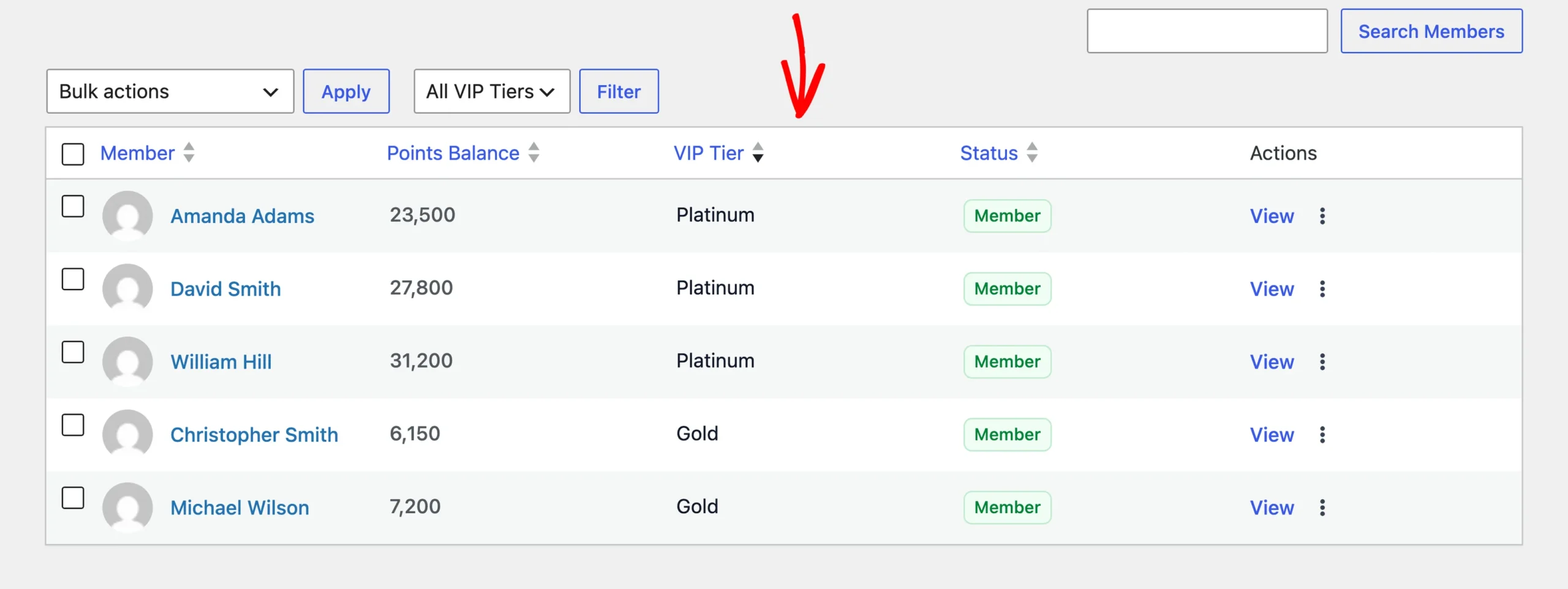
Para classificar os membros por nível, clique no cabeçalho da coluna Nível VIP. Os membros são classificados por sua posição em sua escada, não alfabeticamente pelo nome do nível, então seu nível superior fica junto em uma extremidade da lista. Membros sem nível ficam na parte inferior, independentemente de como você classifica.
Depois de encontrar um membro, abra o perfil dele para ver seu progresso e histórico de níveis.
Lendo o Status VIP de um Membro
Para abrir o perfil de um membro, clique no nome dele na lista. A estatística Nível VIP mostra:
- O nível atual dele, ou um traço se ele não tiver um.
- Uma barra de progresso e quanto mais ele precisa para atingir o próximo nível.
- No seu nível mais alto, uma nota de que ele detém o nível superior, mais o multiplicador de pontos do nível, se houver um.

Se você ajustar os pontos de um membro a partir do perfil dele, a estatística Nível VIP é atualizada imediatamente. Você pode ver na hora se a alteração o moveu para um novo nível.
Revisando o Histórico VIP de um Membro
Cada alteração de nível pela qual um membro passa é registrada em seu perfil.
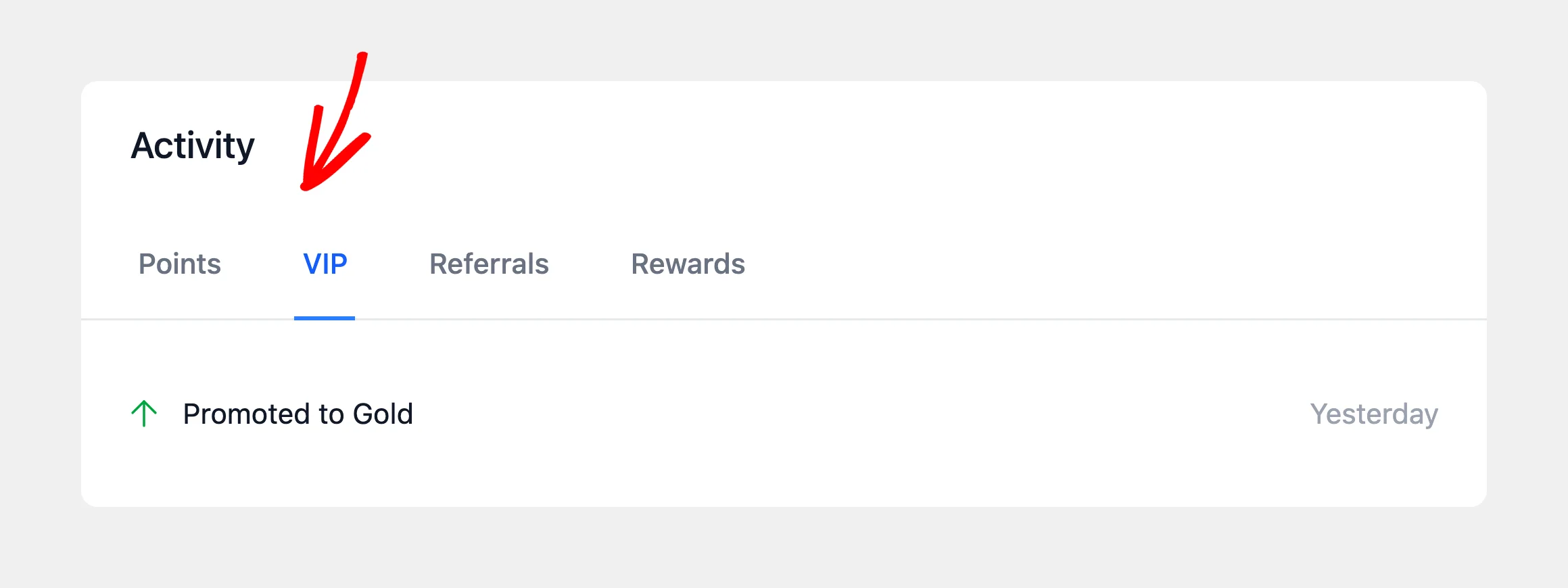
Na área de atividade do perfil do membro, clique na aba VIP. Ela lista cada alteração de nível para esse membro. Por exemplo, você vê quando ele foi promovido, movido para um nível inferior, saiu do VIP ou manteve seu nível se requalificando durante um período de carência.
É isso! Agora você pode encontrar membros por nível e acompanhar a jornada VIP de cada um. Em seguida, para ver como seus níveis se saem no geral, leia Acompanhando Níveis VIP com Relatórios e Exportações.
Perguntas Frequentes
Abaixo, respondemos a algumas das perguntas mais comuns sobre a visualização de membros por nível VIP.
Posso alterar o nível de um membro manualmente?
Não. O RewardsWP coloca os membros em níveis com base em como eles se qualificam. Quando os membros se qualificam por pontos ganhos, você pode adicionar pontos do perfil do membro. O RewardsWP verifica o nível deles imediatamente. Deduzir pontos não diminui o total ganho de um membro, portanto, não o rebaixa.
Por que não vejo a coluna Nível VIP?
A coluna e o filtro só aparecem enquanto o VIP estiver ativo, o que significa que o programa está ativado e tem pelo menos um nível. A estatística Nível VIP e a aba VIP no perfil de um membro seguem a mesma regra.