





A ferramenta de exportação do RewardsWP permite que você baixe os dados do seu programa de recompensas como arquivos CSV para relatórios, análises ou manutenção de registros. Você pode exportar membros, atividade de pontos, indicações e recompensas, com filtragem opcional de data e entrega por e-mail. Este guia o orienta em cada tipo de exportação, no fluxo de trabalho passo a passo e no que esperar dos arquivos gerados.
O que você pode exportar
O RewardsWP suporta quatro tipos de exportação, cada um produzindo um arquivo CSV:
- Membros — Um instantâneo de todos os membros do seu programa de recompensas, incluindo seu e-mail, nome de exibição, data de adesão, saldo atual de pontos, código de indicação e status.
- Atividade de Pontos — Um registro detalhado de cada transação de pontos entre todos os membros, mostrando quando os pontos foram ganhos, resgatados ou ajustados, juntamente com a origem de cada transação.
- Indicações — Um registro de todas as indicações do seu programa, incluindo o promotor, o amigo indicado, os detalhes do pedido associado e o status da indicação.
- Recompensas — Um registro de todas as recompensas que foram emitidas aos membros, incluindo o tipo de recompensa, valor, destinatário e se foi utilizada.
Enquanto o Programa VIP estiver ativo, a exportação de Membros também incluirá Nível VIP, Nível VIP Atingido (a data em que o membro atingiu seu nível) e VIP em Risco (se eles estão em um período de carência). Veja Rastreando Níveis VIP com Relatórios e Exportações.
Como iniciar uma exportação
As exportações são acessadas na página Relatórios do seu painel do RewardsWP. Aqui está o fluxo de trabalho passo a passo:
1. Navegue até RewardsWP » Relatórios e clique na guia Exportar.
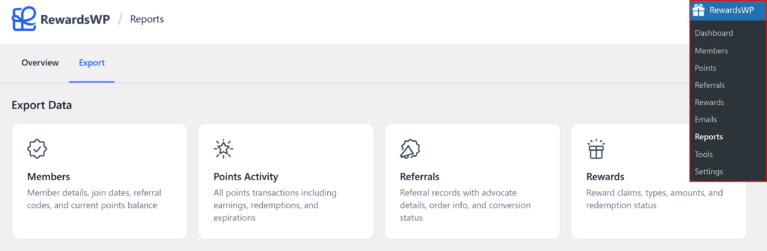
2. Clique no card do tipo de exportação que você deseja: Membros, Atividade de Pontos, Indicações ou Recompensas.
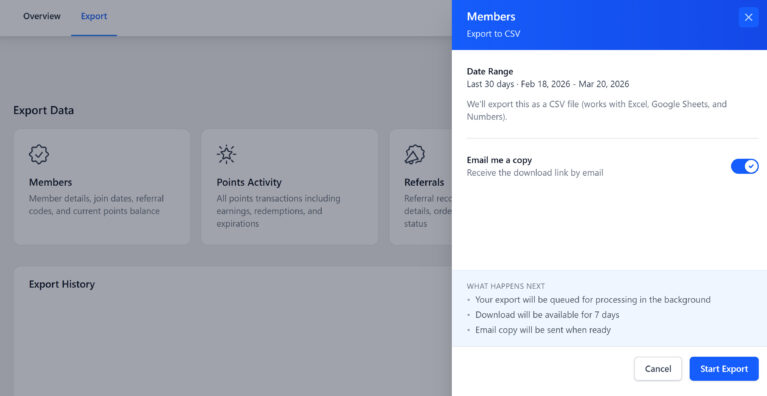
3. Opcionalmente, ative Enviar uma cópia por e-mail se desejar que um link para download seja enviado para você.

5. Clique em Iniciar Exportação para iniciar o processo.

Filtragem por intervalo de datas
Cada tipo de exportação suporta filtragem opcional por intervalo de datas. Defina uma Data de início e/ou Data de término para limitar a exportação a registros dentro dessa janela.
- Membros – Filtra por data de adesão.
- Atividade de pontos – Filtra por carimbo de data/hora da transação.
- Indicações – Filtra por data de criação da indicação.
- Recompensas – Filtra por data de emissão da recompensa.
Se você deixar ambas as datas em branco, a exportação incluirá todos os registros. Você também pode definir apenas uma data de início (tudo a partir dessa data) ou apenas uma data de término (tudo até essa data).
Processamento em segundo plano e download
As exportações são executadas em segundo plano, portanto, você não precisa manter seu navegador aberto enquanto o arquivo está sendo gerado. Isso é especialmente útil para grandes conjuntos de dados.
Como funciona
1. Pendente – Após clicar em Exportar, a tarefa é enfileirada e começa o processamento.
2. Processando – O RewardsWP processa os dados em lotes, construindo o arquivo CSV incrementalmente.
3. Concluído – O arquivo está pronto para download.
Se algo der errado durante o processamento, o status do trabalho muda para Falhou. Clique no botão Tentar novamente ao lado do trabalho com falha para tentar novamente.
O progresso é visível na seção Histórico de exportação na guia Exportar, para que você possa verificar a qualquer momento para ver se o seu arquivo está pronto.
Notificação por e-mail
Se você ativar Enviar-me uma cópia por e-mail antes de iniciar a exportação, o RewardsWP enviará um e-mail quando o arquivo estiver pronto. O e-mail contém um link para download que o levará ao arquivo de exportação.
Observação: O link para download no e-mail exige que você esteja logado no WordPress. Você precisará estar conectado como administrador para acessar o arquivo.
Isso é conveniente quando você está executando uma exportação grande e não quer assistir ao progresso. Inicie a exportação, trabalhe em outra coisa e clique no link no e-mail quando ele chegar. O link para download é válido por 7 dias, a mesma janela de expiração do próprio arquivo.
Detalhes e expiração do arquivo
Todas as exportações são geradas como arquivos CSV (valores separados por vírgula), que funcionam com Excel, Google Sheets, Numbers e a maioria dos outros aplicativos de planilhas.
Os arquivos de exportação estão disponíveis para download por 7 dias após a criação. Depois disso, tanto o link de download do administrador quanto quaisquer links de download enviados por e-mail param de funcionar. Se você precisar dos dados novamente após a expiração, basta executar uma nova exportação.
Armazene o CSV baixado em um local seguro, especialmente se ele contiver endereços de e-mail de clientes ou dados de pedidos.
Perguntas frequentes
Todas as exportações são geradas como arquivos CSV (valores separados por vírgula). CSV é amplamente suportado por aplicativos de planilhas como Excel, Google Sheets e Numbers.
Os arquivos de exportação expiram 7 dias após a criação. Depois disso, tanto o link de download do administrador quanto quaisquer links de download enviados por e-mail param de funcionar. Baixe seu arquivo prontamente ou reexecute a exportação se precisar dele mais tarde.