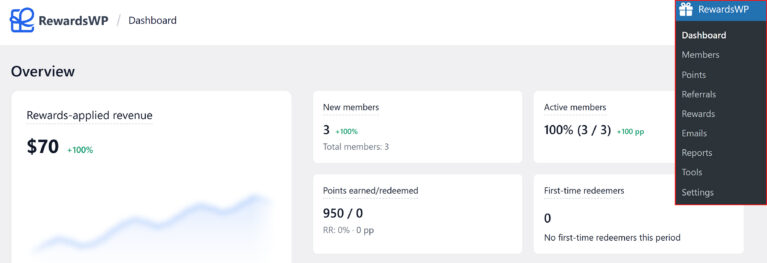
O painel do RewardsWP oferece uma visão geral do desempenho do seu programa de recompensas. Ele exibe métricas importantes como receita, crescimento de membros e atividade de resgate, juntamente com gráficos, insights e um feed de atividade ao vivo para que você possa identificar tendências e tomar decisões informadas sem precisar analisar registros individuais.
Acessando o painel
O painel é a primeira tela que você vê ao abrir o RewardsWP. Para acessá-lo, clique em RewardsWP na barra lateral de administração do WordPress. Somente administradores do site podem acessar o painel e as configurações do RewardsWP.
No canto superior direito do painel, você verá um seletor de intervalo de datas (o padrão é Últimos 30 dias) e o indicador de fuso horário da sua loja (por exemplo, “UTC”). O intervalo de datas que você selecionar aqui controla a janela de tempo para todos os cartões de KPI na página. As opções disponíveis são Últimos 7 dias, Últimos 14 dias, Últimos 30 dias, Últimos 60 dias e Últimos 90 dias.

Cartões de KPI
A parte superior do painel exibe uma grade de cartões de indicadores-chave de desempenho (KPI). Cada cartão mostra um número principal, um indicador de tendência comparando o período atual com o anterior e detalhes de suporte.
Receita com recompensas aplicadas
Este é o maior cartão do painel. Ele mostra as vendas líquidas de pedidos em que um cliente usou um incentivo do RewardsWP, como um desconto baseado em pontos ou uma recompensa por indicação. O número exclui impostos e frete, e subtrai quaisquer reembolsos.
Este cartão inclui um gráfico de linha de tendência (sparkline) que visualiza a receita nas últimas 12 semanas, fornecendo uma linha de tendência visual de relance. Ao lado do gráfico, um delta percentual mostra como o período atual se compara ao anterior (por exemplo, um “+15%” verde ou um “-8%” vermelho).
Quando ainda não há dados suficientes (menos de 5 pedidos usando recompensas), o cartão exibe uma mensagem “Ainda não há dados suficientes” com uma observação: “Quando mais pedidos usarem recompensas, este gráfico mostrará a receita que eles geram.”

Novos membros
Este cartão rastreia quantos novos membros ingressaram no seu programa de recompensas durante o período atual. Abaixo da contagem, uma linha secundária mostra o número total de membros em todo o seu programa (por exemplo, “Total de membros: 17”), fornecendo contexto para o número de crescimento. Um delta percentual ao lado da contagem compara as inscrições com o período anterior.

Membros ativos
Este cartão mostra a porcentagem e a contagem de membros que ganharam ou resgataram pelo menos uma vez durante o período atual (por exemplo, “5,9% (1 / 17)”). Ele inclui um delta medido em pontos percentuais (pp) comparando o engajamento com o período anterior e seu próprio selo de integridade.

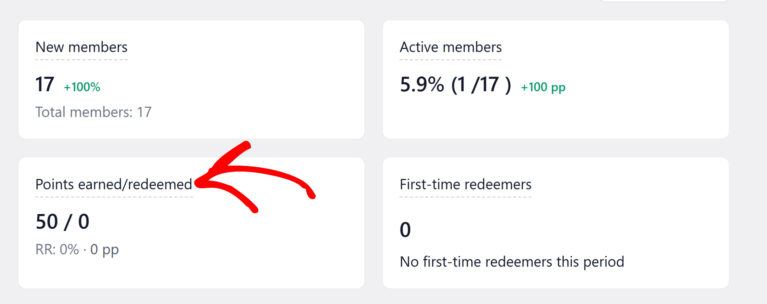
Pontos ganhos/resgatados
Este cartão rastreia o total de pontos ganhos e resgatados durante o período atual, exibido como uma proporção (por exemplo, “50 / 0”). Abaixo dos valores, a taxa de resgate (RR) mostra qual porcentagem dos pontos ganhos foi resgatada, juntamente com um delta de pontos percentuais. Uma taxa de resgate saudável significa que os membros consideram suas recompensas valiosas e estão voltando para usá-las.
Quando o programa de pontos está desativado, este card exibe um selo “Programa desativado” com um link para ativá-lo.
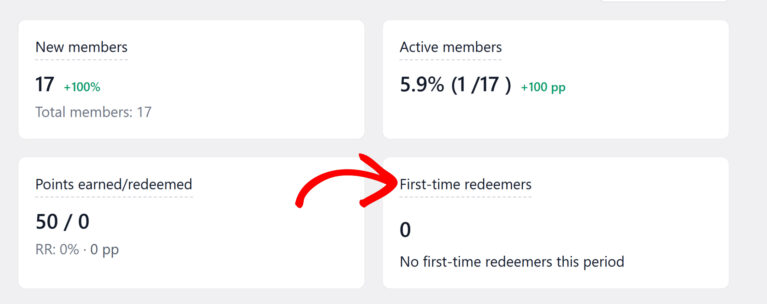
Resgatadores de primeira viagem
Este card mostra quantos membros resgataram uma recompensa pela primeira vez durante o período atual. Ele mede quantas pessoas estão atingindo o marco de “primeira recompensa”. Quando não há atividade, exibe “Nenhum resgatador de primeira viagem neste período”.
Indicações concluídas
Este card mostra o número de indicações que mudaram para o status concluído durante o período atual. Quando não há atividade, exibe “Ainda não há indicações concluídas” com uma observação: “Quando amigos indicados comprarem, eles aparecerão aqui”.
Quando o programa de indicações está desativado, este card exibe um selo “Programa desativado” com um link para ativá-lo.

Pedidos usando recompensas
Este card mostra a porcentagem de pedidos que usaram um incentivo do RewardsWP no checkout. Uma participação maior significa que as recompensas estão influenciando mais suas vendas. Quando não há atividade, exibe “Nenhum pedido usou recompensas neste período”.

Selos de integridade
Vários cards de KPI incluem um selo de status que fornece uma avaliação rápida de como essa métrica está performando. Cada selo usa o mesmo sistema de três níveis, mas aplica limites diferentes dependendo da métrica:
| Selo | O que significa |
|---|---|
| Bom | A métrica está performando bem. Nenhuma ação necessária. |
| Ok | O desempenho é moderado. Pode haver espaço para otimização. |
| Atenção | A métrica precisa de revisão. Considere ajustar a configuração do seu programa. |
Para o card de receita com recompensas aplicadas, o selo avalia a proporção entre a receita que seu programa gera e os descontos que ele oferece. O selo de Membros ativos é baseado na porcentagem de membros engajados. O selo de Pontos ganhos/resgatados rastreia a taxa de resgate.
Os selos são atualizados automaticamente conforme seus dados mudam.
Tendências
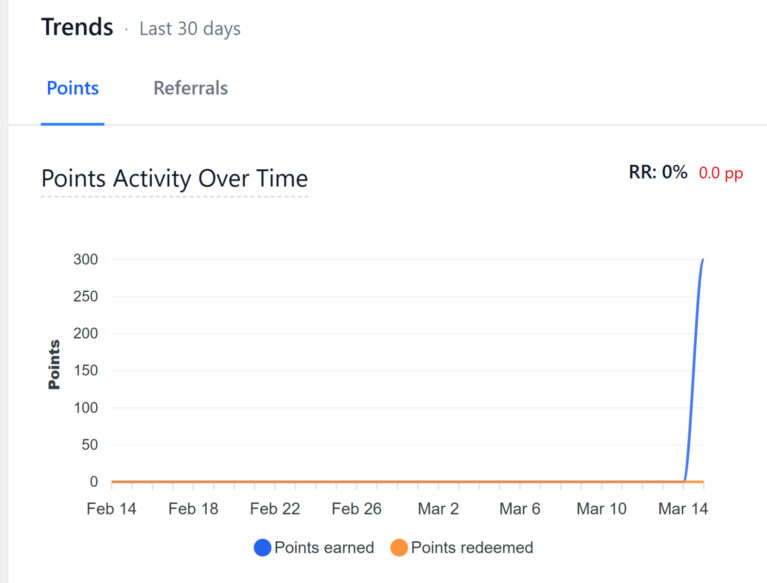
Abaixo dos cards de KPI no lado esquerdo do painel, a seção Tendências mostra um gráfico maior com duas abas:
- Pontos — Exibe um gráfico “Atividade de Pontos ao Longo do Tempo” que plota os pontos ganhos e os pontos resgatados como séries de dados separadas no intervalo de datas selecionado. Este gráfico oferece uma visão visual de como a atividade de ganho e resgate flui ao longo do tempo. O cabeçalho do gráfico também mostra a taxa de resgate geral (RR) e sua variação período a período.
- Indicações — Exibe as tendências de atividade de indicações durante o mesmo período.
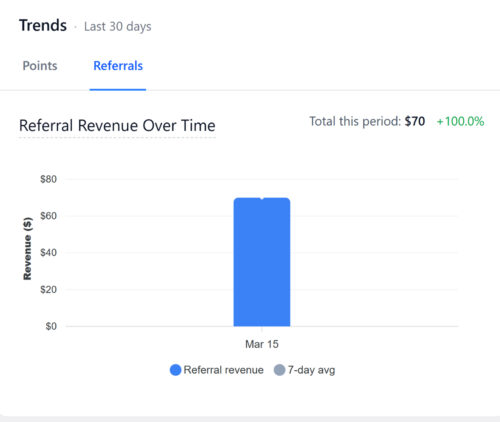
A seção Tendências usa o mesmo intervalo de datas dos cards de KPI (mostrado no cabeçalho da seção, por exemplo, “Últimos 30 dias”).
Insights do programa
Abaixo do gráfico de Tendências, a seção Insights do Programa destaca seus principais destaques com duas abas:
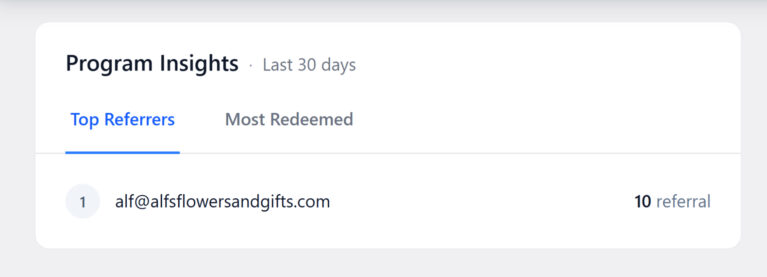
- Principais Indicadores — Mostra os membros que geraram mais indicações bem-sucedidas. Quando ainda não há atividade de indicações, exibe “Ainda não há principais indicadores” com uma observação: “Assim que os membros começarem a indicar outros, seus principais destaques aparecerão aqui”.
- Mais Resgatados — Mostra quais recompensas estão sendo resgatadas com mais frequência, ajudando você a entender quais incentivos ressoam com seus membros.
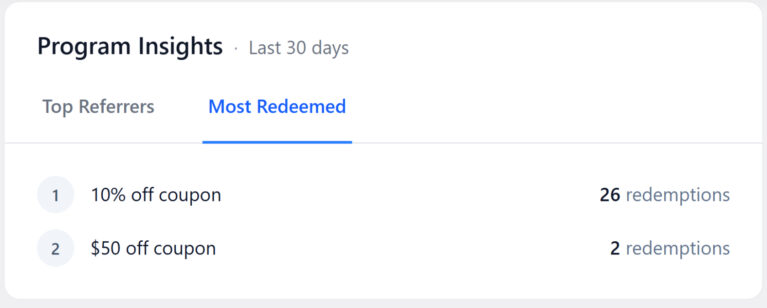
Esta seção ajuda você a identificar seus defensores mais valiosos e suas recompensas mais populares em um piscar de olhos.
Próximas ações
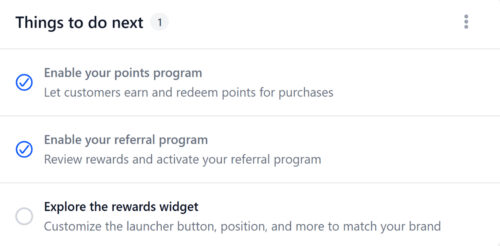
Quando você instala o RewardsWP pela primeira vez, o painel exibe uma lista de verificação Próximos passos no lado direito para ajudar você a colocar seu programa em funcionamento. A lista de verificação inclui tarefas como:
- Ativar seu programa de pontos — Permita que os clientes ganhem e resgatem pontos por compras.
- Ativar seu programa de indicação — Revise as recompensas e ative seu programa de indicação.
- Explorar o widget de recompensas — Personalize o botão do lançador, a posição e muito mais para combinar com sua marca.
Cada tarefa leva diretamente à página de configurações relevante. Tarefas concluídas mostram um sinal de visto verde. O contador ao lado do título (por exemplo, “1”) mostra quantas tarefas restam. Assim que você concluir todas as tarefas ou dispensar a lista de verificação, ela não aparecerá novamente.
Atividade recente
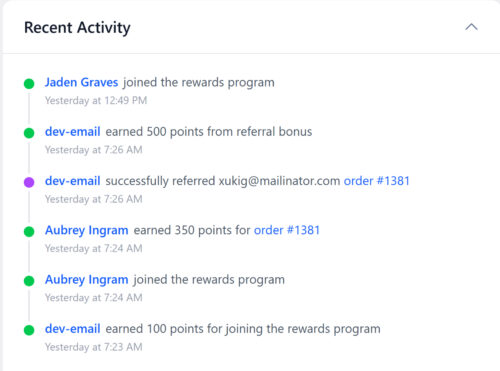
No lado direito do painel, o feed Atividade Recente mostra um fluxo cronológico de ações dos membros. Cada entrada inclui um ponto de status colorido, o nome do membro (vinculado ao perfil dele), uma descrição do que aconteceu e um carimbo de data/hora.
Entradas típicas incluem:
- Um membro entrou no programa de recompensas
- Um membro ganhou pontos para um pedido específico (com um link para o pedido)
- Um membro resgatou pontos por uma recompensa (mostrando o nome da recompensa e os pontos gastos)
O feed oferece um pulso rápido da atividade diária do programa sem a necessidade de navegar para perfis de membros individuais ou páginas de relatórios separadas.
Com o Programa VIP ativado, a Atividade Recente também lista eventos VIP: um membro atingindo um nível, movendo-se para um nível inferior, saindo do VIP ou recebendo pontos de bônus como um presente de nível. Quando uma alteração de configuração coloca muitos membros ao mesmo tempo, eles aparecem como uma única entrada agrupada. Veja Rastreando Níveis VIP com Relatórios e Exportações.
Perguntas frequentes
Receita aplicada por recompensas é o total de vendas líquidas de pedidos em que um cliente usou um incentivo do RewardsWP. Começa com o total do pedido, exclui impostos e frete, e subtrai quaisquer reembolsos. Apenas pedidos que envolveram um desconto do RewardsWP ou recompensa de indicação são contados.
As métricas são atualizadas em tempo real à medida que os pedidos são feitos, os pontos são ganhos e as indicações são rastreadas. Quando você carrega ou atualiza o painel, verá os dados mais recentes.
Sim. O seletor de intervalo de datas no canto superior direito do painel oferece opções predefinidas: Últimos 7 dias, Últimos 14 dias, Últimos 30 dias, Últimos 60 dias e Últimos 90 dias. A visualização padrão mostra os últimos 30 dias. Alterar o intervalo atualiza todos os cartões de KPI e os gráficos de Tendências.