





Você gostaria de construir uma escada VIP que dê aos membros algo para subir? Cada nível que você cria define o que os membros precisam para alcançá-lo e o que eles recebem quando o fazem. RewardsWP mantém seus níveis em ordem automaticamente.
Neste guia, vamos guiá-lo através da adição, edição, habilitação e remoção de níveis VIP. Tudo o que você precisa é de um nível de licença Pro e do Programa VIP ativado.
Requisitos: O Programa VIP requer um nível de licença Pro e uma loja WooCommerce ou Easy Digital Downloads ativa.
Antes de começar, certifique-se de que o RewardsWP está instalado e ativado em seu site WordPress. Também recomendamos escolher como os membros se qualificam primeiro, pois isso decide o que o limite de cada nível mede.
Adicionando um Nível
Para começar, adicionaremos o primeiro nível à sua escada VIP.
Na barra lateral de administração do WordPress, vá para RewardsWP » Configurações. Em seguida, clique na guia VIP e role até a seção Níveis.
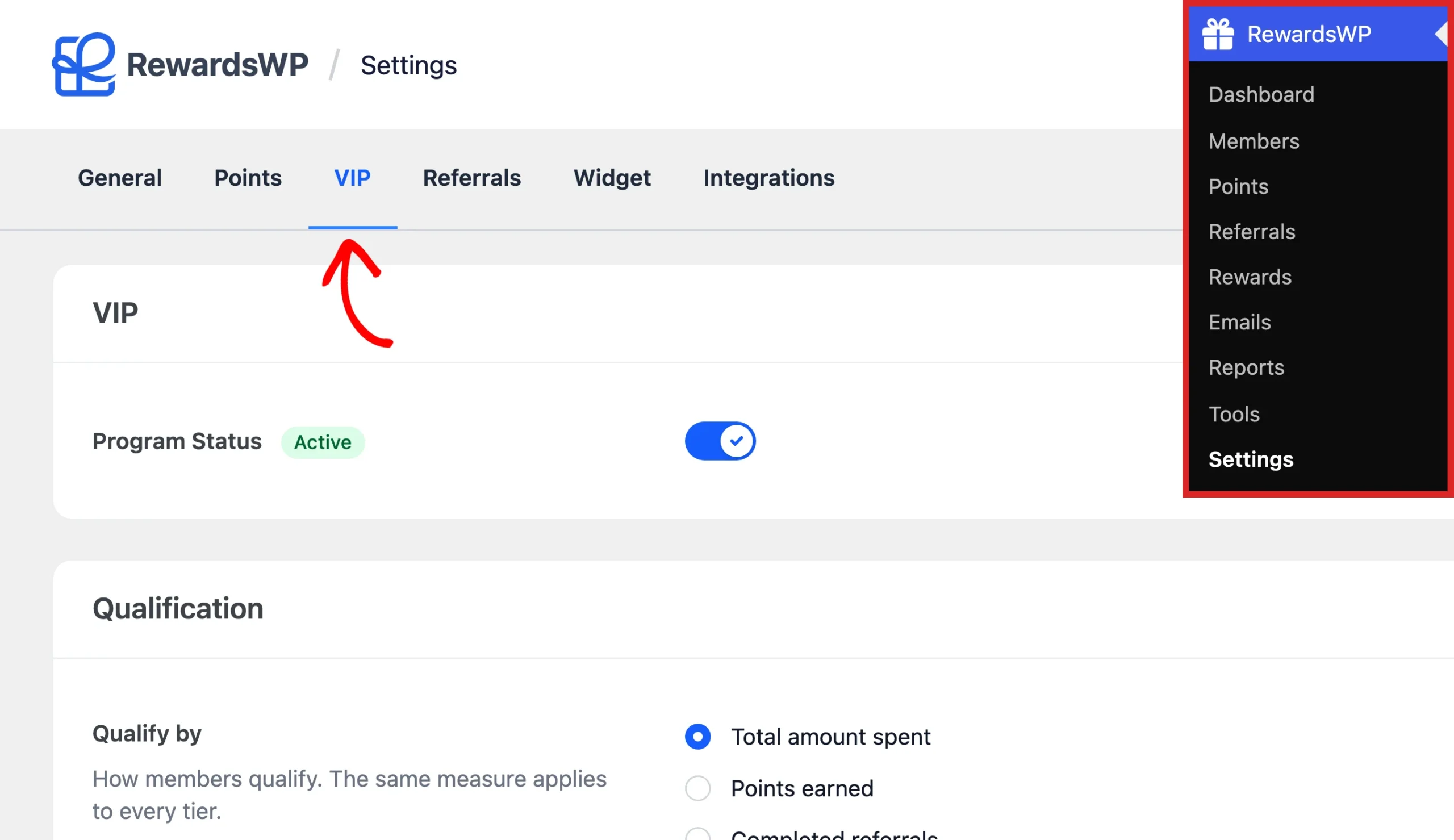
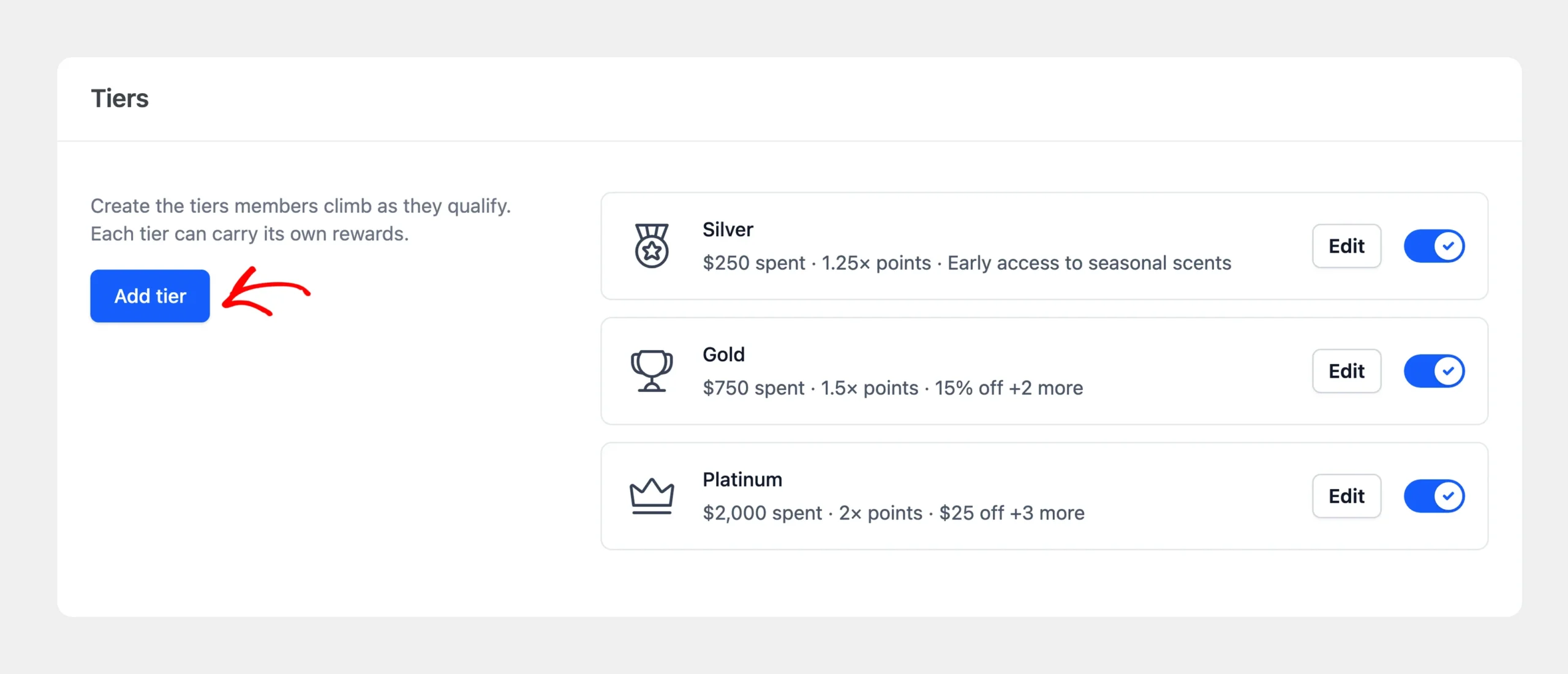
Na seção Níveis, clique em Adicionar nível.
Uma gaveta se abre com as configurações do nível.
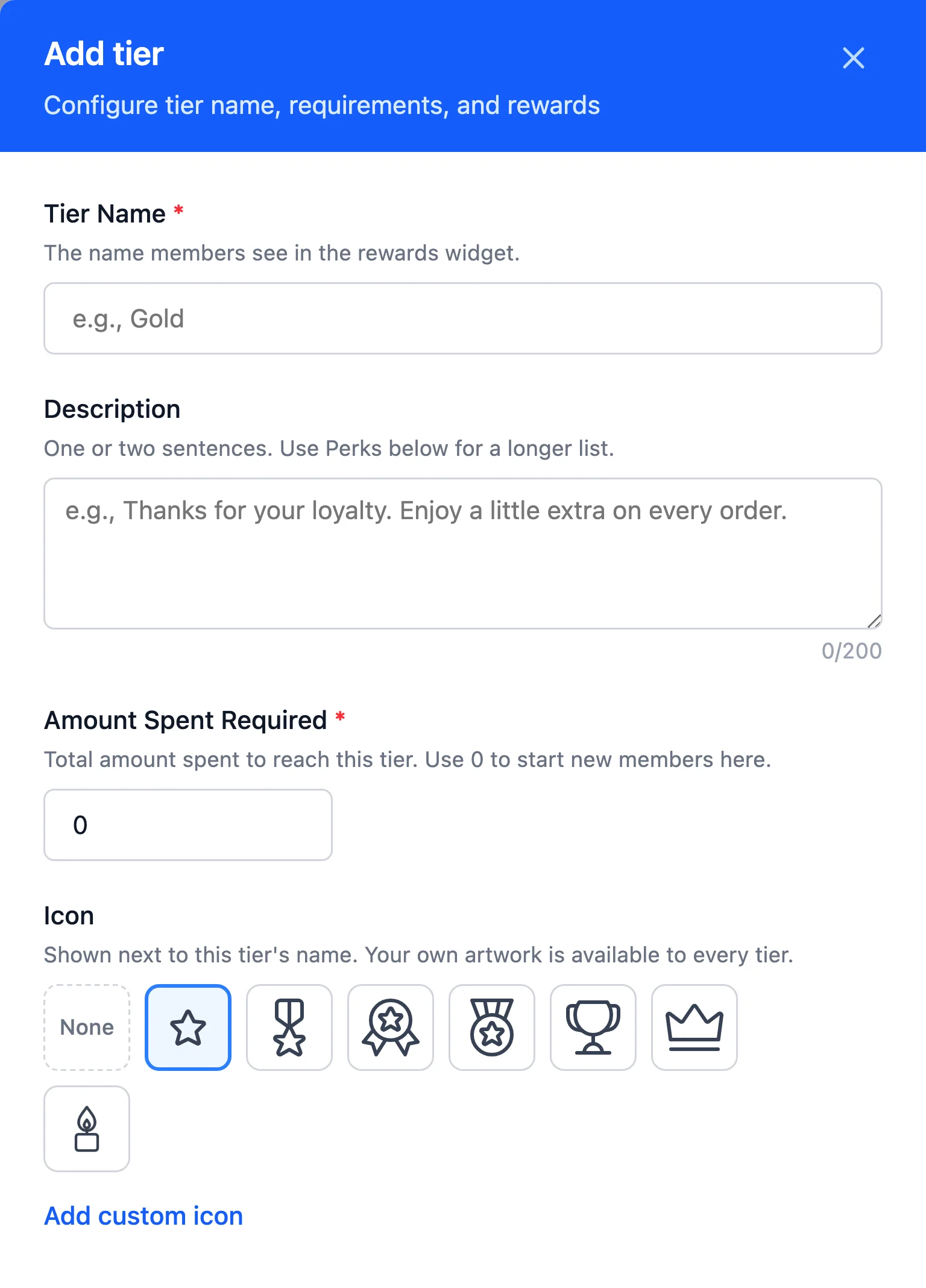
Em Nome do Nível, insira um nome para o nível, como Ouro. O nome é obrigatório.
Os membros veem o nome do nível no Widget de Recompensas e nos e-mails VIP. Você também o vê na tela Membros.
Em Descrição, adicione uma ou duas frases sobre o nível. Este é um bom lugar para agradecer aos membros ou dizer para quem é o nível, como “Obrigado por sua lealdade.” Listas mais longas pertencem ao campo Benefícios mais abaixo na gaveta.
A descrição comporta até 200 caracteres. Um contador abaixo do campo mostra quantos você usou.
Em seguida, você definirá o que os membros precisam para alcançar o nível.
Definindo um Limite de Nível
O campo limite tem o nome de como os membros se qualificam: Valor Gasto Necessário, Pontos Necessários ou Indicações Necessárias. Neste campo, insira o número inteiro que um membro precisa para alcançar este nível. O campo começa em 0, então um novo nível que você não alterar aqui se torna seu nível inicial.
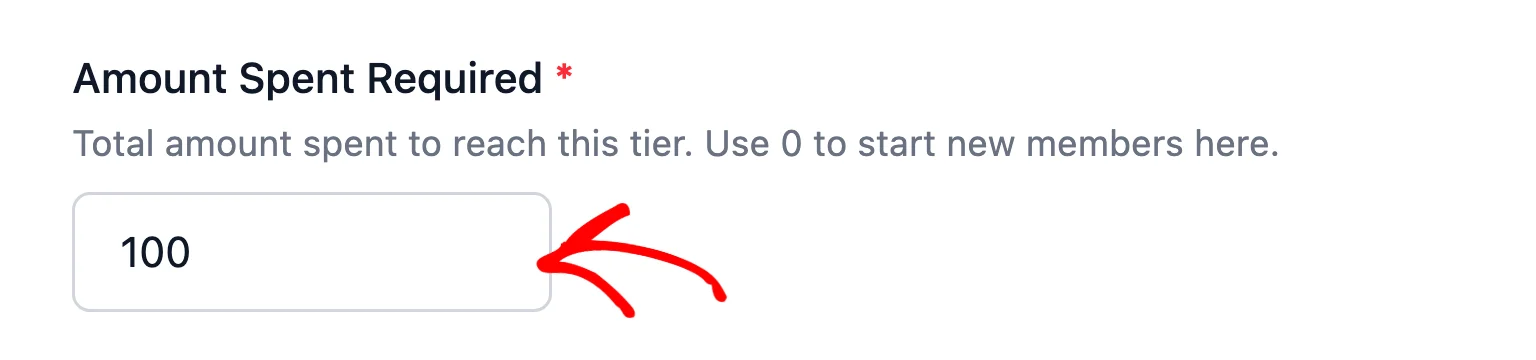
Algumas regras mantêm sua escada clara:
- Cada nível precisa de seu próprio limite. Nenhum outro nível pode compartilhar o mesmo número, para que os membros sempre saibam qual nível vem a seguir. Isso inclui níveis que você desabilitou, portanto, dê a um novo nível um número que nenhum outro nível usa.
- Um limite de 0 cria um nível inicial. Todos os membros chegam lá assim que entram, o que dá aos novos clientes um status desde o primeiro dia. Apenas um nível pode começar em 0.
- Níveis são ordenados por limite. O RewardsWP organiza seus níveis do limite mais baixo para o mais alto, tanto nesta tela quanto no Widget de Recompensas. Para alterar a posição de um nível na escada, altere seu limite.
O restante da gaveta define a aparência do nível e o que ele oferece aos membros. Cada parte tem seu próprio guia:
- Ícone: veja Personalizando Ícones de Nível VIP.
- Multiplicador de Pontos: veja Configurando Multiplicadores de Pontos VIP.
- Recompensas de Entrada: veja Adicionando Recompensas de Entrada VIP.
- Benefícios: veja Adicionando Benefícios de Nível VIP.
Salvando Seus Níveis
À medida que você preenche a gaveta, o Resumo na parte inferior descreve o nível em uma frase. Ele diz o que os membros recebem e o que precisam para alcançá-lo. É uma maneira rápida de verificar se o nível está como você pretende antes de adicioná-lo.
Quando o nível estiver com a aparência correta, clique em Adicionar nível na parte inferior da gaveta.
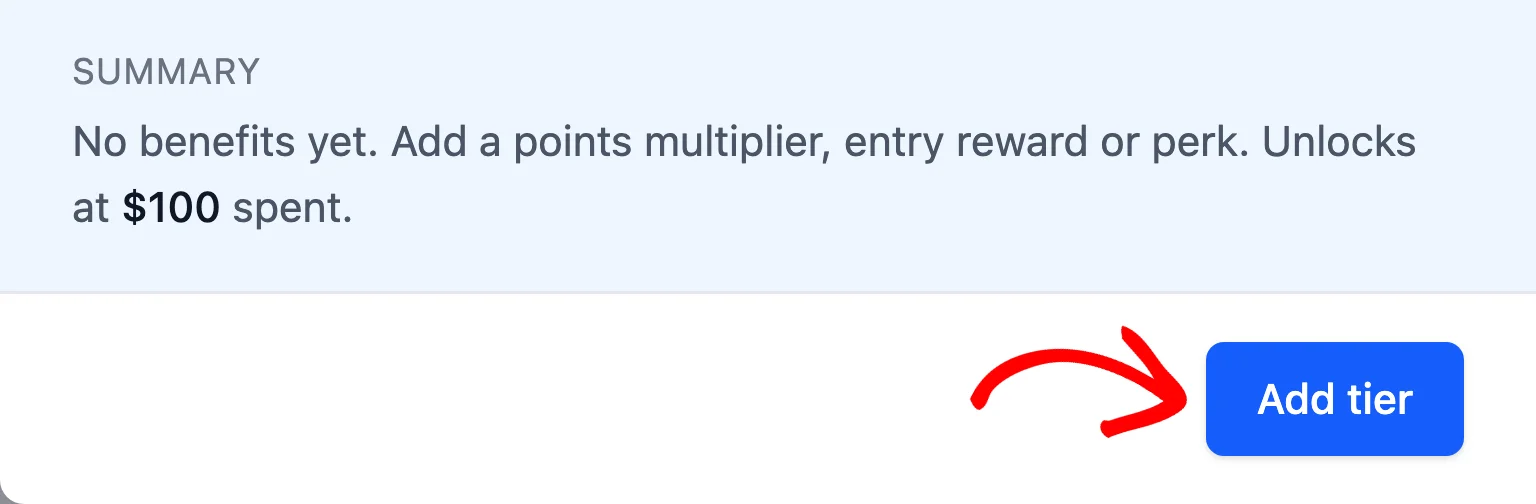
O nível agora aparece na seção Níveis, mas não estará ativo até que você salve.
Repita essas etapas para cada nível que desejar. Quando terminar, clique em Salvar alterações na barra com as guias de configurações.
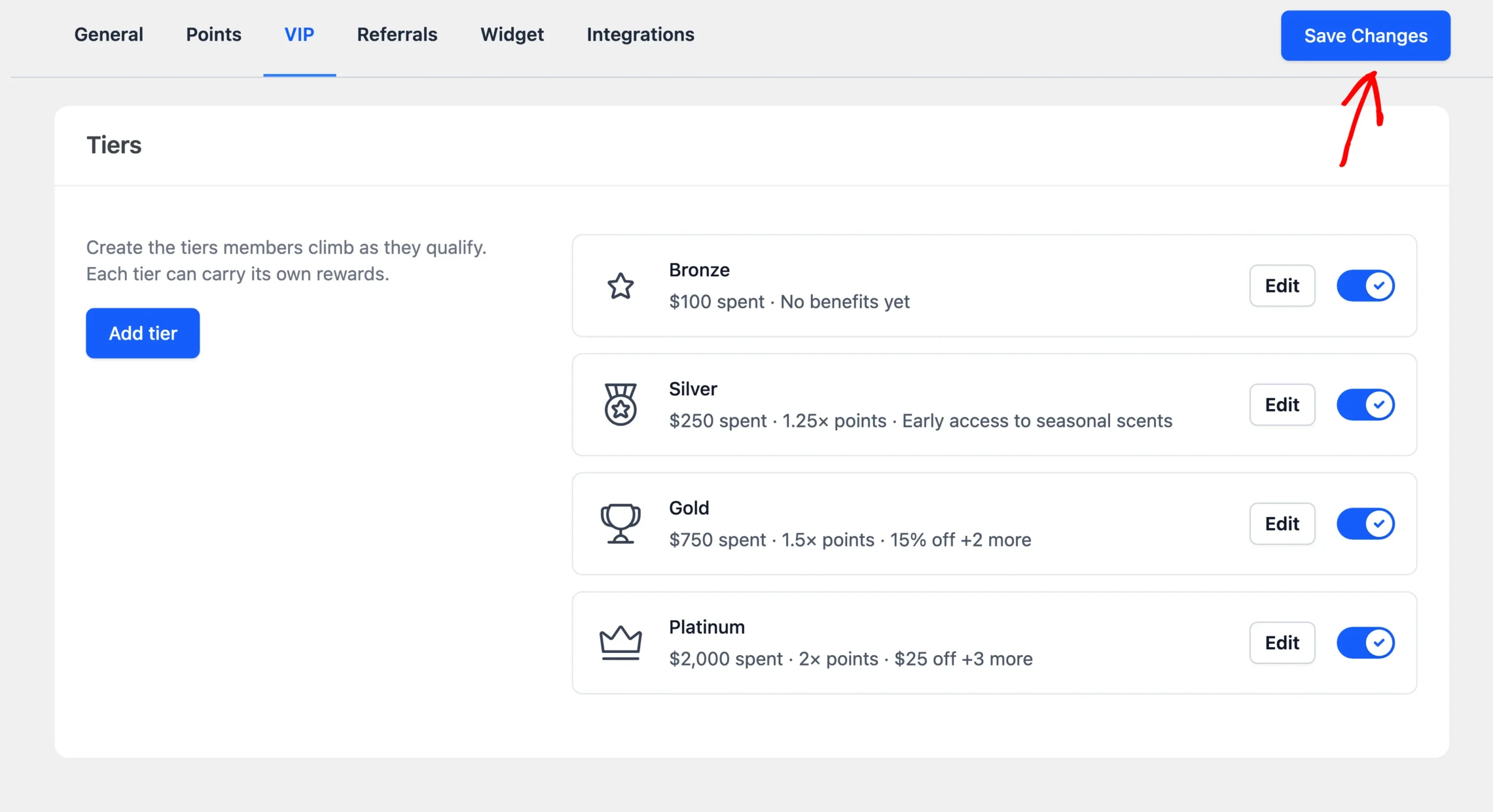
Após salvar, o RewardsWP coloca os membros que já se qualificam em seus níveis em segundo plano. Essa colocação é silenciosa. Não envia e-mails de nível nem concede recompensas de entrada.
A partir daí, os membros que atingem um nível por meio de sua própria atividade recebem o e-mail de Nível Atingido e as recompensas de entrada do nível.
Editando um Nível
Cada cartão de nível mostra seu ícone, nome e um resumo de seu limite e recompensas. Para alterar um nível, clique em Editar no seu cartão.
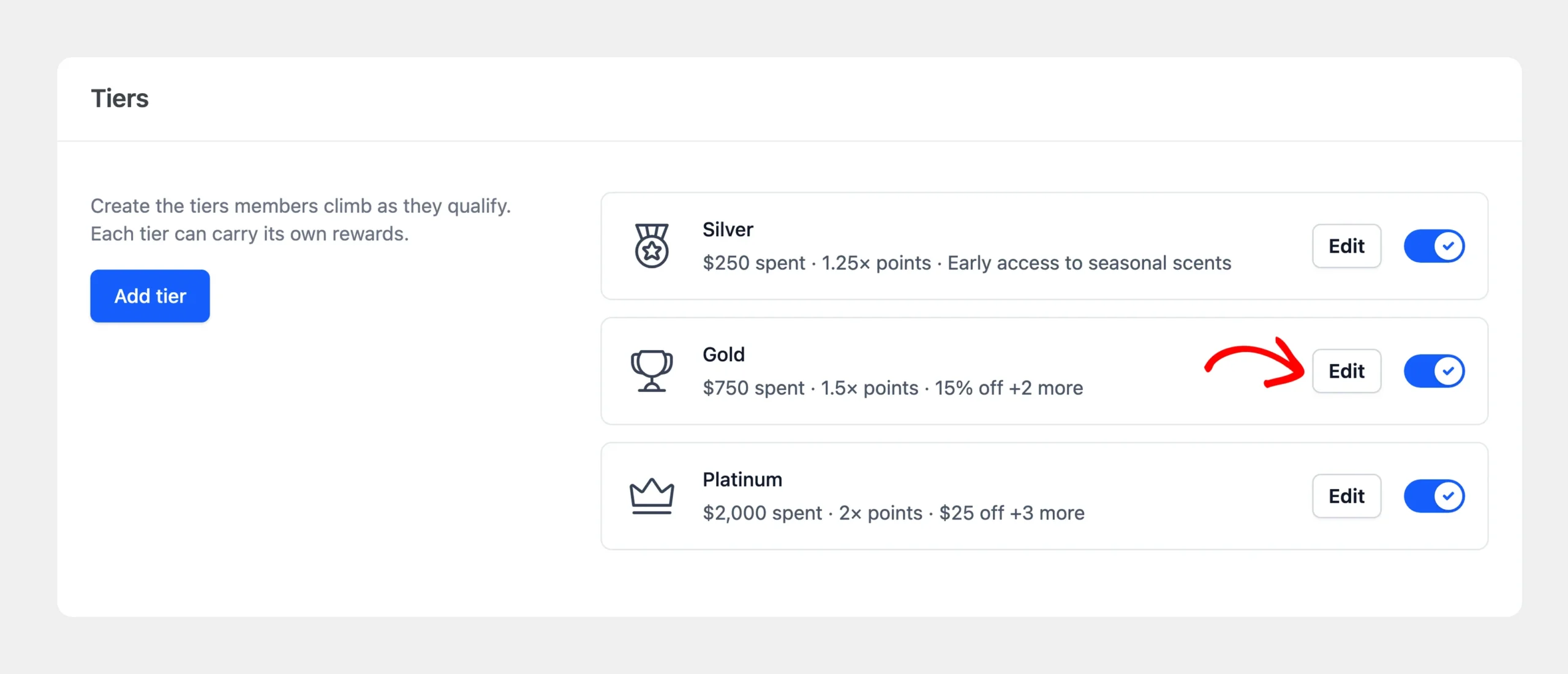
Após fazer suas alterações, clique em Salvar na parte inferior da gaveta. Em seguida, clique em Salvar alterações.
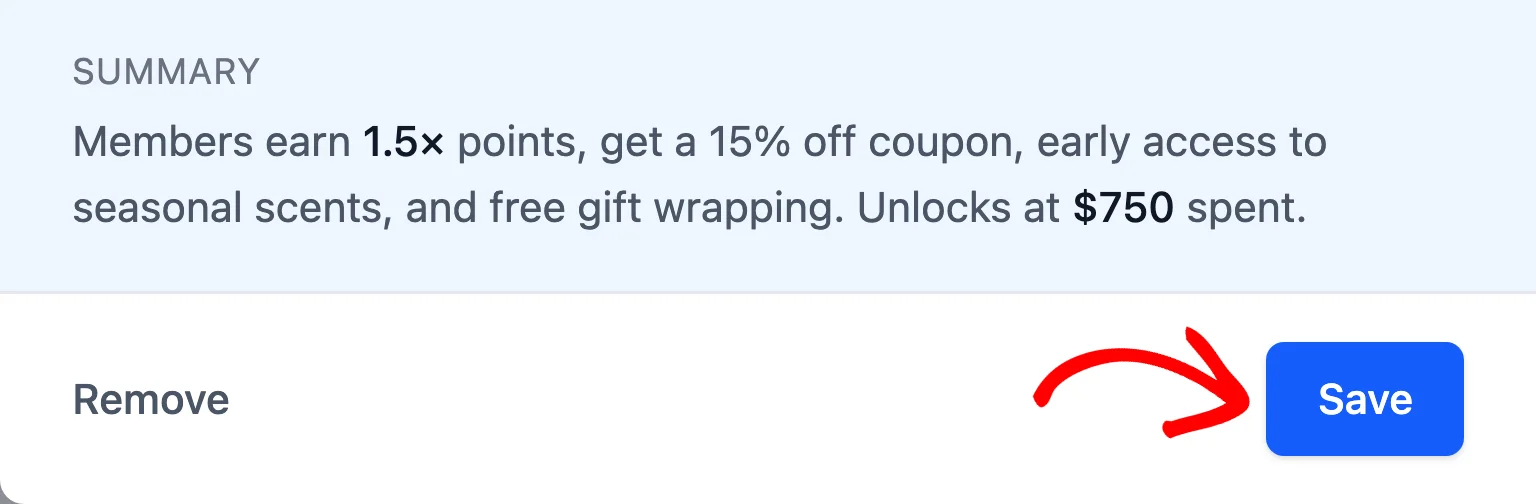
Alterar o nome, descrição, ícone, multiplicador, recompensas ou benefícios de um nível entra em vigor para os membros imediatamente. Alterar um limite pode mover membros, portanto, o RewardsWP verifica cada membro novamente em segundo plano após você salvar.
Habilitando ou Desabilitando um Nível
Cada cartão de nível tem um alternador à direita do botão Editar. Ele permite que você remova um nível de sua escada sem excluí-lo, por exemplo, enquanto você o reformula.
Para desativar um nível, desligue seu alternador. Em seguida, clique em Salvar alterações.
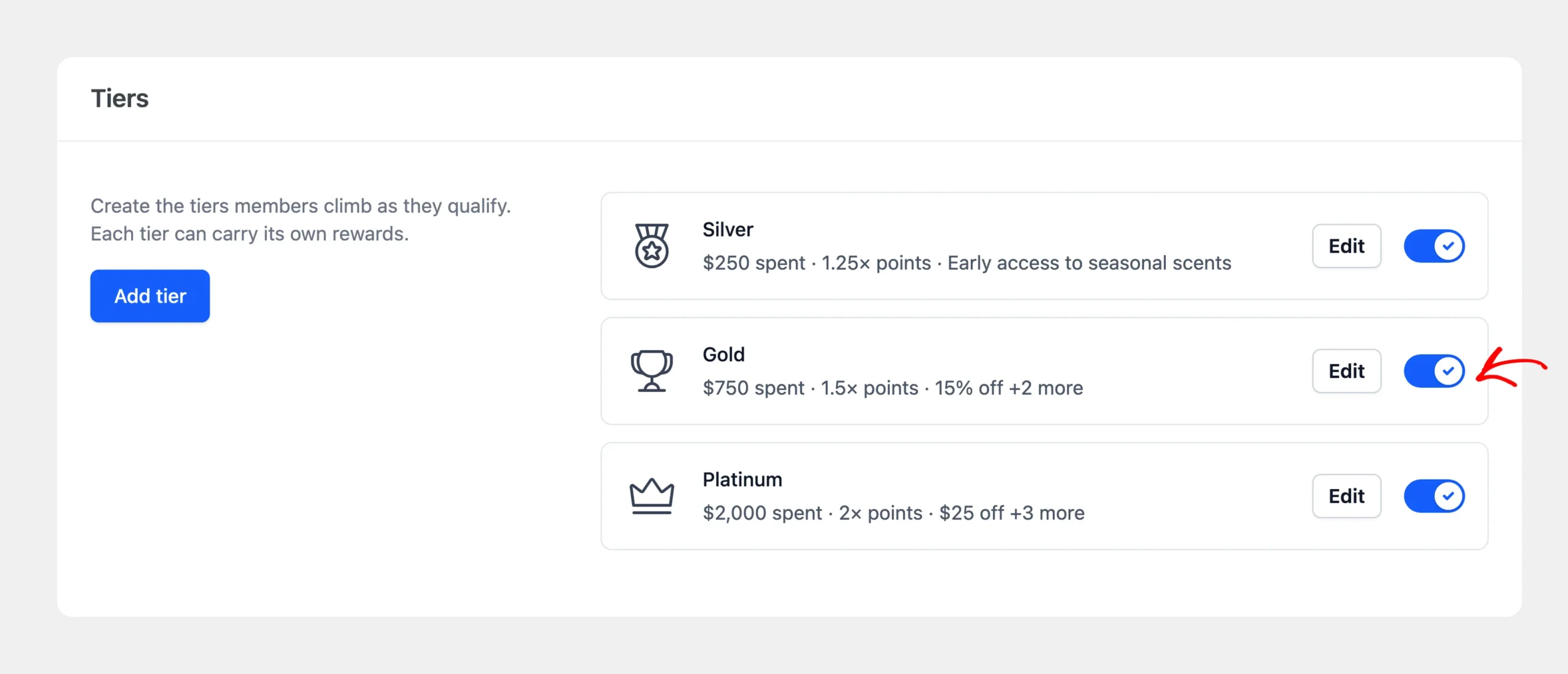
Enquanto um nível estiver desativado, ninguém poderá alcançá-lo. Membros que o possuíam passam para o nível para o qual se qualificam entre seus níveis ativados.
Novos níveis são ativados quando você os adiciona. Um nível desativado mantém sua posição na lista, esmaecido, até que você o reative.
Removendo um Nível
Para remover um nível permanentemente, clique em Editar em seu cartão. Em seguida, clique em Remover na parte inferior da gaveta.
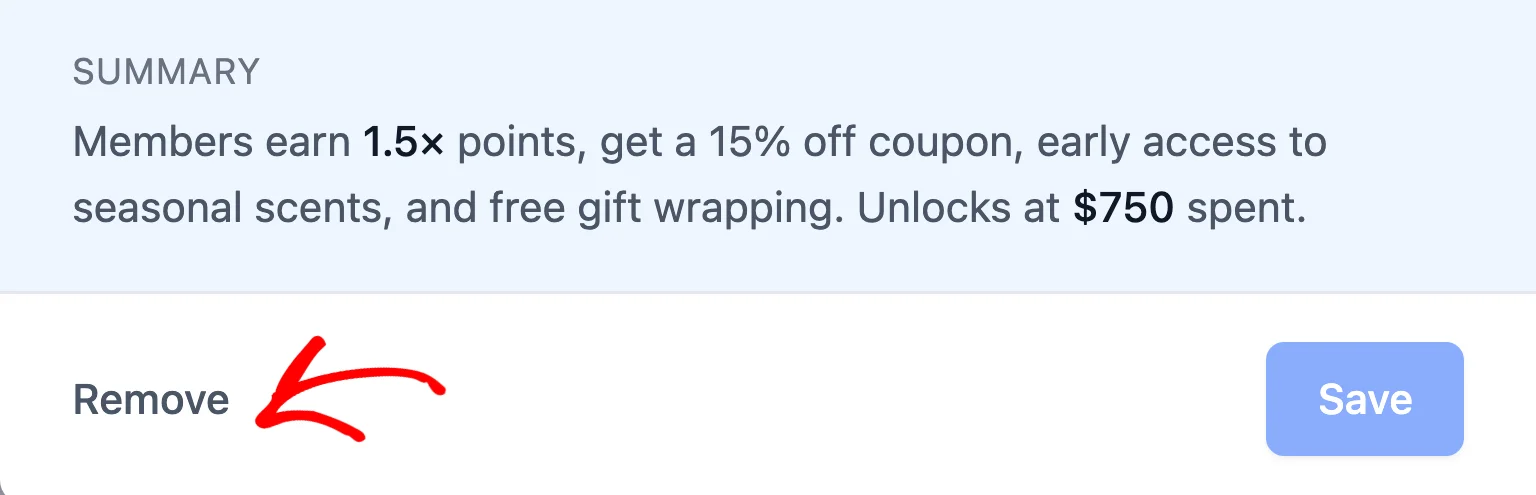
O RewardsWP pede para você confirmar e nomeia o nível que está removendo. A remoção não é final até que você salve suas configurações.
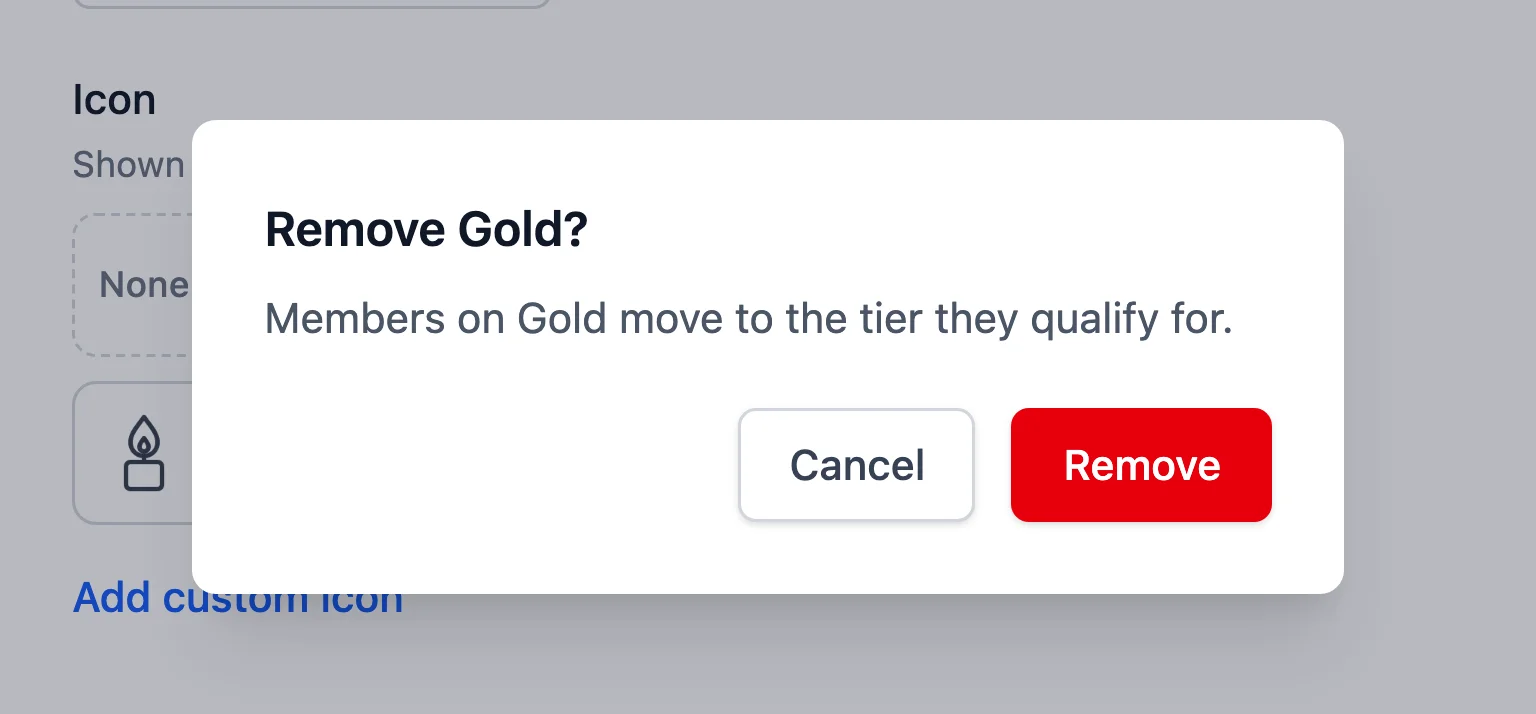
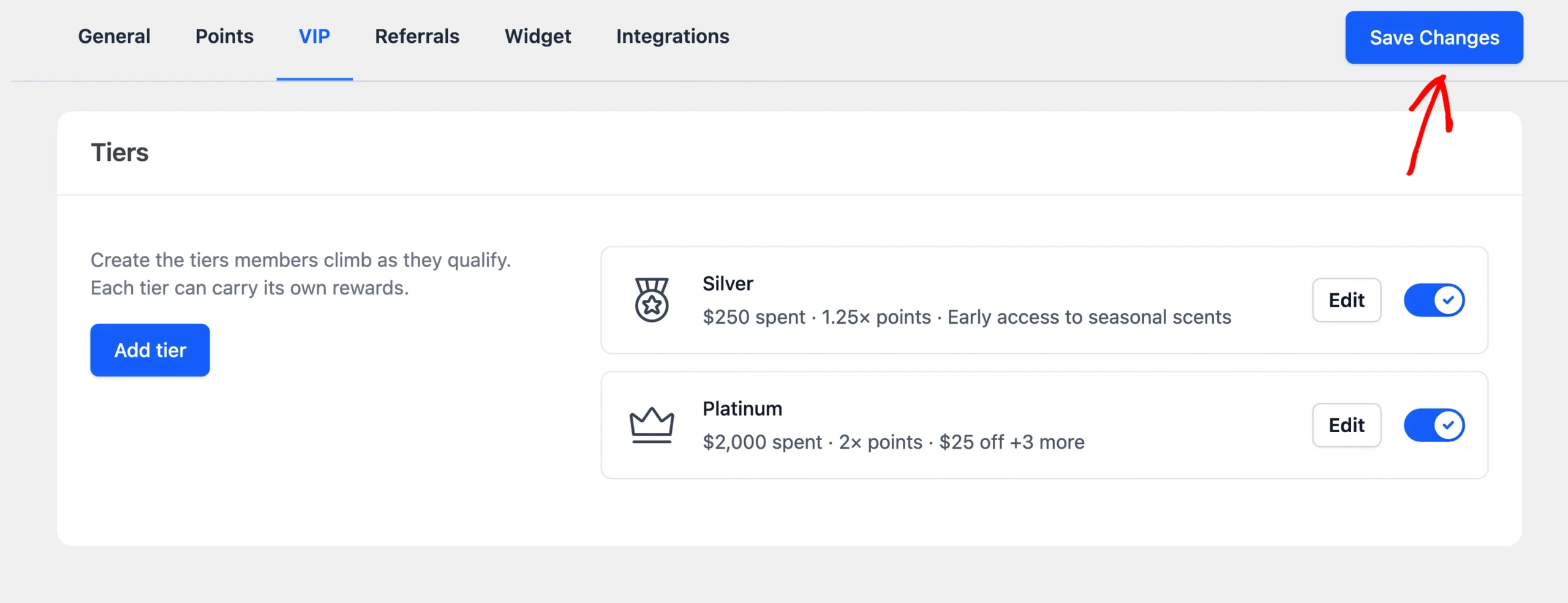
Após confirmar, clique em Salvar alterações. Membros que possuíam o nível removido passam para o nível para o qual se qualificam entre seus níveis restantes.
É isso! Você construiu sua escada VIP. Em seguida, para dar a cada nível um ícone que os membros reconheçam, leia Personalizando Ícones de Nível VIP.
Perguntas Frequentes
Abaixo, respondemos a algumas das perguntas mais comuns sobre como criar e gerenciar níveis VIP.
Quantos níveis posso criar?
Não há limite definido. Uma escada curta é mais fácil para os membros acompanharem, pois cada um sempre vê o quão perto está do próximo nível.
Posso arrastar níveis para uma ordem diferente?
Não. Os níveis são sempre classificados por seu limite, do menor para o maior. Para mover um nível para cima ou para baixo na escada, altere seu limite.
Por que não consigo salvar um nível com este limite?
Outro nível já usa esse número, ou outro nível já é o seu nível inicial em 0. Essa verificação inclui níveis que você desativou. Para salvar o nível, dê a ele um limite diferente.
Os membros recebem um e-mail quando adiciono um nível?
Não para os membros que o RewardsWP adiciona ao salvar. E-mails de nível e recompensas de entrada vão para os membros que alcançam um nível por meio de sua própria atividade depois disso.