





Vous souhaitez savoir si vos niveaux VIP sont rentables ? RewardsWP rapporte les dépenses et les commandes des membres de chaque niveau, affiche les changements de niveau au fur et à mesure, et ajoute le niveau de chaque membre à vos exportations de membres.
Dans ce guide, nous vous présenterons le rapport de performance des niveaux, l'activité VIP sur le tableau de bord et les colonnes VIP dans les exportations de membres. Tout ce dont vous avez besoin est une licence Pro et le programme VIP activé avec au moins un niveau.
Prérequis : Le Programme VIP nécessite une licence Pro et une boutique WooCommerce ou Easy Digital Downloads active.
Avant de commencer, assurez-vous que RewardsWP est installé et activé sur votre site WordPress.
Lecture du rapport de performance des niveaux
Pour commencer, nous allons ouvrir le rapport de performance des niveaux, qui compare la façon dont les membres de chaque niveau achètent.
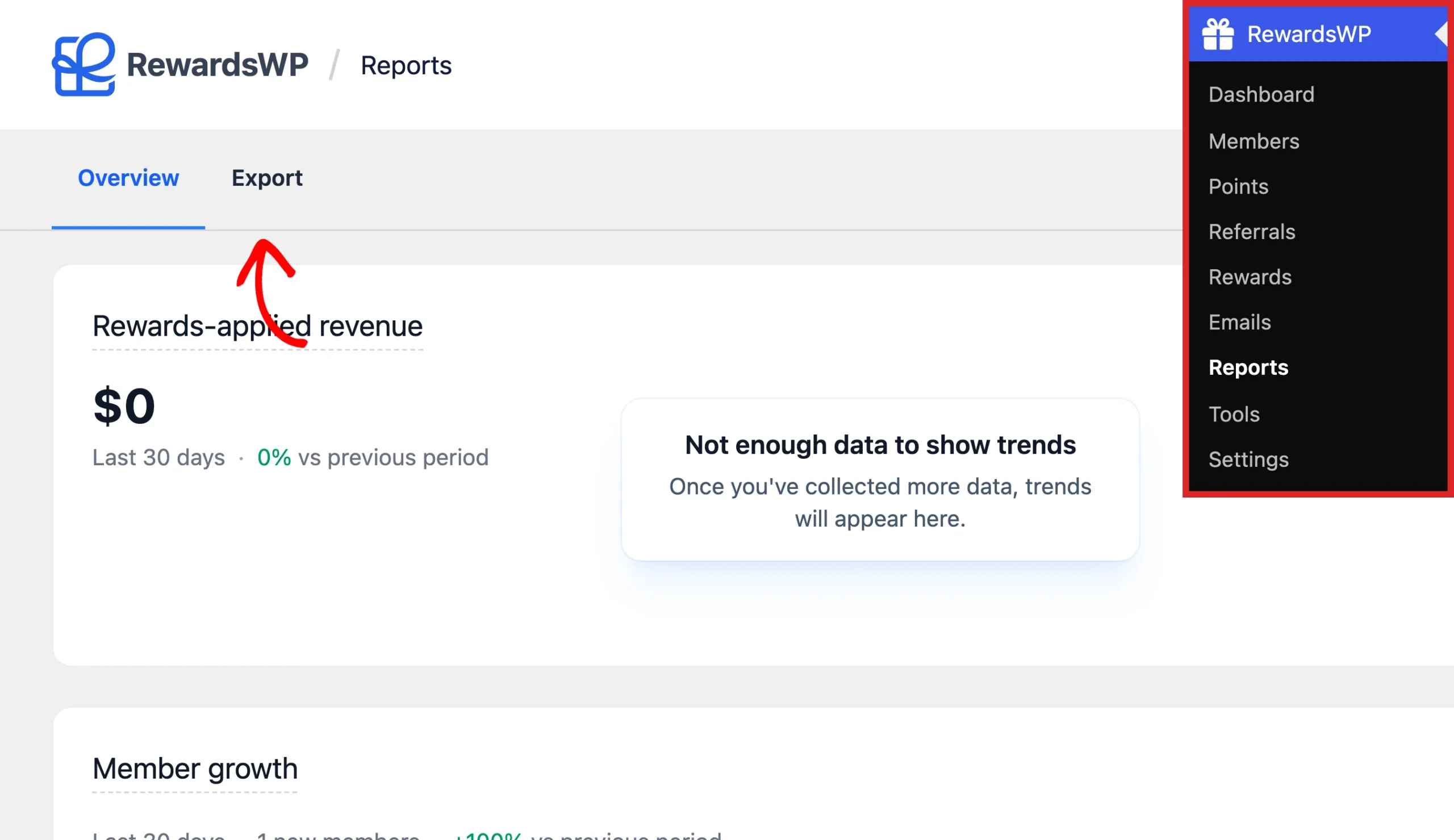
Depuis la barre latérale d'administration de votre WordPress, allez à RewardsWP » Rapports.
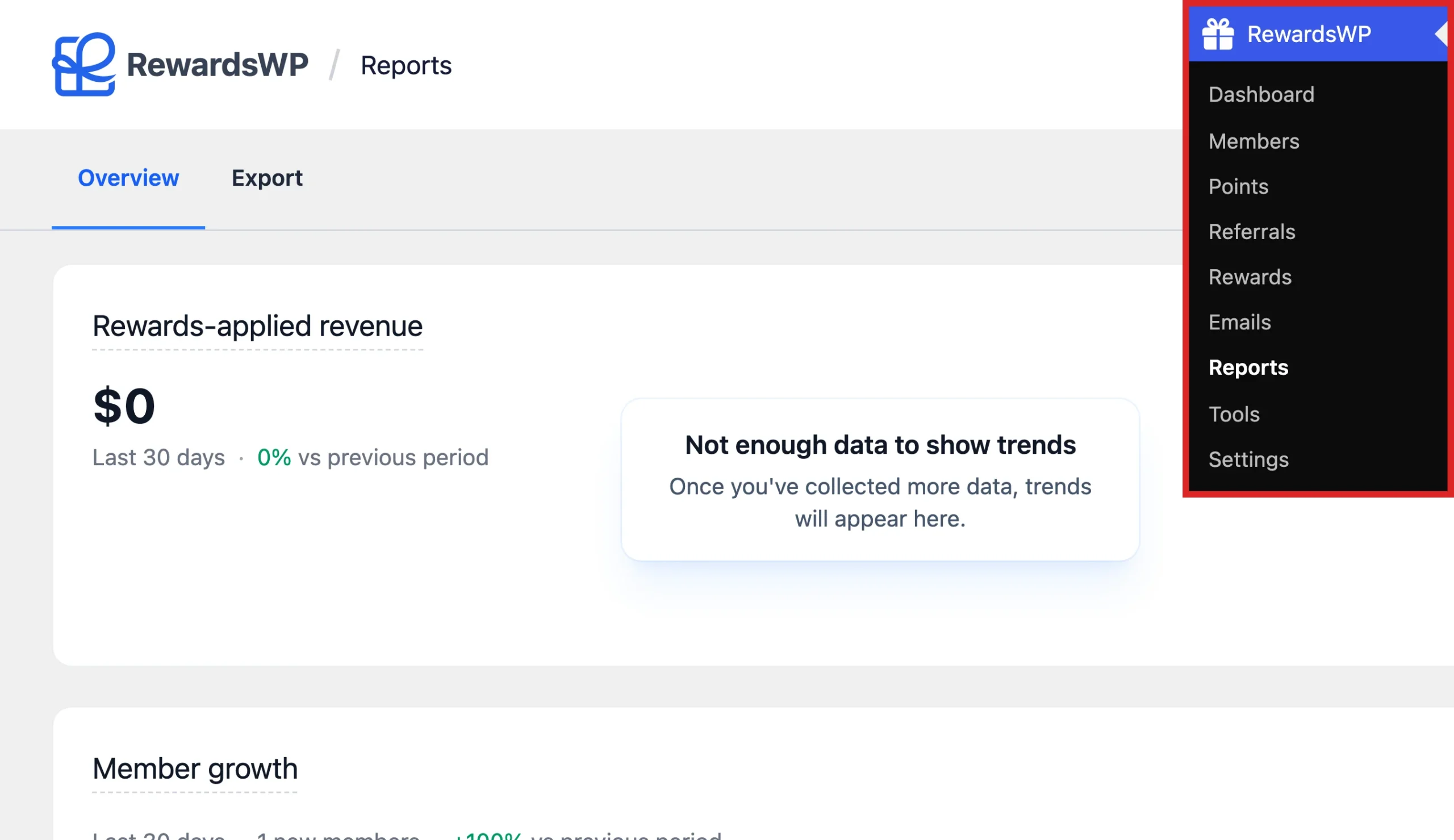
Lorsque le mode VIP est actif, l'onglet Aperçu inclut une table de performance des niveaux.
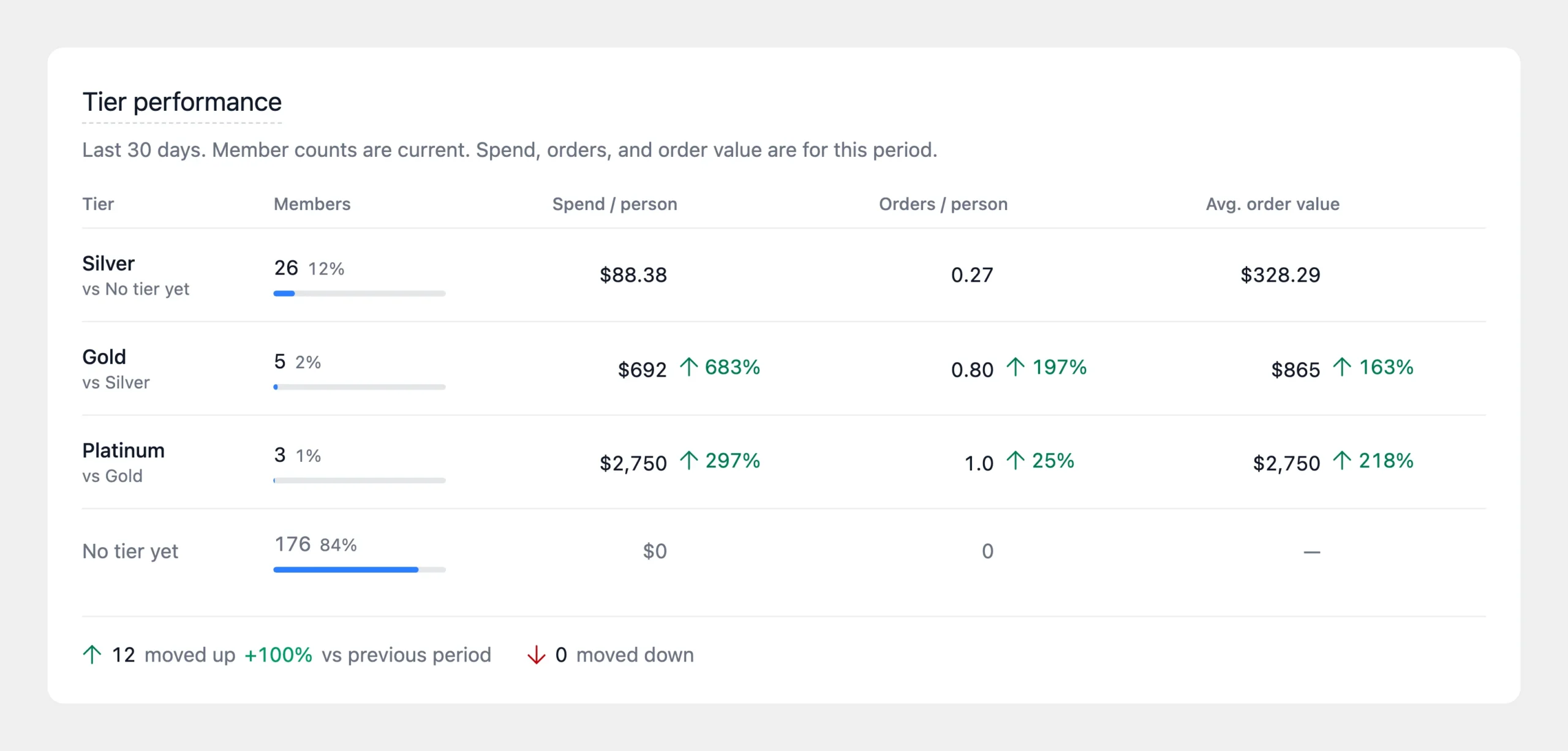
La table contient une ligne par niveau, plus une ligne Pas encore de niveau pour les membres qui n'ont atteint aucun niveau. Pour chaque ligne, elle affiche :
- Membres : le nombre de membres qui détiennent le niveau.
- Dépenses / personne : le montant moyen dépensé par chaque membre du niveau.
- Commandes / personne : le nombre moyen de commandes passées par chaque membre.
- Valeur moyenne de commande : la valeur moyenne de ces commandes.
Les décomptes de membres sont actuels. Les dépenses, les commandes et la valeur des commandes couvrent la période sélectionnée dans le rapport.
Le pourcentage à côté d'un chiffre compare ce niveau avec le niveau inférieur suivant qui a des membres. Le niveau le plus bas est comparé aux membres qui n'ont pas encore de niveau. Aucun pourcentage n'apparaît lorsque le chiffre auquel il se compare est zéro.
Sous la table, vous verrez combien de membres sont montés de niveau et combien sont descendus pendant la période. Le nombre de montées de niveau montre également son changement par rapport à la période précédente.
Comparer les lignes vous indique si vos niveaux font leur travail. Lorsque les membres des niveaux supérieurs dépensent plus par personne et commandent plus souvent, votre échelle récompense les clients les plus importants. Si de nombreux membres descendent, envisagez une période de grâce plus longue ou un seuil plus bas.
Voir Gestion de la rétrogradation des niveaux VIP et de la période de grâce.
Suivi de l'activité VIP sur le tableau de bord
Le tableau de bord affiche les changements de niveau au fur et à mesure, vous permettant de suivre l'activité VIP sans ouvrir de rapport.
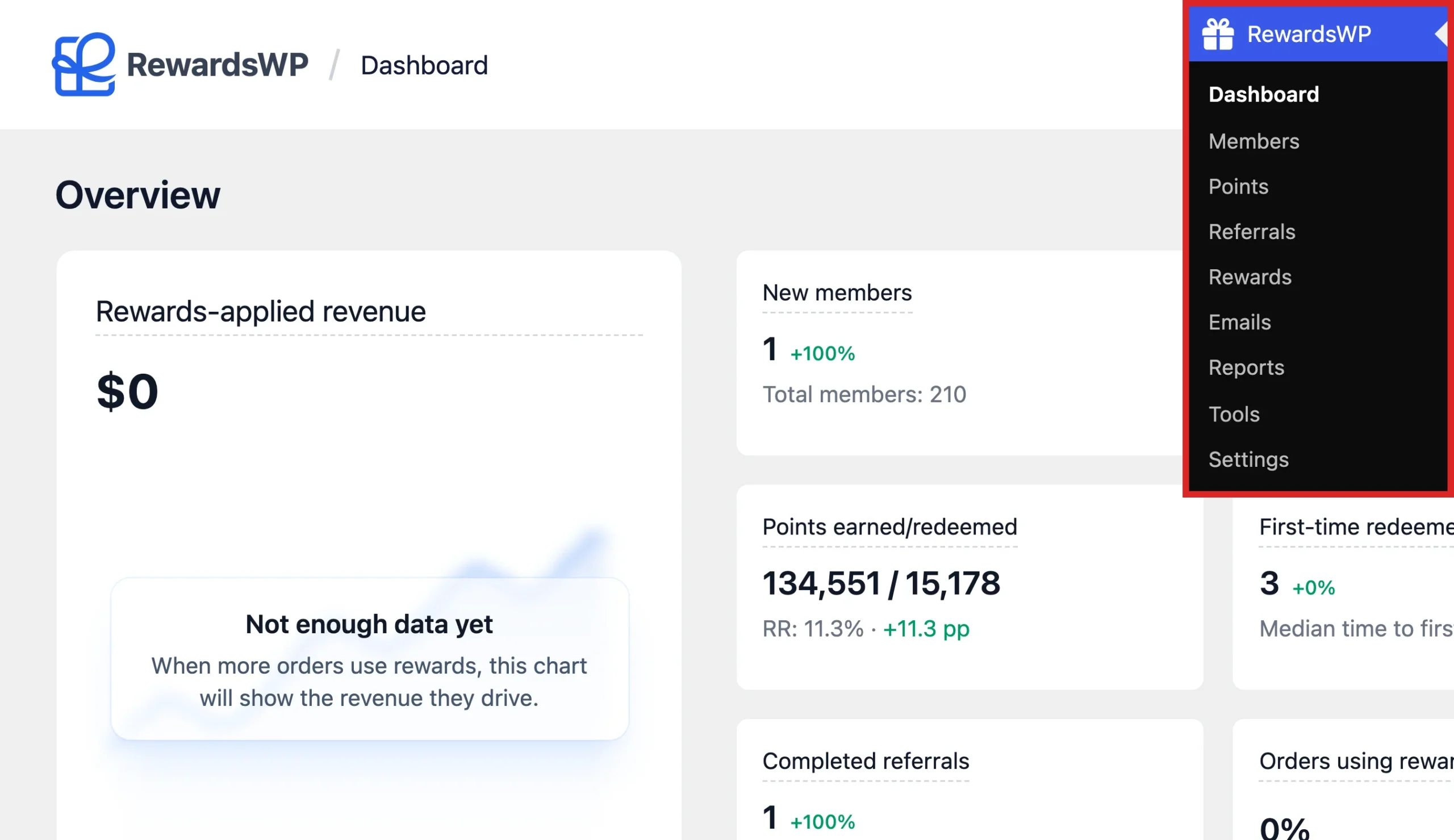
Depuis la barre latérale d'administration de votre WordPress, allez à RewardsWP » Tableau de bord.
Le flux d'activité récente inclut les événements VIP. Ceux-ci couvrent un membre atteignant un niveau, passant à un niveau inférieur, quittant le mode VIP et recevant des points en tant que bonus de niveau.
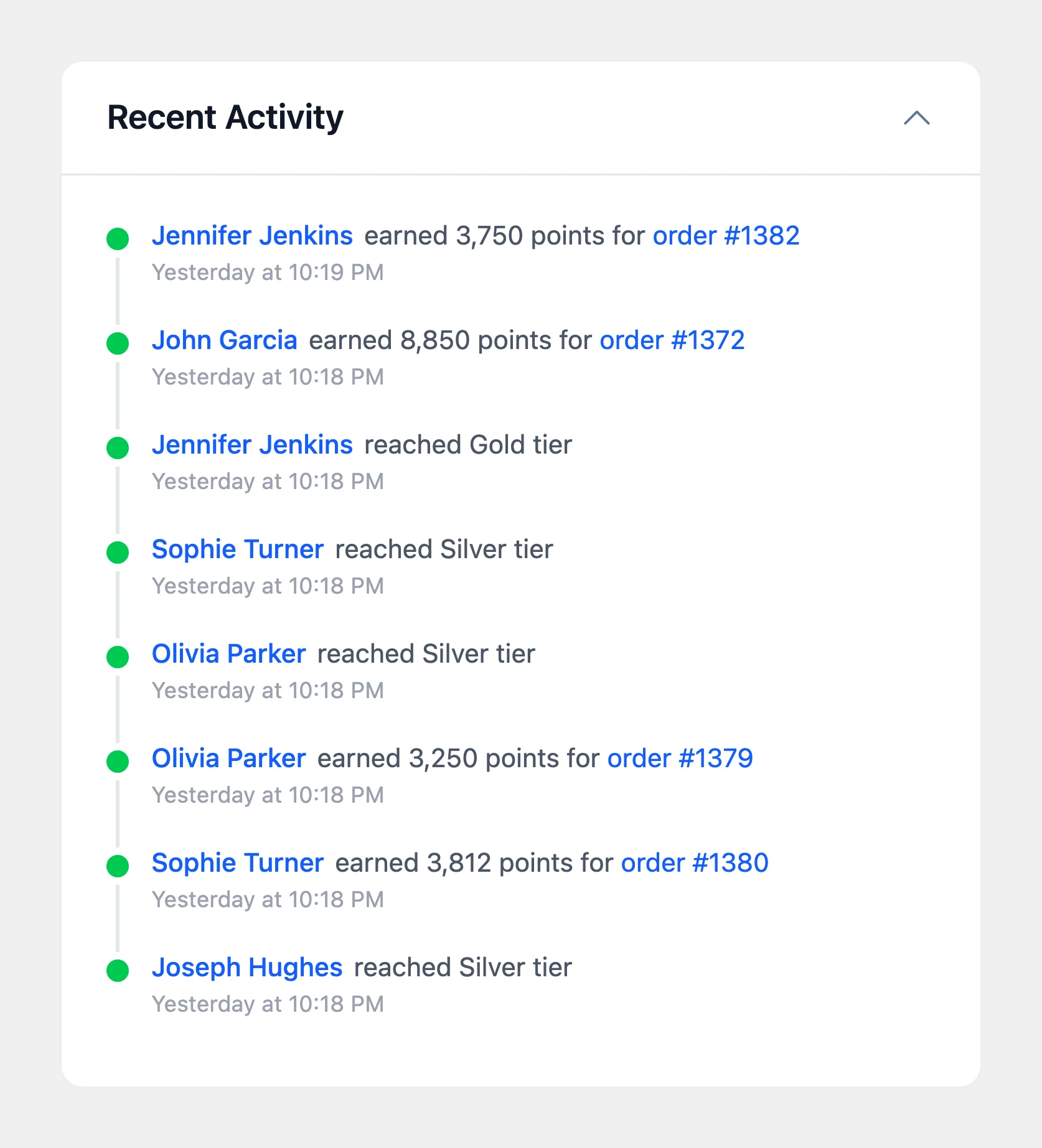
Lorsqu'un changement dans vos paramètres VIP déplace de nombreux membres à la fois, le flux les regroupe en une seule entrée au lieu de lister chaque membre. Le nombre de membres dans cette entrée renvoie à l'écran Membres, filtré pour n'afficher que les membres qui ont changé.
Pour l'historique complet des niveaux d'un membre, consultez Afficher les membres par niveau VIP.
Exportation des membres avec leur niveau VIP
Les exportations de membres incluent le niveau de chaque membre, vous pouvez donc utiliser vos données VIP dans d'autres outils.
Depuis la barre latérale d'administration de WordPress, allez à RewardsWP » Rapports. Cliquez ensuite sur l'onglet Exporter.
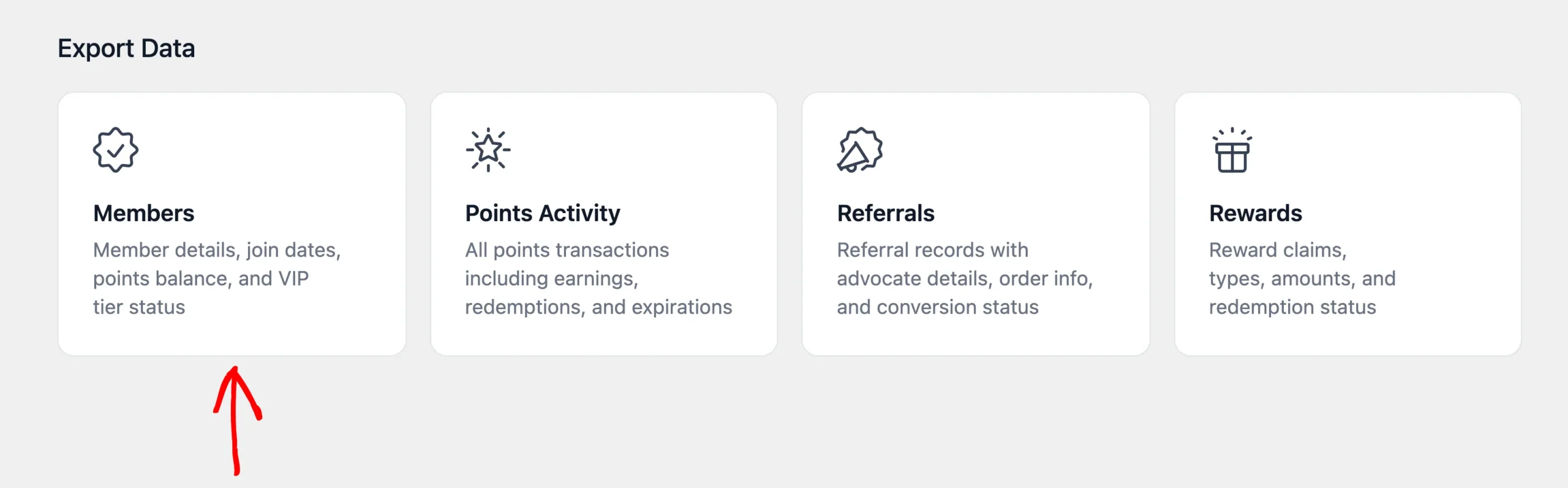
Sous Exporter les données, cliquez sur la carte Membres pour ouvrir ses options d'exportation.
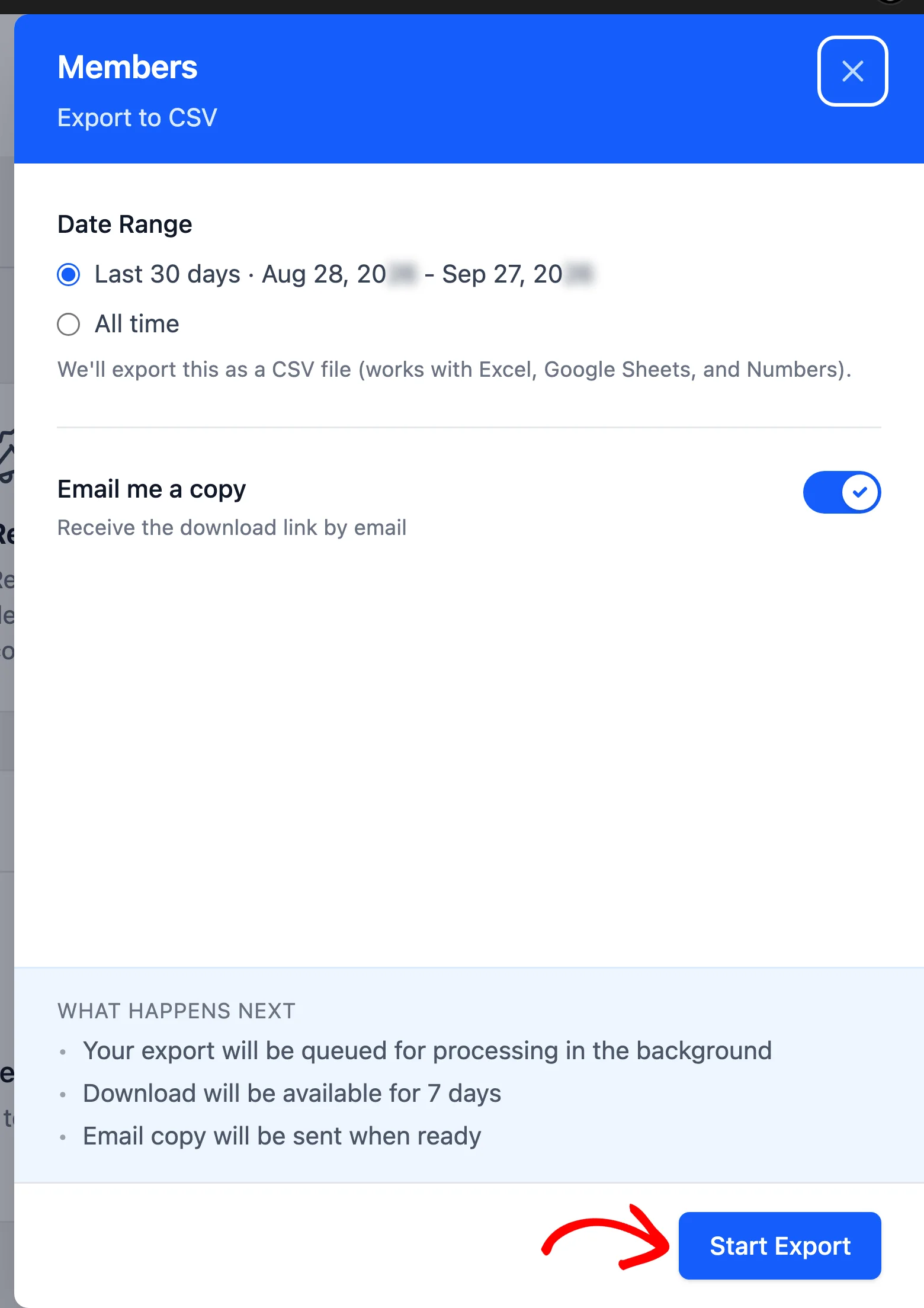
Dans le panneau qui s'ouvre, choisissez une plage de dates. Cliquez ensuite sur Démarrer l'exportation.
Une fois l'exportation terminée, elle apparaît sous Historique des exportations dans le même onglet, où vous pouvez la télécharger en fichier CSV.
Tant que le statut VIP est actif, le fichier des membres inclut trois colonnes VIP :
- Niveau VIP : le niveau actuel du membre.
- Niveau VIP atteint : la date à laquelle il a atteint ce niveau.
- VIP à risque : s'il est en période de grâce et pourrait être rétrogradé.
Par exemple, importez le fichier dans votre outil de marketing par e-mail pour envoyer une campagne à votre meilleur niveau. Vous pouvez également contacter les membres qui risquent d'être rétrogradés.
Pour les étapes complètes d'exportation, consultez Exporter les données.
C'est tout ! Vous pouvez maintenant mesurer la performance de vos niveaux VIP et emporter les données de niveau où vous le souhaitez. Pour examiner comment l'ensemble du programme s'articule, lisez Comprendre le programme VIP.
FAQ
Ci-dessous, nous avons répondu à certaines des questions les plus fréquentes concernant les rapports et les exportations VIP.
Pourquoi ne vois-je pas le tableau des performances des niveaux ?
Le tableau n'apparaît que lorsque le statut VIP est actif, ce qui signifie que le programme est activé et qu'il comporte au moins un niveau. Consultez Activer ou désactiver le programme VIP.