





L'outil d'exportation de RewardsWP vous permet de télécharger les données de votre programme de récompenses sous forme de fichiers CSV pour la génération de rapports, l'analyse ou la conservation des archives. Vous pouvez exporter les membres, l'activité des points, les parrainages et les récompenses, avec un filtrage de date optionnel et une livraison par e-mail. Ce guide vous explique chaque type d'exportation, le flux de travail étape par étape et ce à quoi vous attendre des fichiers générés.
Ce que vous pouvez exporter
RewardsWP prend en charge quatre types d'exportation, chacun produisant un fichier CSV :
- Membres — Un instantané de tous les membres de votre programme de récompenses, y compris leur e-mail, leur nom d'affichage, la date d'adhésion, le solde de points actuel, le code de parrainage et le statut.
- Activité des points — Un journal détaillé de chaque transaction de points de tous les membres, indiquant quand les points ont été gagnés, échangés ou ajustés, ainsi que la source de chaque transaction.
- Parrainages — Un enregistrement de tous les parrainages de votre programme, y compris le parrain, l'ami parrainé, les détails de la commande associée et le statut du parrainage.
- Récompenses — Un enregistrement de toutes les récompenses qui ont été attribuées aux membres, y compris le type de récompense, la valeur, le destinataire et si elle a été utilisée.
Tant que le programme VIP est actif, l’exportation des membres inclut également le niveau VIP, le niveau VIP atteint (la date à laquelle le membre a atteint son niveau) et le membre VIP à risque (s’il est dans une période de grâce). Voir Suivi des niveaux VIP avec les rapports et les exportations.
Comment démarrer une exportation
Les exportations sont accessibles depuis la page Rapports de votre administration RewardsWP. Voici le flux de travail étape par étape :
1. Accédez à RewardsWP » Rapports et cliquez sur l'onglet Exporter.
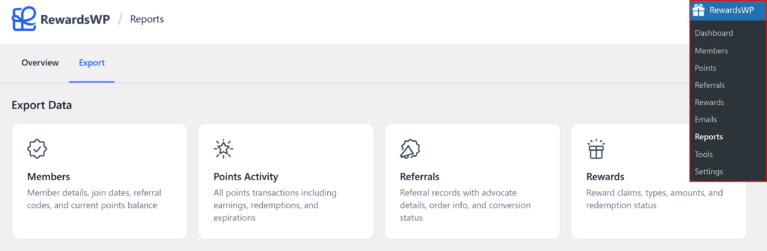
2. Cliquez sur la carte du type d'exportation que vous souhaitez : Membres, Activité des points, Parrainages, ou Récompenses.
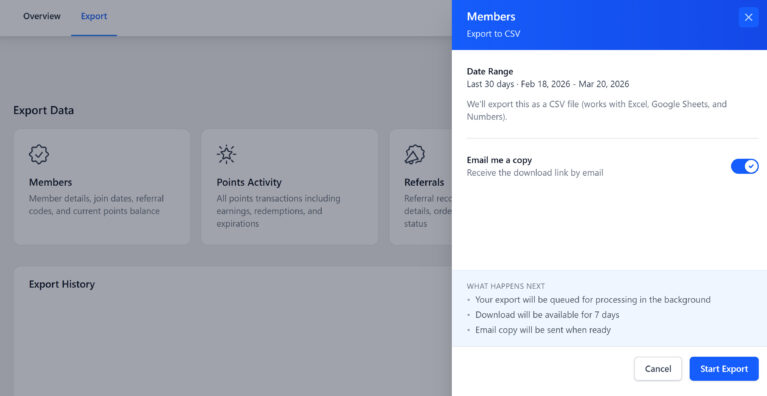
3. Activez éventuellement Envoyez-moi une copie par e-mail si vous souhaitez qu'un lien de téléchargement vous soit envoyé par e-mail.

5. Cliquez sur Démarrer l'exportation pour lancer le processus.

Filtrage par plage de dates
Chaque type d'exportation prend en charge le filtrage optionnel par plage de dates. Définissez une Date de début et/ou une Date de fin pour limiter l'exportation aux enregistrements de cette période.
- Membres – Filtre par date d'adhésion.
- Activité des points – Filtre par horodatage de la transaction.
- Parrainages – Filtre par date de création du parrainage.
- Récompenses – Filtre par date d'émission de la récompense.
Si vous laissez les deux dates vides, l'exportation inclut tous les enregistrements. Vous pouvez également définir uniquement une date de début (tout à partir de cette date) ou uniquement une date de fin (tout jusqu'à cette date).
Traitement en arrière-plan et téléchargement
Les exportations s'exécutent en arrière-plan, vous n'avez donc pas besoin de garder votre navigateur ouvert pendant la génération du fichier. Ceci est particulièrement utile pour les grands ensembles de données.
Comment ça marche
1. En attente – Après avoir cliqué sur Exporter, la tâche est mise en file d'attente et commence le traitement.
2. Traitement – RewardsWP traite les données par lots, en construisant le fichier CSV progressivement.
3. Terminé – Le fichier est prêt à être téléchargé.
Si un problème survient pendant le traitement, le statut du travail passe à Échec. Cliquez sur le bouton Réessayer à côté du travail échoué pour retenter.
La progression est visible dans la section Historique des exportations de l'onglet Exportation, vous pouvez donc revenir à tout moment pour voir si votre fichier est prêt.
Notification par e-mail
Si vous activez Envoyez-moi une copie par e-mail avant de commencer l'exportation, RewardsWP vous envoie un e-mail lorsque le fichier est prêt. L'e-mail contient un lien de téléchargement qui vous mène au fichier d'exportation.
Remarque : Le lien de téléchargement dans l'e-mail nécessite que vous soyez connecté à WordPress. Vous devrez être connecté en tant qu'administrateur pour accéder au fichier.
C'est pratique lorsque vous effectuez une exportation volumineuse et que vous ne souhaitez pas surveiller la progression. Lancez l'exportation, travaillez sur autre chose, et cliquez sur le lien dans l'e-mail lorsqu'il arrive. Le lien de téléchargement est valide pendant 7 jours, la même période d'expiration que le fichier lui-même.
Détails du fichier et expiration
Toutes les exportations sont générées sous forme de fichiers CSV (valeurs séparées par des virgules), qui fonctionnent avec Excel, Google Sheets, Numbers et la plupart des autres tableurs.
Les fichiers d'exportation sont disponibles au téléchargement pendant 7 jours après leur création. Après cela, le lien de téléchargement de l'administrateur et tous les liens de téléchargement envoyés par e-mail cesseront de fonctionner. Si vous avez à nouveau besoin des données après l'expiration, effectuez simplement une nouvelle exportation.
Stockez le CSV téléchargé dans un endroit sécurisé, surtout s'il contient des adresses e-mail de clients ou des données de commande.
Questions fréquemment posées
Toutes les exportations sont générées sous forme de fichiers CSV (valeurs séparées par des virgules). Le CSV est largement pris en charge par les tableurs tels qu'Excel, Google Sheets et Numbers.
Les fichiers d'exportation expirent 7 jours après leur création. Après cela, le lien de téléchargement de l'administrateur et tous les liens de téléchargement envoyés par e-mail cesseront de fonctionner. Téléchargez votre fichier rapidement ou relancez l'exportation si vous en avez besoin plus tard.