





Le tableau de bord RewardsWP vous donne un aperçu des performances de votre programme de récompenses. Il affiche les métriques clés telles que les revenus, la croissance des membres et l'activité de rachat, ainsi que des graphiques, des analyses et un flux d'activité en direct pour que vous puissiez repérer les tendances et prendre des décisions éclairées sans avoir à parcourir les enregistrements individuels.
Accès au tableau de bord
Le tableau de bord est le premier écran que vous voyez lorsque vous ouvrez RewardsWP. Pour y accéder, cliquez sur RewardsWP dans la barre latérale de votre administration WordPress. Seuls les administrateurs du site peuvent accéder au tableau de bord RewardsWP et à ses paramètres.
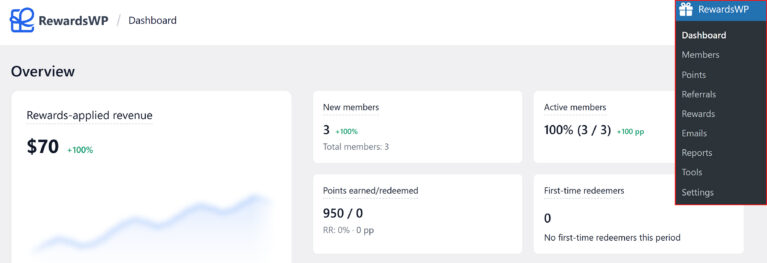
Dans le coin supérieur droit du tableau de bord, vous verrez un sélecteur de plage de dates (par défaut 30 derniers jours) et l'indicateur de fuseau horaire de votre boutique (par exemple, « UTC »). La plage de dates que vous sélectionnez ici contrôle la fenêtre de temps pour toutes les cartes d'indicateurs clés de performance (ICP) de la page. Les options disponibles sont les 7 derniers jours, les 14 derniers jours, les 30 derniers jours, les 60 derniers jours et les 90 derniers jours.

Cartes ICP
Le haut du tableau de bord affiche une grille de cartes d'indicateurs clés de performance (ICP). Chaque carte affiche un chiffre principal, un indicateur de tendance comparant la période actuelle à la précédente, et des détails supplémentaires.
Revenus appliqués aux récompenses
C'est la plus grande carte du tableau de bord. Elle affiche les ventes nettes des commandes pour lesquelles un client a utilisé une incitation RewardsWP, telle qu'une réduction basée sur des points ou une récompense de parrainage. Le chiffre exclut les taxes et les frais d'expédition, et soustrait tous les remboursements.
Cette carte comprend un graphique sparkline qui visualise les revenus des 12 dernières semaines, vous donnant une ligne de tendance visuelle en un coup d'œil. À côté du sparkline, un pourcentage delta montre comment la période actuelle se compare à la précédente (par exemple, un « +15 % » vert ou un « -8 % » rouge).
Lorsqu'il n'y a pas encore assez de données (moins de 5 commandes utilisant des récompenses), la carte affiche un message « Pas encore assez de données » avec une note : « Lorsque plus de commandes utiliseront des récompenses, ce graphique montrera les revenus qu'elles génèrent. »

Nouveaux membres
Cette carte suit le nombre de nouveaux membres qui ont rejoint votre programme de récompenses pendant la période actuelle. Sous le décompte, une sous-ligne indique le nombre total de membres dans l'ensemble de votre programme (par exemple, « Membres totaux : 17 »), vous donnant un contexte pour le chiffre de croissance. Un pourcentage delta à côté du décompte compare l'inscription à la période précédente.

Membres actifs
Cette carte montre le pourcentage et le nombre de membres qui ont gagné ou utilisé au moins une fois pendant la période actuelle (par exemple, « 5,9 % (1 / 17) »). Elle comprend un delta mesuré en points de pourcentage (pp) comparant l'engagement à la période précédente, et son propre badge de santé.

Points gagnés/utilisés
Cette carte suit le total des points gagnés et utilisés pendant la période actuelle, affiché sous forme de ratio (par exemple, « 50 / 0 »). Sous les valeurs, le taux d'utilisation (TU) montre le pourcentage de points gagnés qui ont été utilisés, ainsi qu'un delta en points de pourcentage. Un taux d'utilisation sain signifie que les membres trouvent vos récompenses précieuses et reviennent pour les utiliser.
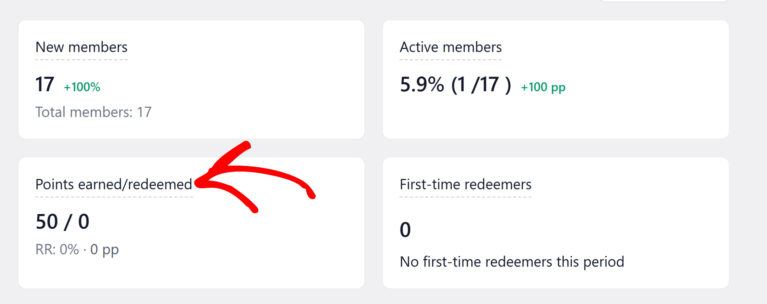
Lorsque le programme de points est désactivé, cette carte affiche un badge « Programme désactivé » avec un lien pour activer les points.
Premiers parrains
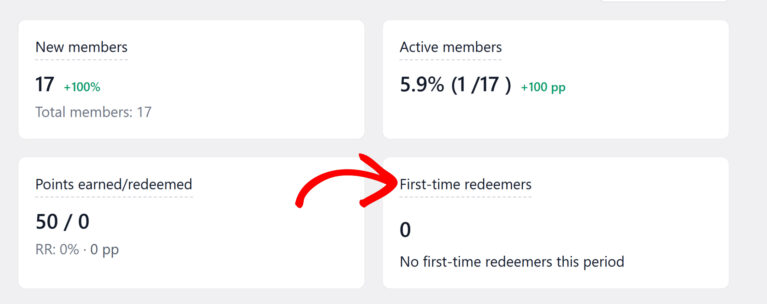
Cette carte indique le nombre de membres qui ont échangé une récompense pour la toute première fois au cours de la période actuelle. Elle mesure le nombre de personnes qui atteignent le jalon de la « première récompense ». En l'absence d'activité, elle affiche « Aucun premier échange de récompense cette période ».
Parrainages complétés
Cette carte indique le nombre de parrainages qui sont passés à un statut complété au cours de la période actuelle. En l'absence d'activité, elle affiche « Aucun parrainage complété pour le moment » avec une note : « Lorsque les amis parrainés achètent, ils apparaîtront ici ».
Lorsque le programme de parrainage est désactivé, cette carte affiche un badge « Programme désactivé » avec un lien pour activer les parrainages.

Commandes utilisant des récompenses
Cette carte montre le pourcentage de commandes qui ont utilisé une incitation RewardsWP lors du paiement. Une part plus élevée signifie que les récompenses influencent davantage vos ventes. En l'absence d'activité, elle affiche « Aucune commande n'a utilisé de récompenses cette période ».

Badges de santé
Plusieurs cartes d'indicateurs clés de performance (ICP) incluent un badge d'état qui fournit une évaluation rapide de la performance de cette métrique. Chaque badge utilise le même système à trois niveaux, mais applique des seuils différents en fonction de la métrique :
| Badge | Ce que cela signifie |
|---|---|
| Bon | La métrique est performante. Aucune action n'est nécessaire. |
| Moyen | La performance est modérée. Il peut y avoir une marge d'optimisation. |
| Attention | La métrique nécessite un examen. Envisagez d'ajuster la configuration de votre programme. |
Pour la carte des revenus appliqués aux récompenses, le badge évalue le ratio entre les revenus générés par votre programme et les remises accordées. Le badge Membres actifs est basé sur le pourcentage de membres engagés. Le badge Points gagnés/utilisés suit le taux d'utilisation.
Les badges sont mis à jour automatiquement à mesure que vos données changent.
Tendances
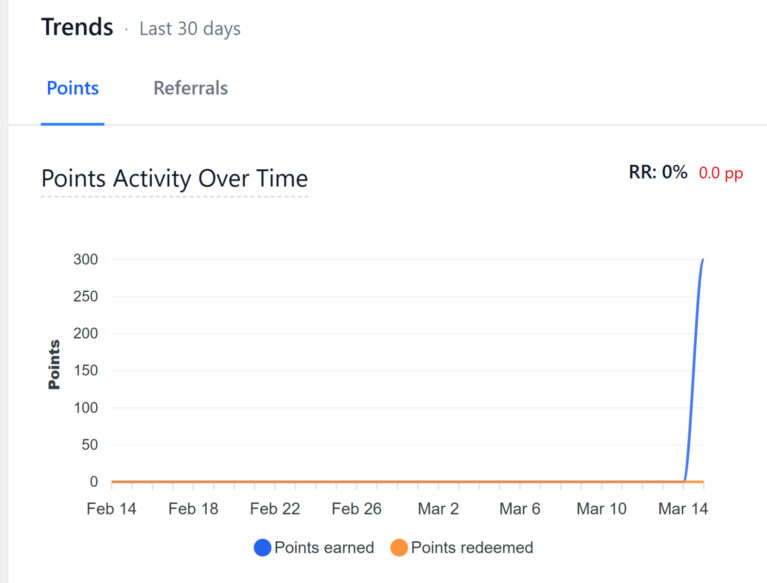
Sous les cartes d'ICP, sur le côté gauche du tableau de bord, la section Tendances affiche un graphique plus grand avec deux onglets :
- Points — Affiche un graphique « Activité des points dans le temps » qui trace les points gagnés et les points utilisés comme séries de données distinctes sur la période sélectionnée. Ce graphique vous donne une image visuelle du flux d'activité de gain et d'utilisation au fil du temps. L'en-tête du graphique affiche également le taux d'utilisation global (TU) et sa variation par rapport à la période précédente.
- Parrainages — Affiche les tendances de l'activité de parrainage sur la même période.
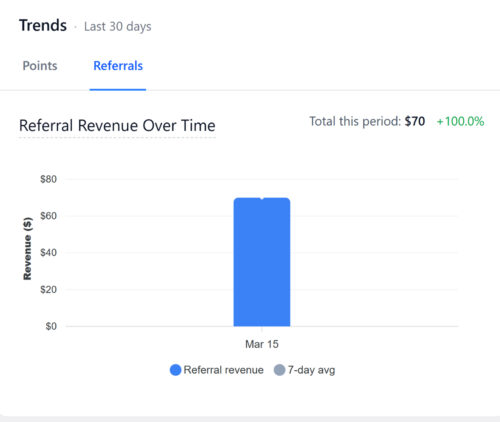
La section Tendances utilise la même plage de dates que les cartes d'ICP (affichée dans l'en-tête de la section, par exemple « 30 derniers jours »).
Informations sur le programme
Sous le graphique Tendances, la section Insights du programme met en évidence vos meilleurs performeurs avec deux onglets :
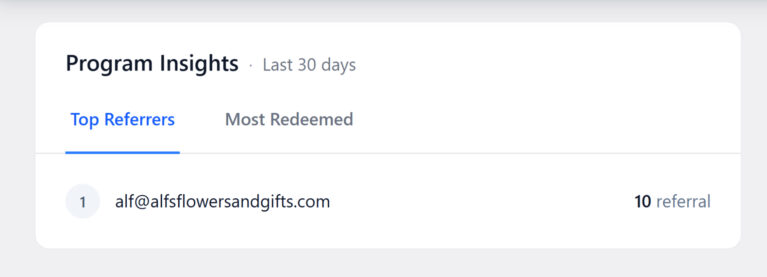
- Meilleurs parrains — Affiche les membres qui ont généré le plus de parrainages réussis. En l'absence d'activité de parrainage, elle affiche « Aucun meilleur parrain pour le moment » avec une note : « Une fois que les membres commenceront à parrainer d'autres personnes, vos meilleurs performeurs s'afficheront ici ».
- Échanges les plus fréquents — Affiche les récompenses qui sont échangées le plus fréquemment, vous aidant à comprendre quelles incitations résonnent auprès de vos membres.
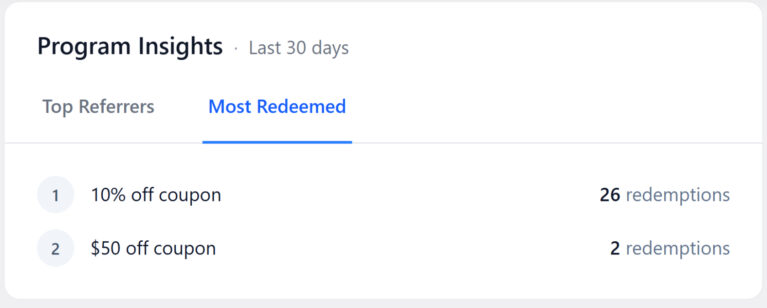
Cette section vous aide à identifier en un coup d’œil vos défenseurs les plus précieux et vos récompenses les plus populaires.
Prochaines étapes
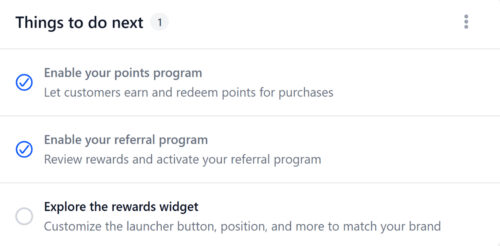
Lorsque vous installez RewardsWP pour la première fois, le tableau de bord affiche une liste de contrôle À faire ensuite sur le côté droit pour vous aider à lancer votre programme. La liste de contrôle comprend des tâches telles que :
- Activer votre programme de points — Permettez aux clients de gagner et d’échanger des points pour leurs achats.
- Activer votre programme de parrainage — Examinez les récompenses et activez votre programme de parrainage.
- Explorer le widget de récompenses — Personnalisez le bouton de lancement, la position, et plus encore pour correspondre à votre marque.
Chaque tâche renvoie directement à la page de paramètres correspondante. Les tâches terminées affichent une coche verte. Le compteur à côté de l'en-tête (par exemple, « 1 ») indique le nombre de tâches restantes. Une fois que vous avez terminé toutes les tâches ou rejeté la liste de contrôle, elle n’apparaîtra plus.
Activité récente
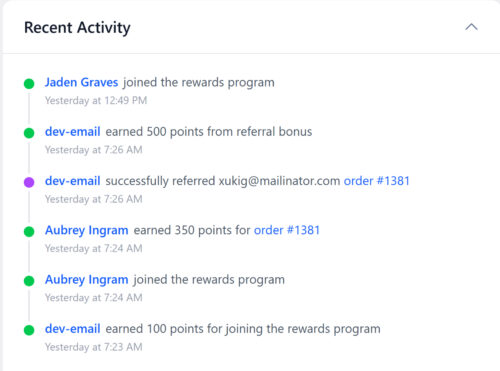
Sur le côté droit du tableau de bord, le flux Activité récente affiche un flux chronologique des actions des membres. Chaque entrée comprend un point de statut coloré, le nom du membre (lié à son profil), une description de ce qui s'est passé et un horodatage.
Les entrées typiques incluent :
- Un membre a rejoint le programme de récompenses
- Un membre a gagné des points pour une commande spécifique (avec un lien vers la commande)
- Un membre a échangé des points contre une récompense (indiquant le nom de la récompense et les points dépensés)
Le flux vous donne un aperçu rapide de l'activité quotidienne du programme sans avoir à naviguer vers les profils des membres individuels ou les pages de rapports séparées.
Avec le programme VIP activé, l’activité récente répertorie également les événements VIP : un membre atteignant un niveau, passant à un niveau inférieur, quittant le statut VIP ou recevant des points bonus en cadeau de niveau. Lorsqu’un changement de paramètre place de nombreux membres en même temps, ils apparaissent comme une seule entrée groupée. Voir Suivi des niveaux VIP avec les rapports et les exportations.
Questions fréquemment posées
Le chiffre d’affaires appliqué aux récompenses correspond au total des ventes nettes des commandes pour lesquelles un client a utilisé une incitation RewardsWP. Il commence par le total de la commande, exclut les taxes et les frais d’expédition, et soustrait tous les remboursements. Seules les commandes impliquant une réduction RewardsWP ou une récompense de parrainage sont comptabilisées.
Les métriques sont mises à jour en temps réel au fur et à mesure que les commandes sont passées, que les points sont gagnés et que les parrainages sont suivis. Lorsque vous chargez ou actualisez le tableau de bord, vous verrez les dernières données.
Oui. Le sélecteur de plage de dates dans le coin supérieur droit du tableau de bord propose des options prédéfinies : 7 derniers jours, 14 derniers jours, 30 derniers jours, 60 derniers jours et 90 derniers jours. La vue par défaut affiche les 30 derniers jours. La modification de la plage met à jour toutes les cartes KPI et les graphiques de tendances.