





¿Quieres que cada nivel VIP tenga una marca que los miembros reconozcan de un vistazo? Cada nivel puede mostrar un icono junto a su nombre, ya sea un icono integrado o tu propia obra de arte. Los miembros verán entonces su estado en el momento en que abran el Widget de Recompensas.
En esta guía, te explicaremos cómo elegir un icono integrado, cargar el tuyo y eliminar un icono personalizado. Todo lo que necesitas es una licencia Pro y al menos un nivel VIP.
Requisitos: El Programa VIP requiere un nivel de licencia Pro y una tienda activa de WooCommerce o Easy Digital Downloads.
Antes de empezar, asegúrate de que RewardsWP esté instalado y activado en tu sitio de WordPress y de que hayas creado un nivel VIP.
Elección de un icono integrado
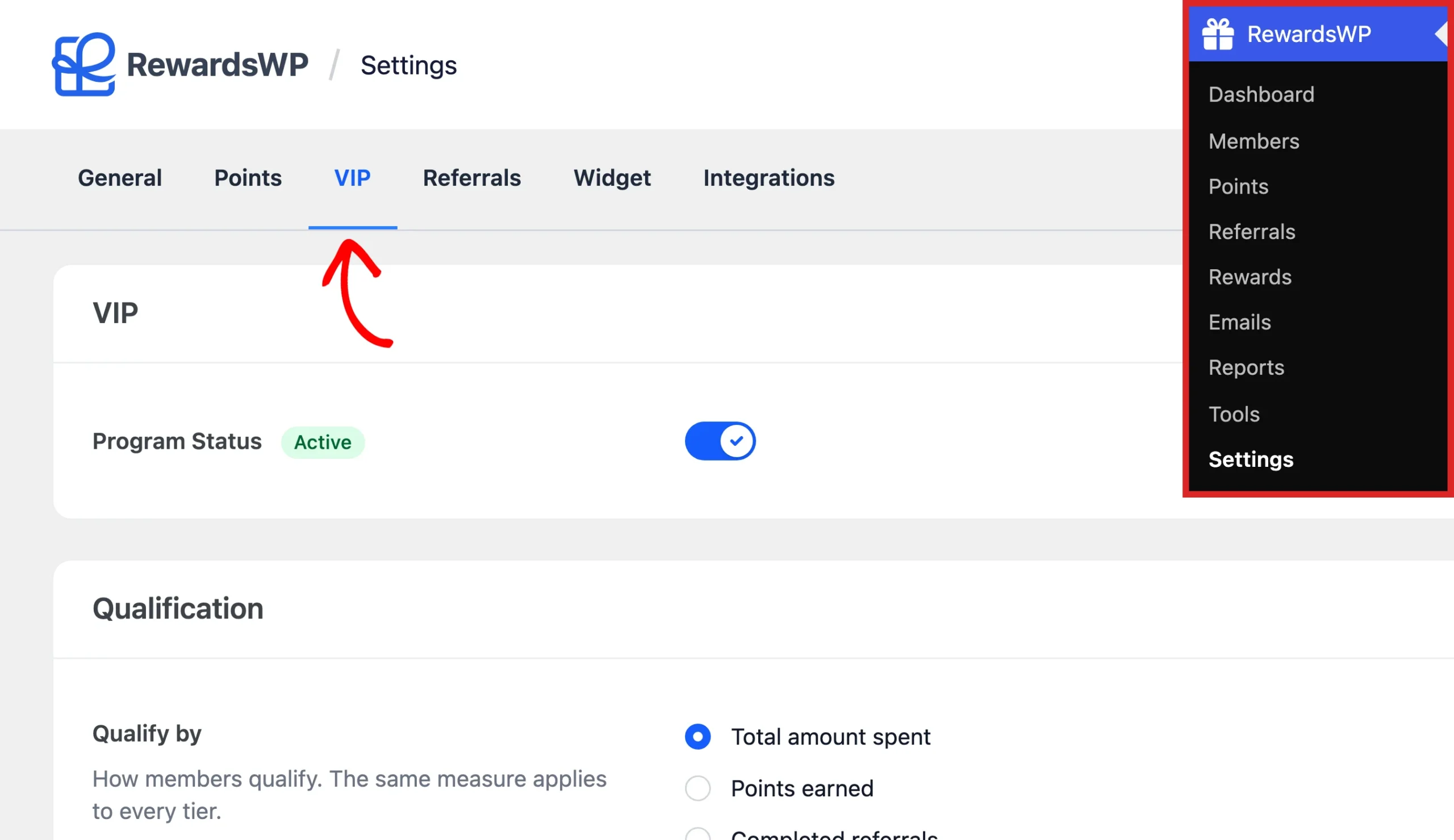
Para empezar, ve a RewardsWP » Ajustes desde la barra lateral de administración de WordPress. Luego haz clic en la pestaña VIP.
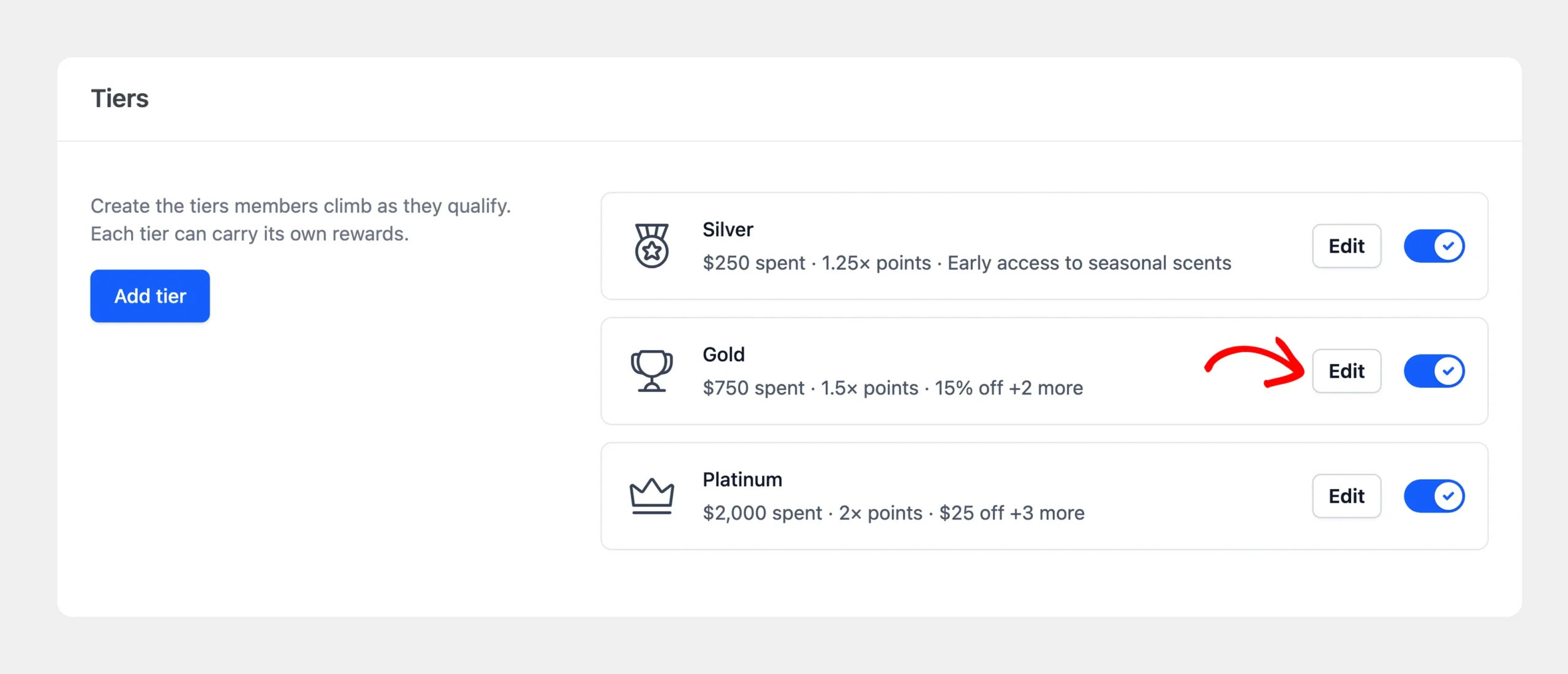
En la sección Niveles, haz clic en Editar en el nivel que deseas cambiar.
En el panel que se abre, busca el campo Icono.
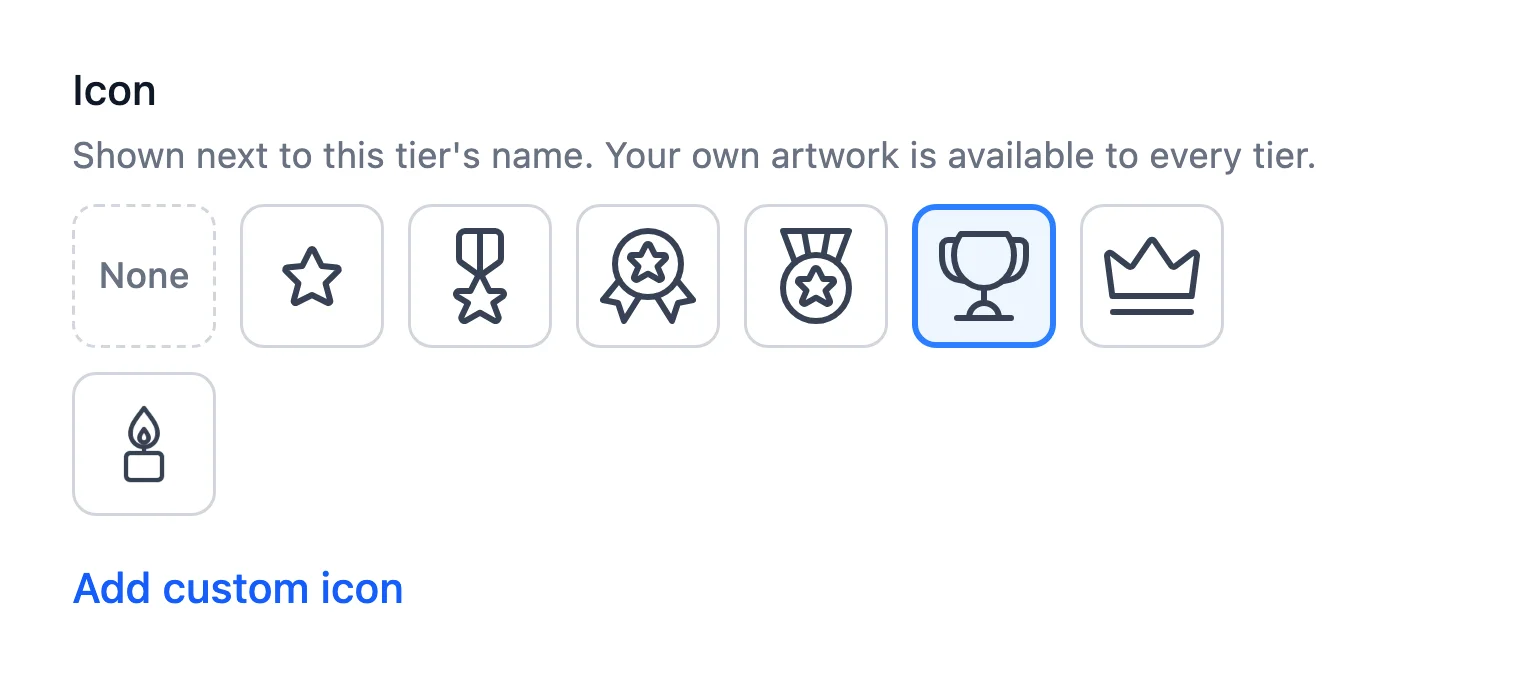
Los iconos integrados forman su propia escalera. Aumentan en prestigio desde una estrella, pasando por una cinta, una roseta, una medalla y un trofeo, hasta una corona. Elegirlos en ese orden para tus niveles da a los miembros una sensación visual de cuánto han subido. Los nuevos niveles comienzan con la estrella.
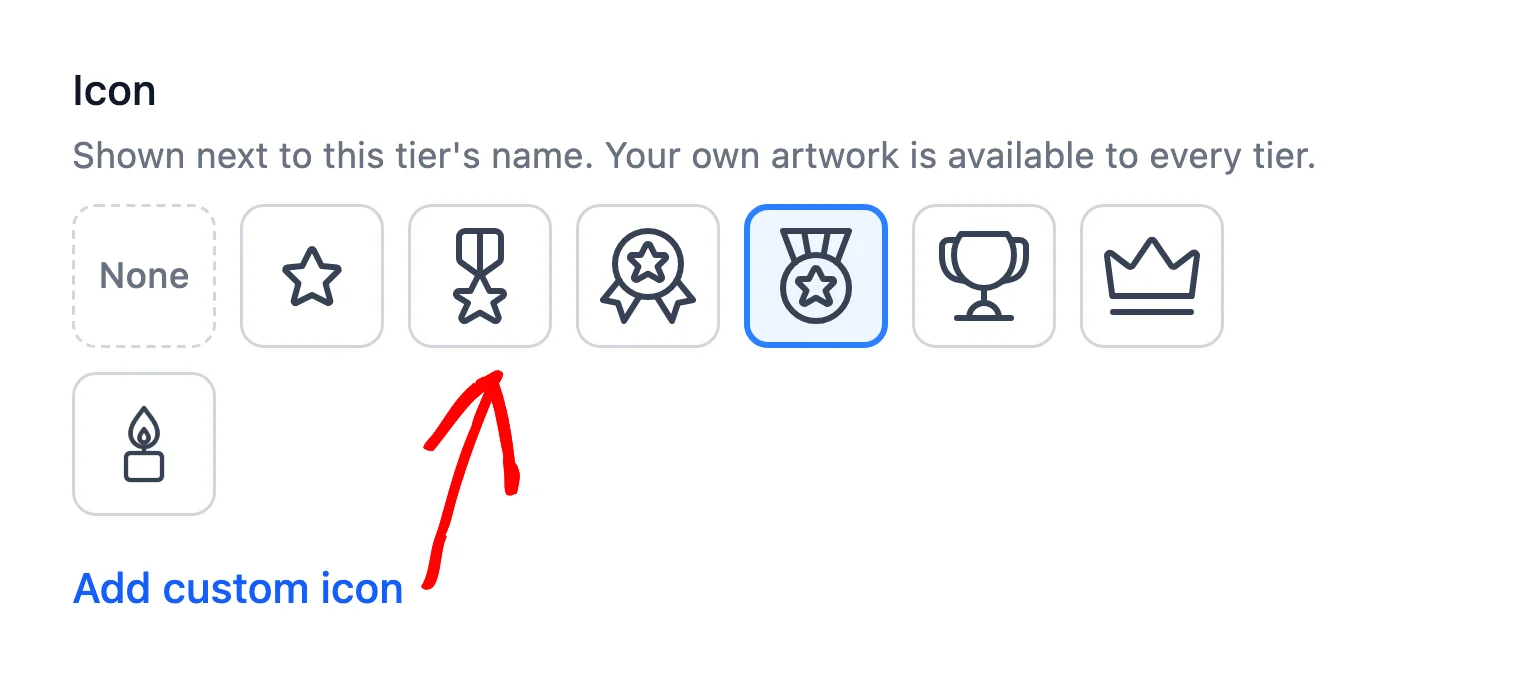
En el selector, haz clic en el icono que desees. Para no mostrar ningún icono, haz clic en Ninguno.
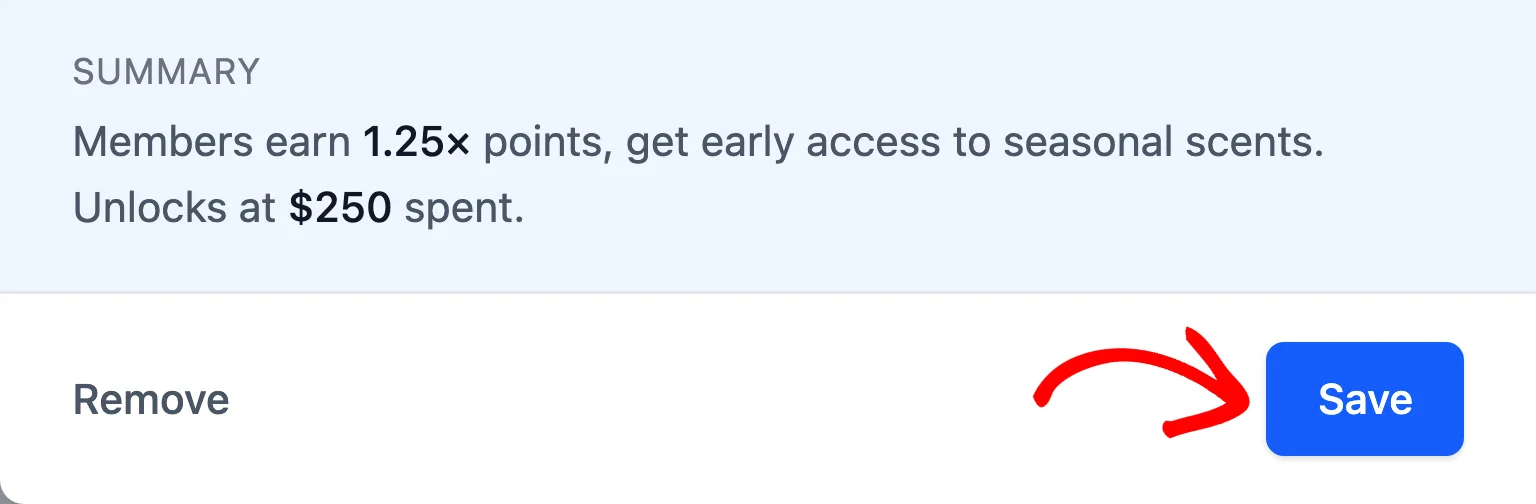
Cuando hayas terminado, haz clic en Guardar en la parte inferior del panel.
Luego haz clic en Guardar Cambios en la barra de pestañas de configuración.
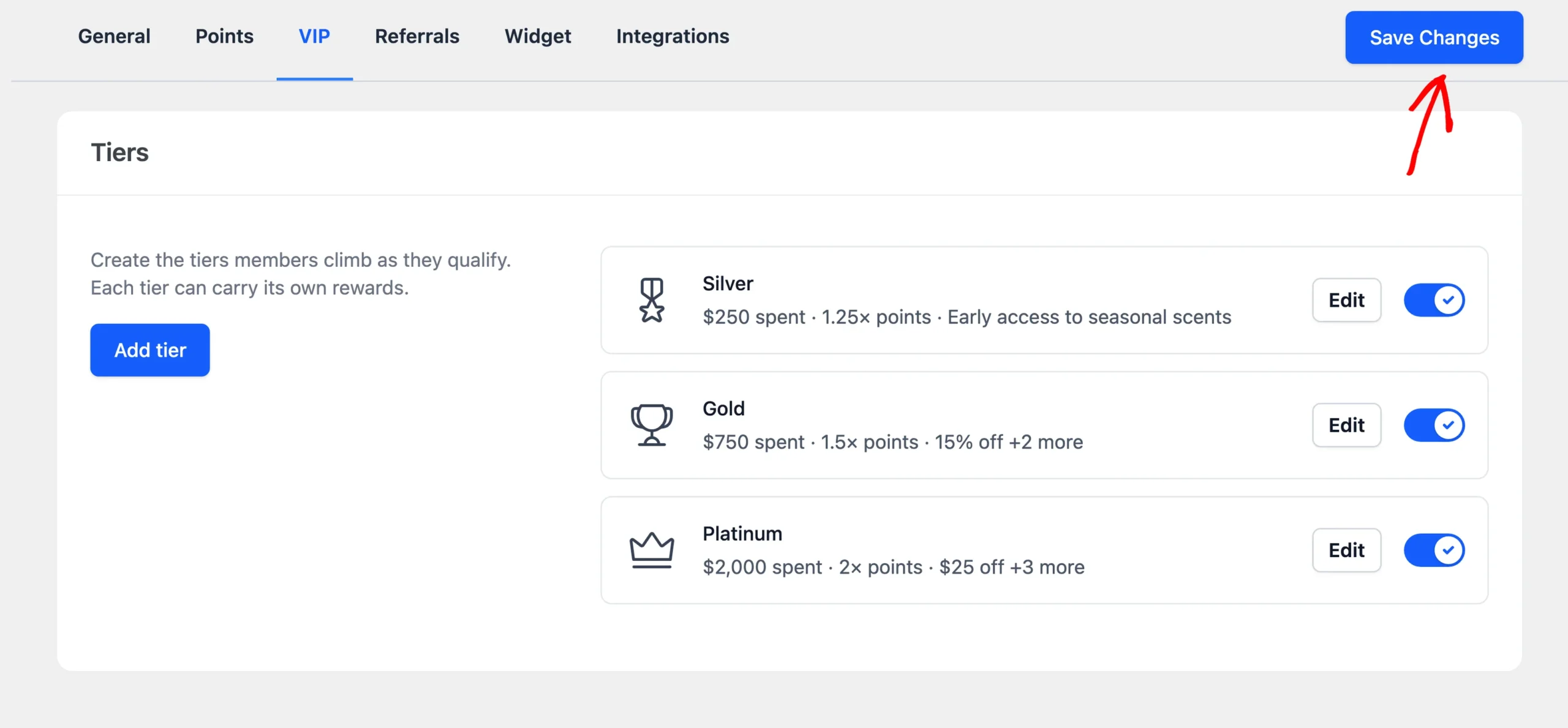
La tarjeta de nivel en la sección Niveles ahora muestra su nuevo icono.
Carga de tu propio icono
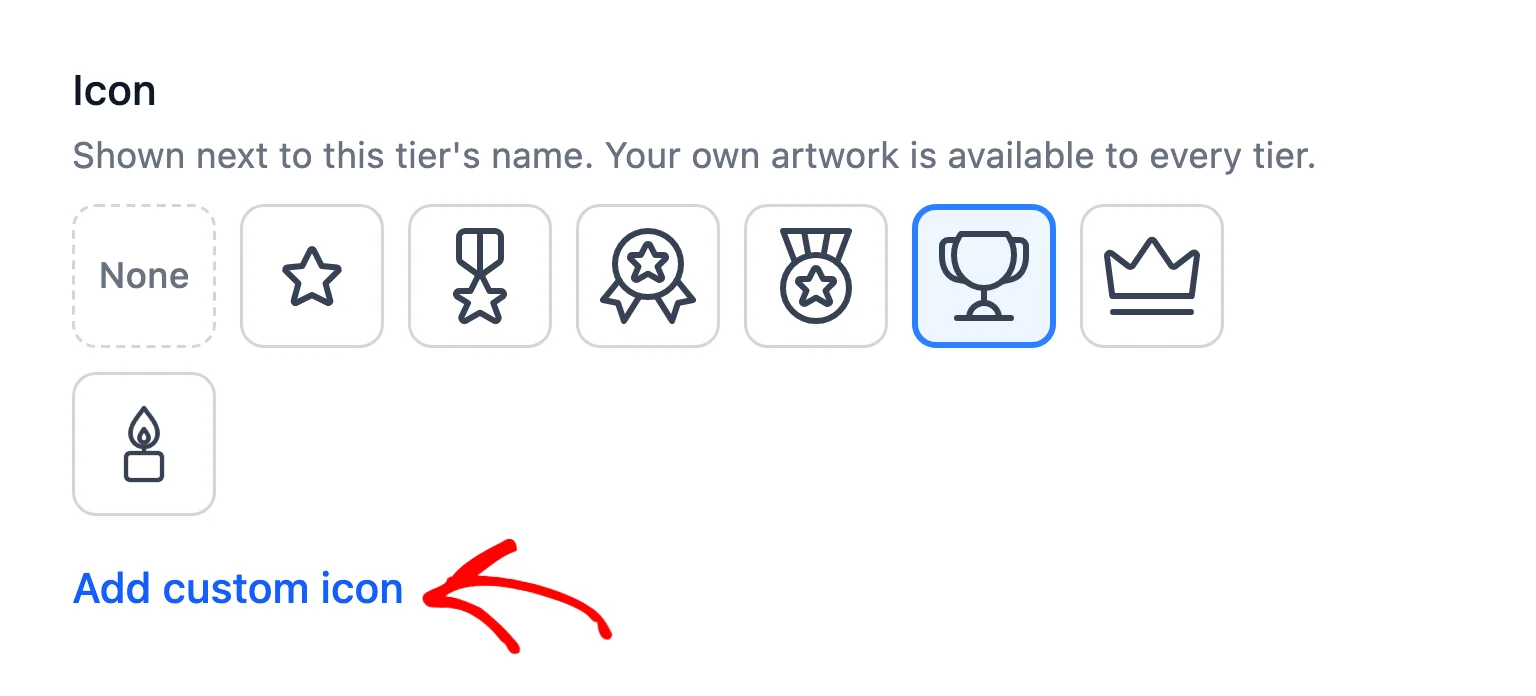
Si tienes una obra de arte para el nivel que coincide con tu marca, puedes usarla en lugar de un icono integrado. En el campo Icono del panel de edición del nivel, haz clic en Añadir icono personalizado.
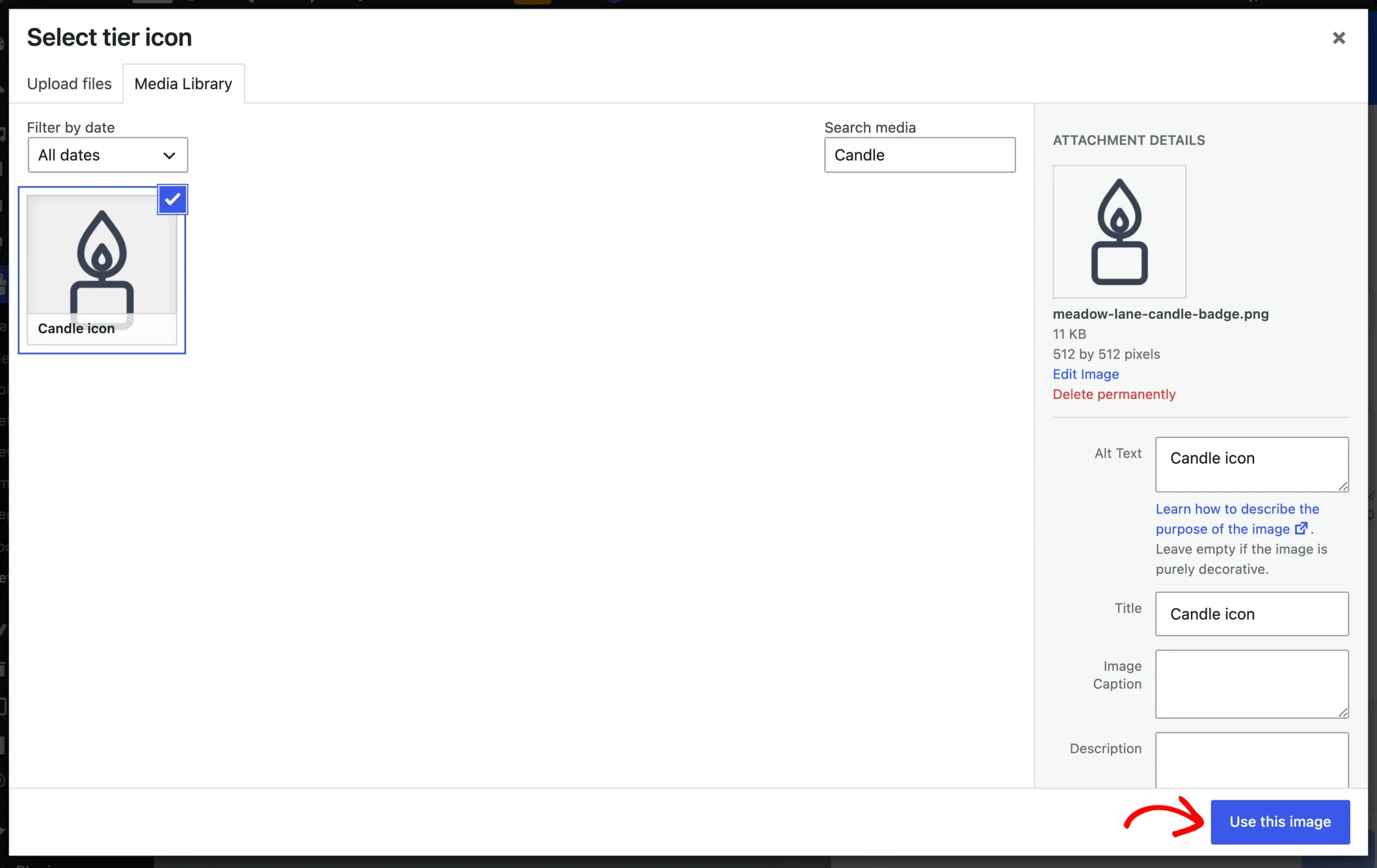
Se abre la biblioteca de medios de WordPress. Desde allí, carga una nueva imagen o elige una que ya hayas subido. Luego haz clic en Usar esta imagen.
La imagen se selecciona para este nivel de inmediato.
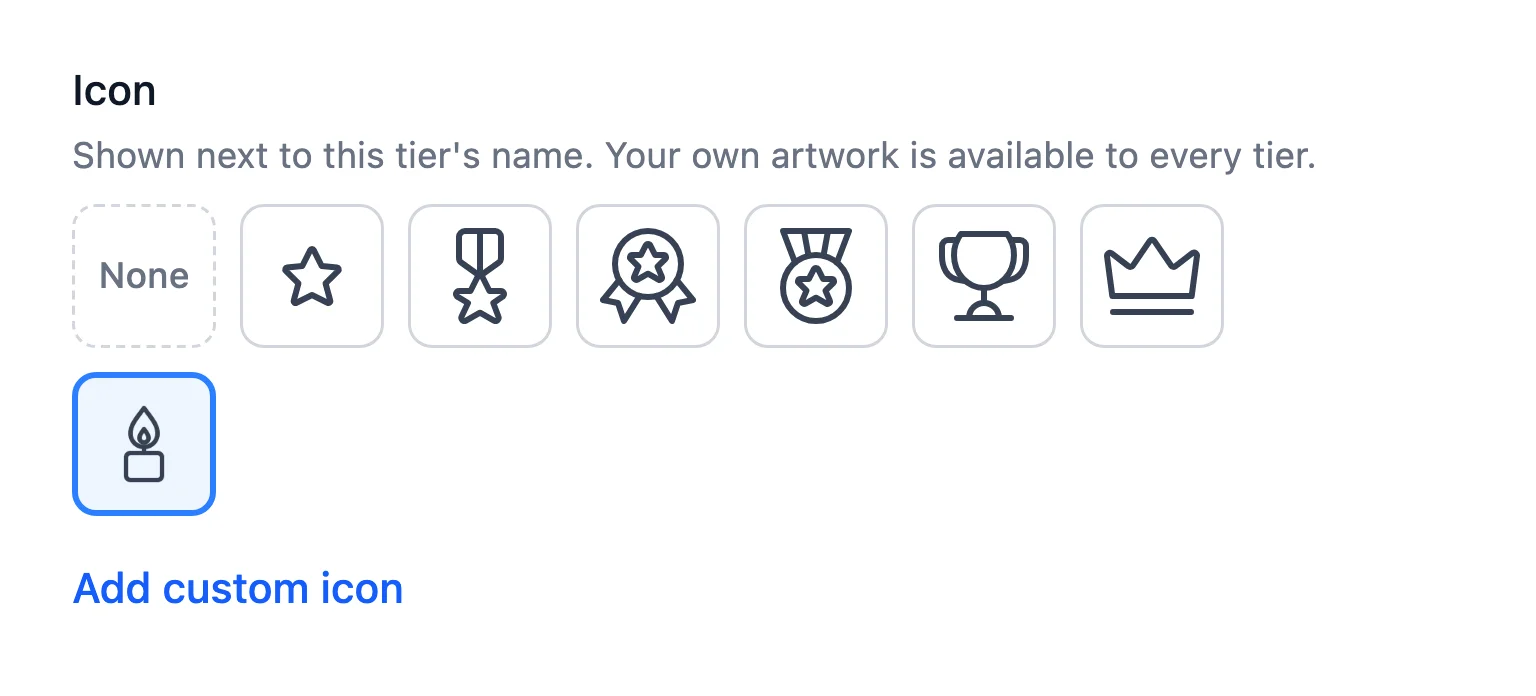
Tus iconos personalizados se comparten en todo el programa. Una vez que hayas añadido uno, aparecerá en el campo Icono de cada nivel.
Para crear un conjunto a juego, añade cada imagen una a una. Luego abre cada nivel y elige su imagen.
Nota: Los iconos aparecen pequeños junto al nombre del nivel. Las obras de arte sencillas y cuadradas con fondo transparente se leen mejor a ese tamaño.
Tu icono personalizado solo se guarda una vez que haces clic en guardar. Cuando hayas terminado, haz clic en Guardar en la parte inferior del panel.
Luego haz clic en Guardar Cambios en la barra de pestañas de configuración.
Eliminación de un icono personalizado
Para quitar un icono personalizado de tu biblioteca, pasa el ratón por encima de su miniatura en el campo Icono. Luego haz clic en el botón de eliminar que aparece en su esquina.
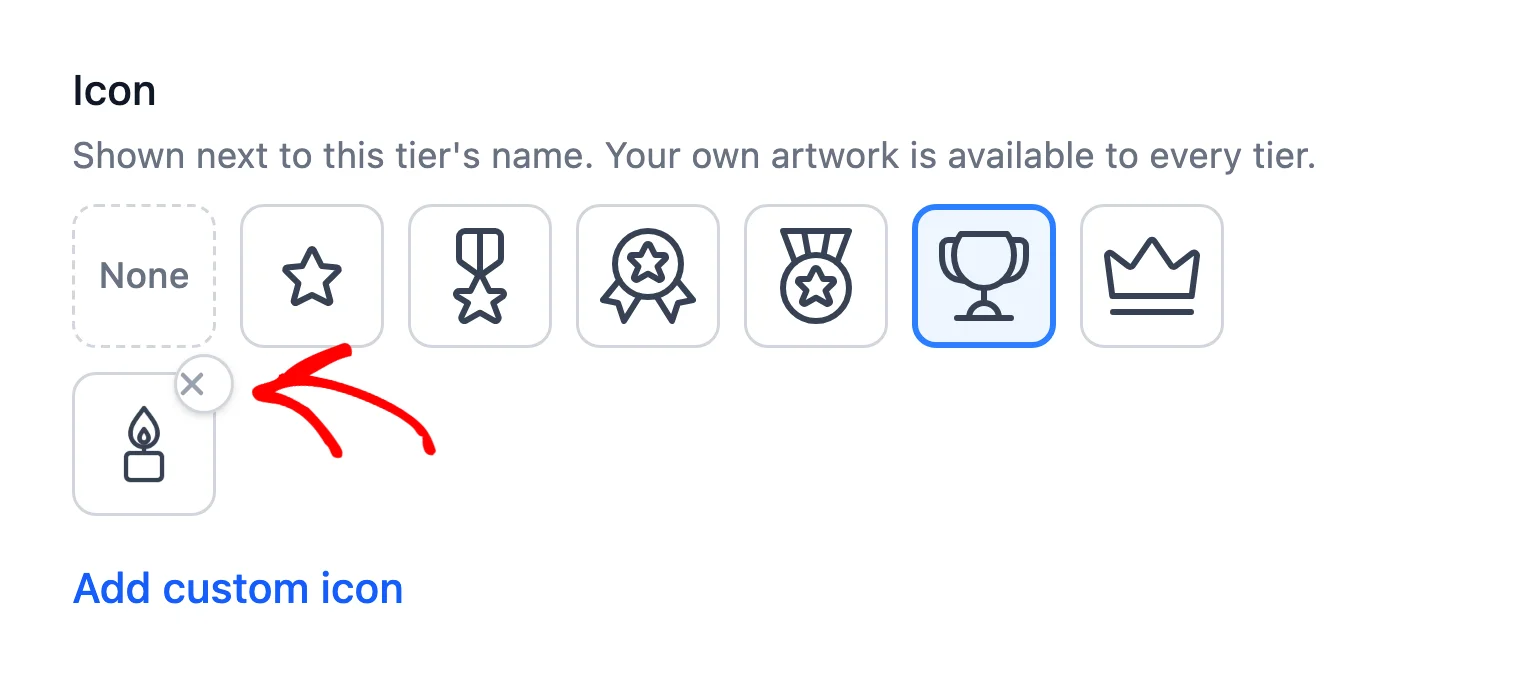
Dado que los iconos personalizados se comparten, RewardsWP te pide que confirmes y nombra los niveles que utilizan el icono. Esos niveles cambian a no tener icono, para que puedas elegir uno nuevo para cada uno.
Para continuar, haz clic en Eliminar. Si cambias de opinión, haz clic en Conservar en su lugar.
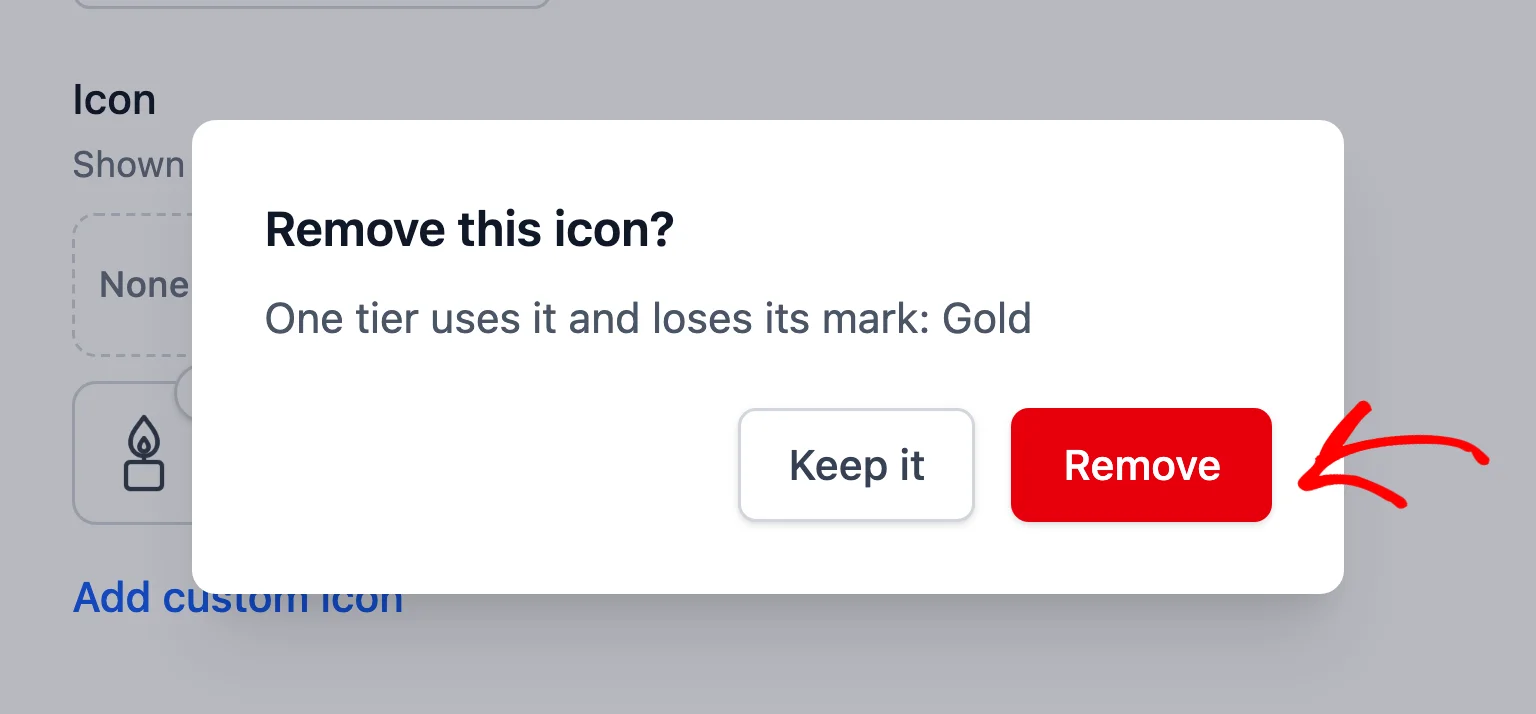
La eliminación solo se guarda una vez que haces clic en Guardar Cambios.
¡Eso es todo! Tus niveles ahora tienen iconos que los miembros reconocerán. A continuación, dales a los miembros una razón para alcanzar cada nivel con multiplicadores de puntos.
Preguntas frecuentes
A continuación, hemos respondido a algunas de las preguntas más frecuentes sobre los iconos de los niveles VIP.
¿Eliminar un icono personalizado borra la imagen de mi biblioteca de medios?
No. Solo elimina la imagen de tus opciones de iconos de RewardsWP. El archivo permanece en tu biblioteca de medios de WordPress.
¿Dónde verán mis miembros los iconos de nivel?
Los miembros ven el icono junto al nombre del nivel en el Widget de Recompensas, incluida la tarjeta de Estado VIP, el panel de Estado VIP y la escalera de niveles. Consulta Mostrar el estado VIP en el Widget de Recompensas.