





¿Te gustaría ver quién está en cada nivel VIP y cómo progresa cada miembro? La pantalla de Miembros muestra el nivel de cada miembro, te permite filtrar y ordenar por nivel, y registra cada cambio de nivel en el perfil del miembro.
En esta guía, te mostraremos cómo encontrar miembros por nivel y leer el estado y el historial VIP de un miembro. Todo lo que necesitas es un nivel de licencia Pro y el Programa VIP activado con al menos un nivel.
Requisitos: El Programa VIP requiere un nivel de licencia Pro y una tienda activa de WooCommerce o Easy Digital Downloads.
Antes de empezar, asegúrate de que RewardsWP esté instalado y activado en tu sitio de WordPress.
Para todo lo demás en la pantalla de Miembros, consulta Gestión de miembros.
Encontrar miembros por nivel VIP
Para empezar, reduciremos la lista de miembros al nivel que deseas consultar.
Desde la barra lateral de administración de WordPress, ve a RewardsWP » Miembros.
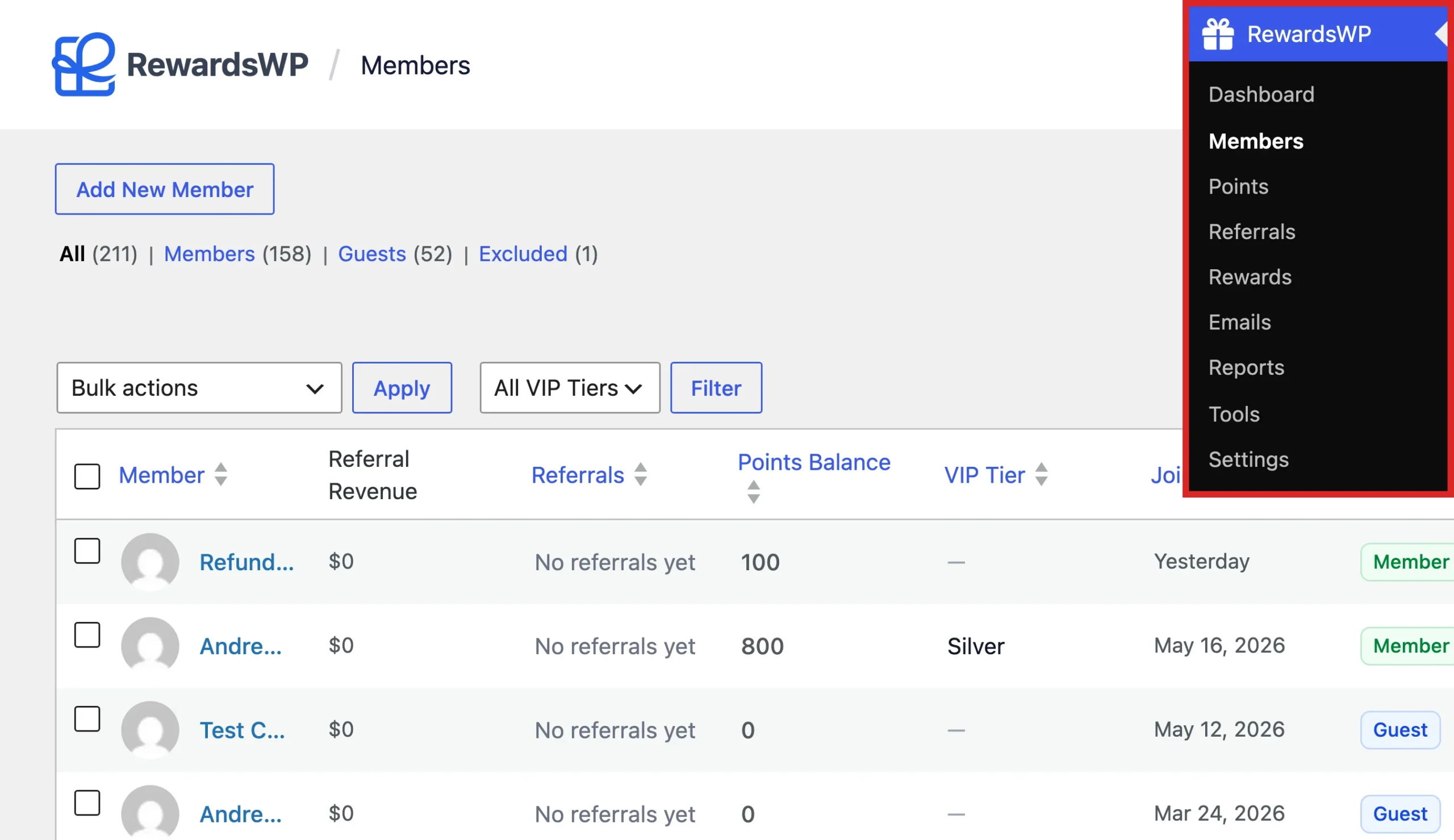
Mientras VIP esté activo, la lista de miembros incluirá una columna Nivel VIP que muestra el nivel actual de cada miembro.
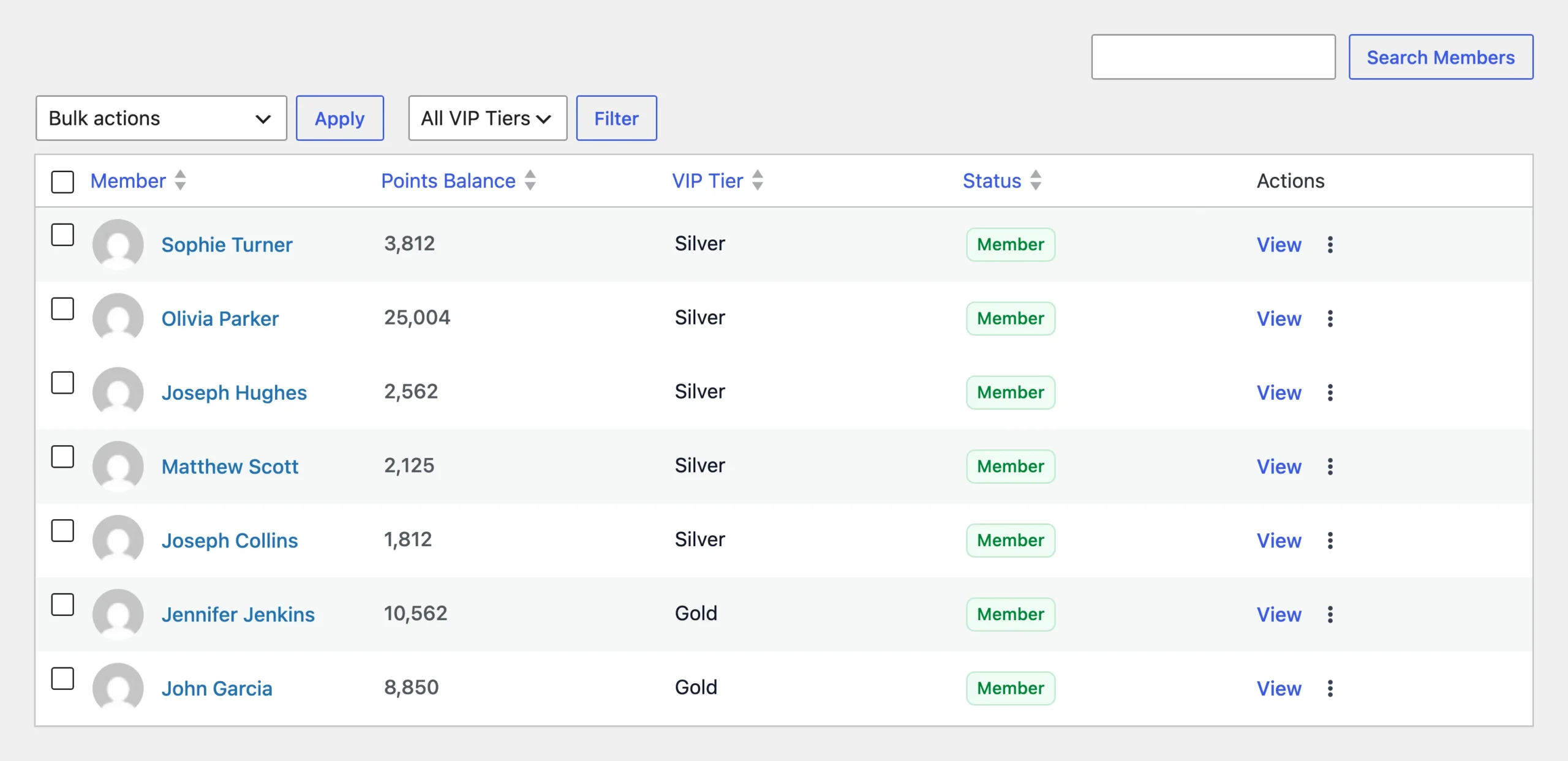
Para ver solo los miembros de un nivel, elige ese nivel en el menú desplegable Todos los niveles VIP encima de la lista. Luego haz clic en Filtrar.
El menú desplegable también tiene una opción Sin nivel. Es útil para encontrar clientes que aún no han alcanzado tu primer nivel.
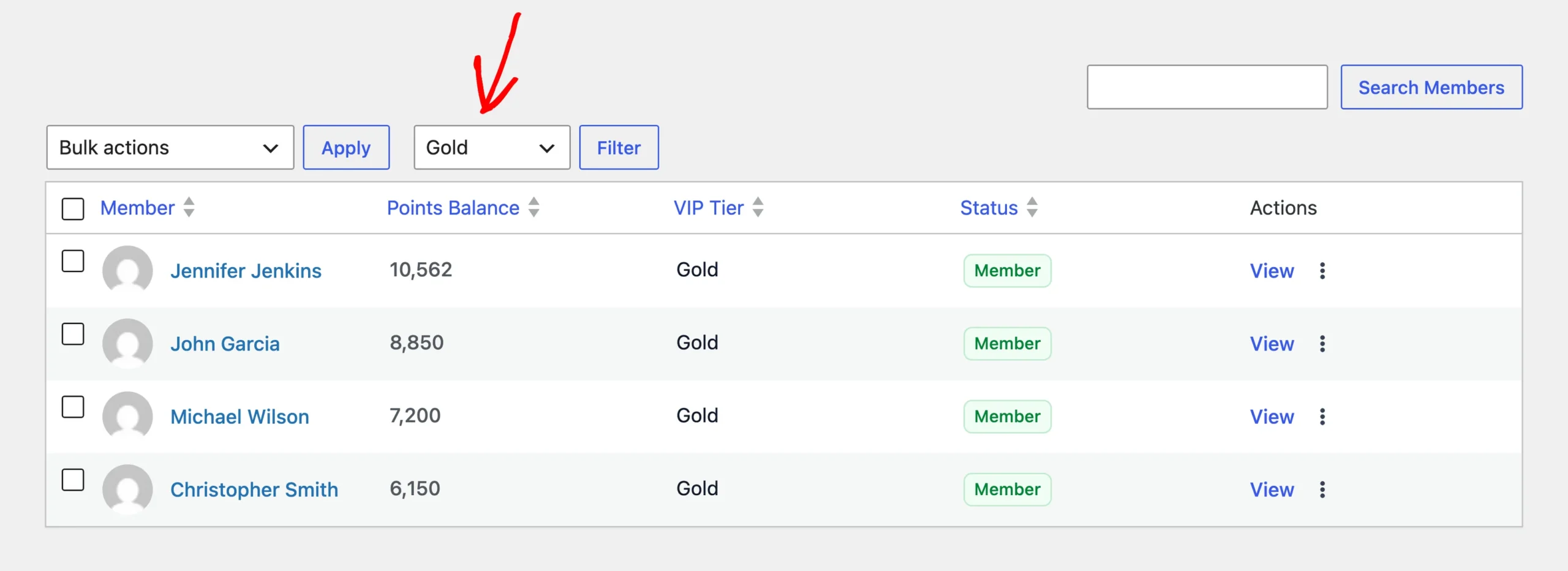
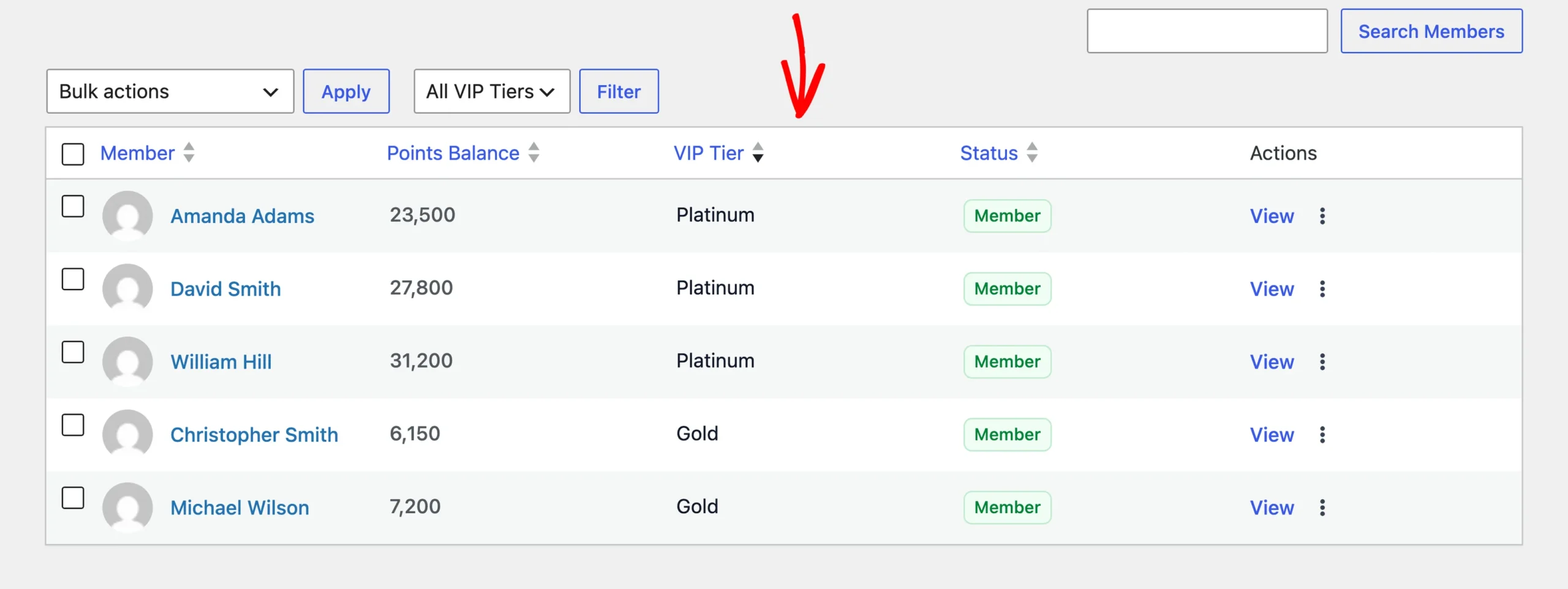
Para clasificar a los miembros por nivel, haz clic en el encabezado de la columna Nivel VIP. Los miembros se ordenan por su posición en tu escalera, no alfabéticamente por el nombre del nivel, por lo que tu nivel superior se agrupa en un extremo de la lista. Los miembros sin nivel permanecen en la parte inferior, independientemente de cómo ordenes.
Una vez que hayas encontrado un miembro, abre su perfil para ver su progreso e historial de niveles.
Leer el estado VIP de un miembro
Para abrir el perfil de un miembro, haz clic en su nombre en la lista. La estadística Nivel VIP muestra:
- Su nivel actual, o un guion si no tiene ninguno.
- Una barra de progreso y cuánto más necesita para alcanzar el siguiente nivel.
- En tu nivel más alto, una nota de que tiene el nivel superior, más el multiplicador de puntos del nivel si lo tiene.

Si ajustas los puntos de un miembro desde su perfil, la estadística Nivel VIP se actualiza de inmediato. Puedes ver en ese momento si el cambio lo ha movido a un nuevo nivel.
Revisar el historial VIP de un miembro
Cada cambio de nivel por el que pasa un miembro se registra en su perfil.
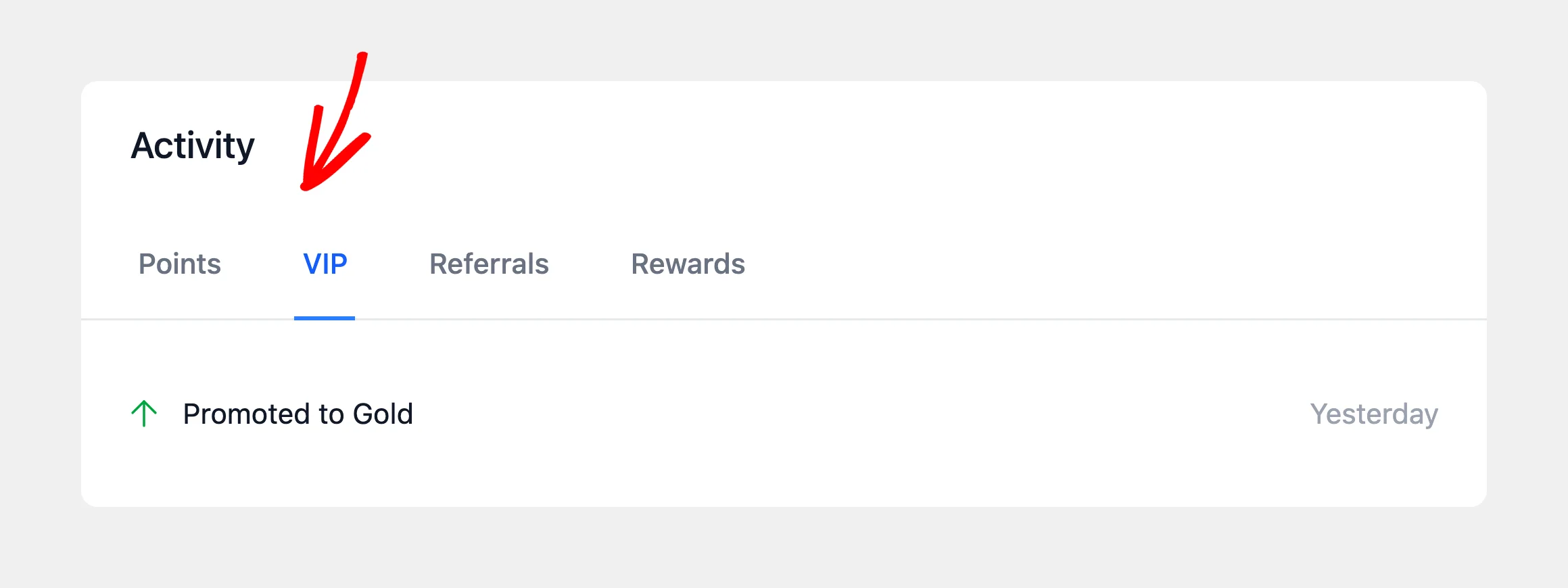
En el área de actividad del perfil del miembro, haz clic en la pestaña VIP. Enumera cada cambio de nivel para ese miembro. Por ejemplo, ves cuándo fue ascendido, movido a un nivel inferior, abandonó VIP o mantuvo su nivel al reclasificarse durante un período de gracia.
¡Eso es todo! Ahora puedes encontrar miembros por nivel y seguir el viaje VIP de cada uno. A continuación, para ver cómo rinden tus niveles en general, lee Seguimiento de niveles VIP con informes y exportaciones.
Preguntas frecuentes
A continuación, hemos respondido a algunas de las preguntas más comunes sobre la visualización de miembros por nivel VIP.
¿Puedo cambiar el nivel de un miembro manualmente?
No. RewardsWP coloca a los miembros en niveles basándose en cómo califican. Cuando los miembros califican por puntos ganados, puedes añadir puntos desde el perfil del miembro. RewardsWP comprueba su nivel de inmediato. La deducción de puntos no reduce el total ganado de un miembro, por lo que no lo baja de nivel.
¿Por qué no veo la columna Nivel VIP?
La columna y el filtro solo aparecen mientras VIP está activo, lo que significa que el programa está activado y tiene al menos un nivel. La estadística Nivel VIP y la pestaña VIP en el perfil de un miembro siguen la misma regla.
Consulta Activar o desactivar el programa VIP.