





Gostaria que cada nível VIP tivesse uma marca que os membros reconhecessem num relance? Cada nível pode exibir um ícone ao lado do seu nome, seja um ícone integrado ou sua própria arte. Os membros, então, veem seu status no momento em que abrem o Rewards Widget.
Neste guia, vamos guiá-lo na escolha de um ícone integrado, no envio do seu próprio e na remoção de um ícone personalizado. Tudo o que você precisa é de um nível de licença Pro e pelo menos um nível VIP.
Requisitos: O Programa VIP requer um nível de licença Pro e uma loja WooCommerce ou Easy Digital Downloads ativa.
Antes de começar, certifique-se de que o RewardsWP está instalado e ativado em seu site WordPress e que você criou um nível VIP.
Escolhendo um Ícone Integrado
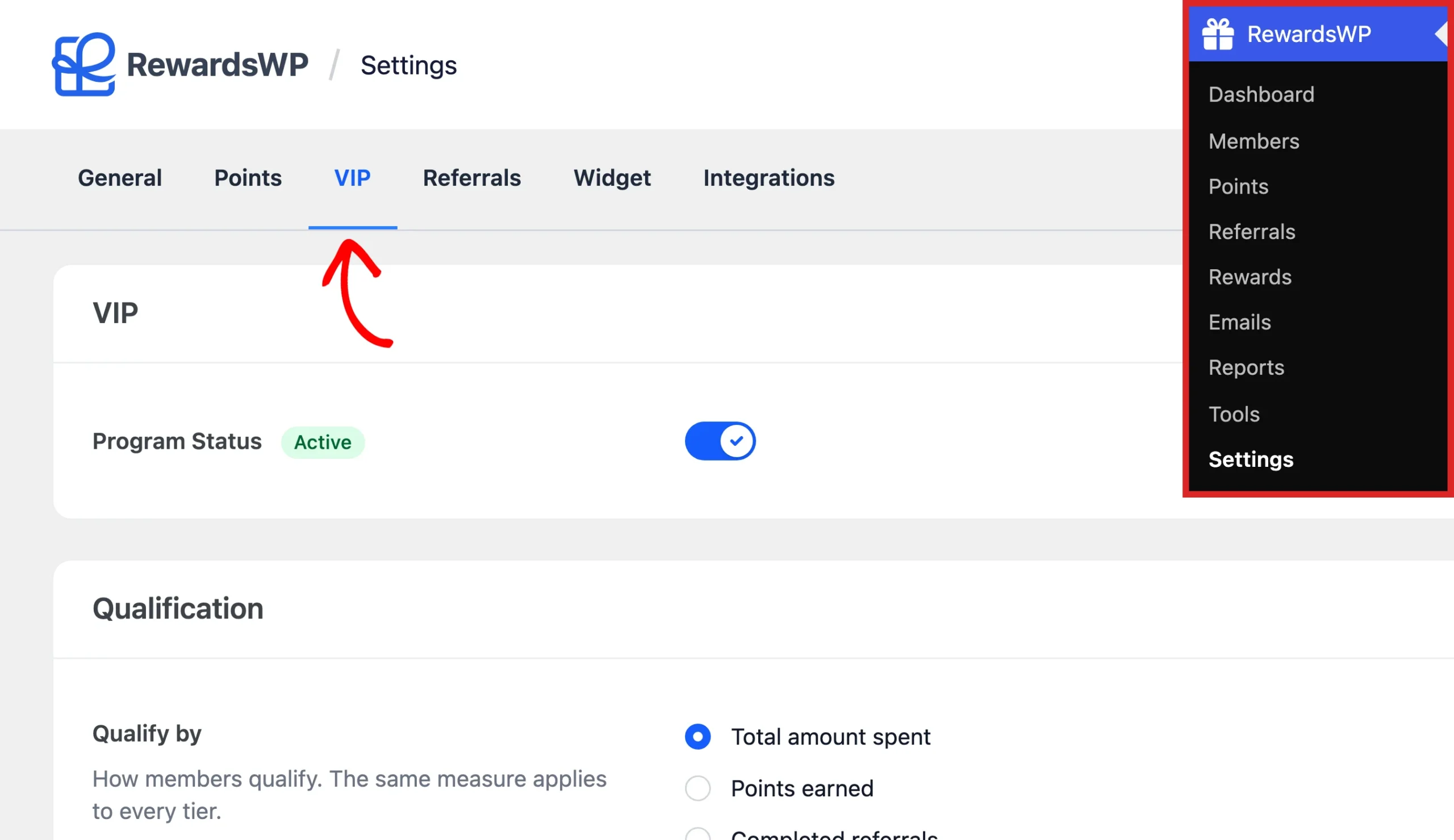
Para começar, vá para RewardsWP » Configurações na barra lateral do seu administrador WordPress. Em seguida, clique na aba VIP.
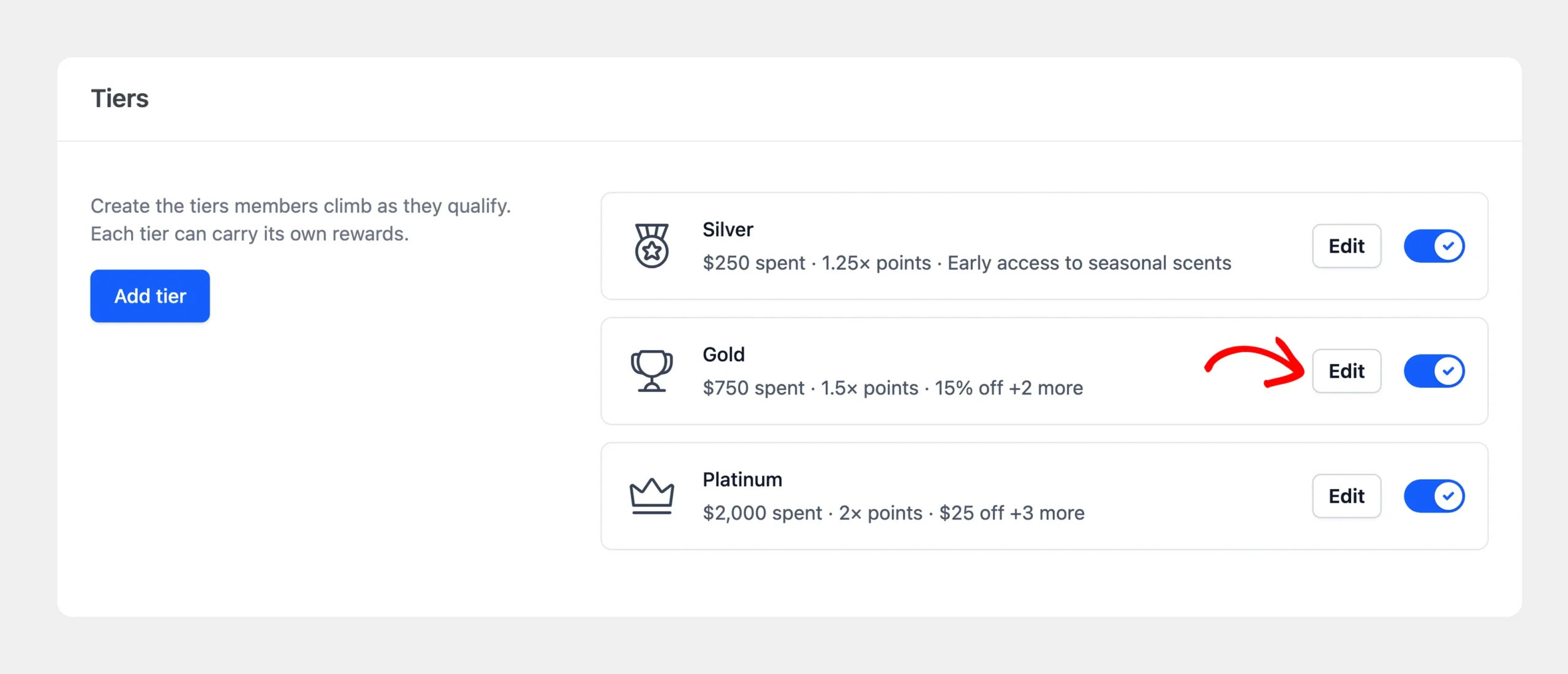
Na seção Níveis, clique em Editar no nível que você deseja alterar.
Na gaveta que se abre, encontre o campo Ícone.
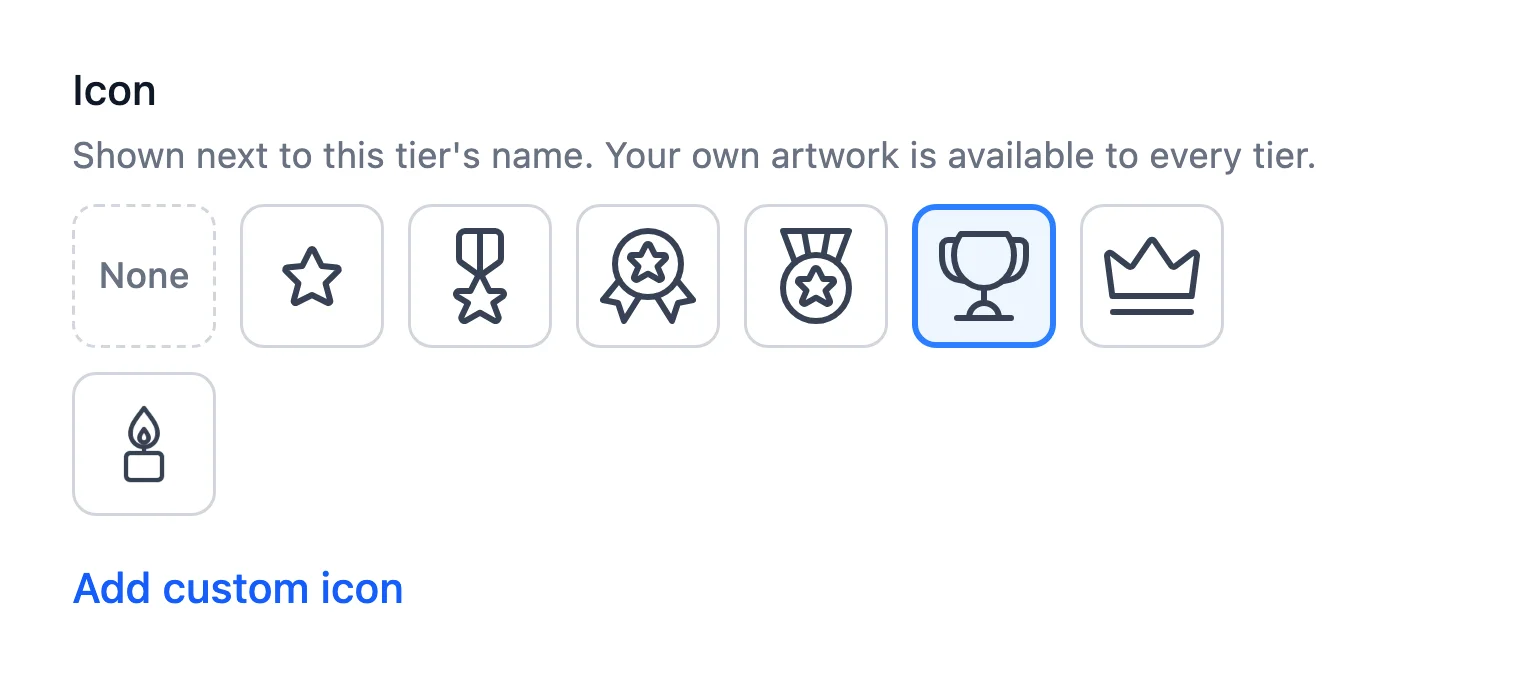
Os ícones integrados formam uma escada própria. Eles aumentam em prestígio de uma estrela, passando por um distintivo de fita, uma roseta, uma medalha e um troféu, até uma coroa. Escolhê-los nessa ordem para seus níveis dá aos membros uma noção visual de quão longe eles subiram. Novos níveis começam com a estrela.
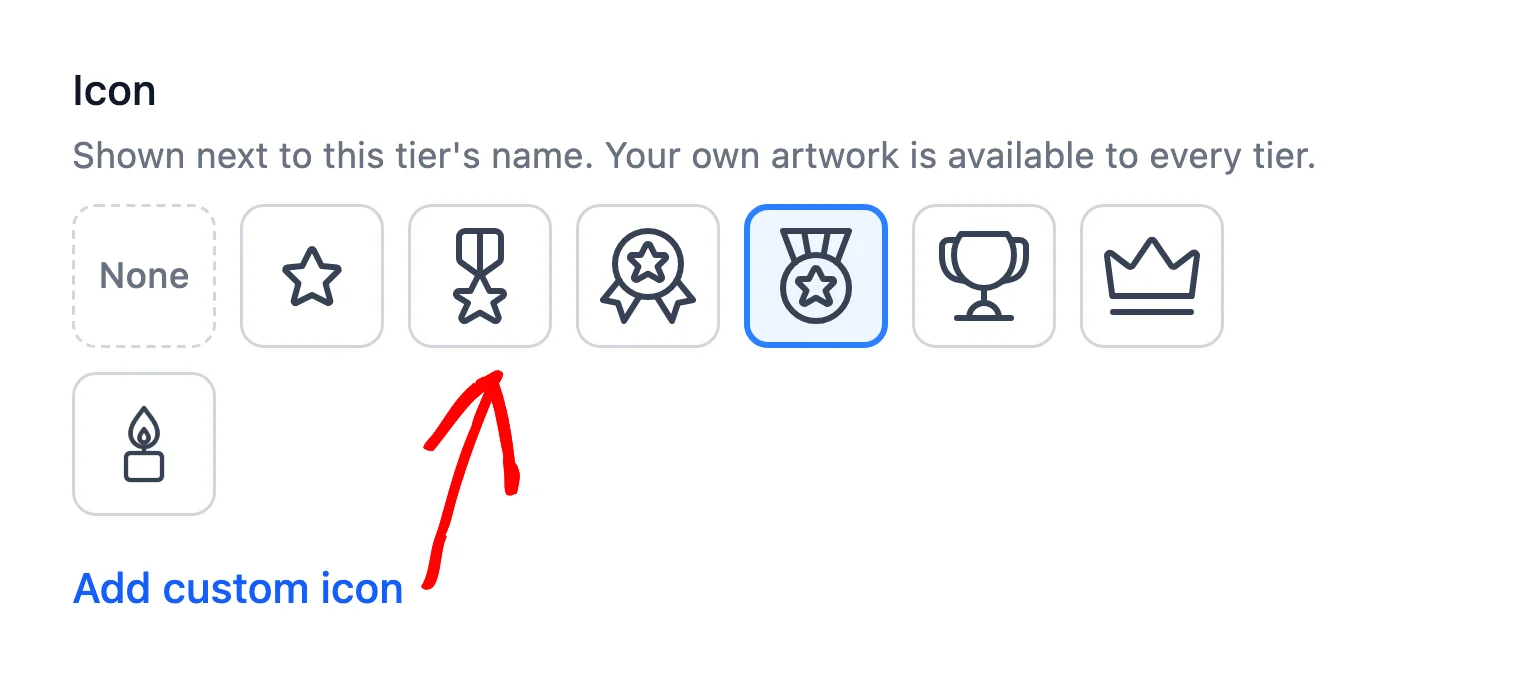
No seletor, clique no ícone que você deseja. Para não mostrar nenhum ícone, clique em Nenhum.
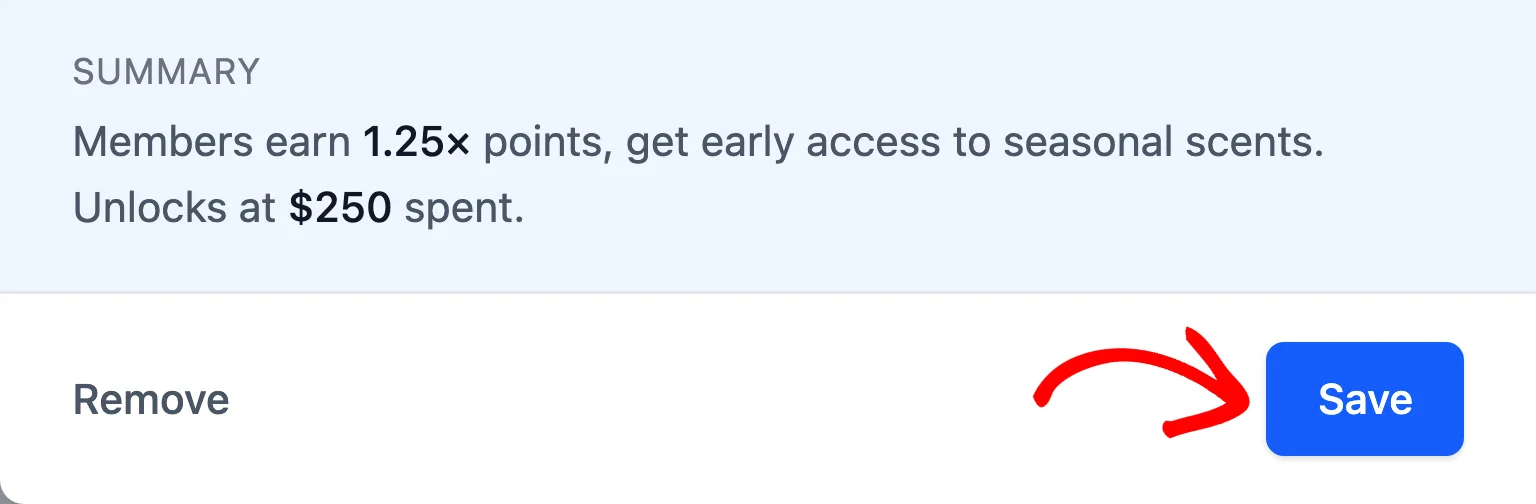
Quando terminar, clique em Salvar na parte inferior da gaveta.
Em seguida, clique em Salvar Alterações na barra com as abas de configurações.
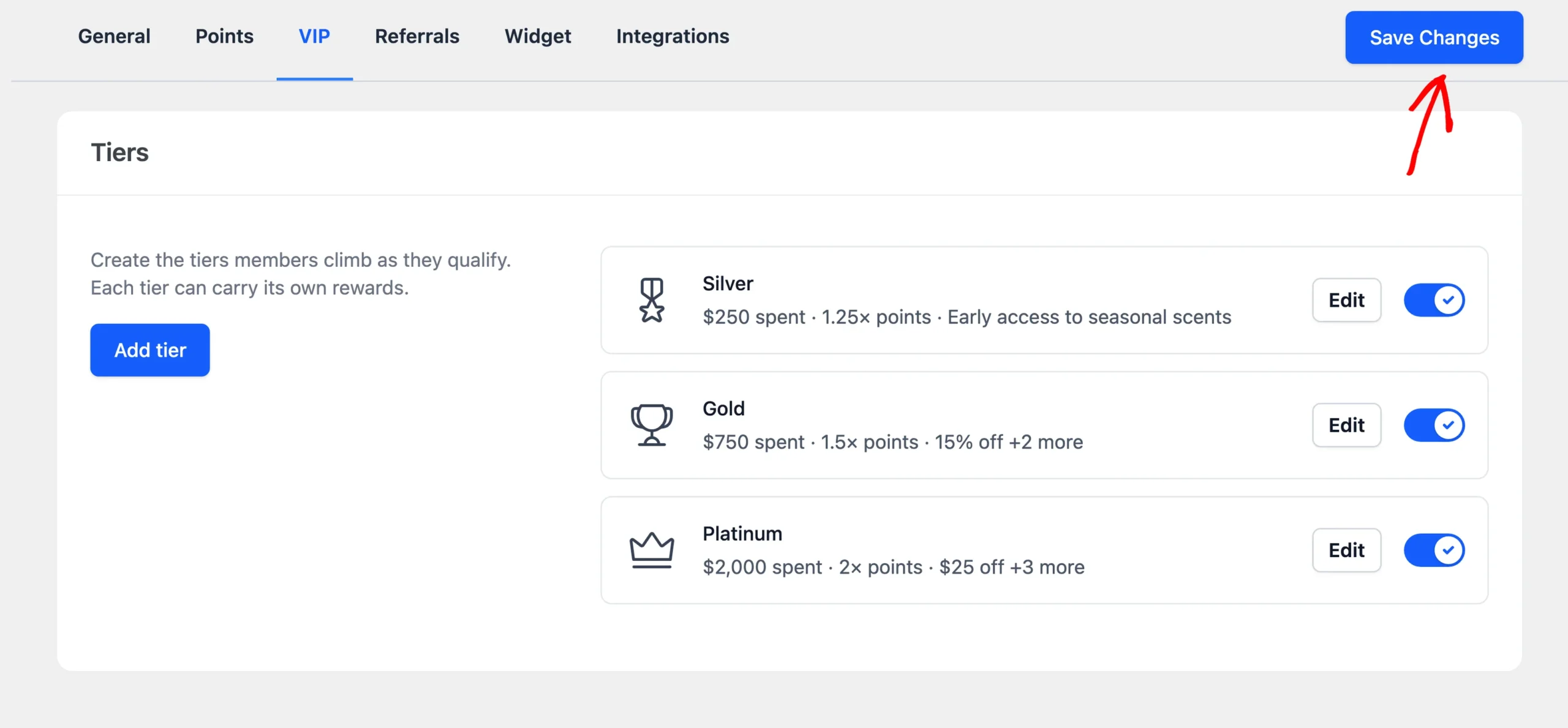
O cartão do nível na seção Níveis agora mostra seu novo ícone.
Enviando seu Próprio Ícone
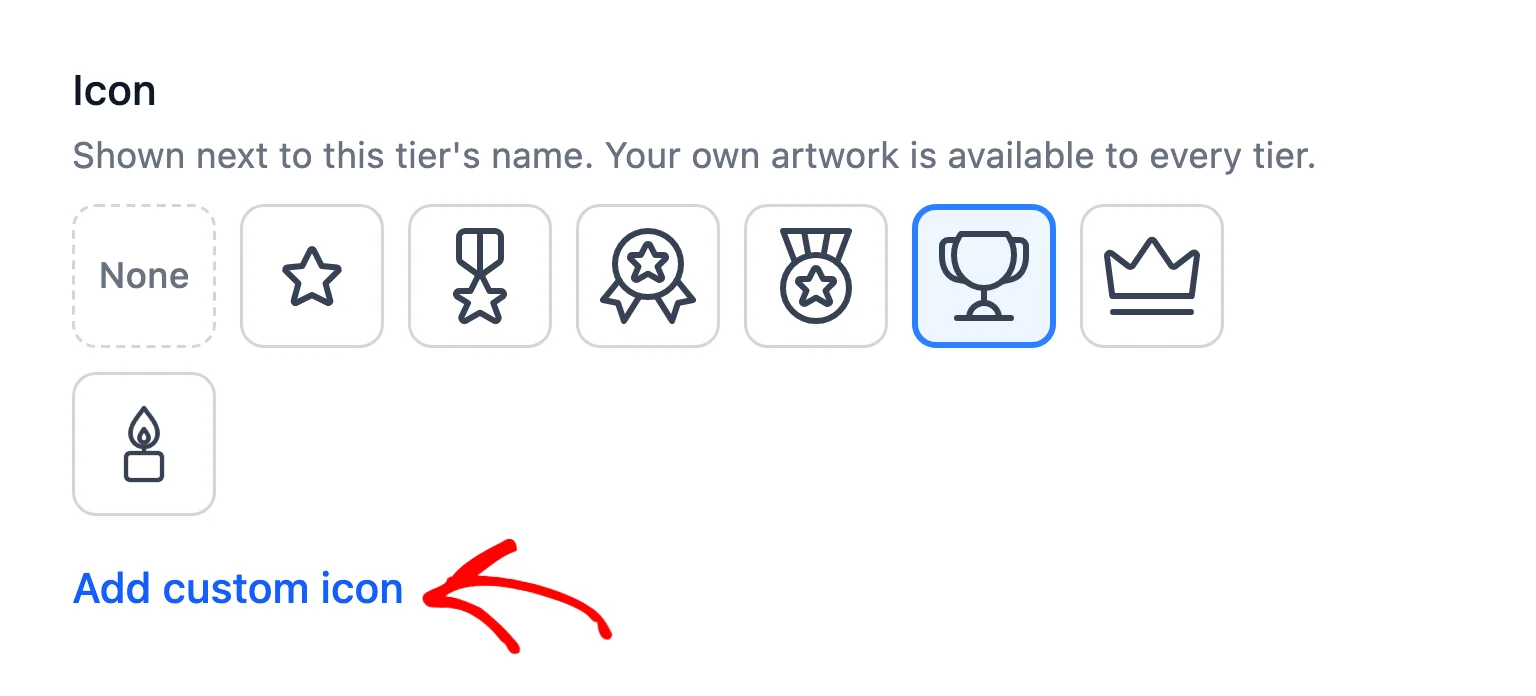
Se você tem uma arte de nível que combina com sua marca, pode usá-la em vez de um ícone integrado. No campo Ícone da gaveta de Edição do nível, clique em Adicionar ícone personalizado.
A biblioteca de mídia do WordPress se abre. A partir daí, envie uma nova imagem ou escolha uma que você já enviou. Em seguida, clique em Usar esta imagem.
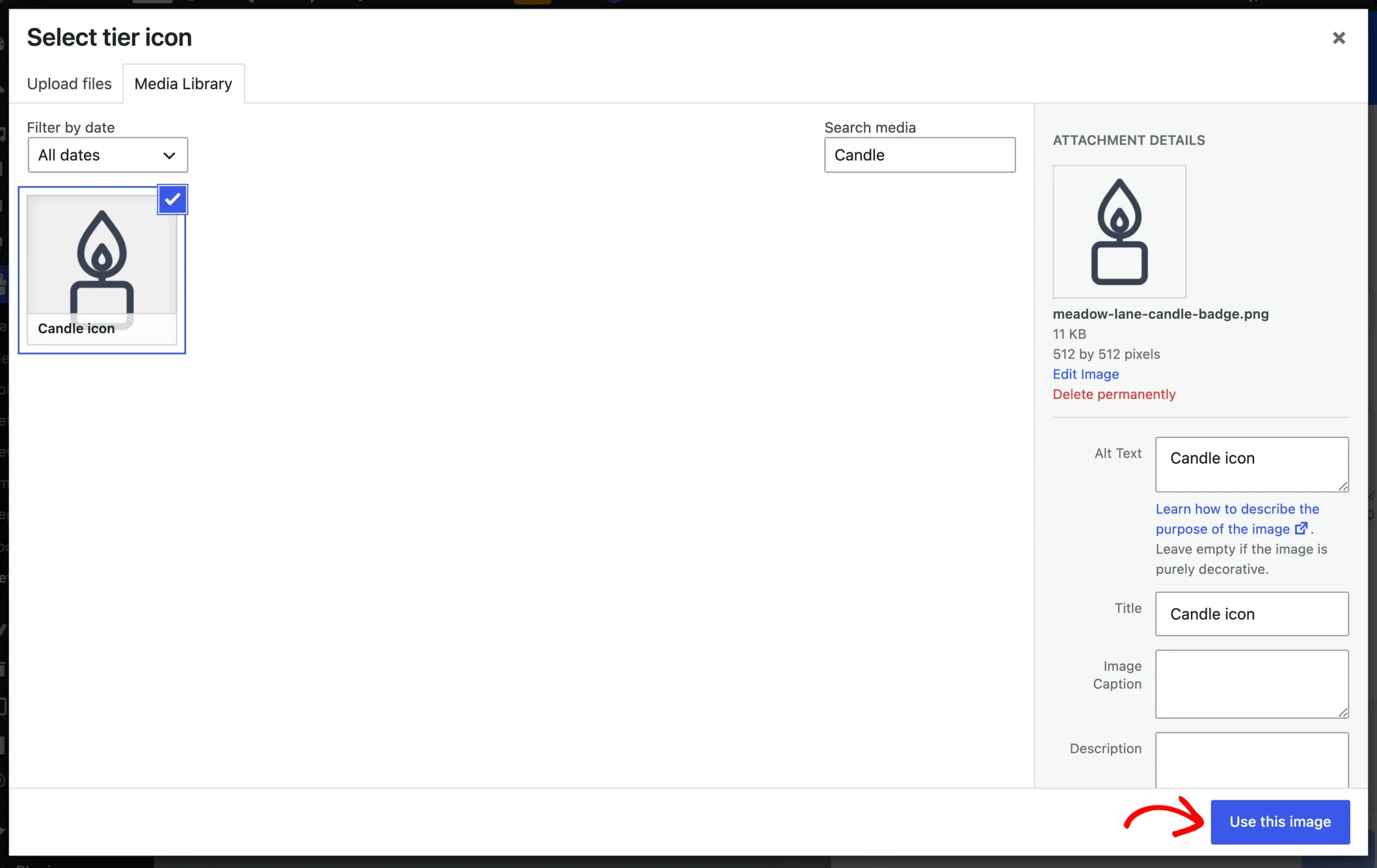
A imagem é selecionada para este nível imediatamente.
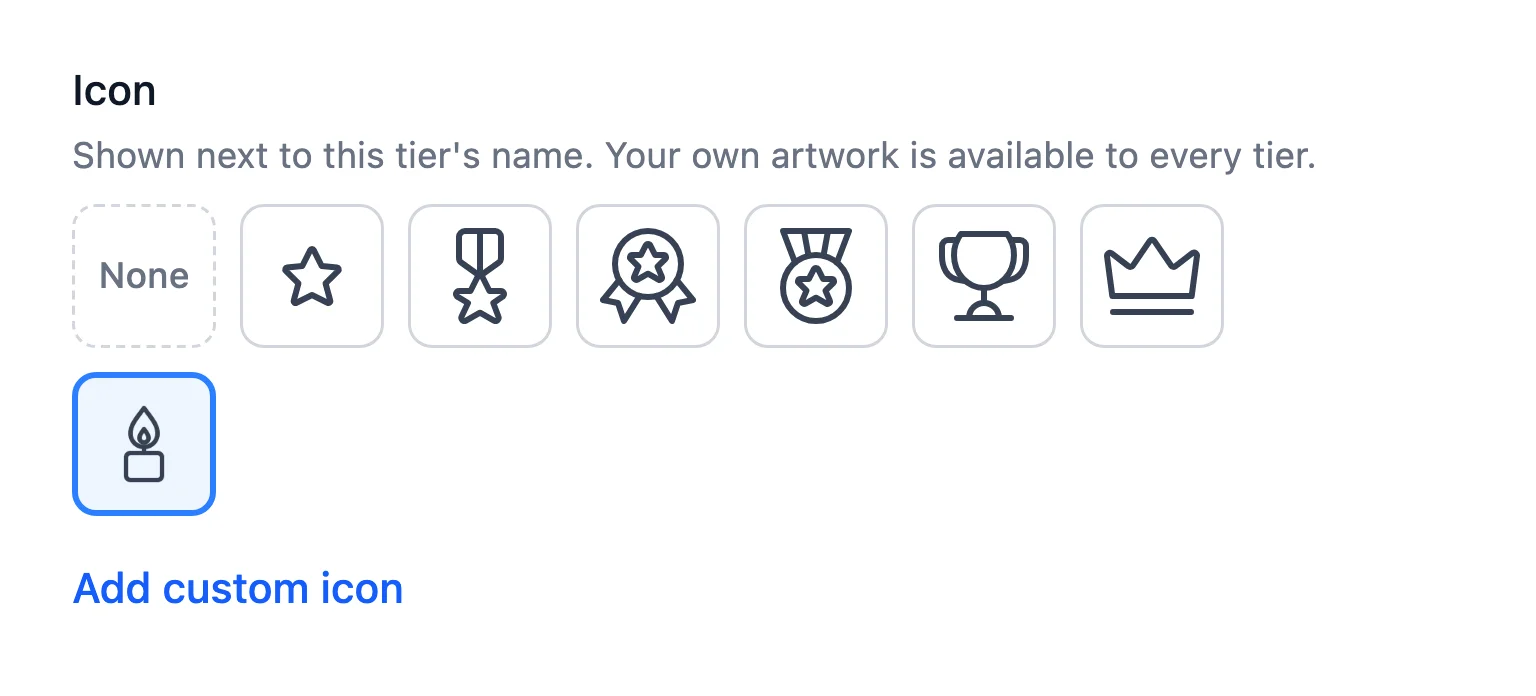
Seus ícones personalizados são compartilhados em todo o programa. Depois de adicionar um, ele aparece no campo Ícone de cada nível.
Para construir um conjunto correspondente, adicione cada imagem uma de cada vez. Em seguida, abra cada nível e escolha sua imagem.
Observação: Os ícones aparecem pequenos ao lado do nome do nível. Arte quadrada e simples com fundo transparente é mais legível nesse tamanho.
Seu ícone personalizado só é mantido depois que você salva. Quando terminar, clique em Salvar na parte inferior da gaveta.
Em seguida, clique em Salvar Alterações na barra com as abas de configurações.
Removendo um Ícone Personalizado
Para remover um ícone personalizado da sua biblioteca, passe o mouse sobre sua miniatura no campo Ícone. Em seguida, clique no botão de remover que aparece em seu canto.
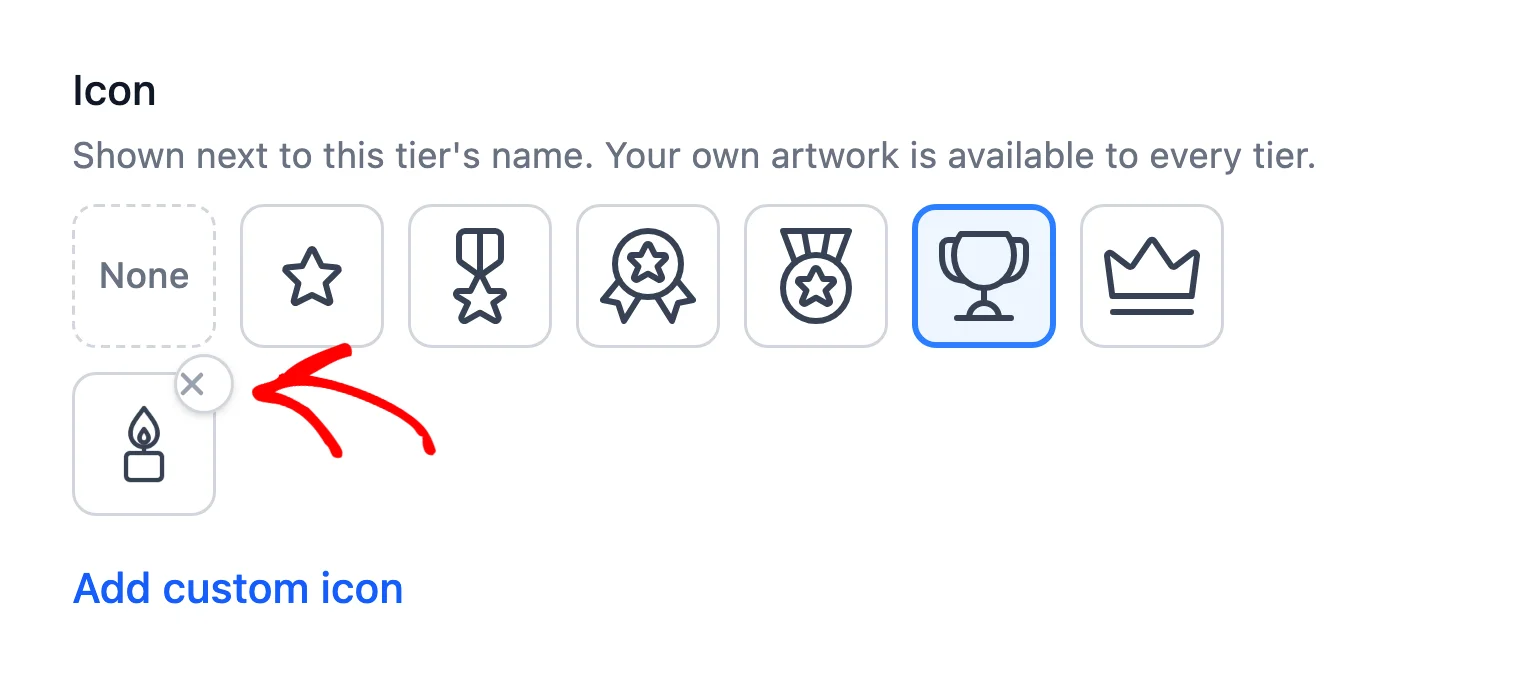
Como os ícones personalizados são compartilhados, o RewardsWP pede para você confirmar e nomeia quaisquer níveis que usam o ícone. Esses níveis mudam para nenhum ícone, para que você possa escolher um novo para cada um.
Para prosseguir, clique em Remover. Se você mudar de ideia, clique em Manter em vez disso.
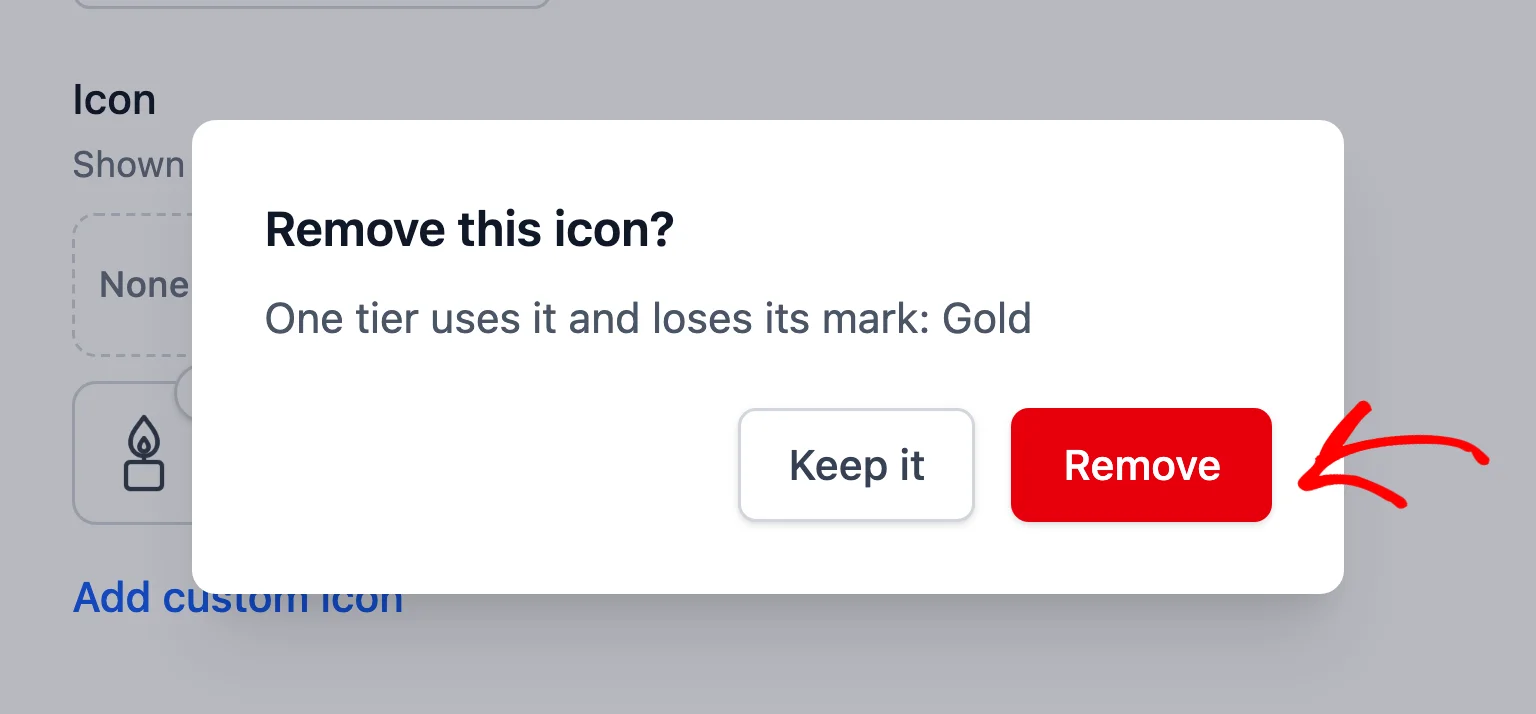
A remoção só é salva depois que você clica em Salvar Alterações.
É isso! Seus níveis agora têm ícones que os membros reconhecerão. Em seguida, dê aos membros um motivo para alcançar cada nível com multiplicadores de pontos.
Perguntas Frequentes
Abaixo, respondemos a algumas das perguntas mais comuns sobre ícones de níveis VIP.
Remover um ícone personalizado exclui a imagem da minha biblioteca de mídia?
Não. Isso apenas remove a imagem das suas escolhas de ícone do RewardsWP. O arquivo permanece na sua biblioteca de mídia do WordPress.
Onde meus membros verão os ícones de nível?
Os membros veem o ícone ao lado do nome do nível no Widget de Recompensas, incluindo o cartão de Status VIP, o painel de Status VIP e a escada de níveis. Veja Exibindo o Status VIP no Widget de Recompensas.