





Prêt à dynamiser vos ventes avec une stratégie simple mais puissante ?
Imaginez que vos coupons d'affiliation ne soient pas juste un code parmi d'autres, mais un acteur clé pour générer plus de ventes. En effet, attribuer des coupons uniques à vos affiliés peut faire des merveilles pour votre entreprise.
Dans ce guide, nous vous expliquerons comment lier des coupons spécifiques à vos affiliés dans WordPress. Cela augmentera non seulement vos ventes, mais vous aidera également à suivre et à récompenser vos affiliés plus efficacement.
Plongeons dans le vif du sujet !
Pourquoi attribuer des coupons aux affiliés (et comment ils aideront votre entreprise)
Attribuer des coupons aux affiliés change la donne pour dynamiser votre entreprise grâce au marketing d'affiliation. Expliquons pourquoi cette approche est si efficace et comment elle peut élever votre entreprise.

Tout d'abord, pensez au scénario des achats en ligne aujourd'hui. Presque tout le monde aime une bonne affaire, n'est-ce pas ? Environ 90 % des acheteurs utilisent des coupons lorsqu'ils achètent des choses en ligne.
C'est un chiffre énorme !
Offrir des coupons de réduction n'est pas juste un plus, c'est essentiel pour attirer et fidéliser les clients sur le marché concurrentiel en ligne.
Mais voici où cela devient intéressant pour votre entreprise : lier ces coupons à vos affiliés. Cette stratégie fait plus que simplement accorder des réductions. Elle transforme vos affiliés en promoteurs actifs de vos produits à l'aide de ces codes spéciaux.
Imaginez ceci : chaque affilié a un code de coupon unique. Lorsqu'il le partage avec son public, non seulement il offre une réduction, mais il est également suivi jusqu'à l'affilié. Cela signifie que vous pouvez voir exactement quel affilié génère des ventes sur votre site web.
Voici comment ces coupons peuvent dynamiser votre entreprise :
- Augmentation des ventes : Les affiliés qui partagent vos coupons signifient que plus de personnes voient vos produits et une plus grande chance qu'elles achètent – surtout s'il y a une réduction attrayante.
- Meilleur suivi : Avec chaque affilié utilisant un code unique, vous pouvez facilement suivre quels affiliés obtiennent les meilleurs résultats. Cela vous aide à comprendre où concentrer vos efforts et vos ressources.
- Attraction et fidélisation des clients : Tout le monde aime une réduction. Offrir des coupons exclusifs par le biais d'affiliés peut attirer de nouveaux clients et les inciter à revenir pour en savoir plus.
- Construction de la fidélité à la marque : Lorsque les clients obtiennent une bonne affaire grâce à un affilié de confiance, ils associent cette expérience positive à votre marque, ce qui renforce la fidélité et les achats répétés.
Ainsi, en intégrant des codes de coupons d'affiliation dans votre stratégie marketing, vous n'offrez pas seulement une réduction.
Découvrons maintenant comment créer des coupons pour vos affiliés sur WordPress.
Étapes pour attribuer des coupons aux affiliés
Attribuer des coupons à vos affiliés dans WordPress n'est pas aussi difficile qu'il n'y paraît, grâce à AffiliateWP.
Suivez simplement ces étapes simples, et vous serez prêt à maximiser les revenus de votre entreprise en quelques minutes :
Étape 1 : Installer AffiliateWP

Avant de pouvoir attribuer des codes de coupon aux affiliés, la première étape essentielle est d'installer et de configurer AffiliateWP.
Son plugin de gestion d'affiliation WordPress, le meilleur de sa catégorie, offre un suivi et des rapports de parrainage complets, une gestion robuste des codes promotionnels et la possibilité d'inciter efficacement vos partenaires affiliés.
Pour commencer avec AffiliateWP, accédez d'abord à leur page de tarification et sélectionnez un niveau de licence approprié en fonction des besoins et des objectifs de votre entreprise. Le plan Pro est recommandé pour les fonctionnalités avancées telles que les codes promotionnels personnalisés, les commissions à vie, et plus encore.
Une fois votre achat d'AffiliateWP terminé, téléchargez le fichier du plugin, généralement nommé AffiliateWP.zip, fourni dans votre e-mail de confirmation de commande.
Depuis votre administration WordPress, allez à l'écran Plugins » Ajouter et cliquez sur Téléverser un plugin pour installer AffiliateWP en utilisant le fichier zip.
Vous verrez maintenant un menu AffiliateWP dans votre zone de navigation d'administration de gauche. Accédez à la page des paramètres d'AffiliateWP (Affiliés »Paramètres) et localisez votre clé de licence, qui est également fournie après l'achat dans votre compte sur le site Web d'AffiliateWP.
Collez votre clé de licence valide dans la boîte sur l'écran des Paramètres et cliquez sur Activer. Cela activera toutes les fonctionnalités de votre licence AffiliateWP.
Étape 2 : Assistant de configuration
Avant d'attribuer des codes promotionnels d'affiliation, la dernière étape consiste à exécuter l'assistant de configuration utile d'AffiliateWP.
Cet assistant vous guide rapidement à travers les paramètres clés du plugin, garantissant qu'AffiliateWP est correctement intégré et communique avec votre plateforme de commerce électronique.
Pour lancer l'assistant de configuration, faites défiler jusqu'en bas de l'écran des Paramètres d'AffiliateWP et cliquez sur le bouton Lancer l'assistant de configuration. Procédez selon les instructions à l'écran, en collant à nouveau votre clé de licence AffiliateWP pour la vérifier.
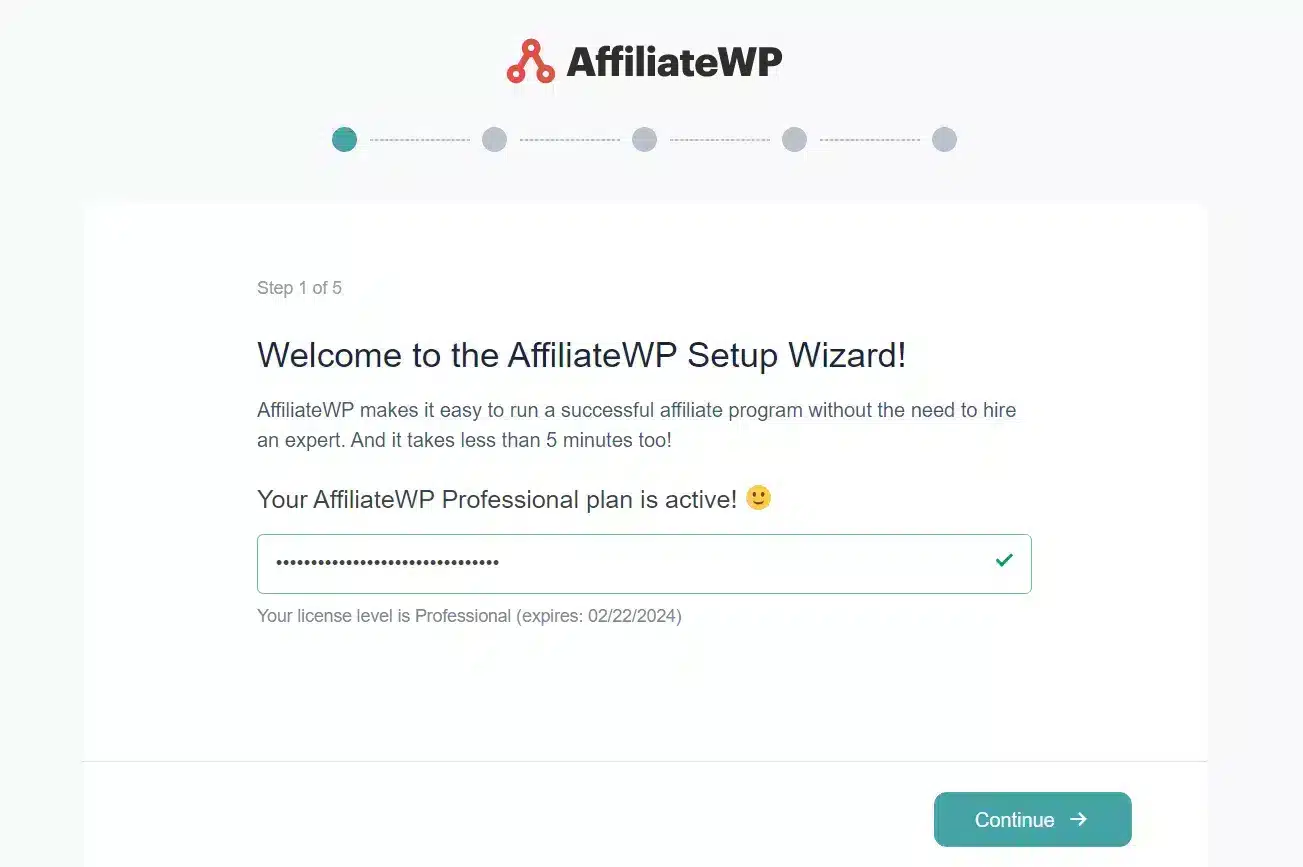
Ensuite, sur la page des intégrations de plugins de l'assistant, localisez la case à cocher à côté de votre plateforme de commerce électronique ou d'adhésion (telle que WooCommerce) et cochez-la pour activer l'intégration de la plateforme.
AffiliateWP activera automatiquement le suivi des références et des codes promotionnels en temps réel avec votre plateforme.

Vous serez ensuite guidé à travers des paramètres supplémentaires tels que votre structure de commission, les règles d'expiration des cookies, les passerelles de paiement disponibles pour l'envoi des paiements aux affiliés, et des outils de croissance optionnels pour renforcer les promotions d'affiliation. Ajustez ces paramètres selon vos besoins.
Une fois terminé, la dernière étape de l'assistant de configuration sera une page de confirmation où vous pourrez enregistrer vos choix et quitter l'assistant.

Après avoir quitté, votre plugin AffiliateWP sera entièrement configuré et intégré pour commencer à créer et attribuer des codes promotionnels d'affiliation.
Étape 3 : Créer des coupons dans WooCommerce
Avant d'attribuer des coupons spécifiquement aux affiliés, vous devez créer les codes promotionnels de base dans WooCommerce qui seront attribués plus tard.
Pour créer de nouveaux coupons WooCommerce, survolez Marketing dans la barre latérale gauche et cliquez sur Coupons. Sur la page de gestion des coupons, cliquez sur le bouton Ajouter un coupon.

Sur la page Ajouter un nouveau coupon, donnez un titre à votre coupon et entrez une valeur de code de coupon que les clients utiliseront lors du paiement pour recevoir la remise.

Définissez ensuite les paramètres du coupon, tels que le type de remise (remise fixe sur le panier/la commande ou remise en %), le montant de la remise, les limites d'utilisation, la date d'expiration et les exclusions de produits ou de catégories.
À ce stade, il s'agit simplement d'un coupon WooCommerce normal. Nous allons ensuite le lier aux affiliés.
Configurez tous les différents paramètres de coupon pour correspondre à la promotion que vous souhaitez lancer et cliquez sur Publier.
Étape 4 : Assigner des coupons aux affiliés
Maintenant que le coupon de base existe dans WooCommerce, nous pouvons l'attribuer aux affiliés. Cela permet à AffiliateWP de suivre les utilisations de coupons et d'attribuer la commission à l'affilié qui a référé ce client.
Sélectionnez le coupon que vous souhaitez attribuer à vos affiliés sur la page Ajouter un nouveau coupon, et sélectionnez le paramètre Remise affilié. Commencez à taper le nom d'utilisateur de l'affilié auquel vous souhaitez attribuer le coupon et sélectionnez-le dans le menu déroulant.

.
Dès que le coupon est attribué à un affilié, celui-ci le verra apparaître dans son tableau de bord d'affilié et pourra commencer à promouvoir immédiatement ce code de coupon exclusif.
Lorsque les clients utilisent ce code de coupon lors du paiement, les achats et les commissions seront attribués à l'affilié connecté pour un suivi et une génération de rapports faciles.
Étape 5 : Configurer des codes de coupon personnalisés (Pro uniquement)
Si vous avez un plan AffiliateWP Pro , vous avez accès au module complémentaire Codes de coupon personnalisés.
Cela permet à vos affiliés de créer des codes de coupon entièrement personnalisés pour correspondre à leur marque.
Par exemple, le blog de décoration de Sally peut demander un code promotionnel personnalisé comme « SallysHome20 » au lieu d'utiliser un code générique. Les affiliés peuvent faire preuve de créativité et lier le code de coupon à leur site Web ou à leurs identifiants de médias sociaux.
En tant qu'annonceur, vous conservez le contrôle total des codes de coupon personnalisés. Vous pouvez approuver ou rejeter les suggestions de codes personnalisés d'un affilié pour vous assurer qu'elles respectent les directives de votre marque.
Recherchez Codes de coupon personnalisés sur la page Modules complémentaires d'AffiliateWP. Le module complémentaire sera installé et activé automatiquement lorsque vous actionnerez le bouton bascule.

Voici comment cela fonctionne maintenant : les affiliés peuvent obtenir leurs codes de coupon en cliquant sur le bouton Modifier dans l'onglet Coupons de leurs comptes d'affiliés.

Lorsque quelqu'un demande un code de coupon personnalisé, vous serez averti et vous pourrez l'accepter rapidement à partir de l'écran qui affiche Codes de coupon personnalisés. Après avoir obtenu l'autorisation, votre affilié peut utiliser le code pour promouvoir vos produits immédiatement.
Pour plus d'informations sur les coupons personnalisés, consultez ce guide.
Étape 6 : Informer les affiliés sur les codes de coupon
Une fois que vous avez créé des codes de coupon spécifiques aux affiliés dans WooCommerce et que vous les avez connectés aux affiliés dans AffiliateWP, l'étape cruciale suivante consiste à informer vos affiliés de cette opportunité promotionnelle.
L'approche la plus simple consiste à configurer une expérience d'intégration personnalisée dans le tableau de bord de l'affilié.
Activez le module complémentaire Onglets de l’espace affilié dans l’écran des modules complémentaires AffiliateWP. Ensuite, accédez aux paramètres des Onglets de l’espace affilié. Ici, vous pouvez réorganiser les onglets par défaut dans le tableau de bord de l’affilié et insérer de nouveaux onglets.

Cliquez sur Ajouter un nouvel onglet et donnez-lui un nom informatif comme Promotions. Ensuite, sélectionnez la page WordPress que vous souhaitez afficher dans cet onglet. Créez une page WordPress dédiée expliquant vos différentes promotions de coupons.

En informant proactivement vos affiliés sur l’attribution de codes de réduction personnalisés, vous maximiserez l’adoption et activerez de nouvelles sources de promotions d’affiliation personnalisables.
Prêt à améliorer votre entreprise
Il est temps d’attribuer des coupons à vos affiliés
Si vous n’ incitez pas vos affiliés avec des codes de réduction personnalisés, vous manquez des opportunités de revenus. L’attribution de codes promotionnels exclusifs à vos partenaires stimule l’engagement, offre un meilleur suivi et génère plus de ventes.
Nous vous avons montré à quel point AffiliateWP facilite la configuration du suivi et de l’attribution des coupons d’affiliation dans WordPress.
Mais voici quelques ressources supplémentaires pour développer votre programme :
- Comment monétiser un blog WordPress (11 stratégies explosives)
- Comment créer des créations QR pour les affiliés dans WordPress (étape par étape)
- 6 meilleures alternatives à ShareASale pour 2023 (plus fiables et puissantes)
- Comment augmenter les inscriptions d'utilisateurs WordPress avec le marketing d'affiliation
Maintenant, vous avez les informations nécessaires pour attribuer des coupons aux affiliés.
Commencez avec AffiliateWP dès aujourd’hui pour dynamiser votre réseau d’affiliés et vos ventes !


