





Vous voulez créer des créations de codes QR pour vos affiliés et combler le fossé entre votre marketing hors ligne et en ligne ?
Réfléchissez-y : vous avez des produits fantastiques et vous voulez que tout le monde le sache. Vos affiliés sont sur le terrain, rencontrent des gens et distribuent des dépliants, et maintenant, avec un simple code QR, ils peuvent transformer ces poignées de main en ventes.
Dans ce guide, nous vous montrerons comment créer des créations de codes QR pour votre site WordPress. Allons-y et donnons à vos affiliés un nouvel outil cool pour stimuler leurs promotions et vos ventes.
Comment les créations de codes QR aident dans le marketing d'affiliation
Lorsque vous dirigez une entreprise de marketing d'affiliation, atteindre les clients où qu'ils soient est essentiel. Les promotions en ligne fonctionnent bien, mais un monde hors ligne entier est souvent négligé.
Imaginez ceci : quelqu'un dans un café voit un dépliant avec un code QR pour le gadget cool que vos affiliés promeuvent. Ils sont curieux ; ils scannent le code avec leur téléphone et hop, ils sont transportés sur votre site Web, prêts à acheter. C'est rapide, c'est facile et ça marche.
Les codes QR font un grand retour. Il y a eu une augmentation de 41 % de leur utilisation récemment. Ils sont courants maintenant que tout le monde les utilise pour consulter les menus, obtenir des réductions, et plus encore.
Alors, quand ils voient un code QR sur un dépliant, une affiche ou une carte de visite que votre affilié leur tend, ils savent quoi faire. Et pour les affiliés, c'est super simple. Ils n'ont pas à dire grand-chose ni à faire grand-chose. Le code QR fait le travail de communication et de vente.
Mais vous pourriez penser maintenant : « C'est difficile de créer des créations de codes QR pour affiliés. Cependant, c'est super facile. Découvrons comment vous pouvez créer des créations de codes QR pour vos affiliés en quelques étapes seulement.
Étapes pour créer des créations de codes QR pour vos affiliés
Bien que les promotions en ligne soient excellentes, les combiner avec des codes QR peut vraiment stimuler vos ventes car ils comblent le fossé entre le marketing hors ligne et en ligne.
Ils permettent aux clients de trouver et d'acheter vos produits très facilement, et aident vos affiliés à mieux faire leur travail. Donc, pour créer des créations de codes QR pour votre entreprise et augmenter vos revenus, suivez ces étapes simples :
Étape 1 : Installer AffiliateWP
La première étape pour créer des créations de codes QR consiste à installer le plugin AffiliateWP. AffiliateWP fournit une plateforme robuste et dédiée pour gérer votre programme d'affiliation directement depuis votre tableau de bord WordPress.

Pour commencer avec AffiliateWP, visitez la page de tarifs et achetez un plan Pro car la création de code QR est une fonctionnalité réservée aux professionnels. Finalisez votre achat, puis installez via votre tableau de bord de plugins WordPress. Consultez ce guide sur l'installation d'un plugin WordPress.
Avec AffiliateWP, vous bénéficiez d'un suivi automatisé, de rapports, d'un traitement des paiements et de nombreuses autres fonctionnalités avancées pour gérer votre programme en toute fluidité.
AffiliateWP gère toute la complexité de la gestion d'un programme d'affiliation afin que vous puissiez vous concentrer sur votre entreprise. La surcharge est minimale et la plateforme évolue facilement à mesure que votre entreprise se développe. Les rapports et analyses approfondis offrent des informations précieuses sur les performances de votre programme.
Vous pouvez facilement afficher des métriques telles que les meilleurs affiliés, les tendances de parrainage, et plus encore pour optimiser vos efforts.
Une fois l'installation terminée, il est temps de configurer AffiliateWP.
Étape 2 : Compléter l'assistant de configuration
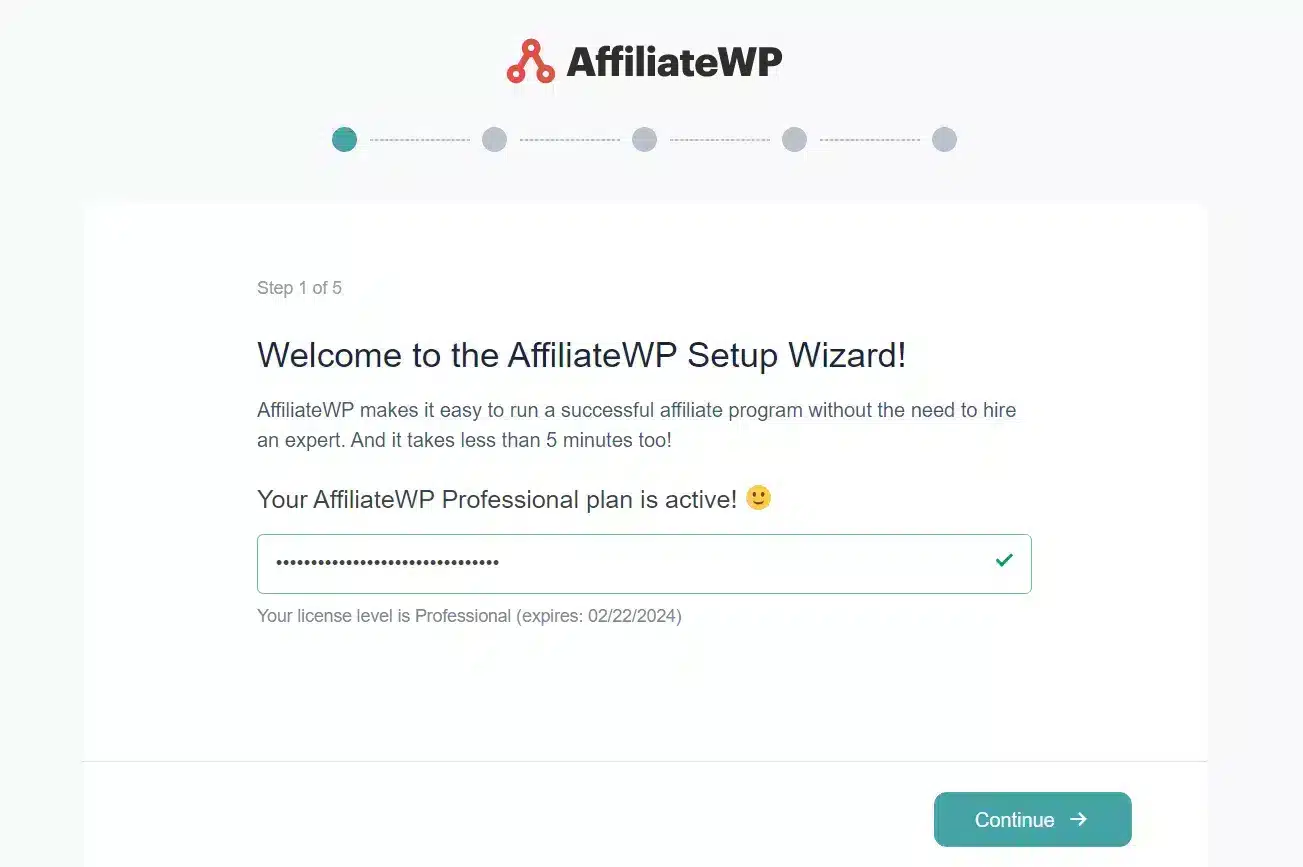
Une fois qu'AffiliateWP est installé, vous serez guidé à travers l'assistant de configuration simple. Cet assistant vous permet de configurer rapidement tous les paramètres clés de votre programme d'affiliation en quelques minutes.
Pour commencer, vous saisirez votre clé de licence AffiliateWP valide, que vous trouverez dans votre e-mail de confirmation d'achat. Cela authentifie l'accès au plugin.
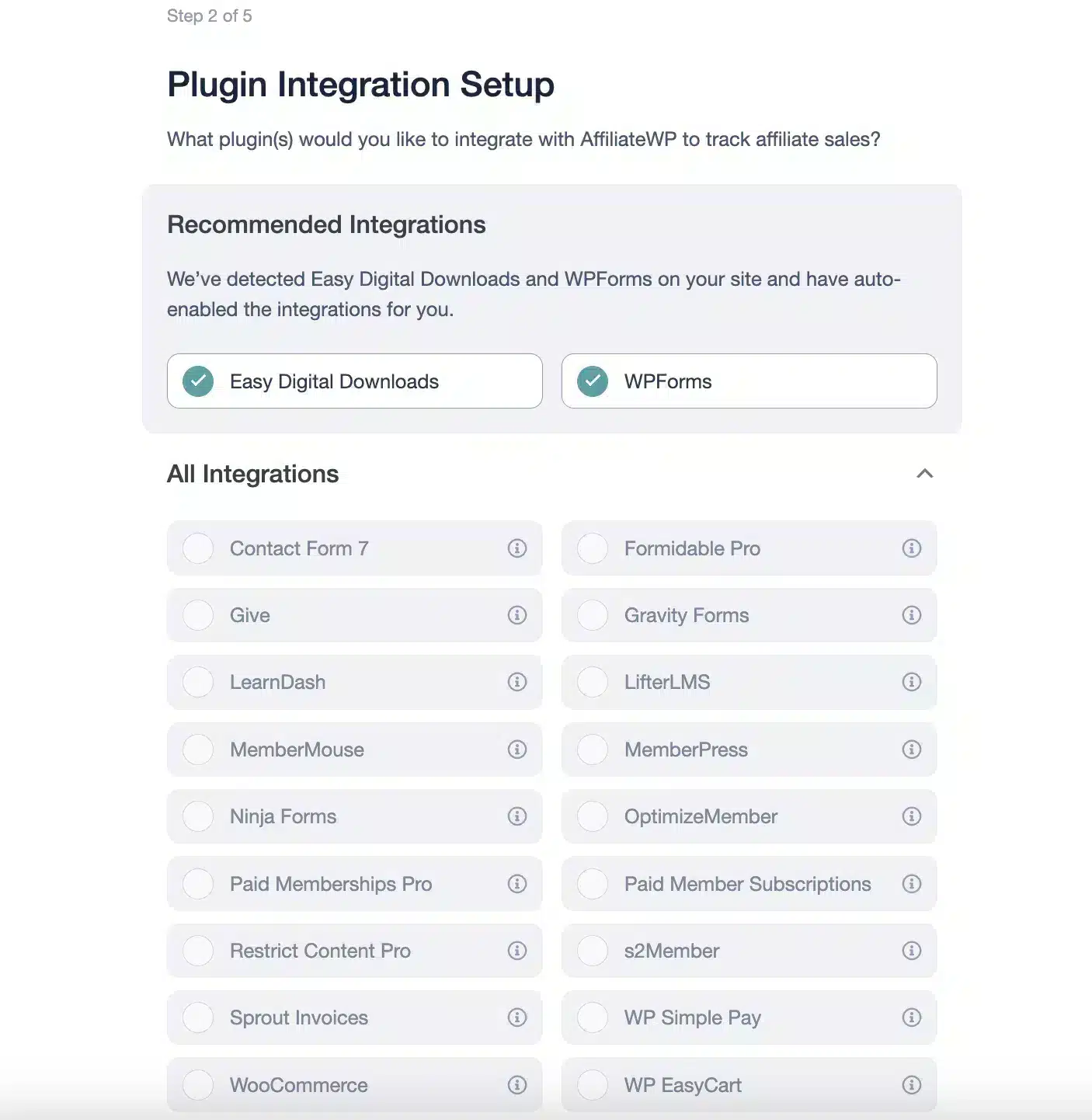
L'étape suivante consiste à sélectionner votre intégration eCommerce, comme la connexion de votre boutique WooCommerce existante. AffiliateWP s'intègre parfaitement à toutes les principales plateformes de boutique WordPress en un seul clic.
L'assistant vous guide ensuite à travers la personnalisation des paramètres du programme :
- Définissez votre devise et votre structure de commission (paiement par vente, paiement par prospect, etc.)
- Établissez les taux de commission, soit sous forme de montant fixe, soit de pourcentage. Des taux de départ recommandés sont fournis.
- Configurez l'expiration des cookies, la structure des URL d'affiliation et d'autres options.
- Saisissez les paramètres de paiement, tels que votre e-mail PayPal pour payer vos affiliés.
Chaque étape est accompagnée de valeurs par défaut recommandées pour simplifier la configuration. Une fois que vous avez examiné tous les paramètres, cliquez sur Terminer la configuration et quitter pour lancer votre programme d'affiliation !

Étape 3 : Accédez à l'écran Créations pour ajouter une nouvelle création
Après avoir terminé l'assistant de configuration, vous pouvez créer une création de code QR pour vos affiliés.
Dans le tableau de bord WordPress, survolez AffiliateWP dans le menu de gauche. Cliquez sur Créations dans le menu contextuel.

Cela ouvrira l'écran des créations. Pour créer une nouvelle création, cliquez sur le bouton Ajouter en haut.
Étape 4 : Configurer les paramètres du code QR
Sur l'écran d'ajout de nouvelle création, donnez un titre ou un nom à votre création pour référence.

Ensuite, ouvrez le menu déroulant Type et sélectionnez Code QR. Cela le configure comme un type de création de code QR.

Maintenant, vous pouvez saisir une URL après avoir choisi le code QR comme type de création, bien que si vous n'ajoutez pas d'URL, votre QR code mènera à votre page d'accueil par défaut.

Si vous préférez qu'une URL différente soit liée par le code QR, vous pouvez la modifier.
Étape 4 : Personnalisation du code QR
AffiliateWP ne vous permet pas seulement de créer des créations de code QR ; il vous permet de les adapter à l'esthétique de votre marque. Cette personnalisation est cruciale car la couleur résonne auprès des gens, faisant de vos codes QR non seulement un outil, mais une partie de votre identité de marque.
Pour personnaliser, vous pouvez modifier la Couleur du code et la Couleur d'arrière-plan de la création QR sous la section Code QR de la création.

Tenez compte de la psychologie des couleurs lorsque vous choisissez. Des couleurs vives peuvent être votre allié si votre marque est énergique et audacieuse. Pour un look plus sobre et professionnel, des nuances plus sombres pourraient être meilleures.
L'aperçu en direct se met à jour au fur et à mesure que vous sélectionnez les couleurs pour garantir que le rendu final est exactement celui que vous attendiez.
Étape 5 : Activer et partager
Une fois les codes QR personnalisés à votre goût, cliquez sur Ajouter un créatif pour qu'il soit actif et que vos affiliés puissent l'utiliser.

Vos affiliés trouveront les codes QR sous l'onglet Créatifs de leur tableau de bord AffiliateWP.

À partir de là, le téléchargement est un jeu d'enfant. Les affiliés peuvent faire un clic droit pour enregistrer l'image ou utiliser le bouton Télécharger le code QR ou Imprimer pour une version haute résolution parfaite pour l'impression.

Et voilà, vous voyez à quel point il est facile de créer un créatif de code QR avec AffiliateWP. Mais ce n'est pas tout. Maintenant, n'oubliez pas d'encourager vos affiliés à penser au-delà du numérique : les codes QR sont également idéaux pour les supports marketing physiques.
Ils peuvent les imprimer sur des cartes de visite, parfaites pour les événements de réseautage, ou sur des flyers, qui peuvent être distribués dans les commerces locaux ou affichés sur les tableaux d'affichage communautaires.
Pour une utilisation numérique, les affiliés peuvent intégrer des codes QR dans leurs sites Web, blogs ou vidéos. Un code QR flottant dans le coin d'un tutoriel YouTube ou d'un article de blog peut guider les spectateurs de manière transparente vers un point d'achat sans perturber leur expérience de contenu.
Ensuite, utilisez les créatifs programmés pour une meilleure automatisation
La création de créatifs de codes QR personnalisés est un excellent moyen d'équiper vos affiliés d'outils promotionnels. Mais pour tirer encore plus de valeur de votre plan AffiliateWP Pro, profitez des créatifs programmés.

Les créatifs programmés vous permettent de définir l'activation et la désactivation automatiques des créatifs à des dates spécifiques. Cela permet d'automatiser vos promotions pour qu'elles correspondent parfaitement à votre calendrier marketing.
Par exemple, vous pouvez programmer un créatif promotionnel saisonnier pour qu'il soit actif dans les semaines précédant la période des fêtes. Le créatif s'activera à la date de début que vous avez définie et se désactivera lorsqu'il ne sera plus nécessaire après la date de fin.
Vous pouvez également utiliser les créatifs programmés pour gérer les remises à durée limitée ou les lancements de produits. Faites apparaître les créatifs au début de la promotion et désactivez-les à sa conclusion.
Cela crée également une expérience plus fluide pour vos affiliés. Ils verront les créatifs les plus pertinents et les plus actuels, sans promotions obsolètes qui traînent dans leur liste de créatifs. L'automatisation vous libère du temps tout en améliorant l'efficacité des promotions grâce à un meilleur alignement.
Consultez notre guide sur comment programmer des créatifs dans AffiliateWP et automatisez intelligemment votre programme d'affiliation.
Développez votre entreprise avec AffiliateWP
Avec le type de créatif de code QR unique, AffiliateWP offre un excellent moyen d'équiper vos affiliés d'outils promotionnels scannables. Mais la plateforme offre encore plus de valeur au-delà des créatifs personnalisables.
La fonctionnalité de créatifs programmés d'AffiliateWP vous permet d'automatiser facilement l'activation et la désactivation de vos codes QR en fonction des dates de début et de fin. Cela aligne parfaitement vos créatifs avec votre calendrier marketing pour des campagnes plus efficaces.
Du suivi avancé et de la protection contre la fraude aux formulaires d'inscription simples et au traitement fiable des paiements, AffiliateWP offre la solution complète pour gérer votre programme en douceur.
Oh, et n'oubliez pas de consulter ces ressources utiles :
- Comment payer vos affiliés sans utiliser Stripe (Guide)
- Comment configurer un programme d'affiliation pour les petites entreprises (Guide WordPress)
- Que inclure dans votre formulaire d'inscription d'affilié (Répondu)
- 6 meilleurs logiciels d'affiliation pour petites entreprises 2023
Commencez dГ©s aujourd'hui avec AffiliateWP et constatez la diffГ©rence sur vos revenus d'affiliГ©s. Faites-nous confiance, vous ne regarderez pas en arriГЁre.


