





Vous voulez que les affiliés fassent la promotion de vos produits à l'aide de codes promotionnels d'affiliation ?
C'est un excellent moyen d'obtenir plus de clics et d'augmenter les ventes, nous allons donc vous montrer comment les configurer.
Voici comment vous pouvez tirer parti des codes promotionnels d'affiliation pour augmenter vos ventes.
Pourquoi utiliser des codes promotionnels d'affiliation ?
Les codes promotionnels d'affiliation fonctionnent car les gens sont toujours à la recherche d'une bonne affaire.
Lorsque nous bénéficions d'une réduction sur quelque chose, nous sommes beaucoup plus susceptibles de faire un achat, et cela fait des merveilles pour les taux de conversion. En fait, c'est l'une des meilleures façons d'augmenter les ventes de commerce électronique.
Alors, qu'en est-il des codes promotionnels d'affiliation ?
Eh bien, les mêmes principes s'appliquent : les gens sont beaucoup plus susceptibles de cliquer sur un lien et de faire un achat s'ils pensent qu'ils obtiennent une bonne affaire. Ils permettent aux affiliés de se démarquer sur les plateformes bondées où ils font du marketing et d'attirer l'attention des gens.
Le marketing d'affiliation n'est pas facile, mais parfois la bonne réduction est tout ce qu'il faut pour gagner une vente.
N'oubliez pas que vos affiliés atteignent un public que vous n'atteindriez pas normalement, donc même une vente à prix réduit est très précieuse.
Alors, comment pouvez-vous promouvoir des produits avec des codes promotionnels d'affiliation ?
6 étapes pour promouvoir les produits avec des codes de réduction d'affiliation
La configuration du suivi d'affiliation et la création de codes promotionnels peuvent sembler un peu intimidantes, mais c'est en fait assez simple. Vous pouvez tout configurer en moins de 10 minutes, et surtout, il n'y a pas besoin de connaissances en codage ou techniques.
Suivez simplement ces étapes pour commencer à promouvoir des produits avec des codes promotionnels d'affiliation.
Étape 1 : Configurer le suivi d'affiliation avec AffiliateWP
Avant de commencer à créer des codes promotionnels d'affiliation, vous devez avoir un système de suivi en place.
Si votre site Web fonctionne sous WordPress, alors AffiliateWP est le meilleur plugin de gestion d'affiliation. Il vous permettra de configurer le suivi d'affiliation en quelques clics, et il possède des fonctionnalités impressionnantes pour vous aider à gérer votre programme.
Avec une multitude d'intégrations en 1 clic avec vos plugins WordPress préférés, il vous aidera à vous configurer rapidement afin que vous puissiez commencer à utiliser les codes promotionnels d'affiliation. Ajoutez à cela de puissants outils de croissance, et vous avez la solution parfaite.
Allez simplement sur la page des prix et choisissez le forfait qui correspond le mieux à vos besoins.
Vous pouvez télécharger rapidement le plugin en suivant ce guide pratique, et vous serez alors prêt à créer des codes promotionnels d'affiliation.
Étape 2 : Compléter l'assistant de configuration
Nous vous avons dit qu'il était possible d'avoir tout prêt en moins de 10 minutes, et voici pourquoi ! L'assistant de configuration décompose le processus en étapes simples afin que vous puissiez créer votre propre programme d'affiliation WordPress.
Allez simplement à l'écran Paramètres d'AffiliateWP et cliquez sur le bouton Lancer l'assistant de configuration.
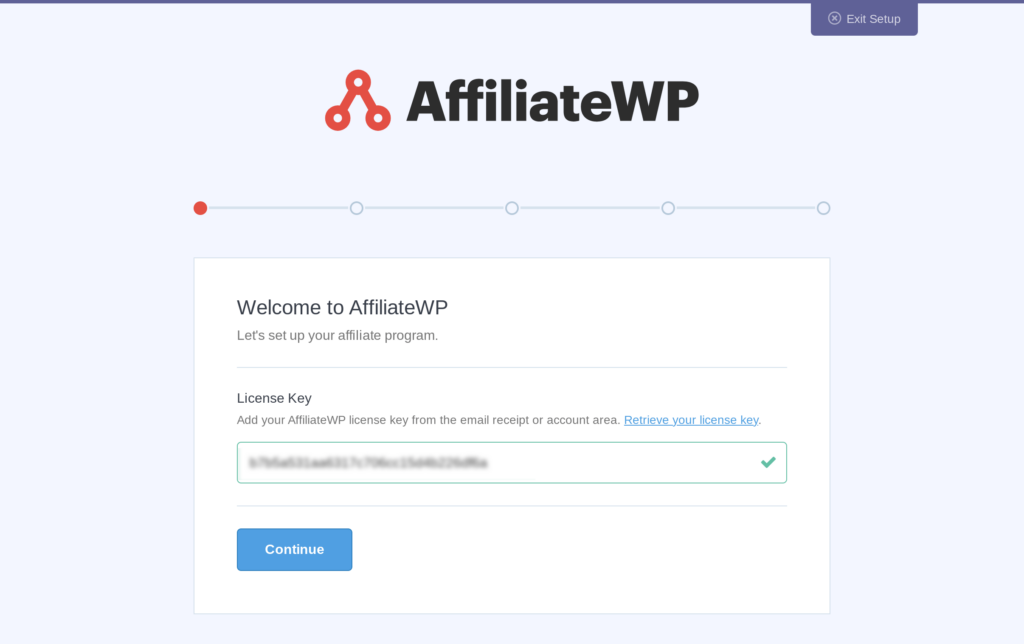
La première étape consiste à entrer votre clé de licence, qui se trouve dans votre Compte AffiliateWP. Copiez et collez la clé dans la case, puis cliquez sur Continuer.
Il est maintenant temps d'intégrer votre plugin. Trouvez l'intégration choisie dans la liste et cochez la case correspondante avant de cliquer sur Continuer.

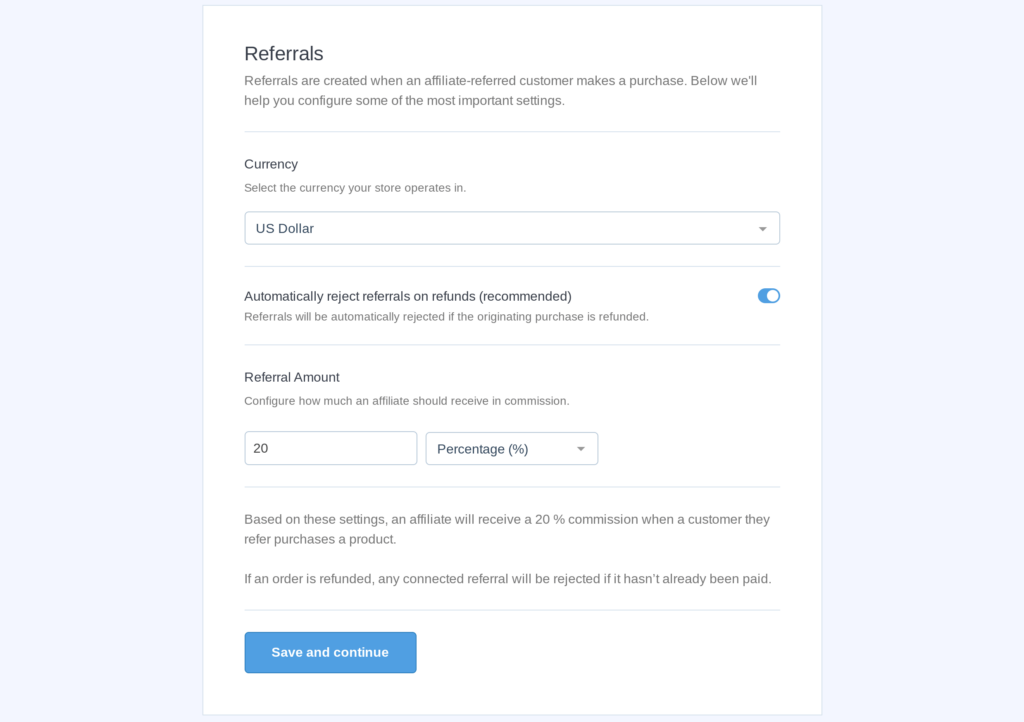
Ensuite, l'assistant vous demande comment vous allez payer vos affiliés. Vous pouvez choisir Stripe, PayPal ou un crédit en magasin (pour les boutiques WooCommerce et Easy Digital Downloads), ou laisser cela pour l'instant et payer les affiliés manuellement. Après cela vient votre structure de commission. Choisissez votre devise, puis décidez si vous souhaitez offrir une commission forfaitaire ou un pourcentage. Ensuite, il suffit d'entrer le montant que vous souhaitez payer aux affiliés pour chaque parrainage. Ne vous inquiétez pas, vous pouvez toujours le modifier ultérieurement, et nous avons un guide pratique sur les commissions pour vous aider.
L'assistant de configuration ne pose pas de questions sur l'expiration des cookies, mais il est utile de vérifier dans l'onglet Commissions de vos paramètres AffiliateWP par la suite. Bien que cela ne s'applique pas aux codes de réduction d'affiliation, cela déterminera la durée pendant laquelle les cookies d'affiliation resteront dans le navigateur d'un utilisateur lorsqu'il cliquera sur un lien d'affiliation normal. Il est défini sur 30 jours par défaut, un choix standard. Si vous n'êtes pas sûr, consultez notre guide sur les cookies d'affiliation.
Une fois que vous aurez cliqué sur Continuer, vous arriverez sur une page de confirmation finale où vous pourrez terminer la configuration et quitter l'assistant.
Étape 3 : Inscrire les affiliés
Lorsque vous installez AffiliateWP, il crée automatiquement une page d'inscription d'affilié appelée Espace affilié.
Cette page est hautement personnalisable, et il est utile de prendre quelques instants pour la modifier et vous assurer qu'elle reflète votre marque.
Vous pouvez le faire en allant dans Pages et en recherchant « Espace affilié ». Vous pouvez modifier cette page comme n'importe quelle autre page WordPress, et vous pouvez personnaliser le formulaire d'inscription à l'aide des blocs WordPress, WPForms, Gravity Forms (plans Plus et Pro), et Ninja Forms (plans Plus et Pro).

Lorsqu'un affilié s'inscrit à votre programme, vous recevrez une notification par e-mail, et vous serez invité à accepter ou rejeter la candidature.
Allez simplement à l'écran Affiliés et cliquez sur l'onglet En attente pour voir toutes vos candidatures ouvertes. Vous pouvez cliquer sur le nom de l'affilié pour voir plus de détails, puis utiliser les boutons accepter et rejeter pour prendre votre décision.

L'affilié recevra un e-mail avec votre décision, et les candidats retenus pourront se connecter à leur tableau de bord d'affilié depuis la même page Espace affilié sur laquelle ils se sont inscrits.
Étape 4 : Créer vos codes de réduction d'affilié
Les codes de réduction d'affilié fonctionnent légèrement différemment selon l'intégration que vous utilisez. Quelle que soit l'intégration que vous utilisez, la première étape consiste à créer un code de réduction comme vous le feriez normalement.
Prenons WooCommerce comme exemple.
Survolez Marketing dans la barre latérale gauche, et cliquez sur Coupons.

Cliquez maintenant sur le bouton Ajouter un coupon pour créer votre premier code de réduction. Créez le code, puis utilisez la boîte Données du coupon pour décider de la valeur du coupon. Vous pouvez également ajouter des restrictions d'utilisation et des limites d'utilisation pour définir les règles d'utilisation du coupon.
Enfin, vous souhaitez attribuer le coupon à un affilié spécifique.
Accédez à l’onglet Général dans la boîte Données du coupon, et tout en bas, vous verrez un champ Remise d’affilié. Commencez à taper le nom d’utilisateur de votre affilié et sélectionnez-le dans le menu déroulant.

Votre affilié se verra attribuer ce code de coupon, et il apparaîtra dans son tableau de bord d’affilié.
Si vous utilisez une intégration autre que WooCommerce, consultez la documentation pour les étapes spécifiques à l’intégration.
Étape 5 : Ajoutez des codes de coupon personnalisés à votre programme
Si vous avez le plan AffiliateWP Pro, vous pouvez bénéficier de l'une de nos meilleures fonctionnalités, les codes de réduction personnalisés.
Les codes de coupon personnalisés permettent aux affiliés de choisir leurs propres codes. Vous gardez le contrôle sur la valeur de la remise et vous avez le dernier mot sur le code, mais cela permet aux affiliés de faire preuve de créativité.
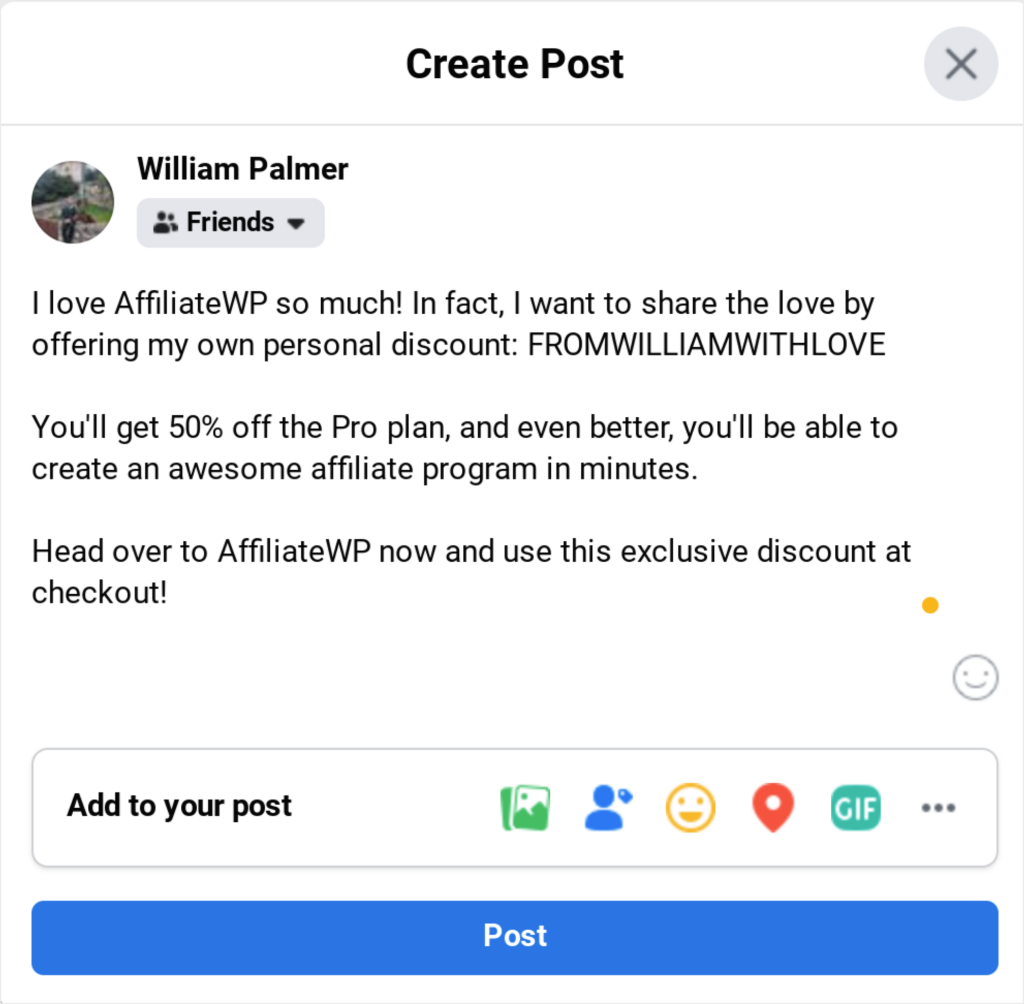
Les codes de coupon d’affilié doivent se démarquer pour être efficaces, et une façon d’y parvenir est de tirer parti des excellentes compétences marketing de vos affiliés. Ils connaissent leur public et savent comment générer des clics, alors laissez-les utiliser ces connaissances pour personnaliser leurs codes de coupon.
Accédez à l’écran Extensions d’AffiliateWP et faites défiler jusqu’à trouver Codes de coupon personnalisés. Il vous suffit de cliquer sur le bouton d’activation et l’extension s’installera et s’activera automatiquement.

Maintenant, lorsque les affiliés accèdent à l’onglet Coupons dans leurs tableaux de bord d’affilié, ils verront un bouton Modifier qu’ils pourront utiliser pour demander leur propre code.

Les codes demandés attendent votre examen sur l'écran Codes de réduction personnalisés, où vous pouvez les approuver rapidement. Dès que le code a été approuvé, votre affilié peut commencer à l'utiliser pour promouvoir vos produits.
Étape 6 : Encouragez les affiliés à utiliser les codes de coupon d’affilié
Si vous souhaitez que les affiliés promeuvent vos produits à l’aide de codes de coupon d’affilié, vous devez leur en parler.
La façon la plus simple de le faire est de créer un accueil pour les affiliés dans le tableau de bord d’affilié. C’est l’occasion pour vous de donner aux affiliés toutes les informations dont ils ont besoin sur vos produits, vos ventes, vos coupons, et bien plus encore.
Pour ajouter un accueil au tableau de bord d’affilié, activez simplement l’extension gratuite Onglets de l’espace affilié depuis l’écran des extensions. Accédez maintenant aux Paramètres d’AffiliateWP et cliquez sur Onglets de l’espace affilié.

Vous pourrez désormais réorganiser les onglets existants du tableau de bord et en ajouter de nouveaux. Cliquez simplement sur le bouton Ajouter un nouvel onglet, donnez-lui un nom et choisissez la page WordPress que vous souhaitez afficher dans l’onglet.

Créez votre accueil pour les affiliés comme une page WordPress normale, et elle apparaîtra alors dans les tableaux de bord de vos affiliés.
Configurez maintenant vos paiements d’affiliés
Maintenant que vous avez configuré vos codes de coupon d’affilié, AffiliateWP suivra automatiquement quand un client utilise le code et attribuera une commission à l’affilié correct.
Vous pourrez consulter des statistiques détaillées sur les affiliés, les visites, les campagnes et les références depuis l’écran Rapports, mais qu’en est-il des paiements aux affiliés ?
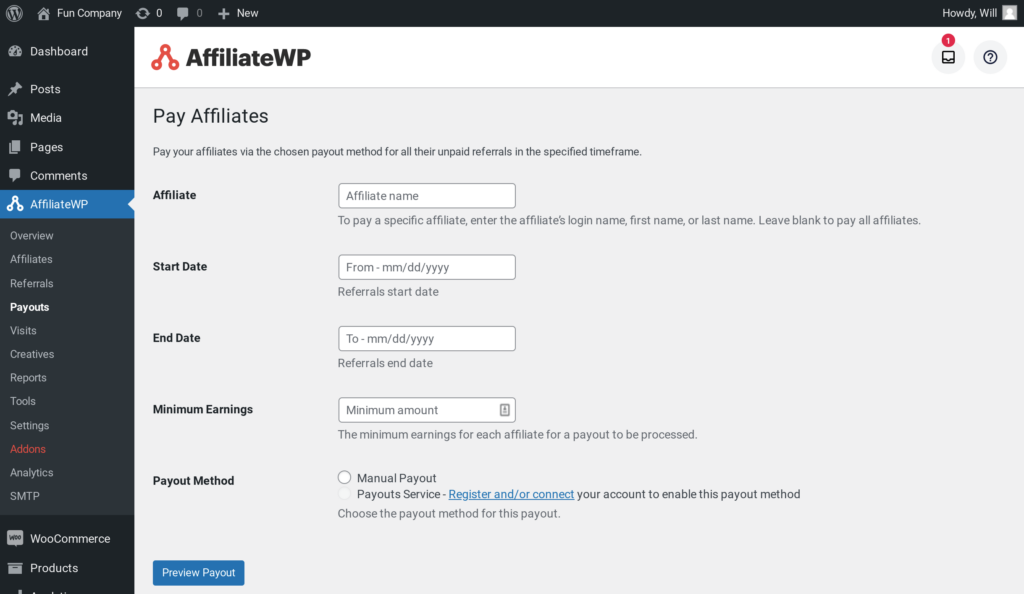
Eh bien, AffiliateWP vous offre plusieurs moyens de payer vos affiliés sans effort.
Vous pouvez payer les affiliés directement sur leurs comptes bancaires avec Stripe, ou utiliser nos paiements PayPal, ou payer en crédit en magasin si vous utilisez WooCommerce ou Easy Digital Downloads. Sur le plan Pro, les paiements automatiques peuvent également payer les affiliés selon un calendrier hebdomadaire ou mensuel. Chaque option se synchronise parfaitement avec votre suivi d'affiliation et garantit que les affiliés reçoivent les montants corrects.
C’est juste un autre élément qui rend AffiliateWP incroyablement facile à utiliser.
Commencez à utiliser les codes de réduction d’affiliation dès aujourd’hui
Vous n’êtes qu’à quelques étapes de la promotion de vos produits avec des codes de réduction d’affiliation.
Avec AffiliateWP, vous pouvez rapidement configurer un programme de marketing d’affiliation et commencer à utiliser des codes de réduction, mais que devez-vous savoir d’autre ?
Nous avons d’excellentes ressources gratuites à vous proposer :
- Comment configurer un programme d'affiliation pour un site d'adhésion (Guide)
- Comment monétiser un blog WordPress (11 stratégies explosives)
- 4 meilleurs plugins d’affiliation pour MemberPress
- Comment augmenter les inscriptions d'utilisateurs WordPress avec le marketing d'affiliation
Il ne reste plus qu'une chose à faire.
Obtenez AffiliateWP et commencez à utiliser les codes de réduction d’affiliation dès aujourd’hui !



Comment empêcher qu’un code de réduction d’affiliation soit récupéré par des sites de coupons publics comme DealDrop et Dealspotr ? Je ne veux pas payer de commission sur toutes ces références de sites publics.
Bonjour M Kennedy – Pour éviter que vos codes de réduction d’affiliation ne soient distribués, je vous suggère de vérifier régulièrement où vos coupons sont promus. Vous pouvez également mettre à jour vos conditions générales d’affiliation et inclure des directives sur l’endroit où ces coupons peuvent être partagés.
De plus, vous pouvez également envisager d’utiliser la fonctionnalité Advanced Coupons qui permet d’appliquer les coupons directement via une URL, ce qui peut aider à contrôler la distribution non autorisée et à garantir que seuls les destinataires prévus utilisent ces réductions.