La plupart des méthodes de paiement des affiliés nécessitent un compte tiers, des clés d'API et une certaine configuration avant que l'argent ne circule. Le crédit en magasin ne nécessite rien de tout cela. Si vous gérez une boutique WooCommerce ou EDD et que vos affiliés sont aussi vos clients, cela pourrait être l'option de paiement la plus judicieuse que vous n'ayez pas encore essayée. Les commissions restent dans votre boutique. Les affiliés les dépensent pour vos produits, apprennent à mieux les connaître et les promeuvent plus authentiquement. La boucle entière se resserre.
AffiliateWP intègre le crédit en magasin. Aucun module complémentaire séparé n'est requis. La configuration prend quelques minutes.
Configuration du crédit en magasin
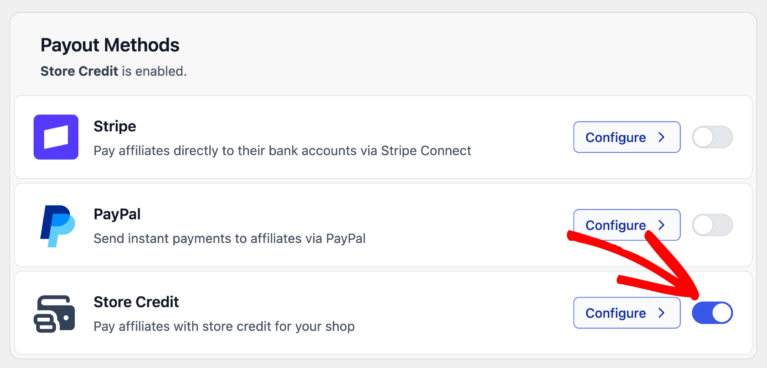
Accédez à AffiliateWP > Réglages > Paiements. Trouvez la carte Crédit en magasin, activez le commutateur et cliquez sur Configurer pour ouvrir le panneau des réglages.
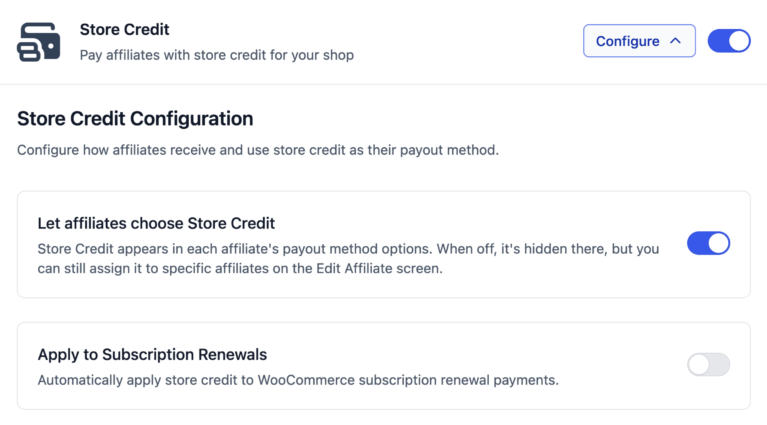
À l'intérieur, deux options contrôlent le comportement du crédit en magasin dans votre programme.
- Laisser les affiliés choisir le crédit en magasin ajoute le crédit en magasin au sélecteur de méthode de paiement dans le compte de chaque affilié. Lorsque cette option est activée, les affiliés peuvent la choisir eux-mêmes sans aucune action de votre part. Lorsqu'elle est désactivée, le crédit en magasin est toujours disponible, mais uniquement pour les affiliés auxquels vous l'attribuez directement.
- Appliquer aux renouvellements d'abonnement est destiné aux boutiques WooCommerce Subscriptions. L'activer applique automatiquement le solde de crédit en magasin d'un affilié aux frais de renouvellement de son abonnement, sans aucune étape manuelle.
Faire du crédit en magasin la méthode par défaut
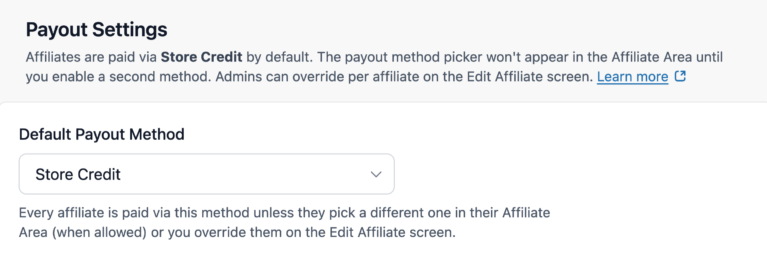
Si le crédit en magasin est votre méthode de paiement principale, vous pouvez le définir pour l'ensemble du site. Sur le même onglet Paiements, ouvrez le menu déroulant Méthode de paiement par défaut et sélectionnez Crédit en magasin.
Chaque affilié sera alors payé en crédit en magasin, sauf si vous avez remplacé sa méthode individuellement ou s'il a choisi autre chose dans son profil.
Pour attribuer du crédit en magasin à un affilié spécifique, accédez à AffiliateWP > Affiliés, ouvrez son profil et définissez le menu déroulant Méthode de paiement sur Crédit en magasin. Cela remplace à la fois la valeur par défaut du site et toute méthode que l'affilié aurait pu choisir lui-même.
Payer les affiliés
Une fois le crédit en magasin configuré, vous n'avez pas besoin de modifier quoi que ce soit à votre processus de paiement. Lorsqu'un parrainage est marqué comme Payé, le solde est mis à jour automatiquement.
Pour les paiements individuels, accédez à AffiliateWP > Parrainages, survolez tout parrainage non payé et cliquez sur Payer. Le crédit est appliqué immédiatement.

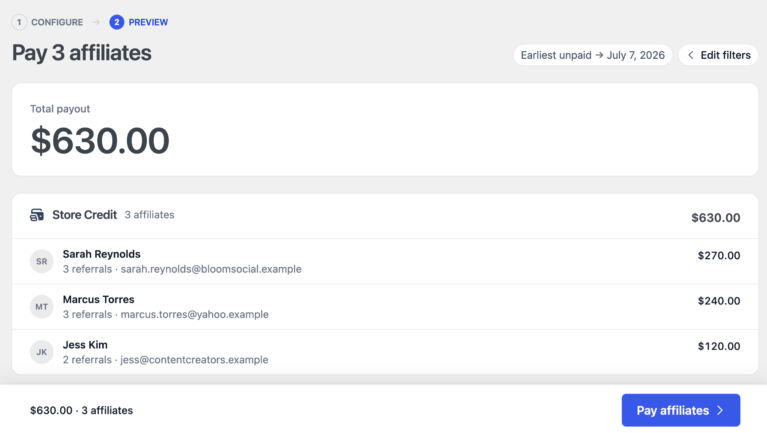
Pour les paiements en masse, accédez à AffiliateWP > Paiements > Payer les affiliés, sélectionnez Crédit en magasin comme méthode de paiement, choisissez une plage de dates et exécutez. AffiliateWP gère tous les parrainages éligibles pour les affiliés payés en crédit en magasin dans cette plage en une seule fois.
Ce que voient les affiliés
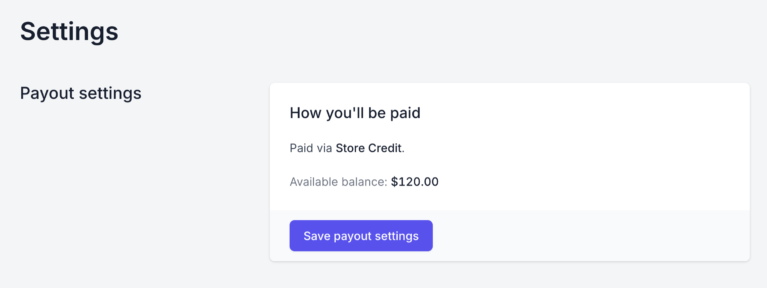
Les affiliés peuvent vérifier leur solde actuel dans l'onglet Réglages de leur Espace affilié, sous la section Crédit en magasin, intitulé Solde disponible.
Lors du paiement WooCommerce, les affiliés ayant un solde positif voient un message s'afficher automatiquement : « Vous avez un solde de compte de [montant] $. Souhaitez-vous l'utiliser maintenant ? ». Un clic applique le crédit sous forme de réduction sur la commande. Cela fonctionne avec le paiement WooCommerce classique et le paiement basé sur les blocs.

Questions fréquemment posées
Le crédit en magasin n'a besoin de rien de tout cela. Pas de processeur de paiement, pas de clés API, pas de compte tiers. Vous l'activez dans les paramètres d'AffiliateWP, et lorsqu'un parrainage est marqué comme Payé, le solde est mis à jour automatiquement. Tout reste à l'intérieur de votre boutique.
Lors du paiement WooCommerce ou EDD, les affiliés ayant un solde positif voient un message : « Vous avez un solde de compte de X $. Souhaitez-vous l'utiliser maintenant ? ». Un clic l'applique sous forme de réduction. Cela fonctionne avec le paiement WooCommerce classique et basé sur les blocs.
Non. Le crédit de magasin ne peut pas être utilisé en même temps que d'autres codes de coupon WooCommerce lors du même paiement. L'affilié devra supprimer tout coupon existant avant d'appliquer son crédit.
La liste AffiliateWP > Affiliés a une colonne Crédit de magasin affichant le solde actuel de chaque affilié. Vous pouvez également ouvrir le profil de n'importe quel affilié et trouver son solde dans la section Crédit de magasin, où vous pouvez également effectuer des ajustements manuels.
Oui, mais l'extension EDD Wallet doit être installée et active. Sans elle, le crédit de magasin ne fonctionnera pas avec EDD, même si EDD est votre intégration active.
Commencez à payer les affiliés avec du crédit de magasin
Si vos affiliés sont aussi vos clients, le crédit de magasin transforme chaque commission en une raison de revenir et d'acheter. Ils gagnent, ils dépensent, ils connaissent mieux vos produits, et cela se voit dans leur façon de promouvoir.
AffiliateWP l'a intégré. Activez-le, attribuez-le, et le reste s'exécute automatiquement.