Avez-vous déjà ressenti cette pointe d'incertitude quant à la sécurité CAPTCHA de votre programme d'affiliation ? Je sais que j'en ai ressenti.
Cela m'a fait réfléchir : ma configuration CAPTCHA de base était-elle vraiment suffisante pour éloigner le spam et les bots de l'enregistrement et de la connexion de mes affiliés ? C'est là que j'ai réalisé une négligence critique. Mes formulaires étaient laissés sans surveillance, les laissant grands ouverts à des vulnérabilités potentielles.
Motivé par ce besoin de défenses plus solides, j'ai découvert un système complet de gestion CAPTCHA dans mon plugin d'affiliation WordPress que je pouvais utiliser pour protéger mon site, ainsi que les utilisateurs et les partenaires affiliés.
Dans ce tutoriel, je vous guiderai dans la configuration de la technologie CAPTCHA la plus avancée pour renforcer la sécurité de votre programme d'affiliation, le tout géré sans effort depuis votre tableau de bord WordPress.
Qu'est-ce que CAPTCHA ?
CAPTCHA, acronyme de « Completely Automated Public Turing test to tell Computers and Humans Apart » (Test public de Turing complètement automatisé pour distinguer les ordinateurs des humains), est une mesure de sécurité fondamentale conçue pour distinguer les vrais utilisateurs humains des bots malveillants.
En présentant des défis faciles à résoudre pour les humains mais difficiles pour les machines, CAPTCHA agit comme un gardien essentiel, améliorant la sécurité globale de votre site et des interactions avec les utilisateurs.
Pourquoi CAPTCHA est essentiel pour votre programme d'affiliation
Protéger votre programme d'affiliation contre les menaces automatisées et l'accès non autorisé est primordial.
CAPTCHA, qui signifie « Completely Automated Public Turing test to tell Computers and Humans Apart », sert de mécanisme essentiel pour distinguer les utilisateurs humains des bots automatisés, renforçant ainsi la posture de sécurité de votre site.
Voici les principales raisons d'implémenter CAPTCHA :
- Prévention des inscriptions de bots : CAPTCHA réduit efficacement les inscriptions automatisées, garantissant que votre base d'affiliés est composée d'individus réels plutôt que de bots visant à exploiter votre programme.
- Sécurisation des données sensibles : En déployant CAPTCHA, vous établissez une défense cruciale contre les tentatives d'accès non autorisé, protégeant ainsi les données propriétaires de votre entreprise et les informations personnelles de vos affiliés.
- Équilibrer protection et expérience utilisateur : Les solutions CAPTCHA modernes sont conçues pour fonctionner efficacement dans vos formulaires sans entraver l'expérience utilisateur.
- Maintien de l'intégrité des données : CAPTCHA aide à minimiser la survenue de clics ou d'inscriptions frauduleuses. Cela garantit l'exactitude de vos analyses et de vos informations, évitant ainsi des données de performance biaisées.
L'intégration d'un système CAPTCHA robuste dans vos formulaires d'inscription et de connexion est une étape fondamentale pour sécuriser votre programme d'affiliation.
Choisir le bon plugin d'affiliation pour WordPress
Lorsqu'il s'agit de créer et de gérer un programme d'affiliation réussi directement sur votre site WordPress, AffiliateWP se distingue comme le meilleur choix.
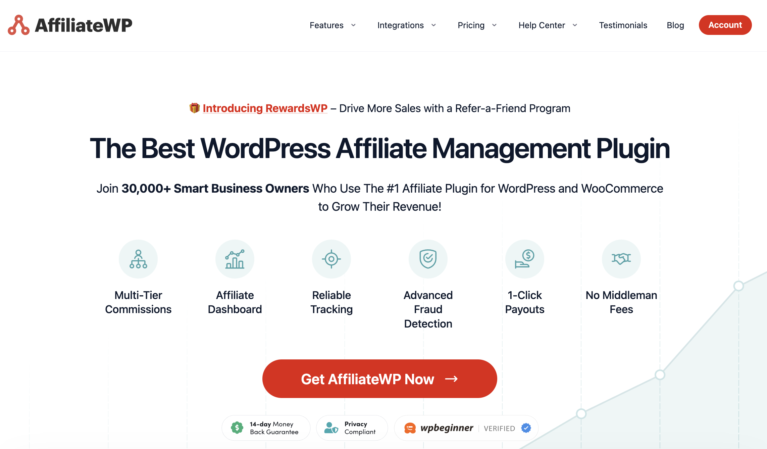
Il est spécialement conçu pour fournir tout ce dont vous avez besoin, du suivi robuste à la gestion sans effort, en passant par des paiements flexibles et des rapports complets, le tout dans votre tableau de bord WordPress.
Contrairement aux plateformes tierces complexes, AffiliateWP vous donne la pleine propriété et le contrôle de vos données et de votre programme, garantissant une intégration transparente avec vos outils de commerce électronique et de marketing existants.
Le système complet de gestion CAPTCHA du plugin offre une sécurité inégalée pour tous vos formulaires, y compris les zones de connexion vitales.
Comment activer le CAPTCHA pour votre programme d'affiliation dans WordPress
Étapes pour activer le CAPTCHA pour AffiliateWP
Étape 1 : Acheter AffiliateWP
Pour activer les paramètres CAPTCHA pour votre programme d'affiliation dans WordPress, la première chose à faire est d'acheter AffiliateWP.
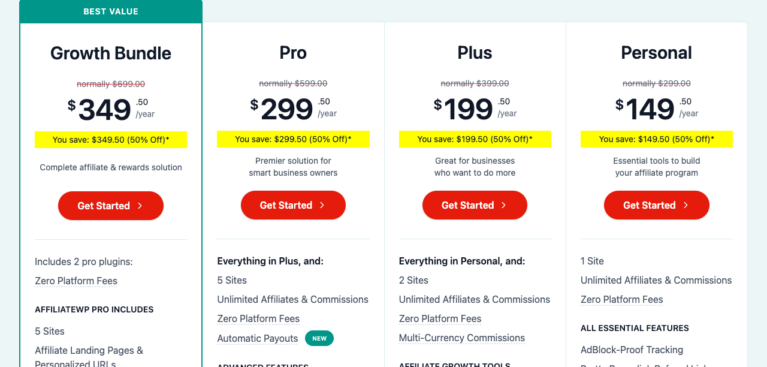
Visitez simplement la page des tarifs et choisissez le meilleur plan pour vos besoins spécifiques. Pour la plupart des entreprises, la licence Pro offre tout ce dont vous avez besoin pour gérer un programme d'affiliation réussi. Elle offre également des options avancées de gestion des CAPTCHA.
Étape 2 : Téléchargez le fichier .Zip d'AffiliateWP
Une fois votre achat terminé, vous recevrez instantanément l'accès à tout ce dont vous avez besoin pour commencer. Cela inclut votre fichier de téléchargement de plugin, qui est un fichier .zip contenant tout le code AffiliateWP, et votre clé de licence unique.
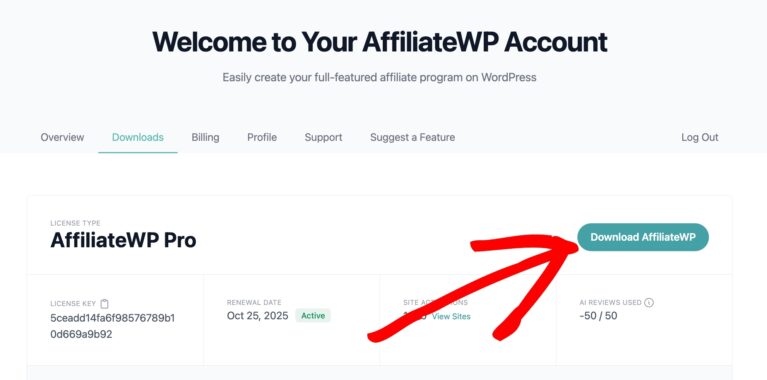
Étape 3 : Installez AffiliateWP
Pour installer le plugin, connectez-vous simplement à votre tableau de bord WordPress et accédez à la section Plugins depuis le menu latéral.
Ensuite, cliquez sur le bouton Ajouter en haut de la page, puis recherchez le bouton Téléverser un plugin. C'est ici que vous téléverserez le fichier .zip que vous avez téléchargé précédemment.

Après avoir sélectionné le fichier, cliquez sur Installer maintenant.
Étape 4 : Activez votre licence
La dernière étape consiste à activer votre licence. Une fois le plugin installé, vous remarquerez un nouvel élément de menu AffiliateWP dans votre tableau de bord WordPress.
Cliquez sur la section Paramètres et recherchez le champ Clé de Licence. C'est ici que vous collerez la clé de licence que nous avons mentionnée précédemment.
Cliquez simplement sur Activer la licence, et vous êtes officiellement prêt à commencer à construire votre programme d'affiliation et à configurer vos paramètres CAPTCHA.
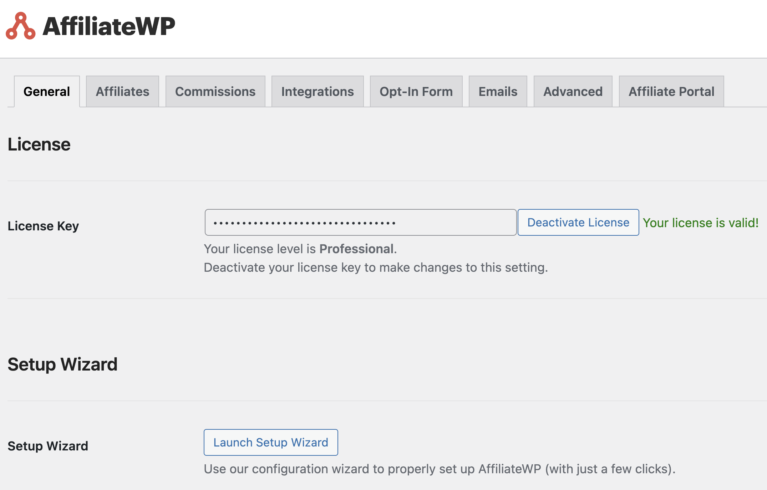
Configuration des paramètres CAPTCHA
Maintenant que vous avez installé AffiliateWP, il est temps d'activer les paramètres CAPTCHA pour protéger votre site contre divers types d'abus automatisés et améliorer la sécurité globale.
Pour commencer à configurer le CAPTCHA, allez dans AffiliateWP » Paramètres dans votre tableau de bord WordPress et cliquez sur l'onglet Affiliés.
Ensuite, faites simplement défiler jusqu'à Sécurité de l'enregistrement et de la connexion des affiliés. C'est ici que vous verrez les différentes options CAPTCHA disponibles.
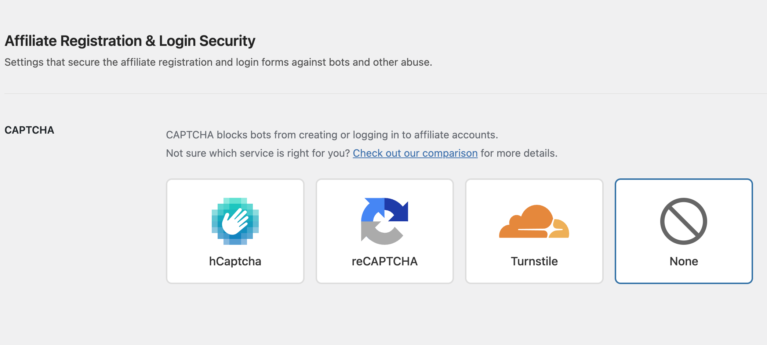
AffiliateWP prend en charge les services CAPTCHA suivants :
- hCaptcha : Une alternative CAPTCHA gratuite et axée sur la confidentialité à Google reCAPTCHA. hCaptcha demande aux utilisateurs de vérifier qu'ils sont humains avant de soumettre des formulaires.
- Google reCAPTCHA : Un système de vérification largement utilisé par Google qui détecte les bots à l'aide de défis interactifs (v2) ou d'un score invisible (v3).
- Cloudflare Turnstile : Une solution moderne et conviviale qui vérifie les utilisateurs automatiquement en arrière-plan, sans énigmes ni cases à cocher.
Gardez à l'esprit qu'une seule méthode CAPTCHA peut être active à la fois.
Une fois sélectionné, vous serez invité à entrer la clé de site et la clé secrète, qui peuvent être générées dans le tableau de bord de votre fournisseur.
Configuration de hCAPTCHA
Si vous choisissez hCAPTCHA, vous devrez aller sur le site et créer un compte gratuit pour obtenir vos clés de site.
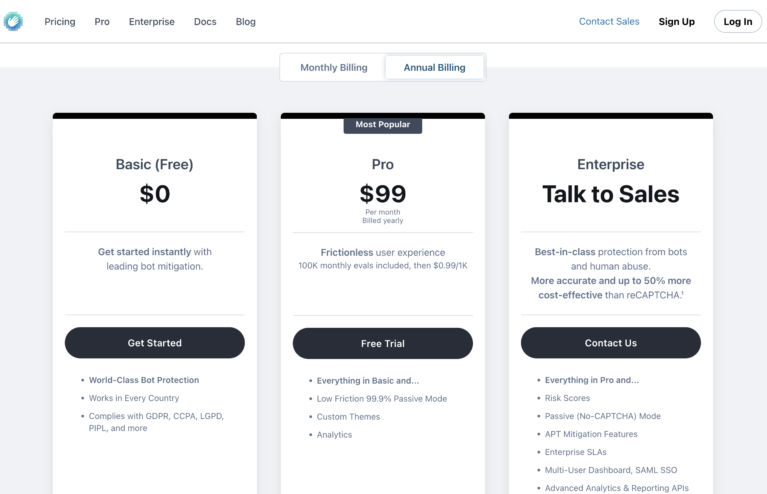
Une fois que vous avez choisi votre forfait, vous serez dirigé vers la page Inscription.
Entrez votre e-mail et votre pays. Ensuite, il vous sera demandé de vérifier votre e-mail.
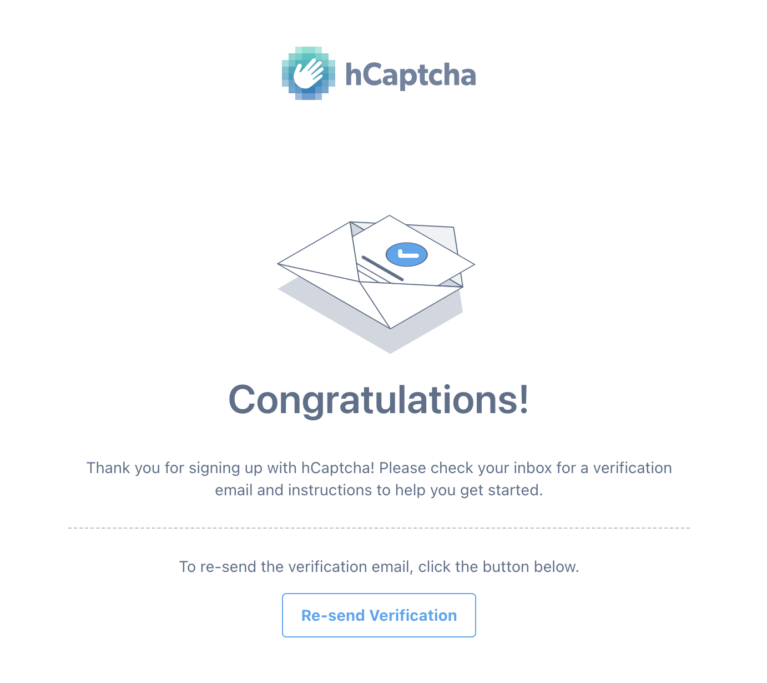
Une fois votre e-mail vérifié, vous serez redirigé vers la page de connexion. Entrez votre e-mail et votre mot de passe pour vous connecter.

Ensuite, sur la page Bienvenue, vous devrez générer votre Clé Secrète et la copier. Ensuite, naviguez vers l'onglet Affiliés dans votre tableau de bord WordPress, faites défiler vers le bas et collez-la dans le champ Clé Secrète hCaptcha fourni.
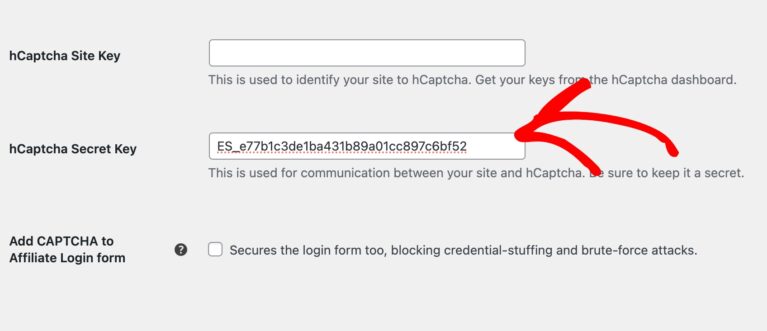
Une fois que vous avez terminé, cliquez sur Continuer dans votre tableau de bord hCAPTCHA. Il vous sera maintenant demandé de partager l'adresse de votre site et de choisir entre 99,9 % Passif et Toujours Défier pour le Comportement hCAPTCHA.
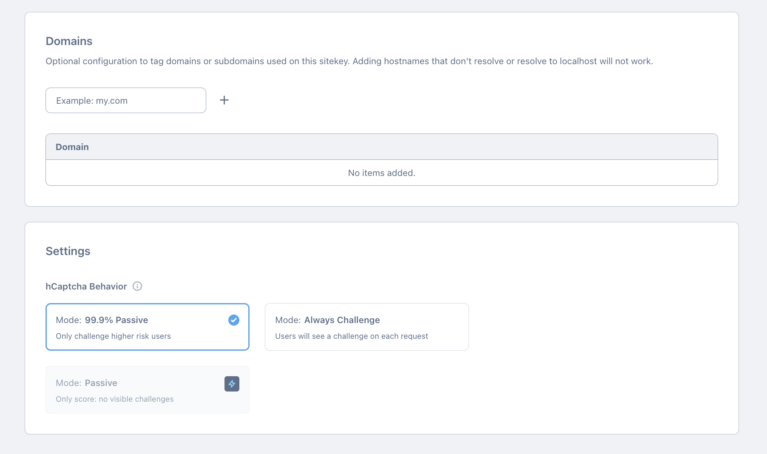
Cliquez sur Enregistrer une fois que vous avez terminé la configuration de vos paramètres.
Vous pourrez maintenant voir votre site. Vous pouvez cliquer dessus pour apporter des modifications à tout moment.
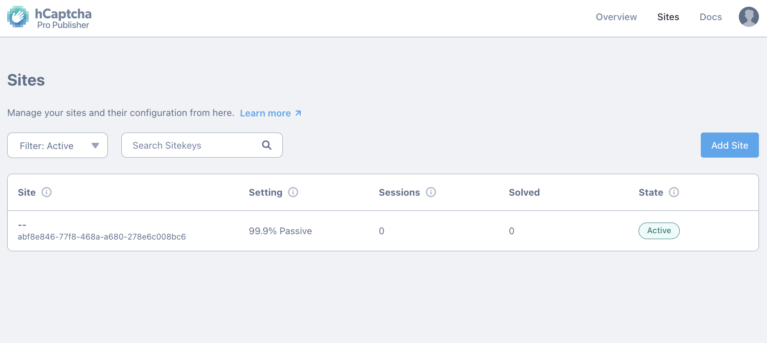
Configuration de Google reCAPTCHA
Une fois que vous avez choisi Google reCAPTCHA, vous pouvez sélectionner le type de reCAPTCHA qui convient le mieux à votre site :
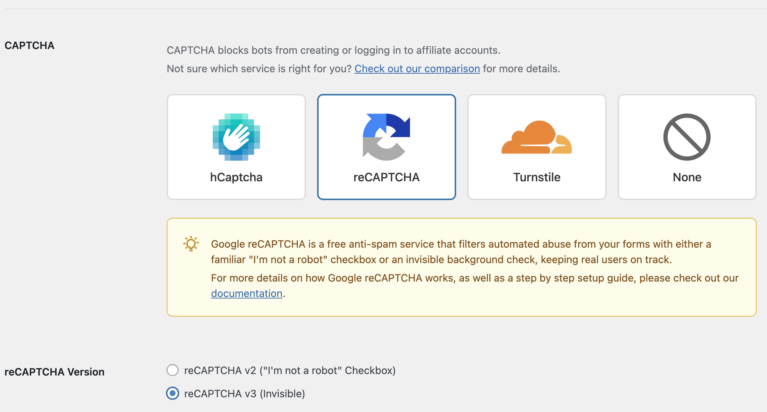
reCAPTCHA v3 : S'exécute de manière invisible en arrière-plan, en utilisant l'analyse comportementale pour détecter le spam.
reCAPTCHA v2 : Ajoute une case à cocher intitulée « Je ne suis pas un robot » à votre formulaire d'inscription.
Ensuite, vous devrez enregistrer votre site auprès de Google pour obtenir vos clés.
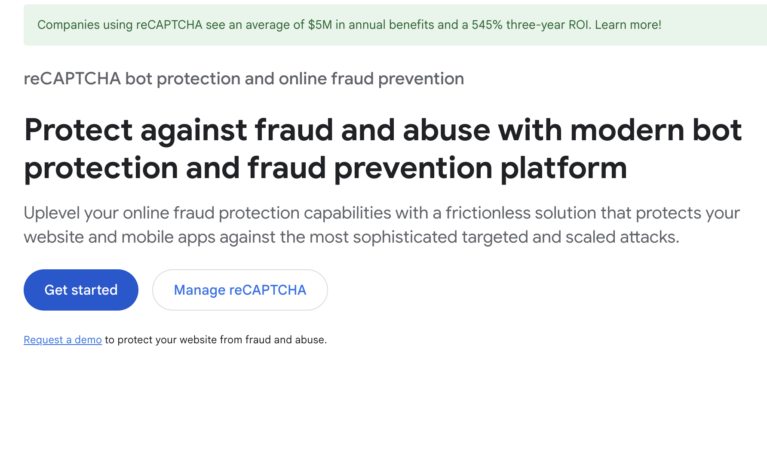
Tout d'abord, allez dans la console d'administration Google reCAPTCHA. Vous devrez peut-être vous connecter avec votre compte Google.
Ensuite, cliquez sur Commencer.
Sur l'écran suivant, entrez une étiquette descriptive pour votre site (Nom de votre site – AffiliateWP). Ensuite, choisissez le type de reCAPTCHA que vous avez sélectionné dans le tableau de bord AffiliateWP.
- Pour reCAPTCHA v3, sélectionnez « reCAPTCHA v3 » (recommandé pour la vérification invisible).
- Pour reCAPTCHA v2, choisissez « reCAPTCHA v2 », puis sélectionnez la case à cocher « Je ne suis pas un robot », le badge reCAPTCHA invisible ou la case à cocher Android, selon votre préférence.
Entrez le nom de domaine de votre site. Vous pouvez ajouter plusieurs domaines si nécessaire.
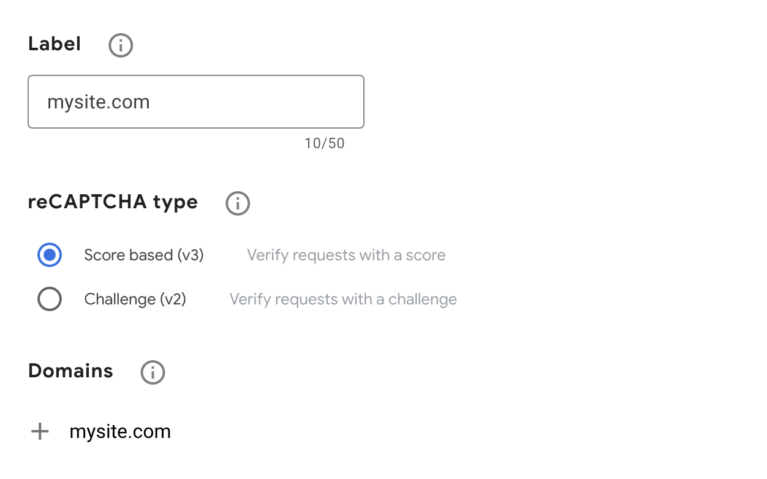
Une fois que vous avez terminé la configuration de vos paramètres reCAPTCHA, cliquez sur Soumettre.
Ensuite, vous verrez la clé de site et la clé secrète générées sur l'écran suivant.
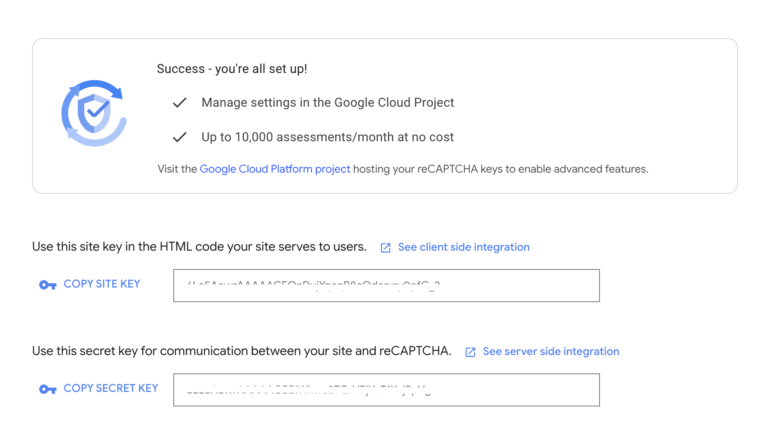
Dans votre tableau de bord WordPress, retournez à Sécurité de l'inscription et de la connexion des affiliés et collez les clés dans les champs respectifs.
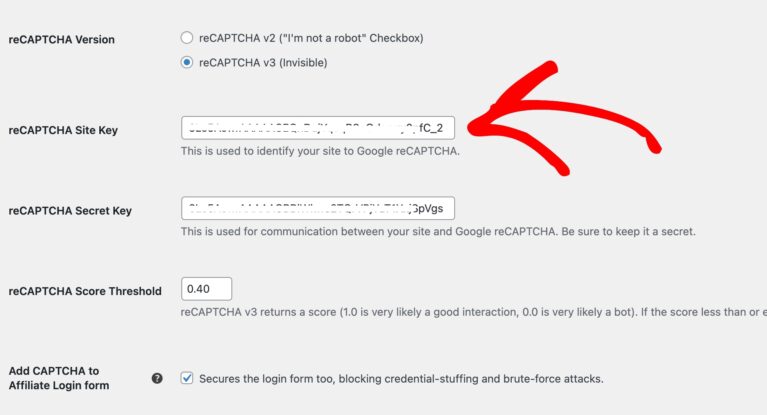
Enfin, vous pouvez cocher la case Ajouter CAPTCHA au formulaire de connexion des affiliés si vous souhaitez sécuriser les formulaires de connexion.
Configuration de Cloudflare Turnstile
Cloudflare Turnstile offre une alternative conviviale et respectueuse de la vie privée aux CAPTCHA traditionnels, vérifiant souvent les utilisateurs sans aucune interaction.
Une fois que vous avez choisi Turnstile comme fournisseur de CAPTCHA, accédez au tableau de bord Cloudflare Turnstile et cliquez sur Commencer gratuitement.
Sur l’écran suivant, créez votre compte en saisissant votre adresse e-mail et votre mot de passe.

Une fois que vous avez cliqué sur S’inscrire, l’écran suivant vous demandera d’ajouter un widget.
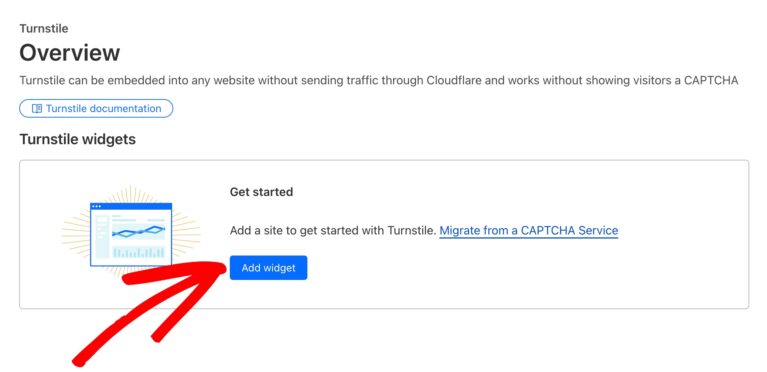
Donnez un nom descriptif à votre widget, puis cliquez sur + Ajouter des noms d’hôte et entrez votre site.
Ensuite, choisissez votre Mode de widget et cliquez sur Créer.
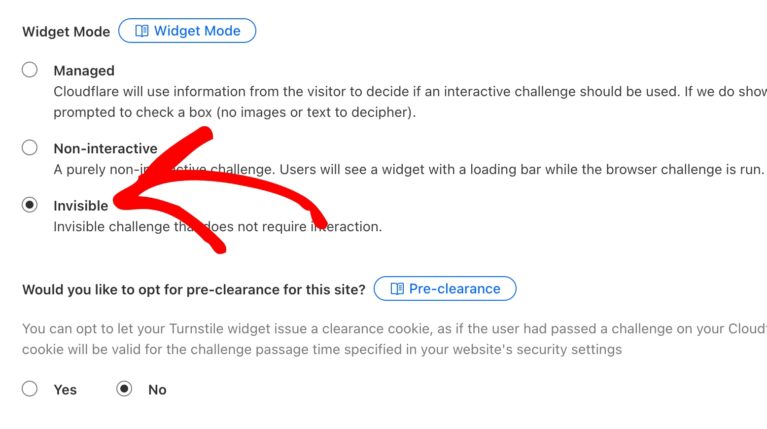
Cloudflare vous fournira alors votre Clé de site et votre Clé secrète. Copiez ces clés et collez-les dans la zone Inscription d’affilié et sécurité de connexion de votre tableau de bord WordPress.
Vous pouvez cocher la case Ajouter un CAPTCHA au formulaire de connexion des affiliés si vous souhaitez sécuriser les formulaires de connexion, puis cliquer sur Enregistrer les modifications.
Test de reCAPTCHA
Test du formulaire d’inscription
Vous pouvez confirmer que reCAPTCHA fonctionne correctement sur vos formulaires d’inscription et de connexion une fois la configuration terminée. Voici comment procéder :
reCAPTCHA v2
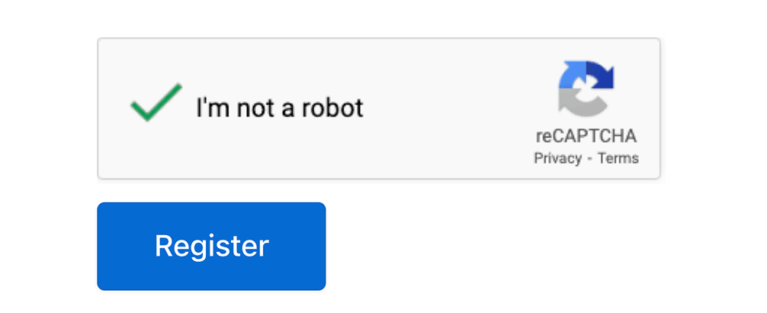
Si vous utilisez reCAPTCHA v2, rendez-vous sur votre page d’inscription d’affilié. Vous devriez voir apparaître la case à cocher « Je ne suis pas un robot ».
Remplissez le formulaire, puis soumettez une inscription test pour vous assurer que tout fonctionne comme prévu.
reCAPTCHA v3
Si vous utilisez reCAPTCHA v3, visitez simplement votre page d’inscription et recherchez le badge reCAPTCHA dans le coin inférieur droit de la page.
Vous soumettrez ensuite une inscription test pour confirmer qu’elle est traitée sans aucune erreur. N’oubliez pas qu’aucune interaction utilisateur n’est nécessaire avec la v3 !

Test du formulaire de connexion
Si vous avez activé l’option Ajouter un CAPTCHA au formulaire de connexion des affiliés dans vos paramètres, reCAPTCHA s’appliquera également à la page de connexion des affiliés.
Avec reCAPTCHA v2, le formulaire de connexion affichera la case à cocher « Je ne suis pas un robot ». Il se peut que vous soyez invité à relever un défi d’image si Google suspecte un comportement suspect.
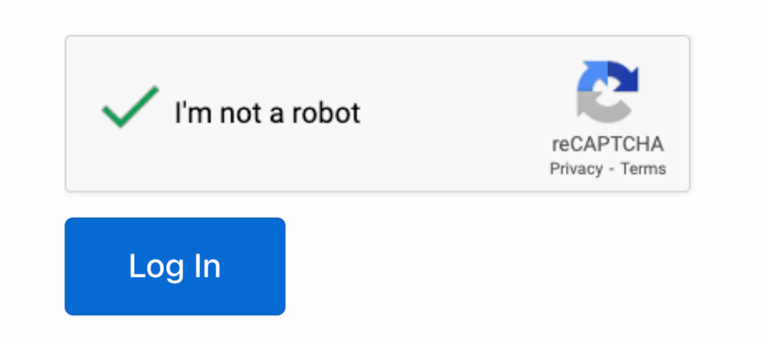
Avec reCAPTCHA v3, il n’y aura pas de CAPTCHA visuel sur le formulaire de connexion. Au lieu de cela, reCAPTCHA évaluera la tentative de connexion silencieusement en utilisant votre seuil de score configuré.

Si tout semble et fonctionne correctement, vos formulaires d’inscription sont désormais protégés.
Prêt à sécuriser vos formulaires ?
Ne laissez pas vos formulaires vulnérables — passez à l’étape suivante pour protéger votre programme d’affiliation dès aujourd’hui avec AffiliateWP.
Soyez tranquille en sachant que votre sécurité est entre de bonnes mains, et concentrez-vous sur ce qui compte vraiment : l’expansion et l’amélioration de votre réseau d’affiliés.
Commencez avec AffiliateWP et adoptez l’avenir de la protection en ligne.
Commencez avec AffiliateWP dès aujourd'hui !
Questions sur le CAPTCHA
L'utilisation de CAPTCHA sur les formulaires d'inscription et de connexion de vos affiliés est cruciale pour protéger votre programme contre divers types d'abus automatisés. Lors de l'inscription, cela empêche les robots de créer de faux comptes d'affiliés, ce qui peut entraîner du spam, des commissions frauduleuses et fausser les données de votre programme. Lors de la connexion, cela protège contre les attaques par force brute et le bourrage d'identifiants, où des acteurs malveillants tentent d'obtenir un accès non autorisé à des comptes d'affiliés légitimes. Cela protège les données de vos affiliés et empêche toute utilisation abusive potentielle de leurs comptes.
La version "meilleure" dépend souvent de vos besoins et priorités spécifiques.
- reCAPTCHA v2 ("Je ne suis pas un robot" case à cocher) est très efficace pour arrêter les robots en exigeant une interaction de l'utilisateur. Il est clair pour les utilisateurs qu'une vérification de sécurité est en place. Cependant, cela peut parfois être un point de friction mineur pour les utilisateurs légitimes s'ils sont invités à résoudre plusieurs défis d'images.
- reCAPTCHA v3 (invisible, basé sur un score) offre une expérience utilisateur plus fluide car il ne nécessite généralement aucune interaction directe. Il fonctionne en analysant le comportement de l'utilisateur en arrière-plan et en attribuant un "score" pour déterminer si l'interaction est légitime. C'est excellent pour minimiser les frictions, mais nécessite une configuration minutieuse du seuil de score pour équilibrer la sécurité et l'expérience utilisateur.
Pour les programmes d'affiliation, si vous privilégiez une expérience utilisateur complètement transparente et avez la capacité d'affiner les seuils de score, la v3 pourrait être préférée. Cependant, si vous souhaitez une "preuve" plus explicite d'interaction humaine et que vous êtes d'accord avec une interruption mineure potentielle, la v2 est un choix très solide et fiable. Beaucoup choisissent la v3 pour minimiser les frictions utilisateur.
Si des affiliés signalent des problèmes, voici les étapes à suivre :
Vider le cache : Si vous utilisez des plugins de mise en cache, videz le cache de votre site après toute modification pour vous assurer que les dernières configurations sont servies.
Vérifiez votre configuration reCAPTCHA : Vérifiez à nouveau que vos clés de site et clés secrètes reCAPTCHA sont correctement saisies dans les paramètres de votre tableau de bord WordPress pour votre système de gestion CAPTCHA. Même une petite faute de frappe peut casser la fonctionnalité.
Examinez votre seuil de score reCAPTCHA v3 (si applicable) : Si vous utilisez reCAPTCHA v3, votre seuil de score pourrait être défini trop haut, signalant par inadvertance des utilisateurs légitimes comme des robots. Essayez de baisser légèrement le seuil et testez à nouveau.
Inspectez les conflits : D'autres plugins ou thèmes sur votre site WordPress peuvent parfois entrer en conflit avec reCAPTCHA. Désactivez temporairement les autres plugins un par un (en particulier les plugins liés à la sécurité ou aux formulaires) pour identifier s'il existe un conflit. Si vous en trouvez un, vous devrez peut-être demander de l'aide au développeur du plugin conflictuel ou trouver une alternative.